کیا کوئی پنٹرسٹ ڈاؤن لوڈر ایپ ہے؟
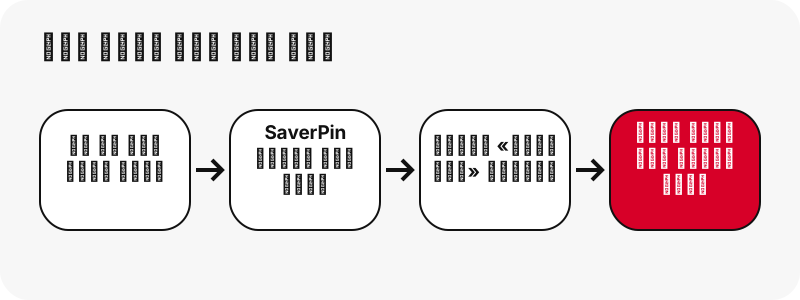
ہاں: SaverPin ایک ویب ایپ ہے جو آپ اپنے براؤزر سے انسٹال کرتے ہیں، ایپ اسٹور سے نہیں۔ یہ saverpin.com پر ایک عام ویب سائٹ ہے جو فون، ٹیبلیٹ اور کمپیوٹر کے ہر جدید براؤزر میں چلتی ہے، اور Chrome، Edge اور Safari اسے اس کے اپنے آئیکن اور ونڈو کے ساتھ آپ کے ڈیوائس پر رکھ سکتے ہیں۔
بہت سے لوگ پنٹرسٹ ڈاؤن لوڈر ایپ اس لیے تلاش کرتے ہیں کہ انہیں ہوم اسکرین سے ایک ٹیپ چاہیے۔ ہوم اسکرین کا آئیکن بالکل یہی دیتا ہے: اس پر ٹیپ کریں، لنک پیسٹ کریں، ڈاؤن لوڈ دبائیں۔ اندر سے یہ وہی ٹول ہے جو آپ پنٹرسٹ ویڈیو ڈاؤن لوڈر کے ہوم پیج پر دیکھتے ہیں۔
یہ کیا نہیں ہے: یہ نہ APK ہے، نہ Play Store یا App Store کی لسٹنگ، نہ براؤزر ایکسٹینشن اور نہ ڈیسک ٹاپ پروگرام۔ ہم یہ صاف اس لیے کہتے ہیں کہ بہت سے صفحات «ایپ» کا وعدہ کر کے آپ کو کہیں اور بھیج دیتے ہیں۔ یہاں ویب سائٹ ہی ایپ ہے۔
کیا پنٹرسٹ ڈاؤن لوڈر کا کوئی APK ہے؟
نہیں۔ SaverPin نے کبھی کوئی APK فائل شائع نہیں کی، اور اس کا کسی بھی قسم کا Android پیکج نہیں۔ اگر آپ کو کوئی APK، کوئی «mod» یا اسٹور کی کوئی ایپ SaverPin کے نام سے ملے تو وہ ہم نے نہیں بنائی، اور ہم نہیں بتا سکتے کہ اس کے اندر کیا ہے۔
آپ کو اس کی ضرورت بھی نہیں۔ Android پر Chrome چند ٹیپس میں saverpin.com کو ویب ایپ کے طور پر انسٹال کر سکتا ہے (قدم نیچے ہیں، Google کے اپنے الفاظ میں)۔ ایپ ہماری سائٹ کو اس کی اپنی ونڈو میں کھولتی ہے، اور ڈاؤن لوڈز پھر بھی کسی بھی دوسرے ڈاؤن لوڈ کی طرح Chrome کے ذریعے ہوتے ہیں۔
pinterest downloader apk، pinterest video download apk یا pinterest downloader mod apk جیسی تلاشیں عموماً ان لوگوں کی ہوتی ہیں جو آف لائن استعمال یا زیادہ کوالٹی چاہتے ہیں۔
ان میں سے کوئی بھی چیز APK سے نہیں آتی۔ انسٹال کی گئی ویب ایپ کنکشن کے بغیر کھل سکتی ہے، لیکن فائلیں پنٹرسٹ کے سرورز پر ہوتی ہیں، اس لیے پن ڈھونڈنے اور محفوظ کرنے کے لیے ہمیشہ انٹرنیٹ چاہیے، اور ہمارے ٹیسٹ میں کسی پن کی پنٹرسٹ کی سب سے بڑی ویڈیو فائل 720p ہے۔ دیکھیں پنٹرسٹ ویڈیو 720p پر کیوں رک جاتی ہے۔
| لوگ ایپ سے کیا توقع رکھتے ہیں | SaverPin ویب ایپ | کیوں |
|---|---|---|
| انسٹال فائل (APK / IPA) | نہیں | یہ ایک ویب سائٹ ہے؛ اسٹور سے کچھ ڈاؤن لوڈ نہیں کرنا |
| ویب ایپ کے طور پر انسٹال | ہاں | Chrome اور Edge: Install · Safari: Add to Home Screen |
| اپنی ونڈو اور آئیکن | ہاں | براؤزر بار کے بغیر، SaverPin آئیکن کے ساتھ کھلتی ہے |
| Pinterest لاگ اِن | نہیں | صرف پبلک پن پڑھے جاتے ہیں |
| آف لائن کام | جزوی | آف لائن کھلتی ہے؛ پن ڈھونڈنے اور محفوظ کرنے کے لیے انٹرنیٹ چاہیے |
| محفوظ کرنے سے پہلے اصل سائز | ہاں | ہر فائل کے پہلے بائٹس سے پڑھا جاتا ہے |
| واٹر مارک شامل | نہیں | آپ کو فائل ویسی ہی ملتی ہے جیسی پنٹرسٹ رکھتا ہے |
| لانچ کے وقت اشتہارات | نہیں | لانچ کے وقت کوئی نہیں |
| 1080p یا 4K ویڈیو | نہیں | ہمارے ٹیسٹ میں پنٹرسٹ کی محفوظ کردہ سب سے بڑی MP4، 720p ہے |
میں SaverPin کو اپنے iPhone کی ہوم اسکرین پر کیسے شامل کروں؟
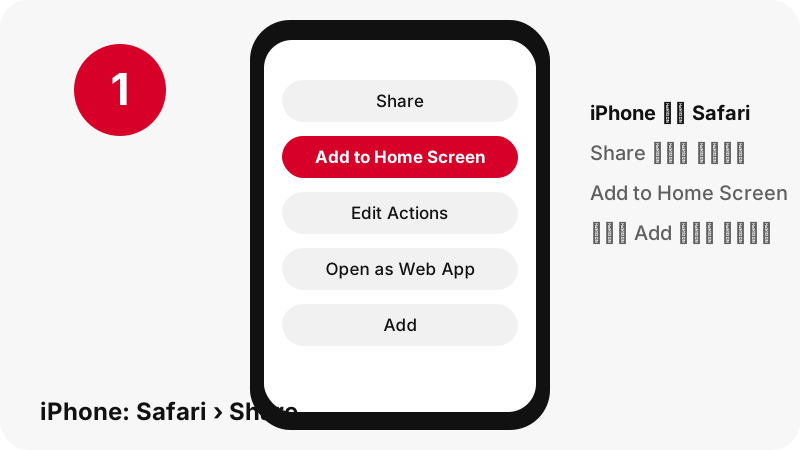
Safari میں saverpin.com کھولیں، Share بٹن پر ٹیپ کریں، پھر Add to Home Screen اور Add پر ٹیپ کریں۔ Apple کی iPhone یوزر گائیڈ ہوم اسکرین پر ویب سائٹ کا آئیکن شامل کریں کے تحت بالکل یہی قدم بیان کرتی ہے، اور ایک ایسا نکتہ بھی بتاتی ہے جو آسانی سے نظر سے رہ جاتا ہے:
“You can add a website icon to your iPhone Home Screen for quick access.”
یعنی فوری رسائی کے لیے آپ اپنے iPhone کی ہوم اسکرین پر کسی ویب سائٹ کا آئیکن شامل کر سکتے ہیں۔ قدم یہ ہیں:
- Safari ایپ کھولیں اور saverpin.com پر جائیں۔
- Share پر ٹیپ کریں۔ Apple لکھتا ہے کہ Share تک پہنچنے کے لیے پہلے جس بٹن پر ٹیپ کرنا ہے وہ Safari میں آپ کے Tabs لے آؤٹ پر منحصر ہے۔
- آپشنز کی فہرست میں نیچے اسکرول کریں اور Add to Home Screen پر ٹیپ کریں۔
- اگر یہ نظر نہ آئے تو Apple کہتا ہے کہ بالکل نیچے تک اسکرول کریں، Edit Actions پر ٹیپ کریں، پھر Add to Home Screen پر ٹیپ کریں۔
- یقینی بنائیں کہ Open as Web App آن ہے؛ Apple یہ قدم اپنے ویب ایپ والے صفحے پر درج کرتا ہے۔
- Add پر ٹیپ کریں۔ SaverPin کا آئیکن آپ کی دوسری ایپس کے ساتھ آ جاتا ہے۔
Open as Web App آن ہو تو Apple کا ویب ایپ والا صفحہ کہتا ہے کہ آئیکن پر ٹیپ کرنے سے ویب سائٹ «بالکل ایک ایپ کی طرح» کھلتی ہے۔ SaverPin میں اب ایک ویب ایپ مینی فیسٹ اور اس کا اپنا ہوم اسکرین آئیکن شامل ہے، اس لیے یہ Safari کے ایڈریس بار کے بغیر اپنی ونڈو میں کھلتی ہے۔ اندر ڈاؤن لوڈ کے قدم وہی ہیں۔
میں Android پر پنٹرسٹ ڈاؤن لوڈر ایپ کیسے انسٹال کروں؟
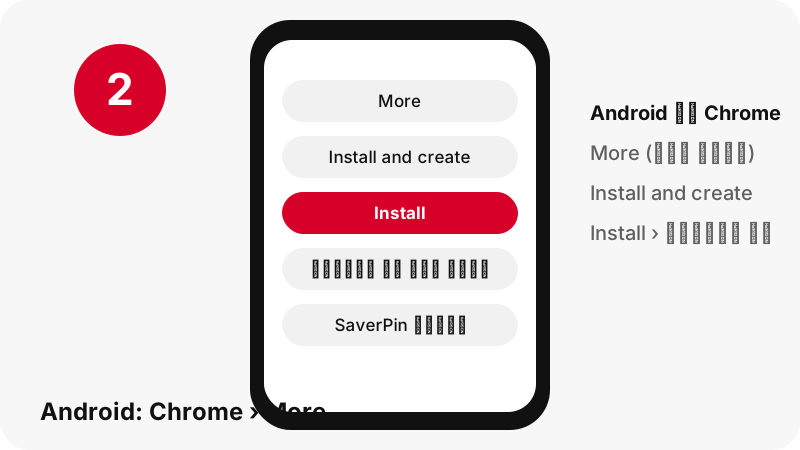
Android پر Chrome میں saverpin.com کھولیں، ایڈریس بار کے ساتھ More پر ٹیپ کریں، پھر Install and create shortcut › Install، اور اسکرین پر دی گئی ہدایات پر عمل کریں۔ یہ Google کے ہیلپ صفحے Use web apps کے الفاظ ہیں۔
- اپنے Android فون یا ٹیبلیٹ پر Chrome کھولیں۔
- saverpin.com پر جائیں۔
- ایڈریس بار کے دائیں طرف More (تین نقطے) پر ٹیپ کریں۔
- Install and create shortcut پر ٹیپ کریں، پھر Install۔
- اسکرین پر دی گئی ہدایات پر عمل کریں۔ SaverPin کا آئیکن آپ کی دوسری ایپس کے ساتھ آ جاتا ہے۔
انسٹال ہونے کے بعد SaverPin اپنے آئیکن سے، Chrome کے ایڈریس بار کے بغیر، اپنی ونڈو میں کھلتی ہے۔ اندر یہ پھر بھی ہماری ویب سائٹ ہے، اس لیے آپ کی محفوظ کی گئی فائلیں Chrome سنبھالتا ہے اور وہ اس کی معمول کی ڈاؤن لوڈ لوکیشن میں جاتی ہیں۔
اسے ہٹانے کے لیے Google کے قدم یہ ہیں: Settings › Apps › See all apps، ویب ایپ پر ٹیپ کریں، پھر Uninstall۔ سادہ شارٹ کٹ پسند ہے؟ اسی مینو میں Create shortcut بھی ہے (Create shortcuts for websites in Chrome)؛ Google لکھتا ہے کہ Chrome لوگو والے شارٹ کٹ Chrome میں کھلتے ہیں۔
میں iPhone یا iPad پر Chrome سے اسے کیسے شامل کروں؟
iPhone اور iPad پر Chrome شیئر بٹن استعمال کرتا ہے: ایڈریس بار کے دائیں طرف Share پر ٹیپ کریں، پھر Add to Home Screen، چاہیں تو نام بدلیں، اور Add پر ٹیپ کریں۔ یہ قدم iPhone اور iPad کے لیے Google کے Chrome ہیلپ صفحے پر ہیں۔
اس کے بعد آئیکن SaverPin کو Chrome میں کھولتا ہے۔
iPhone یا iPad پر Chrome میں کیے گئے ڈاؤن لوڈز Chrome کی اپنی سیو اسکرین کے ذریعے ہوتے ہیں؛ Google کا ڈاؤن لوڈ صفحہ کہتا ہے کہ “Save in…” اسکرین پر آپ Files منتخب کرتے ہیں۔ اس کے بعد فائل کسی بھی دوسرے ڈاؤن لوڈ کی طرح «فائل» ایپ میں ہوتی ہے۔ ہماری iPhone ویڈیو گائیڈ Safari اور Chrome دونوں کو قدم بہ قدم بیان کرتی ہے۔
iPad پر Safari کے قدم iPhone جیسے ہی ہیں۔ Mac، Windows PC یا Chromebook پر آپ SaverPin کو Chrome یا Edge سے انسٹال کر سکتے ہیں (اگلا حصہ) یا بس ایک بُک مارک رکھ سکتے ہیں؛ PC گائیڈ دکھاتی ہے کہ فائلیں کہاں جاتی ہیں۔
کیا SaverPin کمپیوٹر پر ویب ایپ کے طور پر انسٹال ہو سکتی ہے؟
ہاں۔ 25 اکتوبر 2026 سے SaverPin میں ایک ویب ایپ مینی فیسٹ اور ایک سروس ورکر شامل ہے، یعنی وہ چیزیں جو براؤزر کسی سائٹ کو انسٹال کرنے کی پیشکش سے پہلے دیکھتے ہیں۔ Mozilla کی چلائی جانے والی ویب دستاویزات MDN یہ اصول بیان کرتی ہیں:
“For a web app to be a PWA it must be installable, and for it to be installable it must include a manifest.”
یعنی کسی ویب ایپ کے PWA ہونے کے لیے اس کا انسٹال ہونے کے قابل ہونا ضروری ہے، اور انسٹال ہونے کے قابل ہونے کے لیے اس میں مینی فیسٹ ہونا ضروری ہے۔ ہمارا مینی فیسٹ ایپ کو اس کا نام SaverPin، اس کے آئیکن اور اس کا ابتدائی صفحہ دیتا ہے۔ سروس ورکر صفحے کے ڈھانچے اور سائٹ کے اسٹائلز اور اسکرپٹس کی ایک کاپی رکھتا ہے، تاکہ انسٹال کی گئی ایپ کنکشن کے بغیر بھی کھل سکے۔ یہ کبھی پن کی تلاش یا ڈاؤن لوڈز محفوظ نہیں کرتا۔
میں اسے Chrome یا Edge سے کیسے انسٹال کروں؟
Windows، Mac یا Linux پر Chrome میں اوپر دائیں More منتخب کریں، پھر Cast, save, and share › Install page as app…، یا ایڈریس بار کے دائیں طرف Install منتخب کریں، اور اسکرین پر دی گئی ہدایات پر عمل کریں۔ یہ Google کے Use web apps صفحے کے الفاظ ہیں۔
Microsoft Edge میں Settings and more › More tools › Apps › Install this site as an app پر جائیں۔ Microsoft کا صفحہ Install, manage, or uninstall apps in Microsoft Edge مزید بتاتا ہے کہ Edge ان سائٹس کو انسٹال کرنے کی پیشکش کرتا ہے جو PWA ہوں اور انسٹال شدہ ایپس edge://apps پر دکھاتا ہے۔
| براؤزر | انسٹال کیسے کریں | ہٹائیں کیسے |
|---|---|---|
| Chrome (Android) | More › Install and create shortcut › Install | Settings › Apps › See all apps › Uninstall |
| Chrome (کمپیوٹر) | More › Cast, save, and share › Install page as app… | ایپ کھولیں › More › Uninstall SaverPin › Remove |
| Edge (کمپیوٹر) | Settings and more › More tools › Apps › Install this site as an app | edge://apps › Details › Uninstall |
| Safari (iPhone، iPad) | Share › Add to Home Screen، Open as Web App آن کے ساتھ | ہوم اسکرین سے آئیکن ہٹا دیں |
پنٹرسٹ ڈاؤن لوڈر ایپ انسٹال کرنے کے بعد کیا بدلتا ہے؟
- یہ براؤزر کے ایڈریس بار کے بغیر، SaverPin آئیکن کے تحت، اپنی ونڈو میں کھلتی ہے۔
- یہ وہی ویب سائٹ ہے: وہی ٹولز اور وہی حدیں (زیادہ سے زیادہ 720p، MP3 کے بجائے M4A، ہر بورڈ کے 50 پن، لنک 1 گھنٹے تک کارآمد، صرف پبلک پن)۔
- یہ کنکشن کے بغیر کھل سکتی ہے، لیکن پن ڈھونڈنے اور ڈاؤن لوڈ کرنے کے لیے ہمیشہ انٹرنیٹ چاہیے۔
- یہ بہت چھوٹی ہے: چند آئیکن اور کیش کیے گئے صفحات، نہ اسٹور سے ڈاؤن لوڈ، نہ اسٹور کی اجازتیں۔
- آپ اسے کسی بھی ایپ کی طرح ان انسٹال کرتے ہیں۔ صرف ہمارے صفحات کی براؤزر کی کیش کاپی رہ سکتی ہے؛ ہٹاتے وقت Chrome «Also delete data from Chrome» کی پیشکش کرتا ہے۔
Google ویب ایپس کے آف لائن پہلو کو ایک کارآمد انتباہ کے ساتھ بیان کرتا ہے:
“Although web apps work offline, some may not work completely without an internet connection.”
یعنی اگرچہ ویب ایپس آف لائن کام کرتی ہیں، کچھ انٹرنیٹ کنکشن کے بغیر پوری طرح کام نہیں کرتیں۔ SaverPin انہی میں سے ہے: صفحہ آف لائن کھلتا ہے، لیکن ہر فائل پنٹرسٹ کے سرورز پر ہے، اس لیے «ڈاؤن لوڈ» بٹن کو کنکشن چاہیے۔
پنٹرسٹ ویڈیو ڈاؤن لوڈ ایپ کیا کچھ محفوظ کر سکتی ہے؟
یہ ہر وہ پبلک فائل محفوظ کرتی ہے جو کسی پن میں واقعی موجود ہو، اور ٹیپ سے پہلے ہر فائل کا پکسل سائز اور فائل سائز دکھاتی ہے۔ ٹیبل میں 2026-10-24 کے ہمارے اپنے ٹیسٹ کی پیمائشوں کے ساتھ درج ہے کہ نتیجے کا کارڈ ہر قسم کے پن کے لیے کیا پیش کرتا ہے۔
| پن کی قسم | نتیجے کے کارڈ پر بٹن | ناپی گئی مثال (ہمارے ٹیسٹ) |
|---|---|---|
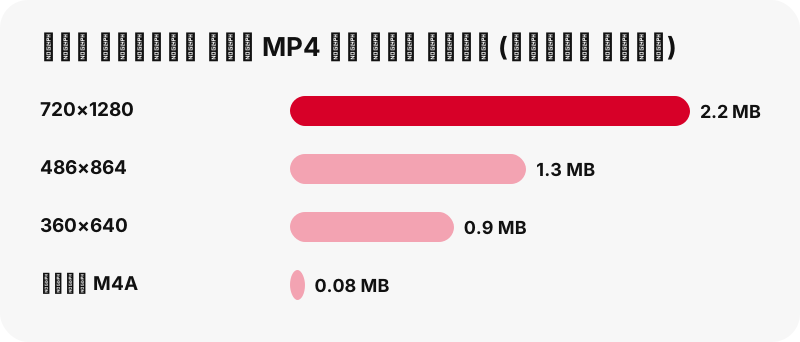
| آئیڈیا پن (مختصر عمودی ویڈیو) | MP4 720p + دو چھوٹی MP4 + تھمب نیل + آڈیو | 9.5 سیکنڈ: 720×1280 = 2.2 MB، 486×864 = 1.3 MB، 360×640 = 0.9 MB |
| کلاسک ویڈیو پن | MP4 (جیسا پنٹرسٹ درج کرتا ہے) + تھمب نیل + کور تصویر + آڈیو | 13 سیکنڈ: 576×1024 = 3.3 MB، آڈیو 109 KB |
| تصویری پن | اصل اپ لوڈ (JPG، PNG یا WebP) | اصل 1080×1521 = 160 KB |
| GIF پن | اصل متحرک .gif + ساکن JPG | 396×223 GIF = 494 KB |
| کیروسل پن | ہر سلائیڈ کے بٹنوں کا ایک سیٹ، 20 تک | 13 سلائیڈز تقریباً 1.8 سیکنڈ میں درج |
| پبلک بورڈ | 50 تک پن، ہر ایک کے ساتھ «حاصل کریں» بٹن | «پن کی فہرست»، پھر «حاصل کریں» یا «سب حاصل کریں، ایک ایک کر کے» |
اوپر کی ہر قسم کا پن ہوم اسکرین آئیکن سے بالکل ڈیسک ٹاپ سائٹ کی طرح کام کرتا ہے۔ پورے بورڈ کے لیے بورڈ ڈاؤن لوڈر استعمال کریں؛ صرف آواز کے لیے پنٹرسٹ سے MP3 کا صفحہ آپ کے ڈیوائس پر M4A فائل بناتا ہے۔
ویب ایپ کیا نہیں کر سکتی
یہ پرائیویٹ پن یا پرائیویٹ بورڈز نہیں کھول سکتی، اور کبھی آپ کا Pinterest پاس ورڈ نہیں مانگتی۔ پرائیویٹ بورڈز کے بارے میں پنٹرسٹ کا ہیلپ صفحہ کہتا ہے کہ انہیں صرف مالک اور مدعو لوگ دیکھ سکتے ہیں، اس لیے لاگ اِن کے بغیر کوئی ٹول بھی انہیں نہیں پڑھ سکتا۔
- نہ 1080p، نہ 2K، نہ 4K: ہمیں کسی بھی پن کی سب سے بڑی پنٹرسٹ MP4، 720p ملی، چاہے اصل اپ لوڈ 1080×1920 کا تھا۔
- MP3 انکوڈنگ نہیں: آڈیو بٹن اصل AAC آواز کو .m4a فائل میں کاپی کرتا ہے۔
- GIF سے MP4 نہیں: پنٹرسٹ GIF پنز کی کوئی MP4 کاپی نہیں رکھتا۔
- پورے بورڈ کی کوئی ZIP نہیں، اور ایک بورڈ کے 50 سے زیادہ پن نہیں۔
- نہ پروفائل ڈاؤن لوڈ، نہ بورڈ سیکشن، نہ کیپشن یا سب ٹائٹل۔
- آف لائن ڈاؤن لوڈ نہیں: ایپ کنکشن کے بغیر کھلتی ہے، لیکن پن ڈھونڈنے اور محفوظ کرنے کے لیے انٹرنیٹ چاہیے۔ نہ بیک گراؤنڈ ڈاؤن لوڈ، نہ نوٹیفکیشن۔
اگر اس فہرست کی کوئی چیز آپ کے لیے اہم ہے تو پرائیویٹ پنز کا صفحہ بتاتا ہے کہ کیا ممکن ہے (زیادہ تر: تخلیق کار سے پوچھنا) اور کیا نہیں۔
ایپ میں «ڈاؤن لوڈ» پر ٹیپ کرنے کے بعد فائلیں کہاں جاتی ہیں؟
وہیں جہاں آپ کا براؤزر ڈاؤن لوڈز محفوظ کرتا ہے، کیونکہ آئیکن بس آپ کا براؤزر ہے جو ہماری سائٹ کھولتا ہے۔ ٹیبل Apple، Google، Samsung اور Xiaomi کے آفیشل ہیلپ صفحات پر مبنی ہے۔
| ڈیوائس | فائل کہاں جاتی ہے | ذریعہ |
|---|---|---|
| iPhone / iPad (Safari) | «فائل» ایپ › «ڈاؤنلوڈ» | Apple |
| Android (Chrome) | ڈیفالٹ ڈاؤن لوڈ لوکیشن؛ Files ایپ کھولیں، یا Chrome › More › Downloads | |
| Samsung Galaxy | My Files › Downloads | Samsung |
| Xiaomi / Redmi | File Manager › Download | Xiaomi |
| Windows PC (Chrome) | \Users\<username>\Downloads |
ویڈیو Downloads فولڈر کے بجائے فون کی گیلری میں چاہیے؟ زیادہ تر فونز پر یہ ایک الگ قدم ہے، جو پنٹرسٹ ویڈیو گیلری میں محفوظ کریں میں بیان ہے۔ ڈاؤن لوڈز کہاں جاتے ہیں والا مرکزی صفحہ ہر اس ڈیوائس کا احاطہ کرتا ہے جو ہم نے جانچا ہے۔
کیا ایپ کو لاگ اِن یا خاص اجازتوں کی ضرورت ہے؟
نہ لاگ اِن، نہ خاص اجازتیں۔ آپ کبھی Pinterest یا SaverPin میں سائن اِن نہیں کرتے، اور ویب ایپ انسٹال کرنے پر اسٹور کی کوئی اجازت نہیں مانگی جاتی۔ ٹول وہ پبلک ڈیٹا پڑھتا ہے جو پنٹرسٹ کسی پن کے لیے دکھاتا ہے، ہر فائل جانچتا ہے، اور آپ کو مختصر مدت کے ڈاؤن لوڈ لنک دیتا ہے جو 1 گھنٹے بعد ختم ہو جاتے ہیں۔
پیسٹ بٹن آپ کا کلپ بورڈ صرف تب پڑھتا ہے جب آپ اس پر ٹیپ کریں۔ اگر آپ کا براؤزر اس کی اجازت نہ دے تو بٹن بس کرسر کو خانے میں رکھ دیتا ہے: دبا کر رکھیں اور خود پیسٹ کریں، باقی سب ویسے ہی کام کرتا ہے۔
فائلیں ہمارے ڈاؤن لوڈ لنک کے ذریعے پنٹرسٹ کے سرورز سے اسٹریم ہوتی ہیں۔ ہم ویڈیوز یا تصاویر کی کاپیاں نہیں رکھتے۔ رازداری کا صفحہ بتاتا ہے کہ سرور کیا اور کتنی دیر لاگ کرتا ہے۔
SaverPin آزاد ہے اور اس کا Pinterest سے کوئی تعلق نہیں۔ صرف وہی محفوظ کریں جو آپ نے بنایا ہو یا جس کے استعمال کی آپ کو اجازت ہو، اور دوبارہ پوسٹ کرنے سے پہلے تخلیق کار سے پوچھیں۔
ایک تیز طریقہ: SaverPin کو لنک پہلے سے بھرے ہوئے کھولیں
آپ ایڈریس بار سے سیدھا ڈاؤن لوڈ شروع کر سکتے ہیں، پن کا لنک ?url= کے بعد لگا کر۔ مثلاً saverpin.com/?url=https://pin.it/abc123 صفحہ کھولتا ہے اور فوراً وہ پن پڑھنا شروع کر دیتا ہے، پیسٹ کے قدم کے بغیر۔
یہ کمپیوٹر پر بُک مارک لیٹ جیسے شارٹ کٹ کے ساتھ، یا جب آپ کسی دوسری ایپ سے پن کا لنک براؤزر میں شیئر کریں، کام آتا ہے۔ یہ وہی ٹول ہے، اس لیے ہر اصول لاگو رہتا ہے: صرف پبلک پن، پہلے سائز، لنک 1 گھنٹے تک کارآمد۔
اگر ?url= کے اندر کا لنک کوئی پن، pin.it لنک یا پبلک بورڈ نہ ہو تو خانہ وہی پیغام دکھاتا ہے جو غلط پیسٹ پر آتا ہے: «یہ پنٹرسٹ پن کا لنک نہیں ہے۔» مسائل حل کرنے کا صفحہ ٹول کا ہر ممکنہ پیغام سمجھاتا ہے۔
مزید ٹولز جو اسی آئیکن سے چلتے ہیں
SaverPin کا ہر ٹول انسٹال کی گئی پنٹرسٹ ڈاؤن لوڈر ایپ یا ہوم اسکرین آئیکن سے چلتا ہے، کیونکہ یہ سب ایک ہی سائٹ کے صفحات ہیں۔ وہ چنیں جو آپ کی مطلوبہ چیز سے میل کھاتا ہو۔
اکثر پوچھے جانے والے سوالات
کیا App Store یا Play Store میں SaverPin کی کوئی ایپ ہے؟
نہیں۔ SaverPin ایک ویب سائٹ ہے۔ آپ اسے Chrome یا Edge سے ویب ایپ کے طور پر انسٹال کر سکتے ہیں، یا Safari سے ہوم اسکرین پر شامل کر سکتے ہیں، لیکن اسٹور میں کوئی لسٹنگ نہیں۔
کیا SaverPin کا کوئی APK ہے؟
نہیں۔ ہم نے کبھی کوئی APK یا mod شائع نہیں کیا۔ ہمارا نام استعمال کرنے والا کوئی بھی APK ہم نے نہیں بنایا۔
کیا SaverPin، Pinterest کا حصہ ہے؟
نہیں۔ SaverPin ایک آزاد ٹول ہے اور اس کا Pinterest سے کوئی تعلق نہیں۔ یہ صرف پبلک پن پڑھتا ہے۔
میں پنٹرسٹ ڈاؤن لوڈر ایپ اپنے iPhone پر کیسے لگاؤں؟
Safari میں saverpin.com کھولیں، Share پر ٹیپ کریں، پھر Add to Home Screen، Open as Web App آن رکھیں اور Add پر ٹیپ کریں۔ اگر Add to Home Screen نظر نہ آئے تو فہرست کے نیچے Edit Actions پر ٹیپ کر کے اسے شامل کریں۔
میں اسے اپنے Android فون پر کیسے انسٹال کروں؟
Chrome میں saverpin.com کھولیں، More پر ٹیپ کریں، پھر Install and create shortcut › Install، اور اسکرین پر دی گئی ہدایات پر عمل کریں۔
کیا ویب ایپ آف لائن کام کرتی ہے؟
جزوی طور پر۔ انسٹال کی گئی ایپ کنکشن کے بغیر کھل سکتی ہے، لیکن پن ڈھونڈنے اور ڈاؤن لوڈ کرنے کے لیے انٹرنیٹ چاہیے، کیونکہ فائلیں پنٹرسٹ کے سرورز پر ہیں۔ فائل محفوظ ہو جانے کے بعد وہ کسی بھی دوسری فائل کی طرح آف لائن چلتی ہے۔
کیا ویب ایپ مفت ہے؟
ہاں۔ نہ اکاؤنٹ، نہ کوئی پیڈ پلان، اور لانچ کے وقت کوئی اشتہار نہیں۔
کیا ایپ پرائیویٹ پن ڈاؤن لوڈ کر سکتی ہے؟
نہیں۔ یہ کبھی آپ کا Pinterest لاگ اِن نہیں مانگتی اور صرف پبلک پن اور پبلک بورڈز پڑھ سکتی ہے۔
کیا ایپ 1080p یا 4K میں ڈاؤن لوڈ کرتی ہے؟
نہیں۔ ہمارے ٹیسٹ میں کسی پن کی پنٹرسٹ کی محفوظ کردہ سب سے بڑی MP4، 720p ہے، 1080×1920 کے اپ لوڈ کے لیے بھی۔ بٹن ٹیپ سے پہلے اصل سائز دکھاتا ہے۔
کیا میں ایپ سے پورا بورڈ ڈاؤن لوڈ کر سکتا ہوں؟
آپ پبلک بورڈ کے 50 تک پن کی فہرست بنا سکتے ہیں اور «سب حاصل کریں» سے انہیں ایک ایک کر کے محفوظ کر سکتے ہیں۔ کوئی ZIP ڈاؤن لوڈ نہیں۔
کیا مجھے ایپ میں MP3 آڈیو مل سکتی ہے؟
آپ کو اصل آواز M4A فائل کی صورت میں ملتی ہے، جو آپ کے اپنے ڈیوائس پر دوبارہ انکوڈنگ کے بغیر الگ کی جاتی ہے۔ یہ MP3 فائل نہیں، لیکن زیادہ تر فون اور کمپیوٹر اسے چلا لیتے ہیں۔
میں ویب ایپ کیسے ان انسٹال کروں؟
کسی بھی ایپ کی طرح۔ Android پر: Settings › Apps › See all apps › Uninstall۔ کمپیوٹر پر Chrome میں: More › Uninstall SaverPin › Remove۔ Edge میں: edge://apps › Details › Uninstall۔ iPhone پر آئیکن ہٹا دیں۔ صرف ہمارے صفحات کی براؤزر کی کیش کاپی رہ سکتی ہے۔
ایپ براؤزر بار کے بغیر کیوں کھلتی ہے؟
کیونکہ یہ ویب ایپ کے طور پر انسٹال ہے، جسے براؤزر اپنی الگ ونڈو میں دکھاتا ہے۔ سادہ Chrome شارٹ کٹ اس کے بجائے Chrome ٹیب میں کھلتا ہے؛ Google لکھتا ہے کہ Chrome لوگو والے شارٹ کٹ Chrome میں کھلتے ہیں۔
کیا میں Windows یا Mac پر SaverPin انسٹال کر سکتا ہوں؟
ہاں، Chrome سے (More › Cast, save, and share › Install page as app…) یا Microsoft Edge سے (Settings and more › More tools › Apps › Install this site as an app)۔ یہ وہی ویب سائٹ ہے، اپنی الگ ونڈو میں۔
ویب ایپ کتنی جگہ لیتی ہے؟
بہت کم: چند آئیکن اور کیش کیے گئے صفحات۔ یہ اسٹور سے ڈاؤن لوڈ نہیں ہوتی اور اسٹور کی کوئی اجازت نہیں مانگتی۔ آپ کی محفوظ کی گئی ویڈیوز اپنی جگہ لیتی ہیں، جو ٹیپ سے پہلے ہر بٹن پر دکھائی جاتی ہے۔
گائیڈز
ویڈیو — پن کا لنک پیسٹ کریں اور ویڈیو کو MP4 میں، 720p تک، محفوظ کریں۔
ذرائع
- Bookmark a website in Safari on iPhone — Apple
- Turn a website into an app in Safari on iPhone — Apple
- Create shortcuts for websites in Chrome (Android) — Google
- Create shortcuts for websites in Chrome (iPhone and iPad) — Google
- Use web apps (Chrome, Android) — Google
- Making PWAs installable — MDN Web Docs
- Download a file in Chrome (Android) — Google
- Private boards — Pinterest Help Center
- Use web apps (Chrome, computer) — Google
- Install, manage, or uninstall apps in Microsoft Edge — Microsoft