کیا Chromebook بغیر ایکسٹینشن کے پنٹرسٹ ویڈیوز محفوظ کر سکتا ہے؟
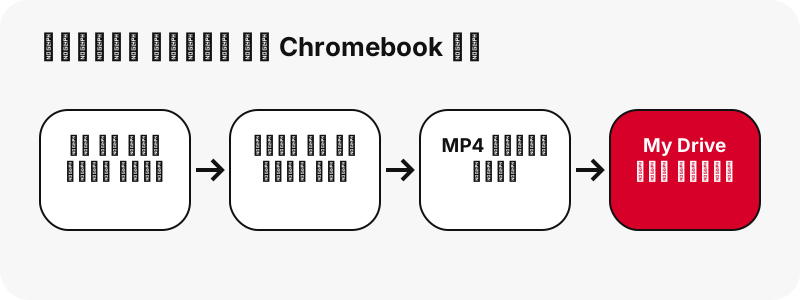
جی ہاں۔ سب کچھ Chrome کے ایک عام ٹیب میں ہوتا ہے، جو اسکول یا دفتر کے Chromebook پر آسان ہے جہاں ایکسٹینشنز اور Android ایپس اکثر ایڈمنسٹریٹر نے بند کر رکھی ہوتی ہیں۔ آپ پن کا لنک پیسٹ کرتے ہیں، ٹول اس پن کے لیے پنٹرسٹ کی رکھی ہوئی فائلیں جانچتا ہے، اور Chrome وہ فائل ڈاؤن لوڈ کرتا ہے جس پر آپ کلک کریں۔ Chromebook پر پنٹرسٹ ویڈیو ڈاؤن لوڈ کے لیے بس یہی چاہیے۔
نہ پنٹرسٹ اکاؤنٹ یا لاگ اِن کی ضرورت ہے، نہ کچھ انسٹال ہوتا ہے۔ Google بتاتا ہے کہ مینیجڈ Chromebooks پر کچھ ڈیوائسز یا فائلیں شاید کام نہ کریں، اس لیے اگر اسکول کے ڈیوائس پر کوئی ڈاؤن لوڈ بلاک ہو تو یہ آپ کے ایڈمنسٹریٹر کی پالیسی ہے، فائل کی خرابی نہیں۔
Chromebook پر ڈاؤن لوڈ کی گئی پنٹرسٹ ویڈیوز کہاں جاتی ہیں؟
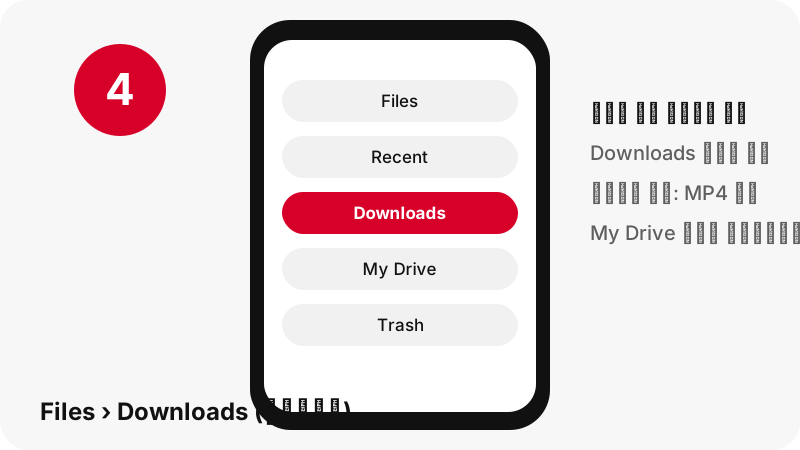
وہ Files ایپ کے Downloads فولڈر میں جاتی ہیں۔ Google اس فولڈر کو سادہ الفاظ میں بیان کرتا ہے، اور جملے کا دوسرا حصہ ہر اس چیز کے لیے اہم ہے جسے آپ رکھنا چاہتے ہیں۔
“By default, your files are saved to your Downloads folder, a temporary folder on your Chromebook's hard drive.”
یعنی: ڈیفالٹ طور پر آپ کی فائلیں Downloads فولڈر میں محفوظ ہوتی ہیں، جو آپ کے Chromebook کی ہارڈ ڈرائیو پر ایک عارضی فولڈر ہے۔
Files › Downloads کھولیں
Launcher منتخب کریں، Files کھولیں اور بائیں طرف Downloads چنیں۔ ابھی محفوظ کی گئی چیز کے لیے Google، Recent ویو تجویز کرتا ہے، جسے نام، سائز، قسم یا تاریخ کے مطابق ترتیب دیا جا سکتا ہے۔ اوپر دائیں طرف تلاش کا آئیکن فائل کو نام سے ڈھونڈ لیتا ہے۔
یا سیدھا Chrome سے
ایڈریس بار کے ساتھ ڈاؤن لوڈ آئیکن مکمل فائل دکھاتا ہے، اور More › Downloads ہر ڈاؤن لوڈ کی فہرست دکھاتا ہے، جیسا کہ کسی بھی ڈیسک ٹاپ Chrome پر۔
ویڈیو کو Downloads سے باہر کیوں منتقل کرنا چاہیے؟
کیونکہ ChromeOS اسے ڈیلیٹ کر سکتا ہے۔ Google کی ہیلپ کہتی ہے کہ اگر آپ کے Chromebook کی جگہ ختم ہو جائے تو Downloads فولڈر کی کوئی بھی فائل ڈیلیٹ ہو سکتی ہے۔ Google یہ بھی بتاتا ہے کہ ڈرائیو کی جگہ محدود ہے، اور چند لمبے کلپس اسے آپ کی توقع سے جلد بھر دیتے ہیں: ہمارے ٹیسٹ میں 90 سیکنڈ کا آئیڈیا پن 720×1280 پر 20.9 MB تھا۔
- Files کھولیں اور بائیں طرف Downloads منتخب کریں۔
- MP4 کو My Drive (Google Drive) یا کسی اور مستقل فولڈر پر گھسیٹیں۔
- وہیں اس کا نام بھی بدل دیں، مثلاً
pottery-tutorial.mp4، تاکہ بعد میں آسانی سے مل جائے۔
Google Drive آپ کو Files ایپ سے کسی فائل یا فولڈر کو Available offline کرنے بھی دیتا ہے، اس لیے My Drive میں منتقل کیا گیا کلپ ٹرین میں Wi-Fi کے بغیر بھی چلتا ہے۔ پہلے Drive میں Offline سیٹنگ آن کریں؛ Google کے مطابق اس میں چند منٹ لگ سکتے ہیں۔
اس کے بجائے سیدھا Google Drive میں کیسے محفوظ کریں؟
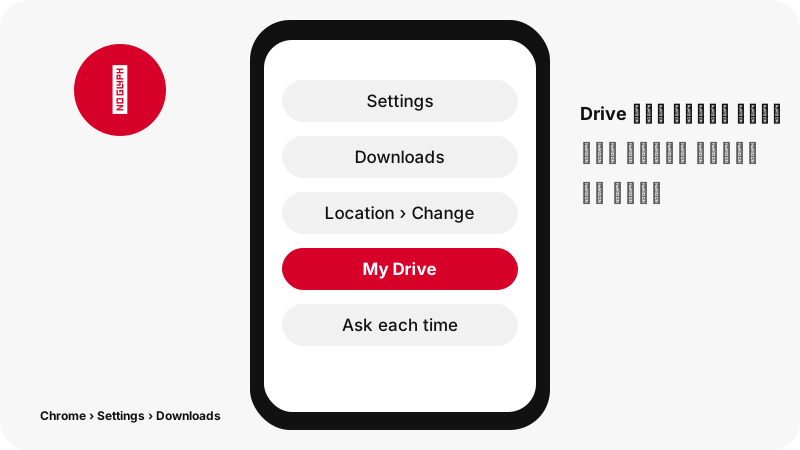
Chrome کا ڈاؤن لوڈ فولڈر بدلیں، یا Chrome سے ہر بار پوچھوائیں۔ دونوں سیٹنگز ایک ہی جگہ ہیں، اور ایک بار سیٹ ہونے کے بعد پنٹرسٹ ویڈیوز عارضی فولڈر کو بالکل چھوڑ دیتی ہیں۔
| آپ کیا چاہتے ہیں | کہاں سیٹ کریں | اثر |
|---|---|---|
| ہمیشہ ایک ہی فولڈر میں محفوظ کریں | Chrome › More › Settings › Downloads › Change | ہر ڈاؤن لوڈ آپ کے چنے ہوئے فولڈر میں جاتا ہے، جیسے My Drive کا کوئی فولڈر |
| ہر بار فولڈر چنیں | اسی صفحے پر: Ask where to save each file before downloading | Chrome ہر MP4 کے لیے محفوظ کرنے کا ڈائیلاگ دکھاتا ہے |
| ڈیفالٹ رکھیں | کوئی تبدیلی نہیں | فائلیں Downloads میں جاتی ہیں، جو عارضی فولڈر ہے |
اگر آپ Drive میں محفوظ کریں تو فائل کو سنک ہونے کے لیے انٹرنیٹ کنکشن چاہیے۔ کسی ایک بار کے کام کے لیے ہر بار پوچھنے والا آپشن سب سے کم محنت والا ہے: آپ پھر بھی ایک ہی بٹن دباتے ہیں، اور ڈائیلاگ میں My Drive چن لیتے ہیں۔
کیا Chromebook پر MP4 چلے گی؟
چلنی چاہیے، مگر ہم Google کے صفحے کی بات بالکل درست بیان کرنا چاہتے ہیں۔ اس کی میڈیا ایکسٹینشنز کی فہرست میں .mov، .m4v اور .m4a ہیں مگر .mp4 نہیں۔ اسی صفحے پر اس کی کوڈیک ٹیبل میں mp4 کنٹینر H264 ویڈیو کے ساتھ درج ہے، اور ہماری MP4 میں یہی ہوتا ہے۔
Google یہ بھی لکھتا ہے کہ Chromebooks اب کوڈیک کے طور پر «MPEG4» کو سپورٹ نہیں کرتیں۔ صفحہ یہ نہیں بتاتا کہ یہ لفظ کس کوڈیک کے لیے ہے؛ ریکارڈ کے لیے، ٹول جو فائلیں دیتا ہے وہ H.264 ویڈیو اور AAC آواز ہیں۔ ہم نے خود Chromebook پر پلے بیک نہیں آزمایا، اس لیے اسے دستاویزی سمجھیں، ناپا ہوا نہیں۔
کلپ کھولنے کے لیے اسے Files میں تلاش کریں اور ڈبل کلک کریں: Google کی Gallery ہیلپ کہتی ہے کہ Camera، Downloads یا My Drive سے تصاویر اور ویڈیوز Gallery ایپ میں کھلتی ہیں۔ اگر Gallery اسے نہ کھولے تو Chrome میں چلائیں؛ MDN، MP4 کنٹینر کو تمام براؤزرز میں سپورٹڈ بتاتا ہے۔
ChromeOS پر پن سے اور کیا محفوظ کیا جا سکتا ہے؟
وہی نتیجے کا کارڈ تصاویر اور آواز بھی پیش کرتا ہے، اور Google کی فائل اقسام کی فہرست ان سب کا احاطہ کرتی ہے۔ یہ ٹیبل دونوں کو ساتھ ساتھ رکھتی ہے۔
| نتیجے کے کارڈ پر بٹن | ایکسٹینشن | Google کی Chromebook فہرست میں؟ |
|---|---|---|
| ویڈیو | .mp4 (H.264 + AAC) | کوڈیک ٹیبل: mp4 / H264 (میڈیا ایکسٹینشن فہرست میں نہیں) |
| چھوٹی ویڈیو (آئیڈیا پن) | .mp4 | اوپر والے کی طرح |
| پہلا فریم اور کور | .jpg | ہاں، تصاویر: .jpg، .jpeg |
| تصویری پن کی اصل | .jpg، .png یا .webp | ہاں، تینوں |
| GIF پن | .gif | ہاں، تصاویر: .gif |
| آواز | .m4a (AAC) | ہاں، میڈیا: .m4a |
.m4a آواز والی فائل MP3 نہیں؛ یہ MP4 سے دوبارہ انکوڈ کیے بغیر کاپی کیا گیا AAC ٹریک ہے۔ تفصیل کے لیے پنٹرسٹ آڈیو دیکھیں، اور تصاویر کے لیے Chromebook پر پنٹرسٹ تصاویر۔
اگر آپ Chromebook پر پنٹرسٹ کی Android ایپ استعمال کرتے ہیں تو؟
ایپ میں لنک کاپی کریں اور Chrome میں پیسٹ کریں؛ نتیجہ وہی MP4 ہے۔ ایپ میں Share › Copy link پر ٹیپ کریں، Chrome پر جائیں اور Ctrl+V سے اوپر والے خانے میں پیسٹ کریں۔ اگر پیسٹ خالی آئے تو پن کو اس کے بجائے Chrome میں کھول کر اس کا پتہ کاپی کریں۔
Chrome، Downloads میں محفوظ کرتا ہے؛ Android ایپس کہیں اور محفوظ کرتی ہیں: Google کی ہیلپ کہتی ہے کہ انہیں دیکھنے کے لیے Files کھولیں اور My files کے تحت Play files منتخب کریں۔ اگر کبھی آپ ایپ کے اپنے Download image آپشن سے تصویر محفوظ کریں اور وہ Downloads میں نہ ملے تو وہاں دیکھیں۔
ہمارے MP4، M4A اور JPG بٹن ہمیشہ Chrome کے ذریعے ڈاؤن لوڈ ہوتے ہیں، اس لیے اس ٹول کے لیے آپ کو صرف ایک فولڈر دیکھنا ہے۔
ویڈیو 720p کیوں ہے، اس سے زیادہ صاف کیوں نہیں؟
کیونکہ 720p وہ سب سے بڑی MP4 ہے جو پنٹرسٹ کسی ویڈیو پن کے لیے رکھتا ہے، ہر ڈیوائس پر۔ Chromebook کی اسکرین اسے نہیں بدلتی، اور کوئی ٹول ایسی 1080p فائل ڈاؤن لوڈ نہیں کر سکتا جو پنٹرسٹ کے پاس ہے ہی نہیں۔
ہم نے یہ ایک ایسے آئیڈیا پن پر جانچا جس کا سورس 1080×1920 درج تھا: اس کی سب سے بڑی اسٹریمنگ انٹری اور سب سے بڑی MP4 دونوں 720×1280 تھیں۔ ہمارے آزمائے گئے عام ویڈیو پن 720×1280 یا 576×1024 پر نکلے۔ ہر بٹن کلک سے پہلے یہ نمبر دکھاتا ہے، اس لیے آپ کو کبھی اندازہ نہیں لگانا پڑتا۔
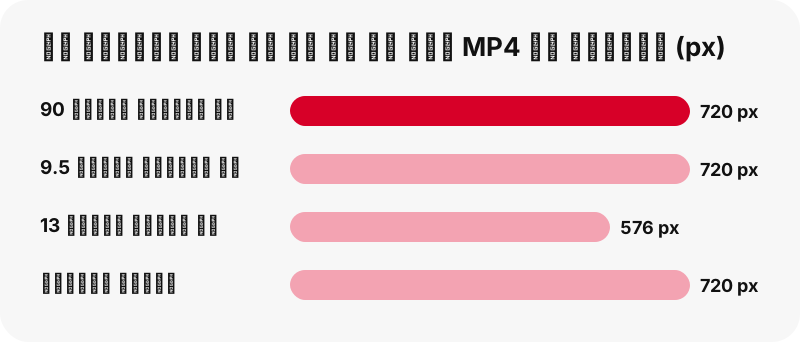
تھمب نیل کا معاملہ مختلف ہے: پہلے فریم کی تصویر اکثر پورے سائز کی ہوتی ہے، جیسے 1080×1920۔ تفصیل پنٹرسٹ ویڈیو کوالٹی کی وضاحت میں۔
غلطی سے پنٹرسٹ ویڈیو ڈیلیٹ ہو گئی؟ کیا واپس مل سکتی ہے؟
شاید۔ Google کے Chromebook کے دو صفحات ایک بات نہیں کہتے۔ ایک کہتا ہے کہ Downloads میں فائل ڈیلیٹ کرنا مستقل ہے اور واپس نہیں ہو سکتا۔ فائلوں کا عمومی صفحہ کہتا ہے کہ زیادہ تر ڈیلیٹ کی گئی فائلیں Trash میں جاتی ہیں، جہاں وہ مستقل ڈیلیٹ ہونے سے پہلے 30 دن رہتی ہیں۔
اس لیے پہلے Files › Trash دیکھیں اور اگر کلپ وہاں ہو تو Restore from trash استعمال کریں۔ اگر نہ ہو تو سب سے تیز حل یہ ہے کہ پن کا لنک یہاں دوبارہ پیسٹ کریں اور نئی کاپی ڈاؤن لوڈ کریں، بشرطیکہ پن اب بھی پبلک ہو۔ پرانے ڈاؤن لوڈ بٹن کام نہیں کریں گے، کیونکہ ہر لنک 1 گھنٹے بعد ختم ہو جاتا ہے۔
کیا SaverPin کو Chromebook کی شیلف پر پِن کیا جا سکتا ہے؟
جی ہاں، Chrome سے انسٹال کی گئی ویب ایپ کے طور پر؛ ہماری طرف سے نہ Play Store ایپ ہے نہ ایکسٹینشن۔ Google کی ویب ایپ ہیلپ Chromebooks کا احاطہ کرتی ہے: More › Cast, save, and share › Install page as app… سے انسٹال کریں، اور آئیکن پر رائٹ کلک کر کے لانچر سے ان انسٹال کریں۔
انسٹال شدہ ونڈو وہی صفحہ ہے، انہی حدود کے ساتھ۔ آپ کا پنٹرسٹ پاس ورڈ مانگنے والی کسی بھی «Pinterest downloader» ایپ پر بھروسہ کرنے سے پہلے ڈاؤن لوڈر ایپ والا صفحہ پڑھیں۔
Chromebook پر یا کہیں بھی کیا کام نہیں کرتا؟
- پرائیویٹ پن اور خفیہ بورڈز: انہیں لاگ اِن چاہیے، اور ٹول کبھی لاگ اِن نہیں مانگتا۔ پرائیویٹ پن پہنچ سے باہر کیوں ہیں۔
- 1080p یا 4K فائلیں: پنٹرسٹ زیادہ سے زیادہ 720p رکھتا ہے۔
- پورے بورڈ کا ZIP: بورڈ موڈ 50 تک پن کی فہرست بناتا ہے، جو ایک ایک کر کے محفوظ ہوتے ہیں۔
- GIF سے MP4: پنٹرسٹ کے پاس GIF پنز کی کوئی MP4 کاپی نہیں۔
- کیپشنز اور سب ٹائٹلز: ڈاؤن لوڈ نہیں ہو سکتے۔
کچھ اور خراب ہے؟ مسئلہ حل کرنے والا صفحہ ٹول کے ہر پیغام کی وضاحت کرتا ہے، جیسے «پن نہیں ملا۔ ہو سکتا ہے یہ پرائیویٹ ہو، ڈیلیٹ ہو چکا ہو، یا لنک نامکمل ہو۔» اور کوئی کلپ دوبارہ پوسٹ کرنے سے پہلے پڑھیں کہ پنٹرسٹ ویڈیوز ڈاؤن لوڈ کرنا قانونی ہے یا نہیں۔
آپ کے دوسرے ڈیوائسز کے لیے گائیڈز
Chromebook پر پنٹرسٹ ویڈیو ڈاؤن لوڈ کا طریقہ سیکھ لیا؟ یہی خانہ ہر جگہ چلتا ہے:
- کمپیوٹر پر پنٹرسٹ ویڈیو ڈاؤن لوڈ کرنے کا طریقہ
- Android پر پنٹرسٹ ویڈیو ڈاؤن لوڈ کرنے کا طریقہ
- Mac پر پنٹرسٹ ویڈیو ڈاؤن لوڈ کرنے کا طریقہ
- Chromebook پر پنٹرسٹ GIF
- پنٹرسٹ ڈاؤن لوڈز کہاں جاتے ہیں، ڈیوائس بہ ڈیوائس
اکثر پوچھے جانے والے سوالات
Chromebook پر پنٹرسٹ ڈاؤن لوڈز کہاں جاتے ہیں؟
Files ایپ کے Downloads فولڈر میں، جسے Google، Chromebook کی ڈرائیو پر ایک عارضی فولڈر کہتا ہے۔
کیا ChromeOS میری ڈاؤن لوڈ کی گئی پنٹرسٹ ویڈیوز ڈیلیٹ کر سکتا ہے؟
جی ہاں۔ Google کے مطابق Chromebook کی جگہ ختم ہونے پر Downloads کی فائلیں ڈیلیٹ ہو سکتی ہیں۔ جو کلپس رکھنے ہوں انہیں My Drive یا کسی اور فولڈر میں منتقل کریں۔
پنٹرسٹ ویڈیوز سیدھا Google Drive میں کیسے محفوظ کروں؟
Chrome میں More › Settings › Downloads پر جائیں اور فولڈر کو My Drive کے کسی فولڈر پر بدلیں، یا ہر فائل کے لیے جگہ پوچھنے والا آپشن آن کریں۔
Chromebook پر کون سی ایپ MP4 کھولتی ہے؟
Files میں اس پر ڈبل کلک کریں؛ Google کے مطابق تصاویر اور ویڈیوز Gallery ایپ میں کھلتی ہیں۔ اگر نہ کھلے تو اسے Chrome کے ٹیب میں چلائیں۔
کیا یہ اسکول کے Chromebook پر چلتا ہے؟
عموماً، کیونکہ اسے کسی ایکسٹینشن یا ایپ کی ضرورت نہیں۔ پھر بھی آپ کا ایڈمنسٹریٹر ڈاؤن لوڈز یا فائل اقسام بلاک کر سکتا ہے؛ یہ ڈیوائس پالیسی ہے۔
کیا ویڈیو آف لائن دیکھی جا سکتی ہے؟
جی ہاں۔ Downloads کی فائل آف لائن چلتی ہے۔ My Drive کی فائل کے لیے Files ایپ میں Available offline آن ہونا چاہیے۔
مجھے کون سی کوالٹی ملتی ہے؟
720p تک، پنٹرسٹ کی محفوظ کردہ سب سے بڑی MP4۔ بٹن کلک سے پہلے اصل سائز دکھاتے ہیں، جیسے 720×1280۔
کیا Chromebook پر صرف آڈیو محفوظ کی جا سکتی ہے؟
جی ہاں، .m4a فائل کے طور پر، جو Google کی Chromebook میڈیا اقسام کی فہرست میں ہے۔ یہ اصل AAC آواز ہے، MP3 نہیں۔
کیا Chromebook کے لیے کوئی ایپ یا ایکسٹینشن ہے؟
نہیں۔ آپ Chrome کے مینو سے صفحے کو ویب ایپ کے طور پر انسٹال کر سکتے ہیں، جو وہی ٹول اپنی الگ ونڈو میں کھولتا ہے۔
میں نے غلطی سے ویڈیو ڈیلیٹ کر دی۔ کیا واپس مل سکتی ہے؟
پہلے Files › Trash دیکھیں۔ اگر وہاں نہ ہو تو پن کا لنک دوبارہ پیسٹ کریں اور جب تک پن پبلک ہے نئی کاپی ڈاؤن لوڈ کریں۔
کیا SaverPin پنٹرسٹ کا حصہ ہے؟
نہیں۔ SaverPin ایک آزاد ٹول ہے اور اس کا Pinterest سے کوئی تعلق نہیں۔ یہ صرف پبلک پن پڑھتا ہے۔
کیا ڈاؤن لوڈ کی گئی پنٹرسٹ ویڈیو اسکول پروجیکٹ میں استعمال ہو سکتی ہے؟
یہ آپ کے ملک کے کاپی رائٹ قواعد اور استعمال کے طریقے پر منحصر ہے۔ تخلیق کار کو کریڈٹ دیں اور پڑھیں کہ پنٹرسٹ ویڈیوز ڈاؤن لوڈ کرنا قانونی ہے یا نہیں، اس پر ہمارا صفحہ کیا کہتا ہے۔
گائیڈز
ویڈیو — پن کا لنک پیسٹ کریں اور ویڈیو کو MP4 میں، 720p تک، محفوظ کریں۔
ذرائع
- اپنے Chromebook پر فائلیں کھولیں، محفوظ کریں یا ڈیلیٹ کریں — Google
- اپنی ڈاؤن لوڈ کی گئی فائلوں کو ڈیلیٹ ہونے سے بچائیں — Google
- Chromebooks پر کام کرنے والی فائل اقسام اور بیرونی ڈیوائسز — Google
- تصاویر کھولیں اور ایڈٹ کریں (Gallery ایپ) — Google
- اپنے Chromebook پر Google Drive کی فائلیں آف لائن استعمال کریں — Google
- فائل ڈاؤن لوڈ کریں (کمپیوٹر پر Chrome) — Google
- ویب ایپس استعمال کریں — Google
- میڈیا کنٹینر فارمیٹس — MDN Web Docs