Gibt es eine Pinterest Videos herunterladen App?
Ja: SaverPin ist eine Web-App, die du aus deinem Browser installierst, nicht aus einem App Store. Es ist eine normale Website unter saverpin.com, die in jedem modernen Browser auf Smartphones, Tablets und Computern läuft, und Chrome, Edge und Safari können sie mit eigenem Symbol und eigenem Fenster auf dein Gerät bringen.
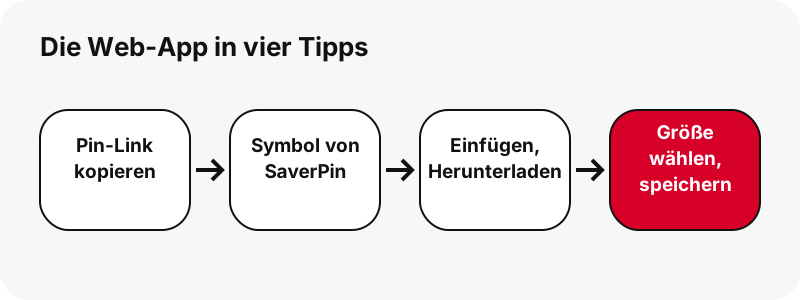
Viele suchen nach einer Pinterest Videos herunterladen App, weil sie einen einzigen Tipp vom Home-Bildschirm wollen. Genau das liefert das Symbol auf dem Home-Bildschirm: antippen, Link einfügen, auf Herunterladen tippen. Dahinter steckt dasselbe Tool wie auf der Startseite, dem Pinterest-Video-Downloader.
Was es nicht ist: keine APK, kein Eintrag im Play Store oder App Store, keine Browsererweiterung und kein Desktop-Programm. Wir sagen das so klar, weil viele Seiten eine „App“ versprechen und dich dann woandershin schicken. Hier ist die Website die App.
Gibt es eine APK für den Pinterest-Downloader?
Nein. SaverPin hat nie eine APK-Datei veröffentlicht und hat kein Android-Paket irgendeiner Art. Findest du eine APK, einen „Mod“ oder eine Store-App mit dem Namen SaverPin, stammt sie nicht von uns, und wir können dir nicht sagen, was darin steckt.
Du brauchst auch keine. Auf Android kann Chrome saverpin.com mit wenigen Tipps als Web-App installieren (die Schritte stehen unten, in Googles eigenen Worten). Die App öffnet unsere Website in einem eigenen Fenster, und Downloads laufen weiterhin wie jeder andere Download über Chrome.
Suchen wie Pinterest Downloader APK, Pinterest Video Download APK oder Pinterest Downloader Mod APK kommen meist von Leuten, die Offline-Nutzung oder höhere Qualität wollen.
Keins von beidem kommt aus einer APK. Die installierte Web-App kann ohne Verbindung öffnen, aber die Dateien liegen auf den Servern von Pinterest; einen Pin zu finden und zu speichern braucht also immer Internet, und die größte Videodatei von Pinterest für einen Pin ist in unseren Tests 720p. Siehe warum Pinterest-Videos bei 720p enden.
| Was man von einer App erwartet | Web-App von SaverPin | Warum |
|---|---|---|
| Installationsdatei (APK / IPA) | Nein | Es ist eine Website; nichts aus einem Store zu laden |
| Als Web-App installieren | Ja | Chrome und Edge: Installieren · Safari: Zum Home-Bildschirm |
| Eigenes Fenster und Symbol | Ja | Öffnet ohne Browserleiste, mit dem Symbol von SaverPin |
| Pinterest-Anmeldung | Nein | Nur öffentliche Pins werden gelesen |
| Funktioniert offline | Teilweise | Öffnet offline; Pins finden und speichern braucht Internet |
| Echte Größe vor dem Speichern | Ja | Aus den ersten Bytes jeder Datei gelesen |
| Wasserzeichen hinzugefügt | Nein | Du bekommst die Datei so, wie Pinterest sie speichert |
| Werbung zum Start | Nein | Zum Start keine |
| Video in 1080p oder 4K | Nein | 720p ist in unseren Tests die größte MP4, die Pinterest speichert |
Wie füge ich SaverPin zum Home-Bildschirm meines iPhones hinzu?
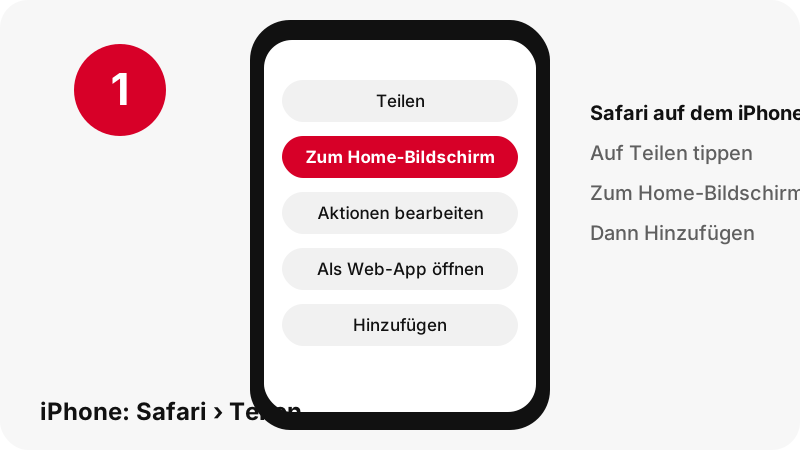
Öffne saverpin.com in Safari, tippe auf die Taste Teilen, dann auf Zum Home-Bildschirm hinzufügen und auf Hinzufügen. Apples iPhone-Benutzerhandbuch beschreibt genau diese Schritte unter Website-Symbol zum Home-Bildschirm hinzufügen und ergänzt einen Hinweis, den man leicht übersieht:
„You can add a website icon to your iPhone Home Screen for quick access.“
Sinngemäß: Für schnellen Zugriff kannst du ein Website-Symbol zum Home-Bildschirm des iPhone hinzufügen. So geht es Schritt für Schritt:
- Öffne die App Safari und rufe saverpin.com auf.
- Tippe auf Teilen. Apple merkt an, dass die Taste, die du zuerst tippst, um Teilen zu erreichen, vom Tab-Layout in Safari abhängt.
- Scrolle in der Liste der Optionen nach unten und tippe auf Zum Home-Bildschirm hinzufügen.
- Siehst du die Option nicht, scrolle laut Apple ganz nach unten, tippe auf Aktionen bearbeiten und dann auf Zum Home-Bildschirm hinzufügen.
- Prüfe, dass Als Web-App öffnen eingeschaltet ist; Apple nennt diesen Schritt auf seiner Seite zu Web-Apps.
- Tippe auf Hinzufügen. Das Symbol von SaverPin erscheint neben deinen anderen Apps.
Ist Als Web-App öffnen eingeschaltet, öffnet ein Tipp auf das Symbol laut Apples Seite zu Web-Apps die Website „wie eine App“. SaverPin enthält jetzt ein Web-App-Manifest und ein eigenes Symbol für den Home-Bildschirm, öffnet sich also in einem eigenen Fenster ohne die Adressleiste von Safari. Die Download-Schritte darin sind dieselben.
Wie installiere ich die App für Pinterest-Videos auf Android?
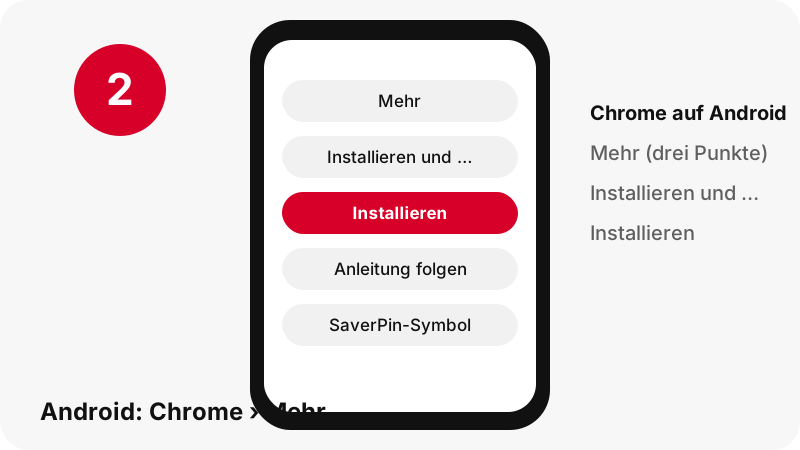
Öffne in Chrome auf Android saverpin.com, tippe neben der Adressleiste auf Mehr, dann auf Installieren und Verknüpfung erstellen › Installieren und folge der Anleitung auf dem Bildschirm. So steht es auf Googles Hilfeseite Web-Apps verwenden.
- Öffne Chrome auf deinem Android-Smartphone oder -Tablet.
- Rufe saverpin.com auf.
- Tippe rechts neben der Adressleiste auf Mehr (drei Punkte).
- Tippe auf Installieren und Verknüpfung erstellen und dann auf Installieren.
- Folge der Anleitung auf dem Bildschirm. Das Symbol von SaverPin erscheint bei deinen anderen Apps.
Nach der Installation öffnet sich SaverPin über sein eigenes Symbol in einem eigenen Fenster, ohne die Adressleiste von Chrome. Darin steckt weiterhin unsere Website, gespeicherte Dateien werden also von Chrome verarbeitet und landen am üblichen Downloadort.
Zum Entfernen nennt Google die Schritte Einstellungen › Apps › Alle Apps anzeigen, dann auf die Web-App und auf Deinstallieren tippen. Lieber eine einfache Verknüpfung? Dasselbe Menü bietet auch Verknüpfung erstellen an (Verknüpfungen für Websites in Chrome erstellen); Google weist darauf hin, dass Verknüpfungen mit dem Chrome-Logo in Chrome geöffnet werden.
Wie füge ich sie mit Chrome auf iPhone oder iPad hinzu?
Chrome auf iPhone und iPad nutzt die Teilen-Taste: Tippe rechts neben der Adressleiste auf Teilen, dann auf Zum Startbildschirm hinzufügen, bearbeite bei Bedarf den Namen und tippe auf Hinzufügen. Das sind die Schritte auf Googles Chrome-Hilfeseite für iPhone und iPad.
Das Symbol öffnet SaverPin dann in Chrome.
Downloads in Chrome auf iPhone oder iPad laufen über den eigenen Speichern-Bildschirm von Chrome; laut Googles Download-Seite wählst du im Bildschirm „Speichern in…“ die App Dateien. Danach liegt die Datei wie jeder andere Download in der App Dateien. Unsere iPhone-Anleitung für Videos zeigt Safari und Chrome Schritt für Schritt.
Auf dem iPad sind die Safari-Schritte dieselben wie auf dem iPhone. Auf einem Mac, Windows-PC oder Chromebook kannst du SaverPin über Chrome oder Edge installieren (nächster Abschnitt) oder einfach ein Lesezeichen behalten; die PC-Anleitung zeigt, wo die Dateien landen.
Lässt sich SaverPin am Computer als Web-App installieren?
Ja. Seit dem 25. Oktober 2026 liefert SaverPin ein Web-App-Manifest und einen Service Worker mit, die Bausteine, nach denen Browser suchen, bevor sie anbieten, eine Website zu installieren. MDN, die von Mozilla betriebene Web-Dokumentation, nennt die Regel:
„For a web app to be a PWA it must be installable, and for it to be installable it must include a manifest.“
Auf Deutsch: Damit eine Web-App eine PWA ist, muss sie installierbar sein, und dafür muss sie ein Manifest enthalten. Unser Manifest gibt der App ihren Namen, SaverPin, ihre Symbole und ihre Startseite. Der Service Worker bewahrt eine Kopie des Seitengerüsts sowie der Styles und Skripte der Website auf, sodass die installierte App auch ohne Verbindung öffnen kann. Pin-Abfragen oder Downloads speichert er nie.
Wie installiere ich sie mit Chrome oder Edge?
Wähle in Chrome unter Windows, Mac oder Linux oben rechts das Dreipunkt-Menü, dann Streamen, speichern und teilen › Seite als App installieren…, oder klicke auf manchen Websites auf das Installationssymbol in der Adressleiste, und folge der Anleitung auf dem Bildschirm. So steht es auf Googles Seite Web-Apps verwenden.
In Microsoft Edge gehst du zu Einstellungen und mehr › Weitere Tools › Apps › Installieren Sie diese Website als App. Microsofts Seite Apps in Microsoft Edge installieren, verwalten oder deinstallieren ergänzt, dass Edge anbietet, Websites zu installieren, die PWAs sind, und installierte Apps unter edge://apps auflistet.
| Browser | So installierst du | So entfernst du |
|---|---|---|
| Chrome (Android) | Mehr › Installieren und Verknüpfung erstellen › Installieren | Einstellungen › Apps › Alle Apps anzeigen › Deinstallieren |
| Chrome (Computer) | Mehr › Streamen, speichern und teilen › Seite als App installieren… | App öffnen › Mehr › SaverPin deinstallieren › Entfernen |
| Edge (Computer) | Einstellungen und mehr › Weitere Tools › Apps › Installieren Sie diese Website als App | edge://apps › Details › Deinstallieren |
| Safari (iPhone, iPad) | Teilen › Zum Home-Bildschirm hinzufügen, mit Als Web-App öffnen eingeschaltet | Das Symbol vom Home-Bildschirm entfernen |
Was ändert sich, wenn du SaverPin als App installierst?
- Sie öffnet sich in einem eigenen Fenster, ohne die Adressleiste des Browsers, unter dem Symbol von SaverPin.
- Es ist dieselbe Website: dieselben Tools und dieselben Grenzen (höchstens 720p, M4A statt MP3, 50 Pins pro Pinnwand, Links 1 Stunde gültig, nur öffentliche Pins).
- Sie kann ohne Verbindung öffnen, aber Pins finden und herunterladen braucht immer Internet.
- Sie ist winzig: ein paar Symbole und zwischengespeicherte Seiten, kein Store-Download und keine Store-Berechtigungen.
- Du deinstallierst sie wie jede App. Nur die zwischengespeicherte Kopie unserer Seiten im Browser kann zurückbleiben; Chrome bietet beim Entfernen „Auch Daten aus Chrome löschen“ an.
Google beschreibt den Offline-Teil von Web-Apps mit einer nützlichen Warnung:
„Although web apps work offline, some may not work completely without an internet connection.“
In der deutschen Hilfe heißt es: „Obwohl Web-Apps offline funktionieren, funktionieren manche ohne Internetverbindung möglicherweise nicht vollständig.“ SaverPin ist eine davon: Die Seite öffnet offline, aber jede Datei liegt auf den Servern von Pinterest, also braucht der Button Herunterladen eine Verbindung.
Was kann die Pinterest Videos herunterladen App speichern?
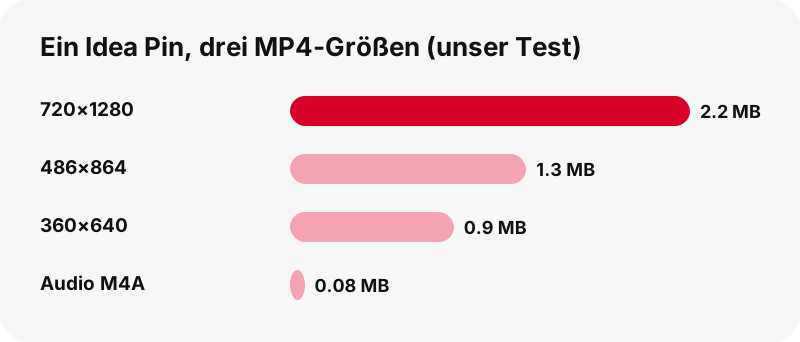
Sie speichert jede öffentliche Datei, die ein Pin wirklich hat, und zeigt vor dem Tippen Pixelgröße und Dateigröße jeder Datei. Die Tabelle listet, was die Ergebniskarte für jede Art von Pin anbietet, mit Messwerten aus unseren eigenen Tests vom 2026-10-24.
| Art des Pins | Buttons auf der Ergebniskarte | Gemessenes Beispiel (unsere Tests) |
|---|---|---|
| Idea Pin (kurzes vertikales Video) | MP4 720p + zwei kleinere MP4s + Vorschaubild + Audio | 9,5 s: 720×1280 = 2,2 MB, 486×864 = 1,3 MB, 360×640 = 0,9 MB |
| Klassischer Video-Pin | MP4 (wie Pinterest sie aufführt) + Vorschaubild + Titelbild + Audio | 13 s: 576×1024 = 3,3 MB, Audio 109 KB |
| Bild-Pin | Original-Upload (JPG, PNG oder WebP) | Original 1080×1521 = 160 KB |
| GIF-Pin | Originale animierte .gif + Standbild als JPG | GIF 396×223 = 494 KB |
| Karussell-Pin | Ein Satz Buttons pro Folie, bis zu 20 | 13 Folien in etwa 1,8 s aufgelistet |
| Öffentliche Pinnwand | Bis zu 50 Pins, jeder mit einem Button Holen | Pins auflisten, dann Holen oder Alle holen, einzeln |
Jede Art von Pin oben funktioniert über das Symbol auf dem Home-Bildschirm genau wie auf der Desktop-Website. Für eine ganze Pinnwand nutzt du den Pinnwand-Downloader; nur für den Ton erstellt die Seite Pinterest zu MP3 eine M4A-Datei auf deinem Gerät.
Was die Web-App nicht kann
Sie kann keine privaten Pins oder privaten Pinnwände öffnen, und sie fragt nie nach deinem Pinterest-Passwort. Die Hilfeseite von Pinterest zu privaten Pinnwänden sagt, dass nur der Inhaber und eingeladene Personen sie sehen können; ein Tool ohne Anmeldung kann sie also auch nicht lesen.
- Kein 1080p, 2K oder 4K: Die größte Pinterest-MP4, die wir für irgendeinen Pin gefunden haben, ist 720p, selbst wenn der Upload 1080×1920 hatte.
- Keine MP3-Kodierung: Der Audio-Button kopiert den originalen AAC-Ton in eine .m4a-Datei.
- Kein GIF zu MP4: Pinterest speichert keine MP4-Kopie von GIF-Pins.
- Kein ZIP einer ganzen Pinnwand und nicht mehr als 50 Pins pro Pinnwand.
- Kein Profil-Download, keine Pinnwand-Abschnitte, keine Bildunterschriften oder Untertitel.
- Keine Offline-Downloads: Die App öffnet ohne Verbindung, aber Pins finden und speichern braucht Internet. Keine Downloads im Hintergrund, keine Benachrichtigungen.
Ist dir etwas auf dieser Liste wichtig, erklärt die Seite zu privaten Pins, was möglich ist (meist: den Urheber fragen) und was nicht.
Wo landen Dateien, nachdem ich in der App auf Herunterladen tippe?
Sie landen dort, wo dein Browser Downloads speichert, denn das Symbol ist nur dein Browser, der unsere Website öffnet. Die Tabelle stützt sich auf die offiziellen Hilfeseiten von Apple, Google, Samsung und Xiaomi.
| Gerät | Wo die Datei landet | Quelle |
|---|---|---|
| iPhone / iPad (Safari) | App Dateien › Downloads | Apple |
| Android (Chrome) | Standard-Downloadort; App Dateien öffnen oder Chrome › Mehr › Downloads | |
| Samsung Galaxy | Eigene Dateien › Downloads | Samsung |
| Xiaomi / Redmi | Dateimanager (File Manager) › Download | Xiaomi |
| Windows-PC (Chrome) | \Benutzer\<Nutzername>\Downloads |
Du willst das Video lieber in der Galerie deines Smartphones als in einem Download-Ordner? Das ist auf den meisten Smartphones ein separater Schritt, beschrieben in Pinterest-Video in der Galerie speichern. Die Übersicht Wo landen Pinterest-Downloads? deckt jedes Gerät ab, das wir geprüft haben.
Braucht die App eine Anmeldung oder besondere Berechtigungen?
Keine Anmeldung und keine besonderen Berechtigungen. Du meldest dich nie bei Pinterest oder bei SaverPin an, und die Installation der Web-App verlangt keine Store-Berechtigungen. Das Tool liest die öffentlichen Daten, die Pinterest für einen Pin zeigt, prüft jede Datei und gibt dir kurzlebige Download-Links, die nach 1 Stunde ablaufen.
Der Button Einfügen liest deine Zwischenablage nur, wenn du ihn antippst. Erlaubt dein Browser das nicht, setzt der Button einfach den Cursor in das Feld: Halte gedrückt und füge von Hand ein, alles andere funktioniert genauso.
Dateien werden über unseren Download-Link von den Servern von Pinterest gestreamt. Wir behalten keine Kopien der Videos oder Bilder. Die Datenschutzseite listet auf, was der Server protokolliert und wie lange.
SaverPin ist unabhängig und steht in keiner Verbindung zu Pinterest. Speichere nur, was du selbst gemacht hast oder verwenden darfst, und frag den Urheber, bevor du etwas erneut postest.
Ein schnellerer Trick: SaverPin mit bereits ausgefülltem Link öffnen
Du kannst einen Download direkt aus der Adressleiste starten, indem du den Pin-Link hinter ?url= anhängst. Zum Beispiel öffnet saverpin.com/?url=https://pin.it/abc123 die Seite und beginnt sofort, diesen Pin zu lesen, ganz ohne Einfügen.
Das ist praktisch am Computer mit einer Lesezeichen-Verknüpfung oder wenn du einen Pin-Link aus einer anderen App an den Browser teilst. Es ist dasselbe Tool, also gilt jede Regel weiterhin: nur öffentliche Pins, Größen vorab, Links 1 Stunde gültig.
Ist der Link hinter ?url= kein Pin, kein pin.it-Link und keine öffentliche Pinnwand, zeigt das Feld dieselbe Meldung wie bei einem falschen Einfügen: „Das ist kein Pinterest-Pin-Link. Nutze einen Link wie pinterest.com/pin/123… oder pin.it/…“ Die Seite zur Fehlerbehebung erklärt jede Meldung, die das Tool zeigen kann.
Weitere Tools, die über dasselbe Symbol funktionieren
Jedes Tool von SaverPin funktioniert über die installierte Pinterest Videos herunterladen App oder das Symbol auf dem Home-Bildschirm, weil alle Seiten derselben Website sind. Wähle das, was zu dem passt, was du behalten willst.
Häufige Fragen
Gibt es eine SaverPin-App im App Store oder Play Store?
Nein. SaverPin ist eine Website. Du kannst sie über Chrome oder Edge als Web-App installieren oder in Safari zum Home-Bildschirm hinzufügen, aber es gibt keinen Store-Eintrag.
Gibt es eine SaverPin-APK?
Nein. Wir haben nie eine APK oder einen Mod veröffentlicht. Jede APK mit unserem Namen stammt nicht von uns.
Gehört SaverPin zu Pinterest?
Nein. SaverPin ist ein unabhängiges Tool und steht in keiner Verbindung zu Pinterest. Es liest nur öffentliche Pins.
Wie bekomme ich die Pinterest Videos herunterladen App auf mein iPhone?
Öffne saverpin.com in Safari, tippe auf Teilen, dann auf Zum Home-Bildschirm hinzufügen, lass Als Web-App öffnen eingeschaltet und tippe auf Hinzufügen. Fehlt Zum Home-Bildschirm hinzufügen, tippe am Ende der Liste auf Aktionen bearbeiten und füge die Option hinzu.
Wie installiere ich sie auf meinem Android-Smartphone?
Öffne in Chrome saverpin.com, tippe auf Mehr, dann auf Installieren und Verknüpfung erstellen › Installieren und folge der Anleitung auf dem Bildschirm.
Funktioniert die Web-App offline?
Teilweise. Die installierte App kann ohne Verbindung öffnen, aber Pins finden und herunterladen braucht Internet, weil die Dateien auf den Servern von Pinterest liegen. Ist eine Datei gespeichert, spielt sie wie jede andere Datei offline ab.
Ist die Web-App kostenlos?
Ja. Es gibt kein Konto, kein Bezahlabo und zum Start keine Werbung.
Kann die App private Pins herunterladen?
Nein. Sie fragt nie nach deiner Pinterest-Anmeldung und kann nur öffentliche Pins und öffentliche Pinnwände lesen.
Lädt die App in 1080p oder 4K herunter?
Nein. In unseren Tests ist die größte MP4, die Pinterest für einen Pin speichert, 720p, selbst bei einem Upload in 1080×1920. Der Button zeigt die echte Größe, bevor du tippst.
Kann ich mit der App eine ganze Pinnwand herunterladen?
Du kannst bis zu 50 Pins einer öffentlichen Pinnwand auflisten und sie mit Alle holen einzeln speichern. Einen ZIP-Download gibt es nicht.
Bekomme ich in der App MP3-Audio?
Du bekommst den Originalton als M4A-Datei, auf deinem eigenen Gerät ohne Neukodierung herausgelöst. Das ist keine MP3-Datei, aber die meisten Smartphones und Computer spielen sie ab.
Wie deinstalliere ich die Web-App?
Wie jede App. Auf Android: Einstellungen › Apps › Alle Apps anzeigen › Deinstallieren. In Chrome am Computer: Mehr › SaverPin deinstallieren › Entfernen. In Edge: edge://apps › Details › Deinstallieren. Auf dem iPhone entfernst du das Symbol. Nur die zwischengespeicherte Kopie unserer Seiten im Browser kann zurückbleiben.
Warum öffnet sich die App ohne Browserleiste?
Weil sie als Web-App installiert ist, die der Browser in einem eigenen Fenster zeigt. Eine einfache Chrome-Verknüpfung öffnet sich dagegen in einem Chrome-Tab; Google weist darauf hin, dass Verknüpfungen mit dem Chrome-Logo in Chrome geöffnet werden.
Kann ich SaverPin unter Windows oder auf dem Mac installieren?
Ja, mit Chrome (Mehr › Streamen, speichern und teilen › Seite als App installieren…) oder mit Microsoft Edge (Einstellungen und mehr › Weitere Tools › Apps › Installieren Sie diese Website als App). Es ist dieselbe Website in einem eigenen Fenster.
Wie viel Platz braucht die Web-App?
Sehr wenig: ein paar Symbole und zwischengespeicherte Seiten. Sie wird nicht aus einem Store geladen und verlangt keine Store-Berechtigungen. Gespeicherte Videos brauchen ihren eigenen Platz, der vor dem Tippen auf jedem Button steht.
Anleitungen
Video — Pin-Link einfügen und das Video als MP4 speichern, bis 720p.
Quellen
- Lesezeichen für eine Website auf dem iPhone hinzufügen — Apple
- Eine Website in Safari auf dem iPhone in eine App verwandeln — Apple
- Verknüpfungen für Websites in Chrome erstellen (Android) — Google
- Verknüpfungen für Websites in Chrome erstellen (iPhone und iPad) — Google
- Web-Apps verwenden (Chrome, Android) — Google
- Making PWAs installable — MDN Web Docs
- Datei in Chrome herunterladen (Android) — Google
- Private boards — Pinterest Help Center
- Web-Apps verwenden (Chrome, Computer) — Google
- Apps in Microsoft Edge installieren, verwalten oder deinstallieren — Microsoft