Mac پر پنٹرسٹ ویڈیوز محفوظ کرنے میں کیا فرق ہے؟
زیادہ تر فرق منزل کا ہے: Mac فائل کو ایک حقیقی فولڈر میں رکھتا ہے جسے آپ Finder میں دیکھ سکتے ہیں، اس کا نام بدل سکتے ہیں، کسی ایڈیٹر میں گھسیٹ سکتے ہیں یا اس کا بیک اپ لے سکتے ہیں۔ فون یہ قدم ایپس کے پیچھے چھپا دیتے ہیں؛ Mac نہیں چھپاتا۔
Mac پر پنٹرسٹ ویڈیو ڈاؤن لوڈ کرنے کا طریقہ مختصر ہے۔ آپ پن کا پتہ کاپی کرتے ہیں، اسے SaverPin میں پیسٹ کرتے ہیں، اور ایسے بٹن پر کلک کرتے ہیں جو پہلے اصل پکسل سائز اور فائل سائز دکھاتا ہے۔ Safari اور Chrome دونوں چلتے ہیں، اور کسی کو بھی ایکسٹینشن کی ضرورت نہیں۔
- آپ کو ملتا ہے: وہ MP4 جو پنٹرسٹ محفوظ رکھتا ہے (H.264 ویڈیو، AAC آواز)، 720p تک۔
- یہ بھی مل سکتا ہے: کور فریم JPG میں، تصویری پن اپنے اصل سائز میں، GIF بطور .gif اور آواز M4A میں۔
- ضرورت نہیں: پنٹرسٹ اکاؤنٹ، Mac App Store کی کوئی ایپ، یا براؤزر ایڈ آن۔
Windows پر بھی کام کرتے ہیں؟ PC گائیڈ میں Edge اور File Explorer شامل ہیں۔
Mac پر Safari سے پنٹرسٹ ویڈیو کیسے محفوظ کریں؟
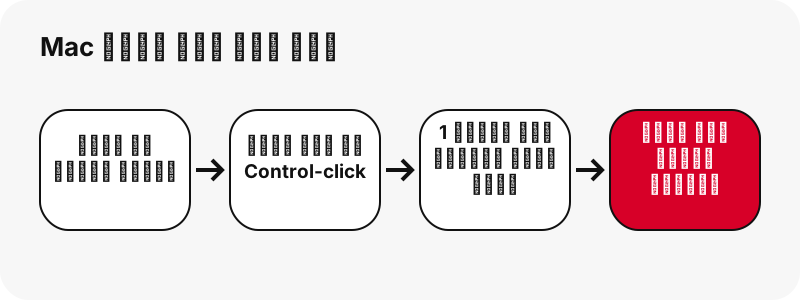
نتیجے کے کارڈ پر MP4 بٹن پر کلک کریں اور Safari اسے ڈاؤن لوڈ کر لیتا ہے۔ اگر Safari اس کے بجائے کلپ کو نئے ٹیب میں چلانے لگے تو Apple کی Safari ڈاؤن لوڈ گائیڈ والا متبادل استعمال کریں: لنک پر Control-click کریں اور Download Linked File چنیں۔
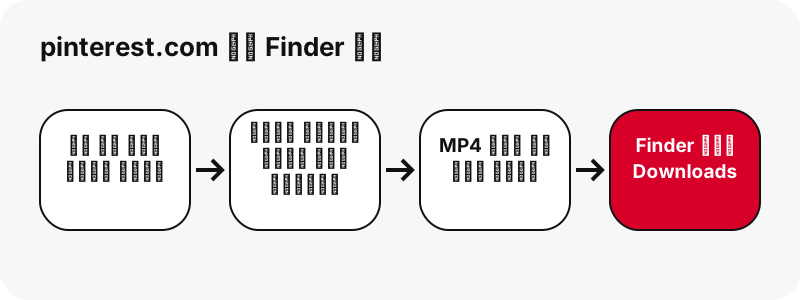
- pinterest.com سے پن کا پتہ کاپی کریں۔
- اسے اس صفحے کے خانے میں پیسٹ کریں اور «ڈاؤن لوڈ» دبائیں۔
- MP4 بٹن پر کلک کریں، یا اس پر Control-click کر کے Download Linked File چنیں۔
- فائل دیکھنے کے لیے Safari ونڈو کے اوپر دائیں کونے کے قریب ڈاؤن لوڈ بٹن پر کلک کریں۔
Safari اسے کہاں رکھتا ہے؟
اس فولڈر میں جو Safari › Settings › General میں “File download location” کے تحت چنا گیا ہو۔ ڈاؤن لوڈ فہرست میں فائل کے نام کے ساتھ موجود چھوٹا بٹن اسے Finder میں دکھاتا ہے؛ Apple بتاتا ہے کہ جو فائل آپ نے بعد میں منتقل کر دی ہو، Safari اسے تلاش نہیں کر سکتا۔
فائل Safari کی ڈاؤن لوڈ فہرست سے کیوں غائب ہو گئی؟
کیونکہ Safari فہرست صاف کرتا ہے، فولڈر نہیں۔ MP4 اب بھی Downloads میں ہے؛ صرف Safari کی فہرست والی انٹری ہٹ گئی ہے۔ Apple دو ایسی عادتیں بیان کرتا ہے جو بہت سے پن محفوظ کرنے والوں کو حیران کرتی ہیں۔
“By default, Safari automatically removes an item after one day.”
یعنی: ڈیفالٹ طور پر Safari ایک دن بعد کسی آئٹم کو خود بخود فہرست سے ہٹا دیتا ہے۔
ایک ہی پن کو دو بار ڈاؤن لوڈ کرنا
Apple یہ بھی کہتا ہے کہ اگر آپ کوئی ایسا آئٹم ڈاؤن لوڈ کریں جو پہلے ڈاؤن لوڈ کر چکے ہوں تو Safari پرانی ڈپلیکیٹ کاپی ہٹا دیتا ہے۔ اسٹوریج کے لیے اچھا ہے، مگر اگر آپ اصل نام سے کوئی ایڈٹ شدہ ورژن رکھ رہے تھے تو پہلے اس کاپی کا نام بدل دیں۔
دونوں سیٹنگز Safari › Settings › General میں ہیں: “Remove download list items” طے کرتا ہے کہ انٹریز کب غائب ہوں، اور “File download location” فولڈر طے کرتا ہے۔
Mac پر Chrome سے پنٹرسٹ ویڈیوز کیسے ڈاؤن لوڈ کریں؟
اسی طرح: MP4 بٹن پر کلک کریں اور Chrome اسے محفوظ کر لیتا ہے۔ Google کی Chrome ڈاؤن لوڈ ہیلپ کے مطابق Mac پر ڈیفالٹ فولڈر /Users/<username>/Downloads ہے، اور فائل آتے وقت اوپر دائیں طرف ایڈریس بار کے ساتھ ڈاؤن لوڈ آئیکن نظر آتا ہے۔
کوئی اور فولڈر استعمال کرنے کے لیے Chrome کی Settings کھولیں، پھر Downloads، اور Change پر کلک کریں۔ Google مزید بتاتا ہے کہ مکمل ڈاؤن لوڈ پر کلک کرنے سے وہ آپ کے کمپیوٹر پر اس فائل کی قسم کی ڈیفالٹ ایپ میں کھلتا ہے۔
| Mac پر Safari | Mac پر Chrome | |
|---|---|---|
| ڈیفالٹ فولڈر | Safari › Settings › General میں طے ہوتا ہے | /Users/<username>/Downloads |
| ڈاؤن لوڈز دیکھنا | ونڈو کے اوپر دائیں کونے کے قریب بٹن | ایڈریس بار کے ساتھ آئیکن |
| فولڈر بدلنا | “File download location” پاپ اپ مینو | Settings › Downloads › Change |
| فہرست کی صفائی | ڈیفالٹ طور پر ایک دن بعد انٹریز ہٹ جاتی ہیں | حوالہ دیے گئے صفحے میں شامل نہیں |
Mac پر کون سی ایپ MP4 چلاتی ہے؟
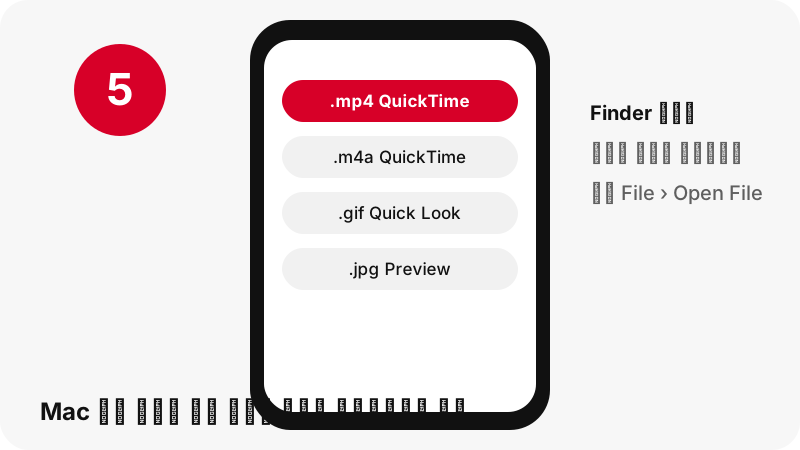
QuickTime Player، جو macOS کے ساتھ آتا ہے۔ Apple کی QuickTime Player گائیڈ کلپ کھولنے کے طریقے بتاتی ہے: Finder میں فائل پر ڈبل کلک کریں، یا File › Open File چنیں، فائل منتخب کریں اور Open پر کلک کریں۔
Apple یہ بھی بتاتا ہے کہ اس کی ایپس، جن میں Photos، Safari اور QuickTime Player شامل ہیں، بہت سے میڈیا فارمیٹس کے ساتھ کام کرتی ہیں۔ ہمارے ٹیسٹ میں ہر پنٹرسٹ MP4 میں H.264 ویڈیو اور AAC آواز تھی، جو ایک عام جوڑی ہے، اور ہم جان بوجھ کر وہ HEVC کاپیاں پیش نہیں کرتے جو پنٹرسٹ رکھتا ہے۔
| SaverPin سے فائل | ایکسٹینشن | Mac پر اسے کھولیں |
|---|---|---|
| ویڈیو پن یا آئیڈیا پن | .mp4 | QuickTime Player (Finder میں ڈبل کلک) |
| صرف آواز | .m4a | QuickTime Player، جو Apple کے مطابق ویڈیو یا آڈیو فائلیں کھولتا ہے |
| متحرک GIF پن | .gif | Finder میں Quick Look اسے چلاتا ہے؛ Preview اس کے فریمز دکھاتا ہے |
| تصویری پن یا کور فریم | .jpg، .png یا .webp | Preview یا Quick Look |
کیا Mac پر پنٹرسٹ ویڈیو Photos ایپ میں شامل کی جا سکتی ہے؟
جی ہاں، امپورٹ کر کے۔ Apple کی Mac پر Photos میں امپورٹ والی گائیڈ کہتی ہے کہ File › Import چنیں، آئٹمز منتخب کریں اور Review for Import پر کلک کریں۔ امپورٹ کیے گئے آئٹمز Imports اور Photos البمز میں نظر آتے ہیں۔
“Tip: You can also import photos by dragging files or folders from the Finder to the Photos window or to the Photos icon in the Dock.”
یعنی: آپ Finder سے فائلیں یا فولڈر Photos کی ونڈو یا Dock میں Photos کے آئیکن پر گھسیٹ کر بھی امپورٹ کر سکتے ہیں۔ تیز عادت یہ ہے: Downloads پر ایک Finder ونڈو کھلی رکھیں اور ہر نئی MP4 کو Dock میں Photos کے آئیکن پر گھسیٹیں۔ کلپس کا پورا فولڈر گھسیٹیں تو Apple کے مطابق Photos اسی نام کا البم بنا دیتا ہے۔
البتہ Photos لازمی نہیں۔ اگر آپ ویڈیو ایڈٹ کرتے ہیں تو MP4 کو کسی پروجیکٹ فولڈر میں رہنے دیں اور اپنے ایڈیٹر کو وہیں کی طرف اشارہ کریں۔
Mac پر پنٹرسٹ ویڈیوز کتنی بڑی ہوتی ہیں؟
ڈیسک ٹاپ کے معیار سے چھوٹی۔ 2026-10-24 کے ہمارے ٹیسٹ میں سب سے بڑی فائل 90 سیکنڈ کا آئیڈیا پن تھی، 20.9 MB؛ زیادہ تر چھوٹے پن چند میگا بائٹ کے تھے۔
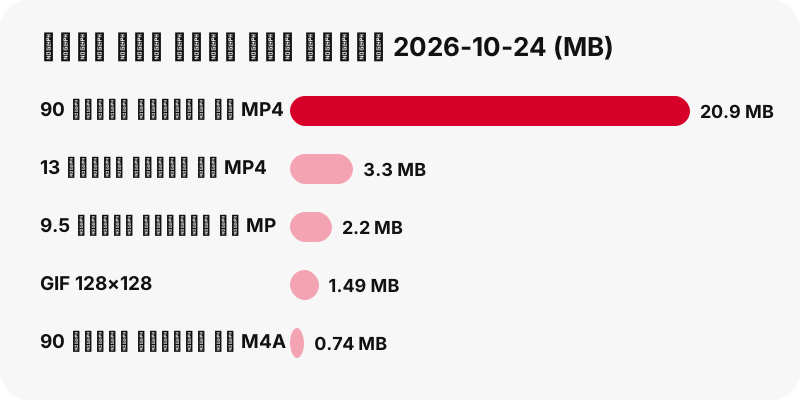
سائز لمبائی اور حرکت پر منحصر ہے، اس لیے کارڈ کلک سے پہلے درست نمبر دکھاتا ہے۔ آئیڈیا پن دو ہلکی MP4 فائلیں بھی پیش کرتے ہیں، تقریباً 486×864 اور 360×640، جو Mac پر کم اہم ہیں مگر فون کے ہاٹ اسپاٹ کنکشن پر کام آتی ہیں۔
صرف آواز کہیں ہلکی ہے: 9.5 سیکنڈ کے آئیڈیا پن کی M4A، 80 KB تھی، جبکہ ویڈیو 2.2 MB۔ یہ کیسے الگ کی جاتی ہے، دیکھیں پنٹرسٹ سے MP3 (M4A)۔
سب سے اچھا ورژن 720p کیوں ہے؟
کیونکہ پنٹرسٹ جو کچھ محفوظ رکھتا ہے اس کی انتہا یہی ہے۔ ہمارے ٹیسٹ میں اس آئیڈیا پن کی بھی، جس کا سورس 1080×1920 درج تھا، سب سے بڑی اسٹریم اور MP4 720×1280 تھی۔ Mac کے بڑے ڈسپلے پر عمودی 720p کلپ اپنے قدرتی سائز میں ٹھیک لگتا ہے اور پوری اسکرین پر کھینچنے سے دھندلا۔
پنٹرسٹ سے 1080p یا 4K کا وعدہ کرنے والے صفحات پر بھروسہ نہ کریں: ایسی کوئی فائل دینے کو موجود ہی نہیں، صرف بڑی (upscale) کی گئی کاپی۔ استثنا ساکن کور فریم ہے، جسے تھمب نیل ڈاؤن لوڈر پورے سائز میں محفوظ کرتا ہے۔ تفصیل کے لیے پنٹرسٹ ویڈیو کوالٹی کی وضاحت پڑھیں۔
کیا کلپس کو Mac، iPhone اور iPad کے درمیان منتقل کیا جا سکتا ہے؟
جی ہاں، iCloud Drive کے ذریعے۔ iPhone پر Apple کی Safari سیٹنگز گائیڈ کہتی ہے کہ ڈاؤن لوڈز کو iCloud Drive میں محفوظ کرنے سے آپ فائل کو اسی Apple اکاؤنٹ والے کسی بھی iPhone، iPad یا Mac پر کھول سکتے ہیں۔
یوں دن میں فون پر محفوظ کیا گیا کلپ رات کو Finder کی سائیڈ بار میں iCloud Drive › Downloads میں آپ کا انتظار کر رہا ہو سکتا ہے۔ اگر آپ Mac پر Safari کو iCloud Drive کے کسی فولڈر میں محفوظ کرنے پر سیٹ کریں تو الٹی سمت بھی کام کرتی ہے۔
ڈیوائس کی تفصیلات: iPhone پر پنٹرسٹ ویڈیو اور iPad پر پنٹرسٹ ویڈیو۔
اگر Mac پر ڈاؤن لوڈ شروع نہ ہو تو کیا کریں؟
پہلے کارڈ کا پیغام دیکھیں۔ «پن نہیں ملا۔ ہو سکتا ہے یہ پرائیویٹ ہو، ڈیلیٹ ہو چکا ہو، یا لنک نامکمل ہو۔» کا مطلب ہے کہ پن پبلک نہیں یا پتہ ادھورا کٹ گیا ہے۔
- کلپ محفوظ ہونے کے بجائے ٹیب میں چلنے لگے: بٹن پر Control-click کریں اور Download Linked File چنیں۔
- بٹن اب کام نہیں کرتا: لنک 1 گھنٹے بعد ختم ہو جاتے ہیں، اس لیے پن کا پتہ دوبارہ پیسٹ کریں۔
- Safari میں ڈاؤن لوڈ رک گیا: ڈاؤن لوڈ فہرست کھولیں اور اسے دوبارہ شروع کریں، جیسا کہ Apple کی گائیڈ دکھاتی ہے۔
- خراب فائل: Apple مشورہ دیتا ہے کہ اسے ڈیلیٹ کر کے دوبارہ ڈاؤن لوڈ کریں۔
- پرائیویٹ پن: اسے پڑھا نہیں جا سکتا؛ دیکھیں پرائیویٹ پنٹرسٹ ویڈیوز۔
اگر پتہ کاپی کرنا مشکل ہو تو پنٹرسٹ کی شیئرنگ ہیلپ Share آئیکن دکھاتی ہے۔ مزید حل: پنٹرسٹ ویڈیو ڈاؤن لوڈ نہیں ہو رہی۔ یہ مراحل پورے کرنے کے بعد Mac پر پنٹرسٹ ویڈیو ڈاؤن لوڈ عام طور پر فوراً چل جاتا ہے۔
Mac پر پنٹرسٹ کے دوسرے ڈاؤن لوڈز
اس کے بجائے تصاویر یا GIF محفوظ کرنی ہیں؟ Mac پر پنٹرسٹ تصاویر اور Mac پر پنٹرسٹ GIF استعمال کریں۔ کسی بھی پن کے لیے سادہ MP4 کنورٹر پنٹرسٹ سے MP4 پر ہے۔ ہر صورت میں Mac پر پنٹرسٹ ویڈیو ڈاؤن لوڈ کے لیے یہی ایک خانہ کافی ہے۔
اکثر پوچھے جانے والے سوالات
MacBook پر پنٹرسٹ ویڈیو کیسے ڈاؤن لوڈ کروں؟
pinterest.com سے پن کا پتہ کاپی کریں، اس صفحے کے خانے میں پیسٹ کریں، «ڈاؤن لوڈ» دبائیں اور MP4 بٹن پر کلک کریں۔ فائل آپ کے Downloads فولڈر میں پہنچ جاتی ہے۔
Mac پر پنٹرسٹ ویڈیوز کہاں جاتی ہیں؟
اس فولڈر میں جو آپ کا براؤزر استعمال کرتا ہے۔ Safari میں یہ Safari › Settings › General › File download location میں طے ہوتا ہے؛ Chrome کا ڈیفالٹ /Users/<username>/Downloads ہے۔
ویڈیو Safari کے ٹیب میں کھل گئی۔ اسے کیسے محفوظ کروں؟
نتیجے کے کارڈ پر واپس جائیں، MP4 بٹن پر Control-click کریں اور Download Linked File چنیں، جیسا کہ Apple کی Safari گائیڈ بتاتی ہے۔
ڈاؤن لوڈ Safari کی فہرست سے کیوں غائب ہو گیا؟
Safari ڈیفالٹ طور پر ایک دن بعد فہرست کی انٹریز ہٹا دیتا ہے۔ فائل خود ڈاؤن لوڈ فولڈر میں رہتی ہے؛ وقت Safari › Settings › General میں بدلیں۔
کون سی ایپ MP4 کھولتی ہے؟
QuickTime Player: Finder میں فائل پر ڈبل کلک کریں یا File › Open File استعمال کریں۔
Mac پر ویڈیو Photos میں کیسے رکھوں؟
Photos میں File › Import چنیں، یا MP4 کو Finder سے Photos کی ونڈو یا اس کے Dock آئیکن پر گھسیٹیں۔
کیا Mac پر براؤزر ایکسٹینشن کی ضرورت ہے؟
نہیں۔ SaverPin ایک ویب صفحہ ہے؛ کوئی ایکسٹینشن نہیں، اور Safari یا Chrome میں کسی کی ضرورت بھی نہیں۔
Mac پر پنٹرسٹ ویڈیوز کی سب سے اچھی کوالٹی کیا ہے؟
زیادہ سے زیادہ 720p، کیونکہ پنٹرسٹ کی محفوظ کردہ سب سے بڑی MP4 یہی ہے۔ ہر بٹن درست پکسل سائز دکھاتا ہے؛ کچھ بھی بڑا (upscale) نہیں کیا جاتا۔
کیا Mac پر صرف آواز محفوظ کی جا سکتی ہے؟
جی ہاں۔ آپ کے Mac کا براؤزر AAC آواز کو MP4 سے الگ کر کے بالکل ویسی ہی .m4a کے طور پر محفوظ کرتا ہے، تاکہ QuickTime Player اسے چلا سکے۔ ہم اسے کبھی MP3 نہیں کہتے، کیونکہ وہ MP3 نہیں۔
Mac پر ڈاؤن لوڈ کیا گیا پنٹرسٹ GIF کیسے چلاؤں؟
اسے Finder میں منتخب کریں اور Space بار دبائیں: Apple کے مطابق Quick Look متحرک GIF چلاتا ہے، جبکہ Preview ہر فریم کو ساکن تصویر کے طور پر دکھاتا ہے۔
کیا SaverPin پنٹرسٹ کا حصہ ہے؟
نہیں۔ SaverPin آزادانہ طور پر بنایا اور چلایا جاتا ہے، Pinterest کے ساتھ کسی شراکت کے بغیر، اور یہ صرف پبلک پن کھولتا ہے۔
کیا ڈاؤن لوڈ کی گئی پنٹرسٹ ویڈیو اپنے پروجیکٹ میں استعمال کی جا سکتی ہے؟
صرف تخلیق کار کی اجازت سے، سوائے اس کے کہ استعمال واضح طور پر آپ کا ذاتی دیکھنا ہو۔ کسی اور کی ویڈیو دوبارہ پوسٹ کرنا کاپی رائٹ کی خلاف ورزی ہو سکتی ہے؛ دیکھیں کیا پنٹرسٹ ویڈیوز ڈاؤن لوڈ کرنا قانونی ہے۔
گائیڈز
ویڈیو — پن کا لنک پیسٹ کریں اور ویڈیو کو MP4 میں، 720p تک، محفوظ کریں۔
ذرائع
- Mac پر Safari میں ویب سے آئٹمز ڈاؤن لوڈ کریں — Apple
- فائل ڈاؤن لوڈ کریں (ڈیسک ٹاپ پر Chrome) — Google
- Mac پر QuickTime Player میں میڈیا فائلیں کھولیں — Apple
- Mac پر Preview میں متحرک GIF دیکھیں — Apple
- Apple ایپس کے سپورٹڈ میڈیا فارمیٹس — Apple
- Mac پر Photos میں اسٹوریج ڈیوائسز اور DVD سے امپورٹ کریں — Apple
- iPhone پر Safari کی سیٹنگز اپنی مرضی کے مطابق کریں — Apple
- پن، بورڈز اور پروفائلز سوشل نیٹ ورکس پر شیئر کریں — Pinterest