Finns det en app för att ladda ner video från Pinterest?
Ja: SaverPin är en webbapp som du installerar från webbläsaren, inte något från en appbutik. Det är en vanlig webbplats på saverpin.com som fungerar i alla moderna webbläsare på telefoner, surfplattor och datorer, och Chrome, Edge och Safari kan lägga den på din enhet med en egen symbol och ett eget fönster.
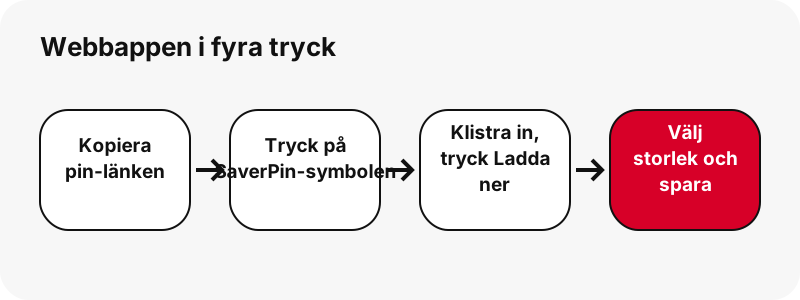
Många söker efter en app för att ladda ner video från Pinterest eftersom de vill komma åt den med ett tryck från hemskärmen. Det är precis vad symbolen på hemskärmen ger dig: tryck på den, klistra in en länk, tryck på Ladda ner. Under huven är det samma verktyg som du ser på startsidan för nedladdning av Pinterest-video.
Vad den inte är: det är ingen APK, ingen app i Play Butik eller App Store, inget webbläsartillägg och inget datorprogram. Vi säger det rakt ut eftersom många sidor lovar en ”app” och sedan skickar dig någon annanstans. Här är webbplatsen appen.
Finns det en APK för Pinterest-nedladdning?
Nej. SaverPin har aldrig publicerat någon APK-fil och har inget Android-paket av något slag. Om du hittar en APK, en ”mod” eller en app i en appbutik som använder namnet SaverPin är den inte gjord av oss, och vi kan inte säga vad den innehåller.
Du behöver ingen. På Android kan Chrome installera saverpin.com som webbapp med några få tryck (stegen finns nedan, med Googles egna ord). Appen öppnar vår webbplats i ett eget fönster, och nedladdningar går fortfarande via Chrome som alla andra nedladdningar.
Sökningar som pinterest downloader apk, pinterest video download apk eller pinterest downloader mod apk kommer oftast från personer som vill kunna använda verktyget offline eller få högre kvalitet.
Inget av det kommer från en APK. Den installerade webbappen kan öppnas utan anslutning, men filerna ligger på Pinterests servrar, så att hitta och spara en pin kräver alltid internet, och Pinterests största videofil för en pin är 720p i våra tester. Se varför Pinterest-video stannar vid 720p.
| Vad folk väntar sig av en app | Webbappen SaverPin | Varför |
|---|---|---|
| Installationsfil (APK / IPA) | Nej | Det är en webbplats; inget att ladda ner från en appbutik |
| Installera som webbapp | Ja | Chrome och Edge: Installera · Safari: Lägg till på hemskärmen |
| Eget fönster och egen symbol | Ja | Öppnas utan webbläsarens adressfält, med SaverPin-symbolen |
| Inloggning på Pinterest | Nej | Bara offentliga pins läses |
| Fungerar offline | Delvis | Öppnas offline; att hitta och spara pins kräver internet |
| Verklig storlek visas före sparande | Ja | Läses från de första byten i varje fil |
| Vattenstämpel läggs till | Nej | Du får filen som Pinterest lagrar den |
| Annonser vid lanseringen | Nej | Inga vid lanseringen |
| Video i 1080p eller 4K | Nej | 720p är den största MP4 som Pinterest lagrar i våra tester |
Hur lägger jag till SaverPin på hemskärmen på iPhone?
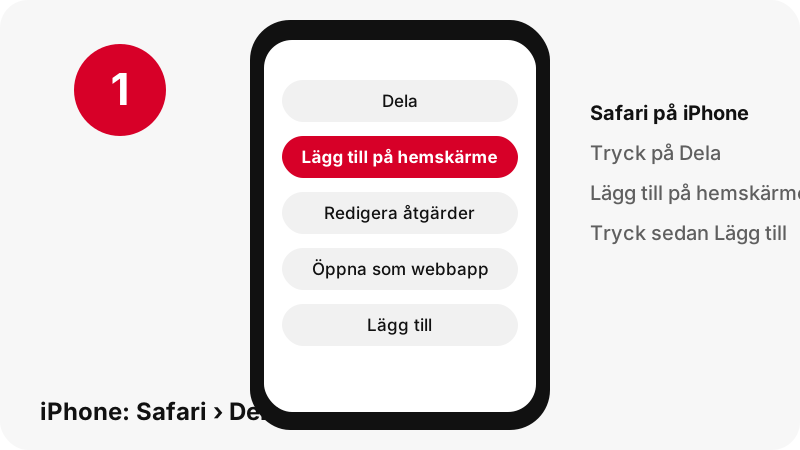
Öppna saverpin.com i Safari, tryck på Dela-knappen och sedan på Lägg till på hemskärmen och Lägg till. Apples användarhandbok för iPhone beskriver exakt de här stegen under Lägga till en webbplatssymbol på hemskärmen, och lägger till ett tips som är lätt att missa:
“You can add a website icon to your iPhone Home Screen for quick access.”
Du kan alltså lägga till en webbplatssymbol på hemskärmen för snabb åtkomst. Så här gör du:
- Öppna appen Safari och gå till saverpin.com.
- Tryck på Dela. Apple påpekar att vilken knapp du först trycker på för att nå Dela beror på flikens layout i Safari.
- Rulla nedåt i listan med alternativ och tryck på Lägg till på hemskärmen.
- Om du inte ser det säger Apple att du ska rulla längst ner, trycka på Redigera åtgärder och sedan på Lägg till på hemskärmen.
- Kontrollera att Öppna som webbapp är aktiverat; Apple listar det steget på sin sida om webbappar.
- Tryck på Lägg till. SaverPin-symbolen visas bredvid dina andra appar.
Med Öppna som webbapp aktiverat säger Apples sida om webbappar att symbolen öppnar webbplatsen ”precis som en app”. SaverPin har nu ett webbappmanifest och en egen symbol för hemskärmen, så den öppnas i ett eget fönster utan Safaris adressfält. Stegen för nedladdning i appen är desamma.
Hur installerar jag webbappen på Android?
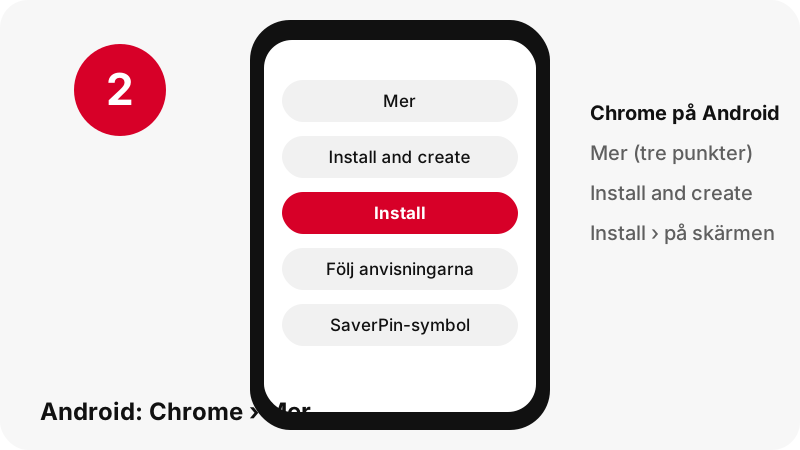
Öppna saverpin.com i Chrome på Android, tryck på Mer bredvid adressfältet, sedan på Install and create shortcut › Install och följ instruktionerna på skärmen. Det är formuleringen på Googles hjälpsida Use web apps; Google anger menynamnen på engelska, och i en svensk Chrome visas motsvarande svenska namn.
- Öppna Chrome på din Android-telefon eller surfplatta.
- Gå till saverpin.com.
- Till höger om adressfältet trycker du på Mer (tre punkter).
- Tryck på Install and create shortcut och sedan på Install.
- Följ instruktionerna på skärmen. SaverPin-symbolen visas tillsammans med dina andra appar.
När den är installerad öppnas SaverPin i ett eget fönster, utan Chromes adressfält, från en egen symbol. Inuti är det fortfarande vår webbplats, så filer du sparar hanteras av Chrome och hamnar på den vanliga platsen för nedladdningar.
För att ta bort den anger Google stegen Inställningar › Appar › See all apps, tryck på webbappen och sedan Uninstall. Föredrar du en vanlig genväg? Samma meny erbjuder också Create shortcut (Create shortcuts for websites in Chrome); Google påpekar att genvägar med Chrome-logotypen öppnas i Chrome.
Hur lägger jag till den med Chrome på iPhone eller iPad?
Chrome på iPhone och iPad använder delningsknappen: tryck på Dela till höger om adressfältet, sedan på Lägg till på hemskärmen, ändra namnet om du vill och tryck på Lägg till. Det är stegen på Googles Chrome-hjälp för iPhone och iPad.
Symbolen öppnar sedan SaverPin i Chrome.
Nedladdningar i Chrome på iPhone eller iPad hanteras via Chromes egen sparskärm; Googles sida om nedladdningar säger att du väljer Filer på skärmen Spara i. Därefter finns filen i appen Filer som alla andra nedladdningar. Vår videoguide för iPhone går igenom både Safari och Chrome steg för steg.
På iPad är stegen i Safari desamma som på iPhone. På en Mac, en Windows-dator eller en Chromebook kan du installera SaverPin från Chrome eller Edge (nästa avsnitt) eller helt enkelt spara ett bokmärke; PC-guiden visar var filerna hamnar.
Kan SaverPin installeras som webbapp på en dator?
Ja. Sedan den 25 oktober 2026 har SaverPin ett webbappmanifest och en service worker, de delar som webbläsare letar efter innan de erbjuder sig att installera en webbplats. MDN, webbdokumentationen som drivs av Mozilla, anger regeln:
“For a web app to be a PWA it must be installable, and for it to be installable it must include a manifest.”
För att en webbapp ska vara en PWA måste den alltså gå att installera, och för det måste den ha ett manifest. Vårt manifest ger appen dess namn, SaverPin, dess symboler och dess startsida. Vår service worker sparar en kopia av sidans skal och webbplatsens stilmallar och skript, så att den installerade appen kan öppnas även utan anslutning. Den sparar aldrig pin-sökningar eller nedladdningar.
Hur installerar jag den med Chrome eller Edge?
I Chrome på Windows, Mac eller Linux väljer du Mer uppe till höger, sedan Cast, save, and share › Install page as app…, eller väljer Install till höger i adressfältet, och följer instruktionerna på skärmen. Det är formuleringen på Googles sida Use web apps.
I Microsoft Edge går du till Settings and more › More tools › Apps › Install this site as an app. Microsofts sida Install, manage, or uninstall apps in Microsoft Edge tillägger att Edge erbjuder sig att installera webbplatser som är PWA:er och listar installerade appar på edge://apps.
| Webbläsare | Så installerar du | Så tar du bort |
|---|---|---|
| Chrome (Android) | Mer › Install and create shortcut › Install | Inställningar › Appar › See all apps › Uninstall |
| Chrome (dator) | Mer › Cast, save, and share › Install page as app… | Öppna appen › Mer › Uninstall SaverPin › Remove |
| Edge (dator) | Settings and more › More tools › Apps › Install this site as an app | edge://apps › Details › Uninstall |
| Safari (iPhone, iPad) | Dela › Lägg till på hemskärmen, med Öppna som webbapp aktiverat | Ta bort symbolen från hemskärmen |
Vad ändras när du har installerat webbappen?
- Den öppnas i ett eget fönster, utan webbläsarens adressfält, under SaverPin-symbolen.
- Det är samma webbplats: samma verktyg och samma gränser (högst 720p, M4A i stället för MP3, 50 pins per anslagstavla, länkar som gäller i 1 timme, bara offentliga pins).
- Den kan öppnas utan anslutning, men att hitta och ladda ner pins kräver alltid internet.
- Den är liten: några symboler och cachade sidor, utan nedladdning från en appbutik och utan behörigheter från en appbutik.
- Du avinstallerar den som vilken app som helst. Bara webbläsarens cachade kopia av våra sidor kan ligga kvar; Chrome erbjuder ”Also delete data from Chrome” när du tar bort den.
Google beskriver offlinedelen av webbappar med en användbar varning:
“Although web apps work offline, some may not work completely without an internet connection.”
Webbappar fungerar alltså offline, men vissa fungerar inte helt utan internetanslutning. SaverPin är en av dem: sidan öppnas offline, men varje fil ligger på Pinterests servrar, så knappen Ladda ner kräver en anslutning.
Vad kan appen för att ladda ner video från Pinterest spara?
Den sparar alla offentliga filer som en pin verkligen har och visar varje fils pixelstorlek och filstorlek innan du trycker. Tabellen listar vad resultatkortet erbjuder för varje typ av pin, med mätningar från våra egna tester 2026-10-24.
| Typ av pin | Knappar på resultatkortet | Uppmätt exempel (våra tester) |
|---|---|---|
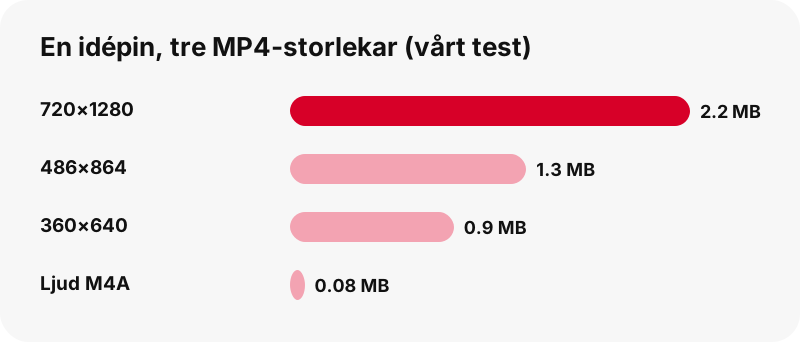
| Idépin (kort stående video) | MP4 i 720p + två mindre MP4-filer + miniatyrbild + ljud | 9,5 s: 720×1280 = 2,2 MB, 486×864 = 1,3 MB, 360×640 = 0,9 MB |
| Klassisk videopin | MP4 (som Pinterest listar den) + miniatyrbild + omslagsbild + ljud | 13 s: 576×1024 = 3,3 MB, ljud 109 KB |
| Bildpin | Originaluppladdningen (JPG, PNG eller WebP) | Original 1080×1521 = 160 KB |
| GIF-pin | Animerad original-.gif + JPG-stillbild | GIF i 396×223 = 494 KB |
| Karusellpin | En uppsättning knappar per bild, upp till 20 | 13 bilder listade på cirka 1,8 s |
| Offentlig anslagstavla | Upp till 50 pins, var och en med en knapp Hämta | Lista pins, sedan Hämta eller Hämta alla, en i taget |
Alla typer av pins ovan fungerar från symbolen på hemskärmen precis som på webbplatsen i datorn. För en hel anslagstavla använder du nedladdaren för anslagstavlor; för bara ljudet skapar sidan Pinterest till MP3 en M4A-fil på din enhet.
Vad webbappen inte kan göra
Den kan inte öppna privata pins eller privata anslagstavlor, och den ber aldrig om ditt Pinterest-lösenord. Pinterests hjälpsida om privata anslagstavlor säger att bara ägaren och inbjudna personer kan se dem, så ett verktyg utan inloggning kan inte heller läsa dem.
- Ingen 1080p, 2K eller 4K: den största MP4-filen från Pinterest som vi har hittat för någon pin är 720p, även när den ursprungliga uppladdningen var 1080×1920.
- Ingen MP3-kodning: ljudknappen kopierar det ursprungliga AAC-ljudet till en .m4a-fil.
- Ingen GIF till MP4: Pinterest lagrar ingen MP4-kopia av GIF-pins.
- Ingen ZIP med en hel tavla, och inte fler än 50 pins per tavla.
- Ingen nedladdning av profiler, inga sektioner på tavlor, inga bildtexter eller undertexter.
- Inga offlinenedladdningar: appen öppnas utan anslutning, men att hitta och spara pins kräver internet. Inga nedladdningar i bakgrunden, inga aviseringar.
Om något på den här listan är viktigt för dig förklarar sidan om privata pins vad som är möjligt (mest: att fråga skaparen) och vad som inte är det.
Var hamnar filerna när jag trycker på Ladda ner i appen?
De hamnar där din webbläsare sparar nedladdningar, eftersom symbolen bara är din webbläsare som öppnar vår webbplats. Tabellen bygger på de officiella hjälpsidorna från Apple, Google, Samsung och Xiaomi.
| Enhet | Var filen hamnar | Källa |
|---|---|---|
| iPhone / iPad (Safari) | Appen Filer › Hämtningar | Apple |
| Android (Chrome) | Standardplatsen för nedladdningar; öppna appen Filer, eller Chrome › Mer › Nedladdningar | |
| Samsung Galaxy | Mina filer › Nedladdningar | Samsung |
| Xiaomi / Redmi | File Manager › Download | Xiaomi |
| Windows-dator (Chrome) | \Användare\<användarnamn>\Hämtade filer |
Vill du ha videon i telefonens galleri i stället för i en mapp för nedladdningar? Det är ett separat steg på de flesta telefoner, som beskrivs i spara en Pinterest-video i galleriet. Översikten var hamnar nedladdningar från Pinterest täcker alla enheter vi har kontrollerat.
Behöver appen inloggning eller särskilda behörigheter?
Ingen inloggning och inga särskilda behörigheter. Du loggar aldrig in på Pinterest eller på SaverPin, och installationen av webbappen kräver inga behörigheter från en appbutik. Verktyget läser den offentliga data som Pinterest visar för en pin, kontrollerar varje fil och ger dig kortlivade nedladdningslänkar som upphör att gälla efter 1 timme.
Knappen Klistra in läser urklippet bara när du trycker på den. Om din webbläsare inte tillåter det placerar knappen bara markören i rutan: håll fingret på rutan och klistra in för hand, så fungerar allt annat likadant.
Filerna strömmas från Pinterests servrar via vår nedladdningslänk. Vi sparar inga kopior av videorna eller bilderna. På sidan om integritet står vad servern loggar och hur länge.
SaverPin är oberoende och inte anslutet till Pinterest. Spara bara det du själv har gjort eller har tillstånd att använda, och fråga skaparen innan du lägger upp något på nytt.
Ett snabbare knep: öppna SaverPin med länken redan ifylld
Du kan starta en nedladdning direkt från adressfältet genom att lägga till pin-länken efter ?url=. Till exempel öppnar saverpin.com/?url=https://pin.it/abc123 sidan och börjar läsa pinnen direkt, utan att du behöver klistra in något.
Det är praktiskt på en dator med en genväg i stil med ett bokmärkesskript, eller när du delar en pin-länk från en annan app till webbläsaren. Det är samma verktyg, så alla regler gäller fortfarande: bara offentliga pins, storlekarna visas först, länkarna gäller i 1 timme.
Om länken efter ?url= inte är en pin, en pin.it-länk eller en offentlig anslagstavla visar rutan samma meddelande som vid en felaktig inklistring: ”Det är ingen länk till en Pinterest-pin.” Felsökningssidan förklarar alla meddelanden som verktyget kan visa.
Fler verktyg som fungerar från samma symbol
Alla verktyg i SaverPin fungerar från den installerade webbappen eller symbolen på hemskärmen, eftersom de alla är sidor på samma webbplats. Välj det som passar det du vill behålla.
Vanliga frågor
Finns det en SaverPin-app i App Store eller Play Butik?
Nej. SaverPin är en webbplats. Du kan installera den som webbapp från Chrome eller Edge, eller lägga till den på hemskärmen från Safari, men den finns inte i någon appbutik.
Finns det en APK för SaverPin?
Nej. Vi har aldrig publicerat någon APK eller mod. En APK som använder vårt namn är inte gjord av oss.
Är SaverPin en del av Pinterest?
Nej. SaverPin är ett oberoende verktyg och är inte anslutet till Pinterest. Det läser bara offentliga pins.
Hur lägger jag appen för att ladda ner video från Pinterest på min iPhone?
Öppna saverpin.com i Safari, tryck på Dela och sedan Lägg till på hemskärmen, låt Öppna som webbapp vara aktiverat och tryck på Lägg till. Om Lägg till på hemskärmen saknas, tryck på Redigera åtgärder längst ner i listan och lägg till det.
Hur installerar jag den på min Android-telefon?
Öppna saverpin.com i Chrome, tryck på Mer och sedan Install and create shortcut › Install (de svenska menynamnen kan skilja sig), och följ instruktionerna på skärmen.
Fungerar webbappen offline?
Delvis. Den installerade appen kan öppnas utan anslutning, men att hitta och ladda ner pins kräver internet, eftersom filerna ligger på Pinterests servrar. När en fil väl är sparad spelas den upp offline som vilken annan fil som helst.
Är webbappen gratis?
Ja. Det finns inget konto, ingen betalplan och inga annonser vid lanseringen.
Kan appen ladda ner privata pins?
Nej. Den ber aldrig om din Pinterest-inloggning och kan bara läsa offentliga pins och offentliga anslagstavlor.
Laddar appen ner i 1080p eller 4K?
Nej. I våra tester är den största MP4-filen som Pinterest lagrar för en pin 720p, även för en uppladdning i 1080×1920. Knappen visar den verkliga storleken innan du trycker.
Kan jag ladda ner en hel anslagstavla med appen?
Du kan lista upp till 50 pins från en offentlig anslagstavla och spara dem en i taget med Hämta alla. Det finns ingen ZIP-nedladdning.
Kan jag få MP3-ljud i appen?
Du får originalljudet som en M4A-fil, utklippt på din egen enhet utan omkodning. Det är ingen MP3-fil, men de flesta telefoner och datorer spelar upp den.
Hur avinstallerar jag webbappen?
Som vilken app som helst. På Android: Inställningar › Appar › See all apps › Uninstall. I Chrome på en dator: Mer › Uninstall SaverPin › Remove. I Edge: edge://apps › Details › Uninstall. På iPhone tar du bort symbolen. Bara webbläsarens cachade kopia av våra sidor kan ligga kvar.
Varför öppnas appen utan webbläsarens adressfält?
För att den är installerad som webbapp, som webbläsaren visar i ett eget fönster. En vanlig Chrome-genväg öppnas i stället i en Chrome-flik; Google påpekar att genvägar med Chrome-logotypen öppnas i Chrome.
Kan jag installera SaverPin på Windows eller Mac?
Ja, med Chrome (Mer › Cast, save, and share › Install page as app…) eller Microsoft Edge (Settings and more › More tools › Apps › Install this site as an app). Det är samma webbplats i ett eget fönster.
Hur mycket utrymme tar webbappen?
Väldigt lite: några symboler och cachade sidor. Den laddas inte ner från en appbutik och kräver inga behörigheter därifrån. Videor du sparar tar sitt eget utrymme, som visas på varje knapp innan du trycker.
Guider
Video — Klistra in en pin-länk och spara videon som MP4, upp till 720p.
Källor
- Bokmärk en webbplats i Safari på iPhone — Apple
- Gör om en webbplats till en app i Safari på iPhone — Apple
- Skapa genvägar till webbplatser i Chrome (Android) — Google
- Skapa genvägar till webbplatser i Chrome (iPhone och iPad) — Google
- Använda webbappar (Chrome, Android) — Google
- Making PWAs installable — MDN Web Docs
- Ladda ner en fil i Chrome (Android) — Google
- Privata anslagstavlor — Pinterest Help Center
- Använda webbappar (Chrome, dator) — Google
- Installera, hantera eller avinstallera appar i Microsoft Edge — Microsoft