পিন্টারেস্ট ভিডিও ডাউনলোড অ্যাপ কি আছে?
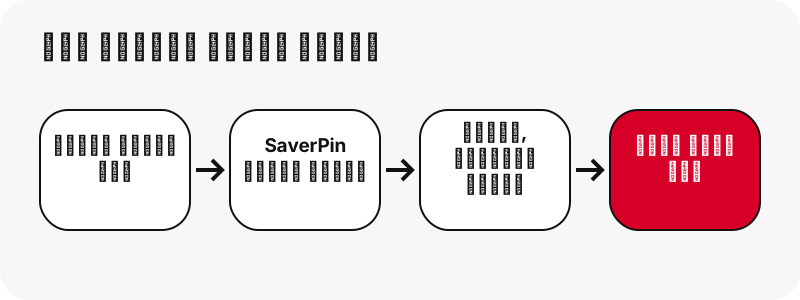
হ্যাঁ: SaverPin একটি ওয়েব অ্যাপ যা আপনি ব্রাউজার থেকে ইনস্টল করেন, অ্যাপ স্টোর থেকে নয়। এটি saverpin.com-এর একটি সাধারণ ওয়েবসাইট, যা ফোন, ট্যাবলেট ও কম্পিউটারের যেকোনো আধুনিক ব্রাউজারে চলে, আর Chrome, Edge ও Safari এটিকে নিজস্ব আইকন ও উইন্ডোসহ আপনার ডিভাইসে বসাতে পারে।
অনেকে পিন্টারেস্ট ভিডিও ডাউনলোড অ্যাপ খোঁজেন, কারণ তারা হোম স্ক্রিন থেকে এক ট্যাপে কাজ সারতে চান। হোম স্ক্রিনের আইকন ঠিক সেটাই দেয়: ট্যাপ করুন, একটি লিঙ্ক পেস্ট করুন, ডাউনলোড চাপুন। ভেতরে এটি সেই একই টুল যা Pinterest ভিডিও ডাউনলোডার হোম পেজে দেখেন।
এটি যা নয়: এটি APK নয়, Play Store বা App Store-এর তালিকা নয়, ব্রাউজার এক্সটেনশন নয়, ডেস্কটপ প্রোগ্রামও নয়। আমরা কথাটা সোজাসুজি বলি, কারণ অনেক পেজ “অ্যাপের” প্রতিশ্রুতি দিয়ে আপনাকে অন্য কোথাও পাঠিয়ে দেয়। এখানে ওয়েবসাইটটিই অ্যাপ।
Pinterest ডাউনলোডারের কি কোনো APK আছে?
না। SaverPin কখনো কোনো APK ফাইল প্রকাশ করেনি, আর এর কোনো ধরনের Android প্যাকেজও নেই। SaverPin নাম ব্যবহার করা কোনো APK, “mod” বা স্টোর অ্যাপ পেলে, সেটি আমাদের বানানো নয়, আর এর ভেতরে কী আছে তা আমরা বলতে পারি না।
আপনার এর দরকারও নেই। Android-এ Chrome কয়েক ট্যাপেই saverpin.com-কে ওয়েব অ্যাপ হিসেবে ইনস্টল করতে পারে (ধাপগুলো নিচে, Google-এর নিজের ভাষায়)। অ্যাপটি আমাদের সাইটকে নিজস্ব উইন্ডোতে খোলে, আর ডাউনলোড তখনও অন্য যেকোনো ডাউনলোডের মতো Chrome-এর মাধ্যমেই হয়।
pinterest downloader apk, pinterest video download apk বা pinterest downloader mod apk-এর মতো সার্চ সাধারণত তারাই করেন, যারা অফলাইন ব্যবহার বা বেশি কোয়ালিটি চান।
এর কোনোটিই APK থেকে আসে না। ইনস্টল করা ওয়েব অ্যাপ কানেকশন ছাড়াও খুলতে পারে, কিন্তু ফাইলগুলো থাকে Pinterest-এর সার্ভারে, তাই পিন খোঁজা ও সেভ করতে সব সময় ইন্টারনেট লাগে, আর আমাদের পরীক্ষায় একটি পিনের জন্য Pinterest-এর সবচেয়ে বড় ভিডিও ফাইল 720p। দেখুন Pinterest ভিডিও কেন 720p-তে থামে।
| অ্যাপের কাছে মানুষ যা আশা করেন | SaverPin ওয়েব অ্যাপ | কেন |
|---|---|---|
| ইনস্টল ফাইল (APK / IPA) | না | এটি একটি ওয়েবসাইট; স্টোর থেকে ডাউনলোড করার কিছু নেই |
| ওয়েব অ্যাপ হিসেবে ইনস্টল | হ্যাঁ | Chrome ও Edge: Install · Safari: Add to Home Screen |
| নিজস্ব উইন্ডো ও আইকন | হ্যাঁ | ব্রাউজারের বার ছাড়া, SaverPin আইকনসহ খোলে |
| Pinterest লগইন | না | শুধু পাবলিক পিন পড়া হয় |
| অফলাইনে চলে | আংশিক | অফলাইনে খোলে; পিন খোঁজা ও সেভ করতে ইন্টারনেট লাগে |
| সেভের আগে আসল সাইজ দেখায় | হ্যাঁ | প্রতিটি ফাইলের প্রথম বাইট থেকে পড়া |
| ওয়াটারমার্ক যোগ হয় | না | Pinterest যেভাবে রাখে, ফাইলটি সেভাবেই পান |
| চালুর সময় বিজ্ঞাপন | না | চালুর সময় কোনো বিজ্ঞাপন নেই |
| 1080p বা 4K ভিডিও | না | আমাদের পরীক্ষায় Pinterest-এর রাখা সবচেয়ে বড় MP4 হলো 720p |
iPhone-এর হোম স্ক্রিনে SaverPin কীভাবে যোগ করব?
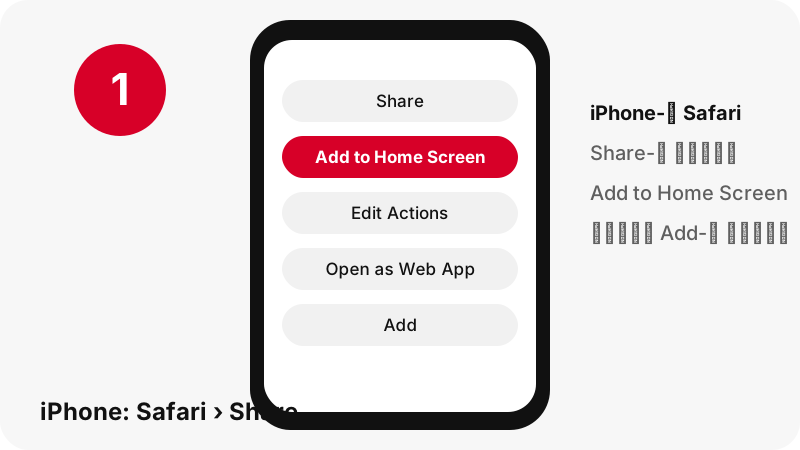
Safari-তে saverpin.com খুলুন, Share বোতামে ট্যাপ করুন, তারপর Add to Home Screen ও Add-এ ট্যাপ করুন (Apple-এর ইংরেজি গাইডের মেনু নাম)। Apple-এর iPhone User Guide-এ Add a website icon to your Home Screen অংশে ঠিক এই ধাপগুলোই আছে, সঙ্গে একটি সহজে চোখ এড়ানো টিপ:
“You can add a website icon to your iPhone Home Screen for quick access.”
- Safari অ্যাপ খুলে saverpin.com-এ যান।
- Share-এ ট্যাপ করুন। Apple জানায়, Share-এ পৌঁছাতে প্রথমে কোন বোতামে ট্যাপ করবেন তা Safari-র Tabs লেআউটের ওপর নির্ভর করে।
- অপশনের তালিকা নিচে স্ক্রল করে Add to Home Screen-এ ট্যাপ করুন।
- এটি না দেখলে, Apple বলে একেবারে নিচে স্ক্রল করে Edit Actions-এ ট্যাপ করুন, তারপর Add to Home Screen-এ।
- Open as Web App চালু আছে কি না দেখুন; Apple তার ওয়েব অ্যাপ পেজে এই ধাপটি দিয়েছে।
- Add-এ ট্যাপ করুন। আপনার অন্য অ্যাপগুলোর পাশে SaverPin আইকন দেখা যাবে।
উদ্ধৃতিটির অর্থ: দ্রুত খোলার জন্য iPhone-এর হোম স্ক্রিনে একটি ওয়েবসাইটের আইকন যোগ করা যায়। Open as Web App চালু থাকলে, Apple-এর ওয়েব অ্যাপ পেজ বলে আইকনে ট্যাপ করলে ওয়েবসাইটটি “ঠিক একটি অ্যাপের মতো” খোলে। SaverPin-এ এখন একটি ওয়েব অ্যাপ ম্যানিফেস্ট ও নিজস্ব হোম স্ক্রিন আইকন আছে, তাই এটি Safari-র অ্যাড্রেস বার ছাড়া নিজস্ব উইন্ডোতে খোলে। ভেতরের ডাউনলোডের ধাপ একই।
Android-এ পিন্টারেস্ট ভিডিও ডাউনলোড অ্যাপ কীভাবে ইনস্টল করব?
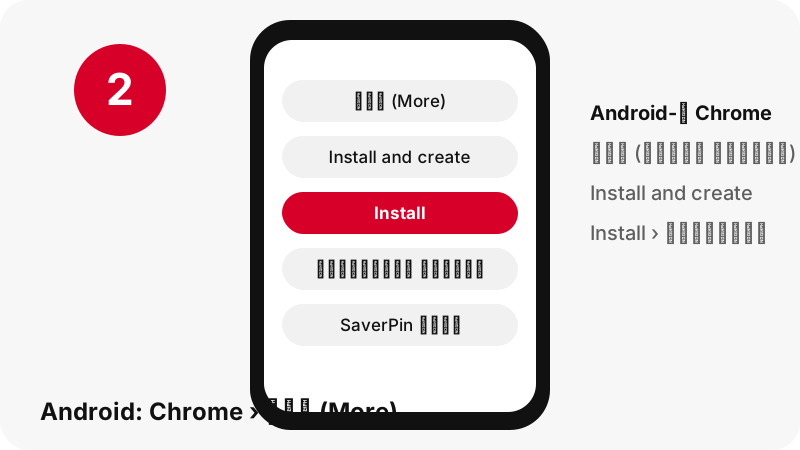
Android-এর Chrome-এ saverpin.com খুলুন, অ্যাড্রেস বারের পাশে আরও (More)-এ ট্যাপ করুন, তারপর Install and create shortcut › Install, এবং স্ক্রিনের নির্দেশনা অনুসরণ করুন। এটি Google-এর সহায়তা পেজ Use web apps-এর ভাষা (ইংরেজি মেনু নাম)।
- আপনার Android ফোন বা ট্যাবলেটে Chrome খুলুন।
- saverpin.com-এ যান।
- অ্যাড্রেস বারের ডানদিকে আরও (More, তিনটি বিন্দু)-এ ট্যাপ করুন।
- Install and create shortcut-এ ট্যাপ করুন, তারপর Install।
- স্ক্রিনের নির্দেশনা অনুসরণ করুন। আপনার অন্য অ্যাপের সাথে SaverPin আইকন দেখা যাবে।
ইনস্টলের পর SaverPin নিজস্ব আইকন থেকে, Chrome-এর অ্যাড্রেস বার ছাড়া, নিজস্ব উইন্ডোতে খোলে। ভেতরে এটি তখনও আমাদের ওয়েবসাইট, তাই সেভ করা ফাইল Chrome সামলায় এবং সেগুলো এর স্বাভাবিক ডাউনলোড লোকেশনে যায়।
সরাতে Google-এর ধাপ হলো Settings › Apps › See all apps, ওয়েব অ্যাপটিতে ট্যাপ করুন, তারপর Uninstall। সাধারণ শর্টকাট চান? একই মেনুতে Create shortcut-ও আছে (Create shortcuts for websites in Chrome); Google জানায়, Chrome লোগোওয়ালা শর্টকাট Chrome-এ খোলে।
iPhone বা iPad-এ Chrome দিয়ে কীভাবে যোগ করব?
iPhone ও iPad-এর Chrome শেয়ার বোতাম ব্যবহার করে: অ্যাড্রেস বারের ডানদিকে Share-এ ট্যাপ করুন, তারপর Add to Home Screen, চাইলে নাম বদলান, এবং Add-এ ট্যাপ করুন। ধাপগুলো আছে iPhone ও iPad-এর জন্য Google-এর Chrome সহায়তা পেজে।
এরপর আইকনটি SaverPin-কে Chrome-এ খোলে।
iPhone বা iPad-এর Chrome-এ করা ডাউনলোড Chrome-এর নিজের সেভ স্ক্রিন দিয়ে সামলানো হয়; Google-এর ডাউনলোড পেজ বলে, “Save in…” স্ক্রিনে Files বাছতে হয়। এরপর ফাইলটি অন্য যেকোনো ডাউনলোডের মতো ফাইল অ্যাপে থাকে। আমাদের iPhone ভিডিও গাইড Safari ও Chrome দুটোরই ধাপ দেখায়।
iPad-এ Safari-র ধাপ iPhone-এর মতোই। Mac, Windows PC বা Chromebook-এ Chrome বা Edge থেকে SaverPin ইনস্টল করতে পারেন (পরের অংশ), অথবা শুধু একটি বুকমার্ক রাখতে পারেন; ফাইল কোথায় যায় তা দেখায় PC গাইড।
কম্পিউটারে কি SaverPin ওয়েব অ্যাপ হিসেবে ইনস্টল করা যায়?
হ্যাঁ। 25 অক্টোবর 2026 থেকে SaverPin-এ একটি ওয়েব অ্যাপ ম্যানিফেস্ট ও একটি সার্ভিস ওয়ার্কার আছে, যে অংশগুলো দেখে ব্রাউজার একটি সাইট ইনস্টলের প্রস্তাব দেয়। Mozilla পরিচালিত ওয়েব ডকুমেন্টেশন MDN নিয়মটি বলে:
“For a web app to be a PWA it must be installable, and for it to be installable it must include a manifest.”
অর্থাৎ, PWA হতে হলে ওয়েব অ্যাপটিকে ইনস্টলযোগ্য হতে হবে, আর ইনস্টলযোগ্য হতে এতে একটি ম্যানিফেস্ট থাকতে হবে। আমাদের ম্যানিফেস্ট অ্যাপটিকে তার নাম SaverPin, আইকন ও শুরুর পেজ দেয়। সার্ভিস ওয়ার্কার পেজের কাঠামো এবং সাইটের স্টাইল ও স্ক্রিপ্টের একটি কপি রাখে, তাই ইনস্টল করা অ্যাপ কানেকশন ছাড়াও খুলতে পারে। এটি কখনো পিন খোঁজার ফলাফল বা ডাউনলোড রাখে না।
Chrome বা Edge দিয়ে কীভাবে ইনস্টল করব?
Windows, Mac বা Linux-এর Chrome-এ উপরে ডানদিকে আরও (More) বাছুন, তারপর Cast, save, and share › Install page as app…, অথবা অ্যাড্রেস বারের ডানদিকে Install বাছুন, এবং স্ক্রিনের নির্দেশনা অনুসরণ করুন। এটি Google-এর Use web apps পেজের ভাষা।
Microsoft Edge-এ যান Settings and more › More tools › Apps › Install this site as an app-এ। Microsoft-এর পেজ Install, manage, or uninstall apps in Microsoft Edge আরও জানায়, PWA সাইটগুলো ইনস্টলের প্রস্তাব Edge দেয় এবং ইনস্টল করা অ্যাপের তালিকা থাকে edge://apps-এ।
| ব্রাউজার | কীভাবে ইনস্টল করবেন | কীভাবে সরাবেন |
|---|---|---|
| Chrome (Android) | More › Install and create shortcut › Install | Settings › Apps › See all apps › Uninstall |
| Chrome (কম্পিউটার) | More › Cast, save, and share › Install page as app… | অ্যাপটি খুলুন › More › Uninstall SaverPin › Remove |
| Edge (কম্পিউটার) | Settings and more › More tools › Apps › Install this site as an app | edge://apps › Details › Uninstall |
| Safari (iPhone, iPad) | Share › Add to Home Screen, Open as Web App চালু রেখে | হোম স্ক্রিন থেকে আইকনটি সরিয়ে দিন |
পিন্টারেস্ট ভিডিও ডাউনলোড অ্যাপ ইনস্টলের পর কী বদলায়?
- এটি SaverPin আইকনের অধীনে, ব্রাউজারের অ্যাড্রেস বার ছাড়া, নিজস্ব উইন্ডোতে খোলে।
- এটি একই ওয়েবসাইট: একই টুল ও একই সীমা (সর্বোচ্চ 720p, MP3 নয় বরং M4A, প্রতি বোর্ডে 50টি পিন, লিঙ্ক 1 ঘণ্টা চালু, শুধু পাবলিক পিন)।
- এটি কানেকশন ছাড়া খুলতে পারে, কিন্তু পিন খোঁজা ও ডাউনলোড করতে সব সময় ইন্টারনেট লাগে।
- এটি খুবই ছোট: কয়েকটি আইকন ও ক্যাশ করা পেজ, স্টোর থেকে কোনো ডাউনলোড নেই, স্টোরের কোনো অনুমতিও নেই।
- যেকোনো অ্যাপের মতোই আনইনস্টল করেন। শুধু আমাদের পেজের ব্রাউজার-ক্যাশ কপি থেকে যেতে পারে; সরানোর সময় Chrome “Also delete data from Chrome” অপশন দেয়।
ওয়েব অ্যাপের অফলাইন দিক নিয়ে Google একটি কাজের সতর্কবার্তা দেয়:
“Although web apps work offline, some may not work completely without an internet connection.”
অর্থাৎ, ওয়েব অ্যাপ অফলাইনে চললেও কিছু অ্যাপ ইন্টারনেট ছাড়া পুরোপুরি কাজ নাও করতে পারে। SaverPin তেমনই একটি: পেজটি অফলাইনে খোলে, কিন্তু প্রতিটি ফাইল থাকে Pinterest-এর সার্ভারে, তাই ডাউনলোড বোতামের জন্য কানেকশন লাগে।
পিন্টারেস্ট ভিডিও ডাউনলোড অ্যাপ কী কী সেভ করতে পারে?
একটি পিনে যত পাবলিক ফাইল আসলে আছে, সবই সেভ করে, আর ট্যাপের আগে প্রতিটির পিক্সেল সাইজ ও ফাইল সাইজ দেখায়। টেবিলে প্রতিটি ধরনের পিনের জন্য ফলাফল কার্ড কী দেয় তা আছে, 2026-10-24 তারিখে আমাদের নিজেদের পরীক্ষার মাপসহ।
| পিনের ধরন | ফলাফল কার্ডের বোতাম | মাপা উদাহরণ (আমাদের পরীক্ষা) |
|---|---|---|
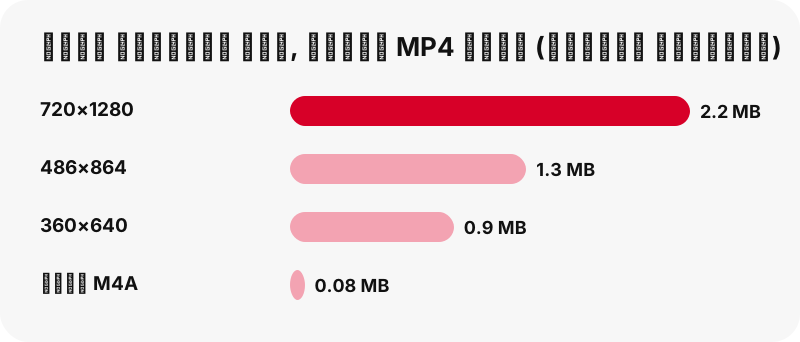
| আইডিয়া পিন (ছোট খাড়া ভিডিও) | MP4 720p + দুটি ছোট MP4 + থাম্বনেইল + অডিও | 9.5 সে.: 720×1280 = 2.2 MB, 486×864 = 1.3 MB, 360×640 = 0.9 MB |
| সাধারণ ভিডিও পিন | MP4 (Pinterest যেভাবে তালিকাভুক্ত করে) + থাম্বনেইল + কভার ছবি + অডিও | 13 সে.: 576×1024 = 3.3 MB, অডিও 109 KB |
| ছবির পিন | আসল আপলোড (JPG, PNG বা WebP) | আসল 1080×1521 = 160 KB |
| GIF পিন | আসল অ্যানিমেটেড .gif + স্থির JPG | 396×223 GIF = 494 KB |
| ক্যারোসেল পিন | প্রতি স্লাইডে এক সেট বোতাম, 20টি পর্যন্ত | 13টি স্লাইড প্রায় 1.8 সেকেন্ডে তালিকাভুক্ত |
| পাবলিক বোর্ড | 50টি পর্যন্ত পিন, প্রতিটিতে একটি নিন বোতাম | পিনের তালিকা, তারপর নিন অথবা সব নিন, একে একে |
উপরের প্রতিটি ধরনের পিন হোম স্ক্রিনের আইকন থেকে ঠিক ডেস্কটপ সাইটের মতোই কাজ করে। পুরো বোর্ডের জন্য বোর্ড ডাউনলোডার ব্যবহার করুন; শুধু সাউন্ডের জন্য Pinterest থেকে MP3 পেজ আপনার ডিভাইসেই একটি M4A ফাইল বানায়।
ওয়েব অ্যাপ যা পারে না
এটি প্রাইভেট পিন বা প্রাইভেট বোর্ড খুলতে পারে না, আর কখনো আপনার Pinterest পাসওয়ার্ড চায় না। প্রাইভেট বোর্ড নিয়ে Pinterest-এর সহায়তা পেজ বলে, শুধু মালিক ও আমন্ত্রিতরা সেগুলো দেখতে পান, তাই লগইন ছাড়া কোনো টুলও সেগুলো পড়তে পারে না।
- 1080p, 2K বা 4K নয়: যেকোনো পিনের জন্য আমরা যে সবচেয়ে বড় Pinterest MP4 পেয়েছি তা 720p, এমনকি সোর্স আপলোড 1080×1920 হলেও।
- MP3 এনকোডিং নয়: অডিও বোতাম আসল AAC সাউন্ডটি একটি .m4a ফাইলে কপি করে।
- GIF থেকে MP4 নয়: GIF পিনের কোনো MP4 কপি Pinterest রাখে না।
- পুরো বোর্ডের ZIP নয়, আর প্রতি বোর্ডে 50টির বেশি পিন নয়।
- প্রোফাইল ডাউনলোড নয়, বোর্ডের সেকশন নয়, ক্যাপশন বা সাবটাইটেলও নয়।
- অফলাইন ডাউনলোড নয়: অ্যাপটি কানেকশন ছাড়া খোলে, কিন্তু পিন খোঁজা ও সেভ করতে ইন্টারনেট লাগে। ব্যাকগ্রাউন্ড ডাউনলোড নেই, নোটিফিকেশনও নেই।
এই তালিকার কিছু আপনার কাছে গুরুত্বপূর্ণ হলে, প্রাইভেট পিনের পেজ ব্যাখ্যা করে কী সম্ভব (মূলত নির্মাতাকে জিজ্ঞেস করা) আর কী নয়।
অ্যাপে ডাউনলোড ট্যাপ করার পর ফাইল কোথায় যায়?
আপনার ব্রাউজার যেখানে ডাউনলোড সেভ করে সেখানেই, কারণ আইকনটি আসলে আপনার ব্রাউজারই আমাদের সাইট খুলছে। টেবিলটি Apple, Google, Samsung ও Xiaomi-র অফিশিয়াল সহায়তা পেজ অনুযায়ী।
| ডিভাইস | ফাইল কোথায় যায় | সূত্র |
|---|---|---|
| iPhone / iPad (Safari) | ফাইল অ্যাপ › ডাউনলোড | Apple |
| Android (Chrome) | ডিফল্ট ডাউনলোড লোকেশন; Files অ্যাপ খুলুন, অথবা Chrome › আরও (More) › ডাউনলোড (Downloads) | |
| Samsung Galaxy | আমার ফাইল (My Files) › ডাউনলোড (Downloads) | Samsung |
| Xiaomi / Redmi | ফাইল ম্যানেজার (File Manager) › Download | Xiaomi |
| Windows PC (Chrome) | \Users\<username>\Downloads |
ভিডিওটি Downloads ফোল্ডারের বদলে ফোনের গ্যালারিতে চান? বেশিরভাগ ফোনে সেটি আলাদা একটি ধাপ, যা আছে Pinterest ভিডিও গ্যালারিতে সেভ করা পেজে। আমরা যত ডিভাইস যাচাই করেছি, সবগুলোর কথা আছে ডাউনলোড কোথায় যায় পেজে।
অ্যাপটির কি লগইন বা বিশেষ অনুমতি লাগে?
কোনো লগইন নেই, কোনো বিশেষ অনুমতিও নেই। আপনি কখনো Pinterest বা SaverPin-এ সাইন ইন করেন না, আর ওয়েব অ্যাপ ইনস্টল করতে স্টোরের কোনো অনুমতি লাগে না। টুলটি একটি পিনের জন্য Pinterest যে পাবলিক ডেটা দেখায় সেটি পড়ে, প্রতিটি ফাইল যাচাই করে, আর আপনাকে স্বল্পমেয়াদি ডাউনলোড লিঙ্ক দেয়, যার মেয়াদ 1 ঘণ্টা পরে শেষ হয়।
পেস্ট বোতামটি শুধু আপনি ট্যাপ করলেই ক্লিপবোর্ড পড়ে। আপনার ব্রাউজার এটির অনুমতি না দিলে বোতামটি শুধু বক্সে কার্সর রাখে: স্পর্শ করে ধরে রেখে নিজে পেস্ট করুন, বাকি সব একইভাবে কাজ করে।
ফাইলগুলো আমাদের ডাউনলোড লিঙ্কের মাধ্যমে Pinterest-এর সার্ভার থেকে সরাসরি আসে। আমরা ভিডিও বা ছবির কপি রাখি না। সার্ভার কী লগ করে এবং কতদিন রাখে, তার তালিকা আছে গোপনীয়তা পেজে।
SaverPin স্বাধীন এবং Pinterest-এর সাথে যুক্ত নয়। শুধু সেটুকুই সেভ করুন যা আপনি বানিয়েছেন বা ব্যবহারের অনুমতি আছে, আর আবার পোস্ট করার আগে নির্মাতাকে জিজ্ঞেস করুন।
দ্রুত একটি কৌশল: লিঙ্ক আগে থেকে বসানো অবস্থায় SaverPin খুলুন
?url=-এর পরে পিনের লিঙ্ক যোগ করে সরাসরি অ্যাড্রেস বার থেকেই ডাউনলোড শুরু করতে পারেন। যেমন, saverpin.com/?url=https://pin.it/abc123 পেজটি খোলে এবং পেস্টের ধাপ ছাড়াই সঙ্গে সঙ্গে সেই পিনটি পড়া শুরু করে।
কম্পিউটারে বুকমার্কলেট-ধাঁচের শর্টকাট দিয়ে, অথবা অন্য অ্যাপ থেকে ব্রাউজারে পিনের লিঙ্ক শেয়ার করলে এটি কাজে আসে। এটি একই টুল, তাই প্রতিটি নিয়ম এখনও খাটে: শুধু পাবলিক পিন, আগে সাইজ দেখানো, লিঙ্ক 1 ঘণ্টা চালু।
?url=-এর ভেতরের লিঙ্কটি পিন, pin.it লিঙ্ক বা পাবলিক বোর্ড না হলে, বক্সে ভুল পেস্টের মতোই একই বার্তা দেখায়: “এটি Pinterest পিনের লিঙ্ক নয়।” টুলটি যত বার্তা দেখাতে পারে, সবগুলোর ব্যাখ্যা আছে সমস্যা সমাধানের পেজে।
একই আইকন থেকে কাজ করে এমন আরও টুল
SaverPin-এর প্রতিটি টুল ইনস্টল করা পিন্টারেস্ট ভিডিও ডাউনলোড অ্যাপ বা হোম স্ক্রিনের আইকন থেকে কাজ করে, কারণ সবগুলোই একই সাইটের পেজ। যা রাখতে চান, তার সাথে মেলে এমনটি বাছুন।
প্রায়ই জিজ্ঞাসিত প্রশ্ন
App Store বা Play Store-এ কি SaverPin অ্যাপ আছে?
না। SaverPin একটি ওয়েবসাইট। Chrome বা Edge থেকে এটি ওয়েব অ্যাপ হিসেবে ইনস্টল করতে পারেন, অথবা Safari থেকে হোম স্ক্রিনে যোগ করতে পারেন, কিন্তু স্টোরে কোনো তালিকা নেই।
SaverPin-এর কি কোনো APK আছে?
না। আমরা কখনো কোনো APK বা mod প্রকাশ করিনি। আমাদের নাম ব্যবহার করা যেকোনো APK আমাদের বানানো নয়।
SaverPin কি Pinterest-এর অংশ?
না। SaverPin একটি স্বাধীন টুল এবং Pinterest-এর সাথে যুক্ত নয়। এটি শুধু পাবলিক পিন পড়ে।
iPhone-এ পিন্টারেস্ট ভিডিও ডাউনলোড অ্যাপ কীভাবে রাখব?
Safari-তে saverpin.com খুলুন, Share-এ ট্যাপ করুন, তারপর Add to Home Screen, Open as Web App চালু রেখে Add-এ ট্যাপ করুন। Add to Home Screen না থাকলে তালিকার নিচে Edit Actions-এ ট্যাপ করে এটি যোগ করুন।
Android ফোনে এটি কীভাবে ইনস্টল করব?
Chrome-এ saverpin.com খুলুন, আরও (More)-এ ট্যাপ করুন, তারপর Install and create shortcut › Install, এবং স্ক্রিনের নির্দেশনা অনুসরণ করুন।
ওয়েব অ্যাপ কি অফলাইনে কাজ করে?
আংশিকভাবে। ইনস্টল করা অ্যাপ কানেকশন ছাড়া খুলতে পারে, কিন্তু পিন খোঁজা ও ডাউনলোড করতে ইন্টারনেট লাগে, কারণ ফাইলগুলো Pinterest-এর সার্ভারে থাকে। একবার ফাইল সেভ হলে সেটি অন্য যেকোনো ফাইলের মতো অফলাইনে চলে।
ওয়েব অ্যাপ কি ফ্রি?
হ্যাঁ। কোনো অ্যাকাউন্ট নেই, পেইড প্ল্যান নেই, চালুর সময় বিজ্ঞাপনও নেই।
অ্যাপটি কি প্রাইভেট পিন ডাউনলোড করতে পারে?
না। এটি কখনো আপনার Pinterest লগইন চায় না এবং শুধু পাবলিক পিন ও পাবলিক বোর্ড পড়তে পারে।
অ্যাপটি কি 1080p বা 4K-এ ডাউনলোড করে?
না। আমাদের পরীক্ষায় একটি পিনের জন্য Pinterest-এর রাখা সবচেয়ে বড় MP4 হলো 720p, এমনকি 1080×1920 আপলোডেও। ট্যাপের আগেই বোতামে আসল সাইজ দেখায়।
অ্যাপ দিয়ে কি পুরো বোর্ড ডাউনলোড করা যায়?
একটি পাবলিক বোর্ডের 50টি পর্যন্ত পিনের তালিকা নিয়ে সব নিন দিয়ে একে একে সেভ করতে পারেন। কোনো ZIP ডাউনলোড নেই।
অ্যাপে কি MP3 অডিও পাওয়া যায়?
আসল সাউন্ডটি M4A ফাইল হিসেবে পান, যা আবার এনকোড না করে আপনার নিজের ডিভাইসেই আলাদা করা হয়। এটি MP3 ফাইল নয়, তবে বেশিরভাগ ফোন ও কম্পিউটারে চলে।
ওয়েব অ্যাপ কীভাবে আনইনস্টল করব?
যেকোনো অ্যাপের মতো। Android-এ: Settings › Apps › See all apps › Uninstall। কম্পিউটারের Chrome-এ: More › Uninstall SaverPin › Remove। Edge-এ: edge://apps › Details › Uninstall। iPhone-এ আইকনটি সরিয়ে দিন। শুধু আমাদের পেজের ব্রাউজার-ক্যাশ কপি থেকে যেতে পারে।
অ্যাপটি ব্রাউজারের বার ছাড়া খোলে কেন?
কারণ এটি ওয়েব অ্যাপ হিসেবে ইনস্টল করা, যা ব্রাউজার নিজস্ব উইন্ডোতে দেখায়। সাধারণ Chrome শর্টকাট এর বদলে Chrome-এর একটি ট্যাবে খোলে; Google জানায়, Chrome লোগোওয়ালা শর্টকাট Chrome-এ খোলে।
Windows বা Mac-এ কি SaverPin ইনস্টল করা যায়?
হ্যাঁ, Chrome (More › Cast, save, and share › Install page as app…) বা Microsoft Edge (Settings and more › More tools › Apps › Install this site as an app) দিয়ে। এটি নিজস্ব উইন্ডোতে একই ওয়েবসাইট।
ওয়েব অ্যাপ কতটা জায়গা নেয়?
খুবই কম: কয়েকটি আইকন ও ক্যাশ করা পেজ। এটি স্টোর থেকে ডাউনলোড হয় না এবং স্টোরের কোনো অনুমতিও চায় না। আপনার সেভ করা ভিডিও নিজস্ব জায়গা নেয়, যা ট্যাপের আগেই প্রতিটি বোতামে দেখায়।
গাইড
ভিডিও — পিনের লিঙ্ক পেস্ট করুন এবং ভিডিওটি MP4 হিসেবে সেভ করুন, 720p পর্যন্ত।
সূত্র
- Bookmark a website in Safari on iPhone — Apple
- Turn a website into an app in Safari on iPhone — Apple
- Create shortcuts for websites in Chrome (Android) — Google
- Create shortcuts for websites in Chrome (iPhone and iPad) — Google
- Use web apps (Chrome, Android) — Google
- Making PWAs installable — MDN Web Docs
- Download a file in Chrome (Android) — Google
- Private boards — Pinterest Help Center
- Use web apps (Chrome, computer) — Google
- Install, manage, or uninstall apps in Microsoft Edge — Microsoft