پنٹرسٹ GIF ڈاؤن لوڈر آپ کو کیا دیتا ہے؟
دو فائلیں: اصل متحرک .gif بالکل ویسی جیسی پنٹرسٹ اسے محفوظ رکھتا ہے، اور اسی پن کی ایک ساکن JPG تصویر۔ دونوں بٹن خود فائل سے پڑھا گیا پکسل سائز اور وزن دکھاتے ہیں، اس لیے 494 KB کی اینیمیشن پر 494 KB ہی لکھا ہوتا ہے۔
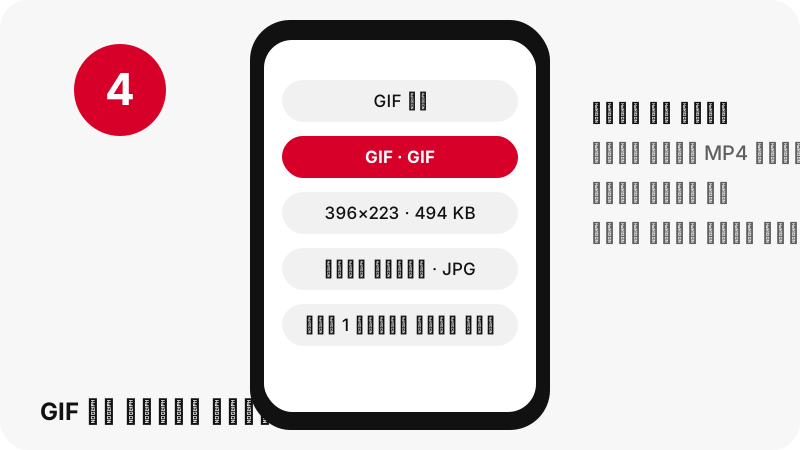
GIF بائٹ بہ بائٹ آگے بھیجا جاتا ہے۔ SaverPin نہ اسے دوبارہ انکوڈ کرتا ہے، نہ فریم کاٹتا ہے، نہ لوپ بدلتا ہے اور نہ واٹر مارک لگاتا ہے، اس لیے اینیمیشن بالکل ویسے ہی چلتی ہے جیسے پنٹرسٹ پر چلتی تھی۔
| آپ پیسٹ کرتے ہیں | GIF ٹول کیا دکھاتا ہے | کارڈ پر پیغام |
|---|---|---|
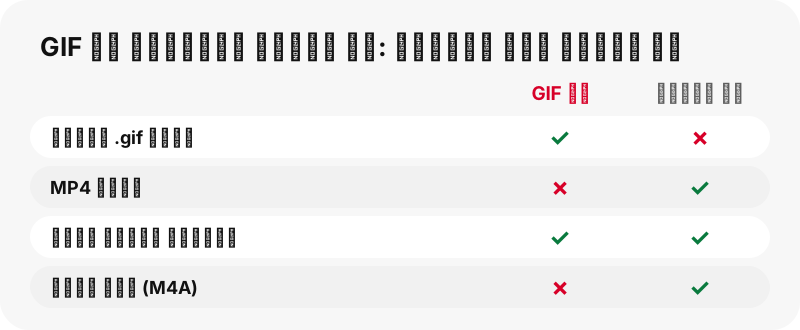
| GIF پن | متحرک .gif + ساکن JPG | کسی پیغام کی ضرورت نہیں |
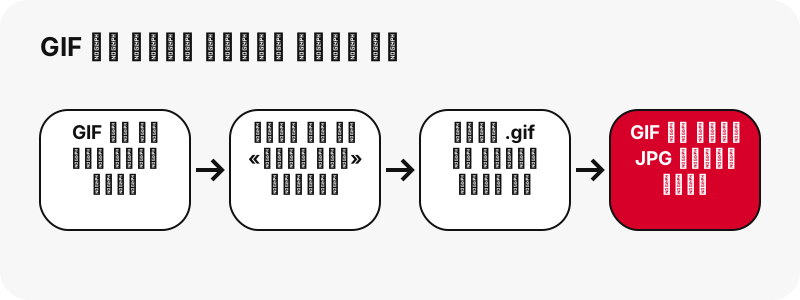
| ویڈیو پن | MP4 اور اس کی تصاویر | «یہ پن GIF نہیں بلکہ ویڈیو ہے» |
| تصویری پن | اصل تصویر | «اس پن میں کوئی متحرک GIF نہیں» |
| بورڈ کا لنک | بورڈ موڈ، 50 تک پن | ہر پن الگ سے پڑھا جاتا ہے |
جدول دکھاتا ہے کہ آپ کو کبھی کوئی پراسرار فائل کیوں نہیں ملتی: کارڈ ہمیشہ بتاتا ہے کہ آپ نے کس قسم کا پن پیسٹ کیا ہے۔
پنٹرسٹ GIF کا کوئی MP4 ورژن کیوں نہیں؟
کیونکہ پنٹرسٹ GIF پنز کے لیے ایسا کوئی ورژن محفوظ نہیں رکھتا۔ ہم نے GIF پنز کا پن ڈیٹا اور سرور پاتھ چیک کیے اور صرف .gif اور ساکن تصاویر ملیں، اس لیے SaverPin بالکل یہی پیش کرتا ہے۔
کچھ ٹولز «پنٹرسٹ GIF سے MP4» کی تشہیر کرتے ہیں۔ تبدیل شدہ MP4 کو سرور پر GIF سے بنانا پڑے گا، جس کا مطلب دوبارہ انکوڈنگ اور ایک نئی فائل ہے جو تخلیق کار نے کبھی اپ لوڈ نہیں کی۔ ہم آپ کو اصل فائل دینا اور صاف بتانا پسند کرتے ہیں کہ کیا موجود نہیں۔
اگر آپ کو اسٹوری یا ریل کے لیے ویڈیو چاہیے تو ڈاؤن لوڈ کیا گیا GIF خود کسی ویڈیو ایڈیٹر میں تبدیل کر سکتے ہیں۔ اگر پن دراصل ایک مختصر ویڈیو کلپ ہے تو اس کے بجائے پنٹرسٹ سے MP4 کا صفحہ استعمال کریں؛ یہ پنٹرسٹ کی اپنی MP4 کو 720p تک محفوظ کرتا ہے۔
کیا میں یہاں پنٹرسٹ ویڈیو کو GIF میں بدل سکتا ہوں؟
نہیں۔ یہ ٹول ویڈیو کو GIF میں نہیں بدلتا، اور نہ یہ ظاہر کرتا ہے کہ ویڈیو پن GIF ہے۔ اگر آپ اس صفحے پر ویڈیو پن پیسٹ کریں تو کارڈ کہتا ہے «یہ پن GIF نہیں بلکہ ویڈیو ہے: پنٹرسٹ اسے MP4 کے طور پر محفوظ رکھتا ہے۔» اور اس کے بجائے MP4 پیش کرتا ہے۔
یہ پیغام جتنا لگتا ہے اس سے زیادہ اہم ہے۔ پنٹرسٹ پر نظر آنے والے بہت سے «GIF» دراصل مختصر لوپ ہونے والے ویڈیو پن ہوتے ہیں، اور فیڈ میں دونوں ایک جیسے دکھتے ہیں۔ ہمارے نتیجے کے کارڈ پر اصل GIF پن پر «GIF پن» کا بیج ہوتا ہے؛ ویڈیو پن پر «ویڈیو پن» کا بیج۔
مختصر لوپ کلپس کے لیے Reels ڈاؤن لوڈر 720p، 486×864 اور 360×640 MP4 کے انتخاب سمجھاتا ہے، جو اسی لمبائی کے GIF سے کہیں ہلکے ہوتے ہیں۔
GIF فائل دراصل کیا ہے؟
GIF ایک امیج فارمیٹ ہے جو ایک فائل میں کئی فریم رکھ سکتا ہے، اور اسی طرح وہ متحرک ہوتا ہے۔ CompuServe نے اسے 1987 میں متعارف کرایا، اور MDN کے مطابق یہ Chrome، Edge، Firefox، Opera اور Safari کے تمام ورژنز میں سپورٹڈ ہے۔ Mozilla کا حوالہ اس کے بنیادی ڈیزائن کو ایک سطر میں بیان کرتا ہے:
“GIF uses the Lempel-Ziv-Welch (LZW) algorithm to losslessly compress 8-bit indexed color graphics.”
یعنی GIF، LZW الگورتھم سے 8-bit indexed رنگوں والے گرافکس کو بغیر کوالٹی کھوئے کمپریس کرتا ہے۔ «8-bit indexed» کا مطلب ہے کہ ہر فریم زیادہ سے زیادہ 256 رنگوں کی پیلیٹ سے انتخاب کرتا ہے۔ GIF پر Wikipedia کا مضمون مزید بتاتا ہے کہ ہر فریم کی اپنی پیلیٹ ہو سکتی ہے، اور فارمیٹ کے 89a ورژن نے اینیمیشن کے وقفے اور شفاف پس منظر شامل کیے۔ یہی خصوصیات پنٹرسٹ GIF کی خوبصورتی اور حدود دونوں کی وضاحت کرتی ہیں۔
ایک ننھا GIF پوری تصویر سے بھاری کیوں ہو سکتا ہے؟
کیونکہ GIF ہر فریم کو ایک الگ indexed تصویر کے طور پر محفوظ کرتا ہے، اور متحرک تصاویر کے لیے اس کا کمپریشن پرانا اور کمزور ہے۔ اسکرین پر سائز سے ڈسک پر سائز کا زیادہ اندازہ نہیں ہوتا۔
2026-10-24 کے ہمارے ٹیسٹ میں، 128×128 کے ایک متحرک GIF پن کا وزن 1.49 MB تھا، جبکہ اس کی ساکن JPG صرف 4 KB کی تھی۔ 396×223 کے ایک اور GIF کا وزن 494 KB تھا۔ موازنے کے لیے، 1080×1521 کی اصل تصویر والا ایک تصویری پن 160 KB کا تھا۔
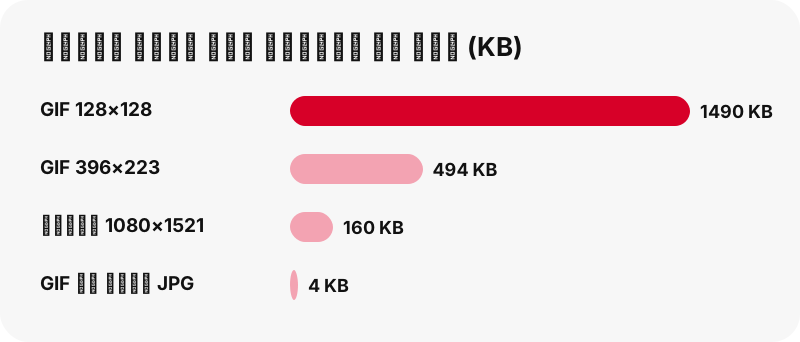
اسی لیے یہ ٹول بٹن پر وزن لکھتا ہے۔ موبائل ڈیٹا پر ایک بھاری لوپ درجن بھر تصاویر سے زیادہ مہنگا پڑ سکتا ہے، اور ہو سکتا ہے آپ ساکن تصویر یا Wi-Fi کو ترجیح دیں۔
ساکن JPG کس کام کی ہے؟
یہ پن کا ایک فریم ہے، ایک عام تصویر کی صورت میں، جو ہر اس جگہ مفید ہے جہاں اینیمیشن ناپسندیدہ ہو یا سپورٹ نہ ہو۔ ہمارے ٹیسٹ میں 1.49 MB کے GIF کی ساکن تصویر کا وزن صرف 4 KB تھا۔
- کسی سلائیڈ، دستاویز یا پرنٹ شدہ صفحے کے لیے کور یا پری ویو، جہاں GIF ویسے بھی حرکت نہیں کرتے۔
- پروفائل تصویر یا آئیکن، جہاں بہت سی سروسز صرف ساکن تصاویر قبول کرتی ہیں۔
- فوری حوالہ: آپ ساکن تصویر فون پر رکھ کر پورا GIF بعد میں Wi-Fi پر لے سکتے ہیں۔
- ڈیزائن کا کام، جب آپ کو ٹریس کرنے یا رنگ چننے کے لیے صرف ایک فریم چاہیے۔
اگر آپ کو GIF فریم کے بجائے ویڈیو پن کا کور چاہیے تو تھمب نیل ڈاؤن لوڈر صحیح صفحہ ہے: یہ پہلا فریم اور کور پورے سائز میں دیتا ہے۔
Mac پر ڈاؤن لوڈ کیا گیا GIF کیسے چلائیں؟
Finder میں فائل منتخب کریں اور Space بار دبائیں: Quick Look اینیمیشن چلا دیتا ہے۔ Apple کی Preview گائیڈ یہ سیدھے بتاتی ہے:
“Tip: You can use Quick Look to play an animated GIF by selecting it in the Finder.”
یعنی Finder میں منتخب کر کے Quick Look سے متحرک GIF چلایا جا سکتا ہے۔ وہی فائل Preview میں کھولنے پر مختلف رویہ ہوتا ہے۔ Apple وضاحت کرتا ہے کہ Preview اینیمیشن کے ہر فریم کو سائیڈ بار میں الگ ساکن تصویر کے طور پر دکھاتا ہے، جو تب کام آتا ہے جب آپ کوئی ایک خاص فریم ایکسپورٹ کرنا چاہیں۔
کیا GIF، Windows اور Chromebook پر متحرک چلے گا؟
جی ہاں۔ یہاں سے جو بھی GIF محفوظ کریں وہ دونوں پر چلتا ہے، کیونکہ ہر سسٹم کے ساتھ GIF فائلیں کھولنے والی ایپ آتی ہے۔ Microsoft، Microsoft Photos ایپ کے سپورٹڈ فوٹو فارمیٹس میں GIF شامل کرتا ہے، اور Google، .gif کو Chromebook کی سپورٹڈ امیج فائل اقسام میں شامل کرتا ہے۔
Windows پر Edge فائل کو آپ کے Downloads فولڈر میں محفوظ کرتا ہے، جس کا پاتھ آپ Settings › Downloads کے تحت دیکھ سکتے ہیں۔ اسے Photos میں کھولنے کے لیے ڈبل کلک کریں۔ Chromebook پر Google بتاتا ہے کہ ڈاؤن لوڈز ایک عارضی Downloads فولڈر میں جاتے ہیں، اس لیے جو GIF رکھنے ہوں انہیں Google Drive یا My files میں منتقل کریں۔
PC پر پنٹرسٹ GIF کی گائیڈ اور Chromebook GIF گائیڈ ہر اسکرین سمجھاتی ہیں۔
iPhone پر پنٹرسٹ GIF کیسے محفوظ کریں؟
Safari استعمال کریں: پن کا لنک پیسٹ کریں، «ڈاؤن لوڈ» دبائیں اور GIF بٹن پر ٹیپ کریں۔ Apple کے مطابق انٹرنیٹ سے ڈاؤن لوڈ کی گئی فائلیں «فائل» ایپ کے «ڈاؤنلوڈ» فولڈر میں جاتی ہیں، اور Safari کے تلاش کے خانے کے ساتھ موجود ڈاؤن لوڈ بٹن انہیں فوراً کھول دیتا ہے۔
ہم یہاں درست بات کرنا چاہتے ہیں۔ ہمیں Apple کا کوئی ایسا ہیلپ صفحہ نہیں ملا جو تصدیق کرے کہ «فائل» سے محفوظ کیے گئے متحرک GIF کو «تصویر» ایپ کیسے سنبھالتی ہے، اس لیے ہم یہ وعدہ نہیں کرتے کہ وہ آپ کی فوٹو لائبریری میں متحرک ہوگا۔ Apple جو دستاویز کرتا ہے وہ یہ ہے کہ «فائل» تصاویر کا Quick Look سے پری ویو دکھا سکتی ہے۔
قدم بہ قدم اسکرینیں iPhone GIF گائیڈ میں ہیں۔ iPad بھی اسی طرح کام کرتا ہے، اور «ڈاؤنلوڈ» «فائل» کی سائیڈ بار میں نظر آتا ہے۔
Android پر پنٹرسٹ GIF کیسے محفوظ کریں؟
Chrome میں GIF بٹن پر ٹیپ کریں اور فائل آپ کی ڈیفالٹ ڈاؤن لوڈ لوکیشن میں چلی جاتی ہے۔ Google کی ہیلپ کہتی ہے کہ ہر ڈاؤن لوڈ کردہ فائل Files ایپ میں مل سکتی ہے، اور Chrome کا مینو › Downloads محفوظ کرنے کے فوراً بعد اسے دکھاتا ہے۔
GIF کو اپنی دوسری تصاویر کے ساتھ دیکھنے کے لیے، Google Photos دوسری ایپس کی تصاویر Collections › On this device کے تحت دکھاتا ہے۔
چونکہ GIF بھاری ہوتے ہیں، اگر آپ موبائل ڈیٹا پر ہیں تو ٹیپ کرنے سے پہلے بٹن پر سائز چیک کریں۔ Android GIF گائیڈ میں مکمل طریقہ موجود ہے۔
ہر ڈیوائس پر پنٹرسٹ GIF کون سی ایپس کھولتی ہیں؟
یہ جدول ہر کمپنی کی اپنی دستاویزات کی باتیں جمع کرتا ہے، اور واضح طور پر نشان لگاتا ہے کہ کہاں ہم کسی تفصیل کی تصدیق نہیں کر سکے۔ ہم اندازے کے بجائے ایماندارانہ خالی جگہ کو ترجیح دیتے ہیں۔
| ڈیوائس | .gif کہاں جاتی ہے | کون کھولتا یا چلاتا ہے | ماخذ |
|---|---|---|---|
| Mac | Downloads فولڈر | Quick Look چلاتا ہے؛ Preview فریم دکھاتا ہے | Apple |
| Windows | Downloads فولڈر (Edge) | Microsoft Photos، GIF سپورٹ کرتی ہے | Microsoft |
| Chromebook | Downloads (عارضی) | .gif سپورٹڈ امیج قسم ہے | |
| Android (Chrome) | ڈیفالٹ ڈاؤن لوڈ لوکیشن | Files ایپ؛ Google Photos کے ڈیوائس فولڈرز | |
| iPhone / iPad | «فائل» › «ڈاؤنلوڈ» | «فائل» میں Quick Look پری ویو؛ «تصویر» میں چلنے کی تصدیق نہیں | Apple |
چونکہ MDN بڑے براؤزرز کے ہر ورژن میں GIF سپورٹ بتاتا ہے، اس لیے فائل کو براؤزر ٹیب میں کھولنا ان سب پر ایک قابلِ بھروسا متبادل ہے۔
GIF پن اور مختصر ویڈیو پن میں فرق کیسے پہچانیں؟
اسے پیسٹ کریں: نتیجے کے کارڈ کا بیج پنٹرسٹ کی اصل میں دی گئی فائلوں کی بنیاد پر «GIF پن» یا «ویڈیو پن» بتاتا ہے۔ فیڈ دیکھ کر اندازہ لگانا قابلِ بھروسا نہیں، کیونکہ بہت سی ترتیبوں میں دونوں خاموشی سے لوپ ہوتے ہیں۔
- GIF پن ایک .gif بٹن اور ایک ساکن JPG دیتا ہے۔ نہ MP4 ہوتی ہے اور نہ آڈیو بٹن۔
- ویڈیو پن MP4 بٹن، ایک تھمب نیل، ایک کور اور کلپ میں آواز ہو تو آڈیو (M4A) بٹن دیتا ہے۔
- ویڈیو والا آئیڈیا پن MP4 کے تین سائز تک دیتا ہے، سب سے اوپر 720p۔
اگر آپ کو پسند آنے والا لوپ ویڈیو نکلے تو اس کے لیے پنٹرسٹ ویڈیو ڈاؤن لوڈر بہتر صفحہ ہے۔
پنٹرسٹ GIF دانے دار یا پٹیوں والا کیوں لگتا ہے؟
256 رنگوں کی پیلیٹ کی وجہ سے، ڈاؤن لوڈ کی وجہ سے نہیں۔ ہموار گریڈینٹ، جلد کے رنگ اور غروبِ آفتاب کو ہزاروں شیڈز چاہییں، اس لیے GIF کو ان کا اندازاً عکس بنانا پڑتا ہے۔ MDN بتاتا ہے کہ 256 سے زیادہ رنگوں کی نقل کے لیے عموماً dithering استعمال ہوتی ہے، جس سے دھبوں والی شکل بنتی ہے۔
ڈاؤن لوڈ اسے بہتر نہیں کر سکتا، اور SaverPin اس کی کوشش بھی نہیں کرتا۔ کسی GIF کو «enhancer» سے گزارنے کا مطلب اسے دوبارہ انکوڈ کر کے اندازے سے بنائی گئی تفصیل والی ایک نئی اور بڑی فائل بنانا ہوگا۔
ڈاؤن لوڈ جس بات کی ضمانت دیتا ہے وہ یہ ہے کہ آپ مزید کچھ نہیں کھوتے۔ فائل وہی ہے جو پنٹرسٹ محفوظ رکھتا ہے، فریم بہ فریم۔
کیا ڈاؤن لوڈ کرتے وقت GIF دوبارہ کمپریس ہوتا ہے؟
نہیں۔ جب آپ پنٹرسٹ GIF ڈاؤن لوڈ کرتے ہیں تو فائل ایک سائن شدہ لنک کے ذریعے پنٹرسٹ کے سرور سے اسٹریم ہوتی ہے اور آپ تک بغیر تبدیلی کے پہنچتی ہے۔ سرور پر تبدیلی کا کوئی مرحلہ نہیں، اس لیے کوئی چیز ایسی نہیں جو فریم گرا دے، ٹائمنگ بدل دے یا پیلیٹ چھوٹی کر دے۔
آپ یہ خود چیک کر سکتے ہیں: بٹن پر لکھا سائز، مثلاً ہمارے ٹیسٹ میں 396×223 کے GIF کے لیے 494 KB، آپ کے Downloads فولڈر میں محفوظ فائل کے سائز سے میل کھاتا ہے۔
لنک ایک گھنٹے تک کارآمد رہتے ہیں اور ہم کوئی کاپی نہیں رکھتے۔ اگر آپ کسی پرانے کارڈ پر واپس آئیں تو دوبارہ «ڈاؤن لوڈ» دبائیں۔ اس سائٹ کے ہر ٹول کی طرح، اس GIF ٹول کو کسی اکاؤنٹ کی ضرورت نہیں اور یہ صرف پبلک پن پڑھتا ہے۔
کیا میں پنٹرسٹ پر ملا GIF پوسٹ کر سکتا ہوں؟
کسی دوست کو مزاحیہ لوپ بھیجنا کسی آرٹسٹ کی اینیمیشن کو مہم میں دوبارہ استعمال کرنے سے بہت مختلف ہے۔ متحرک اسکیچز اور ایڈٹس تخلیقی کام ہیں، اور ان کا کاپی رائٹ عموماً بنانے والے کے پاس رہتا ہے۔
امریکی کاپی رائٹ آفس کا fair use صفحہ وضاحت کرتا ہے کہ کچھ استعمالات، جیسے تبصرہ، تنقید یا تدریس، fair use کے زمرے میں آ سکتے ہیں، جن کا فیصلہ ہر کیس میں چار عوامل پر ہوتا ہے۔ پنٹرسٹ کی کاپی رائٹ پالیسی بتاتی ہے کہ تخلیق کار دوبارہ پوسٹ کیے گئے کام کی رپورٹ کیسے کرتے ہیں۔
شک ہو تو اصل پن کو کریڈٹ اور لنک دیں یا تخلیق کار سے پوچھیں۔ ہماری قانونی گائیڈ عام صورتوں کو سادہ الفاظ میں سمجھاتی ہے۔
میرا پنٹرسٹ GIF ڈاؤن لوڈ کیوں نہیں ہو رہا؟
جب ٹول کوئی .gif نہیں دیتا تو وجہ عموماً لنک یا پن کی قسم ہوتی ہے۔ یہ فہرست ترتیب سے دیکھیں:
- پن کو پرائیویٹ ونڈو میں کھولیں۔ اگر وہ دیکھنے کے لیے لاگ اِن مانگے تو پن پبلک نہیں۔
- کارڈ کا پیغام پڑھیں۔ «یہ پن GIF نہیں بلکہ ویڈیو ہے» کا مطلب ہے کہ MP4 بٹن ہی آپ کی مطلوبہ فائل ہے۔
- «اس پن میں کوئی متحرک GIF نہیں» کا مطلب ہے کہ پن ایک ساکن تصویر ہے؛ تصویر کا بٹن اس کی اصل فائل ہے۔
- اگر کارڈ ایک گھنٹے سے پرانا ہے تو نئے لنک کے لیے دوبارہ «ڈاؤن لوڈ» دبائیں۔
- سست کنکشن پر انتظار کریں: 1.49 MB کا GIF ایک تصویر سے زیادہ وقت لیتا ہے۔
دوسری خرابیوں کے لیے کام نہ کرنے کی گائیڈ باقی وجوہات بتاتی ہے۔
پنٹرسٹ GIF ڈاؤن لوڈر کے ساتھ دوسرے ٹولز
لوپ کے بجائے تصویر، کلپ یا آواز چاہیے؟ نیچے ہر کارڈ ایک ٹول کھولتا ہے جو وہی فائل پہلے رکھتا ہے۔
اکثر پوچھے جانے والے سوالات
کیا SaverPin پنٹرسٹ کا حصہ ہے؟
نہیں۔ یہ ایک آزاد ٹول ہے، Pinterest سے نہ اس کا کوئی تعلق ہے اور نہ Pinterest اس کی توثیق کرتا ہے۔ یہ صرف پبلک پن پڑھتا ہے۔
کیا پنٹرسٹ GIF ڈاؤن لوڈر مفت ہے؟
جی ہاں۔ نہ ادائیگی، نہ اکاؤنٹ اور نہ انسٹال کرنے کو کوئی ایپ۔
کیا میں پنٹرسٹ GIF کو MP4 کے طور پر ڈاؤن لوڈ کر سکتا ہوں؟
پنٹرسٹ کے سرورز سے نہیں: GIF پنز کی کوئی MP4 کاپی نہیں، اس لیے کوئی پیش نہیں کی جاتی۔ آپ محفوظ کیا گیا .gif خود کسی ویڈیو ایڈیٹر میں تبدیل کر سکتے ہیں۔
کیا ڈاؤن لوڈ کے بعد GIF کی اینیمیشن برقرار رہتی ہے؟
جی ہاں۔ .gif فائل بائٹ بہ بائٹ پہنچائی جاتی ہے، تمام فریمز اور اسی ٹائمنگ کے ساتھ۔
ڈاؤن لوڈ کیا گیا GIF اتنا بڑا کیوں ہے؟
GIF ہر فریم کو پرانے کمپریشن کے ساتھ ایک indexed تصویر کے طور پر محفوظ کرتا ہے۔ ہمارے ٹیسٹ میں 128×128 کا ایک GIF 1.49 MB کا تھا۔
مجھے GIF کے بجائے MP4 کیوں ملی؟
آپ نے جو پن پیسٹ کیا وہ ویڈیو پن ہے۔ کارڈ یہی بتاتا ہے، اور اس کے لیے پنٹرسٹ صرف MP4 ہی متحرک فائل کے طور پر رکھتا ہے۔
کیا GIF میں آواز ہوتی ہے؟
GIF پنز کے ساتھ کوئی آڈیو بٹن نہیں آتا، کیونکہ صرف ویڈیو پنز میں الگ کرنے کو ساؤنڈ ٹریک ہوتا ہے۔
کیا مجھے GIF کا صرف ایک فریم مل سکتا ہے؟
جی ہاں۔ ساکن JPG کا بٹن ایک فریم کو عام تصویر کے طور پر دیتا ہے۔ Mac پر Preview بھی ہر فریم الگ دکھاتا ہے۔
کیا ڈاؤن لوڈ کیا گیا GIF میرے iPhone پر چلے گا؟
فائل «فائل» › «ڈاؤنلوڈ» میں محفوظ ہوتی ہے، جہاں Quick Look تصاویر کا پری ویو دکھا سکتا ہے۔ ہم Apple کی دستاویزات سے تصدیق نہیں کر سکے کہ «تصویر» ایپ GIF کیسے چلاتی ہے، اس لیے ہم اس کا وعدہ نہیں کرتے۔
کیا میں پورے بورڈ سے GIF ڈاؤن لوڈ کر سکتا ہوں؟
جی ہاں، ایک ایک کر کے۔ بورڈ ڈاؤن لوڈر پبلک بورڈ کے 50 تک پن درج کرتا ہے، اور اس میں موجود GIF پنز کو ان کا .gif بٹن ملتا ہے۔
کیا GIF پر واٹر مارک لگایا جاتا ہے؟
نہیں۔ اینیمیشن پر جو کچھ بنا ہے وہ تخلیق کار کی فائل میں پہلے سے تھا۔
کیا میں پرائیویٹ پن سے GIF ڈاؤن لوڈ کر سکتا ہوں؟
نہیں۔ پرائیویٹ پن اور خفیہ بورڈ پبلک نہیں ہوتے، اس لیے کوئی بیرونی ٹول انہیں نہیں پڑھ سکتا۔
گائیڈز
ویڈیو — پن کا لنک پیسٹ کریں اور ویڈیو کو MP4 میں، 720p تک، محفوظ کریں۔
ذرائع
- Image file type and format guide — MDN Web Docs (Mozilla)
- GIF — Wikipedia
- View an animated GIF's frames in Preview on Mac — Apple Support
- Where to find downloads on your iPhone or iPad — Apple Support
- Manage photos and videos with Microsoft Photos app — Microsoft Support
- File types & external devices that work on Chromebooks — Google Chromebook Help
- Download a file (Chrome on Android) — Google Chrome Help
- U.S. Copyright Office Fair Use Index — U.S. Copyright Office
- Copyright — Pinterest Policy