May app ba pang-download ng Pinterest video?
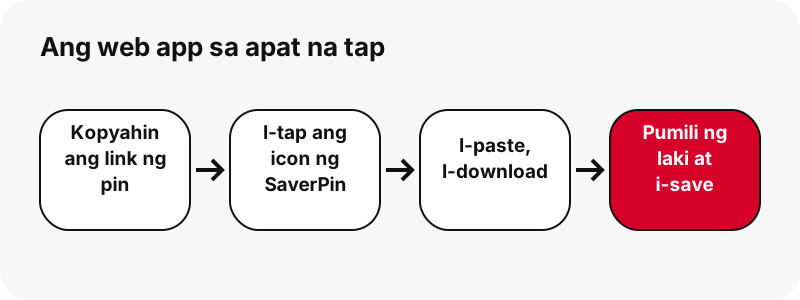
Oo: ang SaverPin ay web app na ini-install mo mula sa browser, hindi galing sa app store. Isa itong normal na website sa saverpin.com na tumatakbo sa anumang modernong browser sa phone, tablet at computer, at kayang ilagay ito ng Chrome, Edge at Safari sa device mo nang may sariling icon at window.
Maraming naghahanap ng app pang-download ng Pinterest video dahil gusto nila ng isang tap mula sa home screen. Iyon mismo ang ibinibigay ng icon sa home screen: i-tap ito, mag-paste ng link, pindutin ang I-download. Sa ilalim nito, parehong tool ito na nakikita mo sa home page ng Pinterest video downloader.
Ang hindi nito: hindi ito APK, hindi listing sa Play Store o App Store, hindi browser extension at hindi desktop program. Diretso naming sinasabi ito dahil maraming page ang nangangako ng "app" at saka ka ipinapadala sa ibang lugar. Dito, ang website ang app.
May APK ba na Pinterest downloader?
Wala. Hindi kailanman naglabas ang SaverPin ng APK file, at wala itong Android package ng anumang uri. Kung may makita kang APK, "mod" o app sa store na gumagamit ng pangalang SaverPin, hindi kami ang gumawa nito, at hindi namin masasabi kung ano ang laman nito.
Hindi mo kailangan nito. Sa Android, kayang i-install ng Chrome ang saverpin.com bilang web app sa ilang tap (nasa ibaba ang mga hakbang, sa sariling salita ng Google). Binubuksan ng app ang aming site sa sarili nitong window, at dumadaan pa rin sa Chrome ang mga download gaya ng anumang ibang download.
Ang mga paghahanap gaya ng pinterest downloader apk, pinterest video download apk o pinterest downloader mod apk ay kadalasang galing sa mga taong gusto ng offline na gamit o mas mataas na kalidad.
Wala sa dalawa ang manggagaling sa APK. Kayang bumukas ng naka-install na web app nang walang koneksyon, pero nasa mga server ng Pinterest ang mga file, kaya laging kailangan ng internet ang paghahanap at pag-save ng pin, at 720p ang pinakamalaking video file ng Pinterest para sa isang pin sa aming mga test. Tingnan ang kung bakit hanggang 720p lang ang Pinterest video.
| Inaasahan ng mga tao mula sa app | SaverPin web app | Bakit |
|---|---|---|
| Install file (APK / IPA) | Wala | Website ito; walang ida-download mula sa store |
| I-install bilang web app | Oo | Chrome at Edge: Install · Safari: Add to Home Screen |
| Sariling window at icon | Oo | Bumubukas nang walang browser bar, may icon ng SaverPin |
| Login sa Pinterest | Wala | Mga public pin lang ang binabasa |
| Gumagana offline | Bahagya | Bumubukas offline; kailangan ng internet sa paghahanap at pag-save ng pin |
| Kita ang totoong laki bago i-save | Oo | Binabasa mula sa mga unang byte ng bawat file |
| May idinadagdag na watermark | Wala | Makukuha mo ang file kung paano ito iniimbak ng Pinterest |
| Ads sa paglulunsad | Wala | Walang ads sa paglulunsad |
| 1080p o 4K na video | Wala | 720p ang pinakamalaking MP4 na iniimbak ng Pinterest sa aming mga test |
Paano ko idadagdag ang SaverPin sa Home Screen ng iPhone ko?
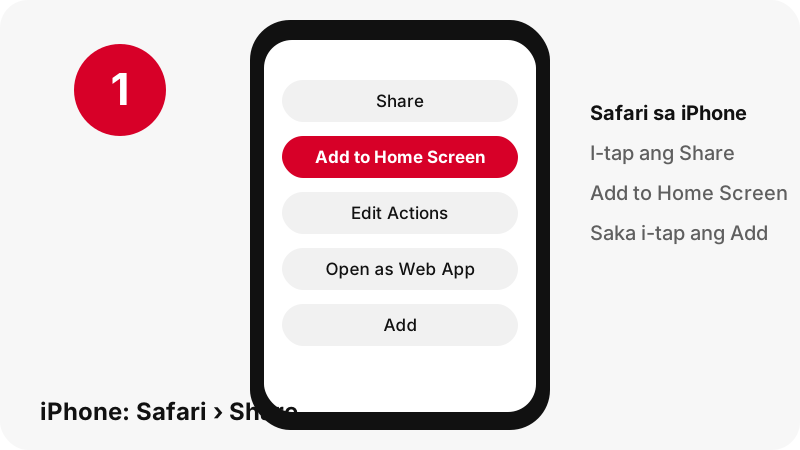
Buksan ang saverpin.com sa Safari, i-tap ang Share button, saka i-tap ang Add to Home Screen at Add. Inilalarawan ng iPhone User Guide ng Apple ang mismong mga hakbang na ito sa Add a website icon to your Home Screen, at nagdadagdag ng tip na madaling makaligtaan:
“You can add a website icon to your iPhone Home Screen for quick access.”
- Buksan ang Safari app at pumunta sa saverpin.com.
- I-tap ang Share. Binabanggit ng Apple na nakadepende sa Tabs layout mo sa Safari ang button na unang ita-tap para marating ang Share.
- Mag-scroll pababa sa listahan ng mga option at i-tap ang Add to Home Screen.
- Kung hindi mo ito makita, sabi ng Apple, mag-scroll hanggang ibaba, i-tap ang Edit Actions, saka i-tap ang Add to Home Screen.
- Tiyaking naka-on ang Open as Web App; nakalista ang hakbang na ito sa page ng Apple tungkol sa web app.
- I-tap ang Add. Lalabas ang icon ng SaverPin katabi ng iba mong app.
Ayon sa sinipi, puwede kang magdagdag ng icon ng website sa Home Screen ng iPhone para sa mabilis na pagbukas. Kapag naka-on ang Open as Web App, sinasabi ng page ng Apple tungkol sa web app na binubuksan ng icon ang website "just like an app". May web app manifest at sariling icon sa Home Screen na ngayon ang SaverPin, kaya bumubukas ito sa sarili nitong window nang walang address bar ng Safari. Pareho ang mga hakbang sa pag-download sa loob.
Paano i-install ang app pang-download ng Pinterest video sa Android?
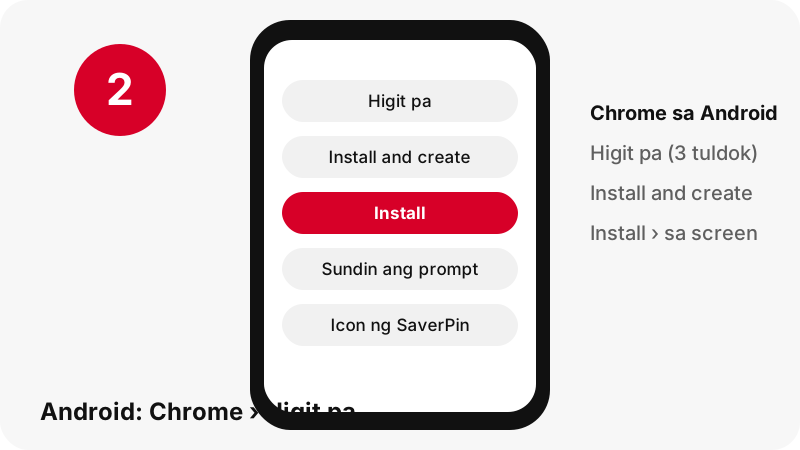
Sa Chrome sa Android, buksan ang saverpin.com, i-tap ang Higit pa sa tabi ng address bar, saka Install and create shortcut › Install, at sundin ang mga tagubilin sa screen. Iyan ang pananalita sa help page ng Google na Use web apps; puwedeng ipakita ng Chrome mo ang mga label na ito sa wika ng phone mo.
- Buksan ang Chrome sa Android phone o tablet mo.
- Pumunta sa saverpin.com.
- Sa kanan ng address bar, i-tap ang Higit pa (tatlong tuldok).
- I-tap ang Install and create shortcut, saka Install.
- Sundin ang mga tagubilin sa screen. Lalabas ang icon ng SaverPin kasama ng iba mong app.
Kapag na-install na, bumubukas ang SaverPin sa sarili nitong window, nang walang address bar ng Chrome, mula sa sarili nitong icon. Ang aming website pa rin ang nasa loob, kaya ang mga file na sine-save mo ay inaasikaso ng Chrome at napupunta sa karaniwang download location nito (Higit pa › Mga Download).
Para tanggalin ito, ang mga hakbang ng Google ay Settings › Apps › See all apps, i-tap ang web app, saka Uninstall. Mas gusto mo ng simpleng shortcut? Iniaalok din ng parehong menu ang Create shortcut (Create shortcuts for websites in Chrome); binabanggit ng Google na bumubukas sa Chrome ang mga shortcut na may logo ng Chrome.
Paano ito idadagdag gamit ang Chrome sa iPhone o iPad?
Share button ang gamit ng Chrome sa iPhone at iPad: i-tap ang Share sa kanan ng address bar, saka Add to Home Screen, palitan ang pangalan kung gusto mo, at i-tap ang Add. Iyan ang mga hakbang sa help page ng Google Chrome para sa iPhone at iPad.
Bubuksan na ng icon ang SaverPin sa Chrome.
Ang mga download na ginawa sa Chrome sa iPhone o iPad ay dumadaan sa sariling save screen ng Chrome; sinasabi ng download page ng Google na sa screen na "Save in…" ay piliin mo ang Files. Pagkatapos noon, nasa Files app ang file gaya ng anumang ibang download. Isa-isang ipinapakita ng aming gabay sa video para sa iPhone ang Safari at Chrome.
Sa iPad, pareho ang mga hakbang sa Safari gaya ng sa iPhone. Sa Mac, Windows PC o Chromebook, puwede mong i-install ang SaverPin mula sa Chrome o Edge (susunod na seksyon) o mag-bookmark na lang; ipinapakita ng gabay para sa PC kung saan napupunta ang mga file.
Puwede bang i-install ang SaverPin bilang web app sa computer?
Oo. Mula 25 Oktubre 2026, may web app manifest at service worker ang SaverPin, ang mga bahaging hinahanap ng mga browser bago nila ialok na i-install ang isang site. Sinasabi ng MDN, ang web documentation na pinapatakbo ng Mozilla, ang patakaran:
“For a web app to be a PWA it must be installable, and for it to be installable it must include a manifest.”
Ibig sabihin: para maging PWA ang isang web app, dapat itong ma-install, at para ma-install, dapat itong may manifest. Ibinibigay ng aming manifest ang pangalan ng app, SaverPin, ang mga icon nito at ang panimulang page. Nagtatabi ang service worker ng kopya ng balangkas ng page at ng mga style at script ng site, kaya kayang bumukas ng naka-install na app kahit walang koneksyon. Hindi nito kailanman iniimbak ang mga hinanap na pin o ang mga download.
Paano ito i-install gamit ang Chrome o Edge?
Sa Chrome sa Windows, Mac o Linux, piliin ang Higit pa sa kanang itaas, saka Cast, save, and share › Install page as app…, o piliin ang Install sa kanan ng address bar, at sundin ang mga tagubilin sa screen. Iyan ang pananalita ng page ng Google na Use web apps.
Sa Microsoft Edge, pumunta sa Settings and more › More tools › Apps › Install this site as an app. Idinadagdag ng page ng Microsoft na Install, manage, or uninstall apps in Microsoft Edge na nag-aalok ang Edge na i-install ang mga site na PWA at inililista ang mga naka-install na app sa edge://apps.
| Browser | Paano i-install | Paano tanggalin |
|---|---|---|
| Chrome (Android) | Higit pa › Install and create shortcut › Install | Settings › Apps › See all apps › Uninstall |
| Chrome (computer) | Higit pa › Cast, save, and share › Install page as app… | Buksan ang app › Higit pa › Uninstall SaverPin › Remove |
| Edge (computer) | Settings and more › More tools › Apps › Install this site as an app | edge://apps › Details › Uninstall |
| Safari (iPhone, iPad) | Share › Add to Home Screen, naka-on ang Open as Web App | Tanggalin ang icon sa Home Screen |
Ano ang nagbabago pagkatapos mong i-install ang app pang-download ng Pinterest video?
- Bumubukas ito sa sarili nitong window, nang walang address bar ng browser, sa ilalim ng icon ng SaverPin.
- Parehong website ito: parehong mga tool at parehong mga limitasyon (hanggang 720p, M4A sa halip na MP3, 50 pin bawat board, link valid nang 1 oras, mga public pin lang).
- Kaya nitong bumukas nang walang koneksyon, pero laging kailangan ng internet ang paghahanap at pag-download ng mga pin.
- Napakaliit nito: ilang icon at naka-cache na page, walang download mula sa store at walang pahintulot ng store.
- Tinatanggal mo ito gaya ng anumang app. Ang naka-cache na kopya lang ng browser ng aming mga page ang puwedeng maiwan; nag-aalok ang Chrome ng "Also delete data from Chrome" kapag tinanggal mo ito.
Inilalarawan ng Google ang offline na bahagi ng mga web app nang may kapaki-pakinabang na babala:
“Although web apps work offline, some may not work completely without an internet connection.”
Ibig sabihin, kahit gumagana offline ang mga web app, ang ilan ay hindi lubusang gumagana nang walang internet. Isa roon ang SaverPin: bumubukas offline ang page, pero nasa mga server ng Pinterest ang bawat file, kaya kailangan ng koneksyon ang I-download na button.
Ano ang kayang i-save ng app pang-download ng Pinterest video?
Sine-save nito ang bawat public file na talagang mayroon ang pin, at ipinapakita ang laki sa pixel at laki ng file ng bawat isa bago ka mag-tap. Inililista ng table ang iniaalok ng result card para sa bawat uri ng pin, gamit ang mga sukat mula sa sarili naming test noong 2026-10-24.
| Uri ng pin | Mga button sa result card | Sinukat na halimbawa (aming test) |
|---|---|---|
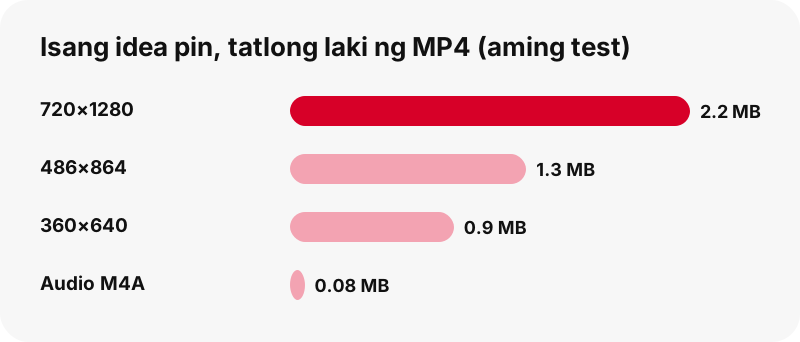
| Idea pin (maikling patayong video) | MP4 720p + dalawang mas maliit na MP4 + thumbnail + audio | 9.5 s: 720×1280 = 2.2 MB, 486×864 = 1.3 MB, 360×640 = 0.9 MB |
| Klasikong video pin | MP4 (gaya ng nakalista sa Pinterest) + thumbnail + cover + audio | 13 s: 576×1024 = 3.3 MB, audio 109 KB |
| Image pin | Orihinal na upload (JPG, PNG o WebP) | Orihinal na 1080×1521 = 160 KB |
| GIF pin | Orihinal na animated .gif + still na JPG | 396×223 GIF = 494 KB |
| Carousel pin | Isang set ng button bawat slide, hanggang 20 | 13 slide na nailista sa mga 1.8 s |
| Pampublikong board | Hanggang 50 pin, bawat isa may Kunin na button | Ilista ang mga pin, saka Kunin o Kunin lahat, isa-isa |
Gumagana ang bawat uri ng pin sa itaas mula sa icon sa home screen nang eksaktong gaya sa desktop site. Para sa buong board, gamitin ang board downloader; para sa tunog lang, gumagawa ang page na Pinterest sa MP3 ng M4A file sa device mo.
Ang hindi kayang gawin ng web app
Hindi nito mabubuksan ang mga private pin o private board, at hindi nito kailanman hinihingi ang password mo sa Pinterest. Sinasabi ng help page ng Pinterest tungkol sa mga private board na ang may-ari at ang mga inimbitahan lang ang nakakakita ng mga ito, kaya hindi rin mababasa ng tool na walang login.
- Walang 1080p, 2K o 4K: 720p ang pinakamalaking Pinterest MP4 na nakita namin para sa anumang pin, kahit 1080×1920 ang orihinal na upload.
- Walang MP3 encoding: kinokopya ng audio button ang orihinal na AAC na tunog sa isang .m4a file.
- Walang GIF to MP4: walang MP4 na kopya ng mga GIF pin na iniimbak ng Pinterest.
- Walang ZIP ng buong board, at hindi hihigit sa 50 pin bawat board.
- Walang pag-download ng profile, walang board section, walang caption o subtitle.
- Walang offline na download: bumubukas ang app nang walang koneksyon, pero kailangan ng internet ang paghahanap at pag-save ng pin. Walang background download, walang notification.
Kung mahalaga sa iyo ang alinman sa listahang ito, ipinapaliwanag ng page tungkol sa mga private pin kung ano ang posible (kadalasan: humingi sa creator) at kung ano ang hindi.
Saan napupunta ang mga file pagkatapos kong i-tap ang I-download sa app?
Napupunta ang mga ito kung saan sine-save ng browser mo ang mga download, dahil ang icon ay browser mo lang na nagbubukas ng aming site. Gumagamit ang table ng mga opisyal na help page ng Apple, Google, Samsung at Xiaomi.
| Device | Kung saan napupunta ang file | Pinagmulan |
|---|---|---|
| iPhone / iPad (Safari) | Files app › Downloads | Apple |
| Android (Chrome) | Default na download location; buksan ang Files app, o Chrome › Higit pa › Mga Download | |
| Samsung Galaxy | My Files › Downloads | Samsung |
| Xiaomi / Redmi | File Manager › Download | Xiaomi |
| Windows PC (Chrome) | \Users\<username>\Downloads |
Gusto mo bang nasa gallery ng phone mo ang video sa halip na nasa Downloads folder? Hiwalay na hakbang iyon sa karamihan ng phone, tinatalakay sa pag-save ng Pinterest video sa gallery mo. Saklaw ng hub na saan napupunta ang mga download ang bawat device na nasuri namin.
Kailangan ba ng app ng login o espesyal na pahintulot?
Walang login at walang espesyal na pahintulot. Hindi ka kailanman nagla-log in sa Pinterest o sa SaverPin, at walang hinihinging pahintulot ng store ang pag-install ng web app. Binabasa ng tool ang pampublikong data na ipinapakita ng Pinterest para sa isang pin, sinusuri ang bawat file, at binibigyan ka ng panandaliang download link na nag-e-expire pagkalipas ng 1 oras.
Binabasa lang ng I-paste button ang clipboard mo kapag na-tap mo ito. Kung hindi iyon pinapayagan ng browser mo, inilalagay lang ng button ang cursor sa box: pindutin nang matagal at i-paste nang mano-mano, at pareho pa rin ang lahat ng iba.
Dumadaloy ang mga file mula sa mga server ng Pinterest sa pamamagitan ng aming download link. Hindi kami nagtatabi ng kopya ng mga video o larawan. Nakalista sa privacy page kung ano ang nila-log ng server at gaano katagal.
Independiyente ang SaverPin at hindi kaanib ng Pinterest. I-save lang ang gawa mo o ang may pahintulot kang gamitin, at magtanong sa creator bago mag-repost.
Mas mabilis na paraan: buksan ang SaverPin na may nakalagay nang link
Puwede kang magsimula ng download diretso mula sa address bar sa pagdagdag ng link ng pin pagkatapos ng ?url=. Halimbawa, binubuksan ng saverpin.com/?url=https://pin.it/abc123 ang page at agad na sinisimulang basahin ang pin na iyon, nang walang hakbang na pag-paste.
Kapaki-pakinabang ito sa computer na may shortcut na parang bookmarklet, o kapag nag-share ka ng link ng pin mula sa ibang app papunta sa browser. Parehong tool ito, kaya nalalapat pa rin ang bawat patakaran: mga public pin lang, kita muna ang laki, link valid nang 1 oras.
Kung hindi pin, pin.it link o pampublikong board ang link sa loob ng ?url=, ipinapakita ng box ang parehong mensahe gaya ng maling pag-paste: "Hindi iyan link ng Pinterest pin." Ipinapaliwanag ng page sa pag-troubleshoot ang bawat mensaheng puwedeng ipakita ng tool.
Iba pang tool na gumagana mula sa parehong icon
Gumagana ang bawat tool ng SaverPin mula sa naka-install na app pang-download ng Pinterest video o sa icon sa home screen, dahil lahat sila ay page ng iisang site. Piliin ang tugma sa gusto mong itabi.
Mga madalas itanong
May SaverPin app ba sa App Store o Play Store?
Wala. Website ang SaverPin. Puwede mo itong i-install bilang web app mula sa Chrome o Edge, o idagdag sa Home Screen mula sa Safari, pero walang listing sa store.
May APK ba ang SaverPin?
Wala. Hindi kami kailanman naglabas ng APK o mod. Ang anumang APK na gumagamit ng aming pangalan ay hindi namin gawa.
Bahagi ba ng Pinterest ang SaverPin?
Hindi. Independiyenteng tool ang SaverPin at hindi kaanib ng Pinterest. Mga public pin lang ang binabasa nito.
Paano ko ilalagay sa iPhone ko ang app pang-download ng Pinterest video?
Buksan ang saverpin.com sa Safari, i-tap ang Share, saka Add to Home Screen, panatilihing naka-on ang Open as Web App at i-tap ang Add. Kung wala ang Add to Home Screen, i-tap ang Edit Actions sa ibaba ng listahan at idagdag ito.
Paano ko ito ii-install sa Android phone ko?
Sa Chrome, buksan ang saverpin.com, i-tap ang Higit pa, saka Install and create shortcut › Install, at sundin ang mga tagubilin sa screen.
Gumagana ba offline ang web app?
Bahagya. Kayang bumukas ng naka-install na app nang walang koneksyon, pero kailangan ng internet ang paghahanap at pag-download ng mga pin, dahil nasa mga server ng Pinterest ang mga file. Kapag na-save na ang isang file, nagpe-play ito offline gaya ng anumang ibang file.
Libre ba ang web app?
Oo. Walang account, walang bayad na plan at walang ads sa paglulunsad.
Kaya bang mag-download ng app ng mga private pin?
Hindi. Hindi nito kailanman hinihingi ang login mo sa Pinterest at mga public pin at pampublikong board lang ang nababasa nito.
Nagda-download ba ang app sa 1080p o 4K?
Hindi. Sa aming mga test, 720p ang pinakamalaking MP4 na iniimbak ng Pinterest para sa isang pin, kahit para sa 1080×1920 na upload. Ipinapakita ng button ang totoong laki bago ka mag-tap.
Puwede ko bang i-download ang buong board gamit ang app?
Puwede mong ilista ang hanggang 50 pin ng pampublikong board at i-save ang mga ito isa-isa gamit ang Kunin lahat. Walang ZIP download.
Makakakuha ba ako ng MP3 audio sa app?
Makukuha mo ang orihinal na tunog bilang M4A file, hinango sa sarili mong device nang walang re-encoding. Hindi ito MP3 file, pero pine-play ito ng karamihan ng phone at computer.
Paano ko ia-uninstall ang web app?
Gaya ng anumang app. Sa Android: Settings › Apps › See all apps › Uninstall. Sa Chrome sa computer: Higit pa › Uninstall SaverPin › Remove. Sa Edge: edge://apps › Details › Uninstall. Sa iPhone, tanggalin ang icon. Ang naka-cache na kopya lang ng browser ng aming mga page ang puwedeng maiwan.
Bakit bumubukas ang app nang walang browser bar?
Dahil naka-install ito bilang web app, na ipinapakita ng browser sa sarili nitong window. Ang simpleng Chrome shortcut naman ay bumubukas sa tab ng Chrome; binabanggit ng Google na bumubukas sa Chrome ang mga shortcut na may logo ng Chrome.
Puwede ko bang i-install ang SaverPin sa Windows o Mac?
Oo, gamit ang Chrome (Higit pa › Cast, save, and share › Install page as app…) o Microsoft Edge (Settings and more › More tools › Apps › Install this site as an app). Parehong website ito sa sarili nitong window.
Gaano kalaking espasyo ang kinukuha ng web app?
Napakaliit: ilang icon at naka-cache na page. Hindi ito dina-download mula sa store at walang hinihinging pahintulot ng store. May sariling espasyo ang mga video na sine-save mo, na ipinapakita sa bawat button bago ka mag-tap.
Mga gabay
Video — I-paste ang link ng pin at i-save ang video bilang MP4, hanggang 720p.
Mga pinagmulan
- Bookmark a website in Safari on iPhone — Apple
- Turn a website into an app in Safari on iPhone — Apple
- Create shortcuts for websites in Chrome (Android) — Google
- Create shortcuts for websites in Chrome (iPhone and iPad) — Google
- Use web apps (Chrome, Android) — Google
- Making PWAs installable — MDN Web Docs
- Download a file in Chrome (Android) — Google
- Private boards — Pinterest Help Center
- Use web apps (Chrome, computer) — Google
- Install, manage, or uninstall apps in Microsoft Edge — Microsoft