کیا Android پر بغیر ایپ کے پنٹرسٹ ویڈیوز ڈاؤن لوڈ ہو سکتی ہیں؟
جی ہاں۔ Android پر Chrome خود MP4 محفوظ کر سکتا ہے، اس لیے Play Store سے کچھ انسٹال کرنے کی ضرورت نہیں۔ SaverPin براؤزر کے ٹیب میں چلتا ہے: یہ پبلک پن پڑھتا ہے، پنٹرسٹ کی اس پن کے لیے محفوظ کردہ ہر فائل جانچتا ہے، اور Chrome کو ایک عام ڈاؤن لوڈ لنک دیتا ہے۔ نہ پنٹرسٹ لاگ اِن، نہ کوئی اکاؤنٹ۔
پنٹرسٹ کی اپنی ایپ میں Download image کا آپشن ہے، مگر اس کا ہیلپ صفحہ تصاویر کے بارے میں ہے، اور وہ خبردار کرتا ہے: ہر پن ڈاؤن لوڈ نہیں ہو سکتا۔ ویڈیو پن کے لیے نیچے دیا گیا MP4 والا راستہ ہی آپ کو ایسی فائل دیتا ہے جسے آپ رکھ سکیں، کاٹ سکیں یا بھیج سکیں۔
Android پر پنٹرسٹ ویڈیو ڈاؤن لوڈ کا طریقہ Pixel، Galaxy، Redmi یا Chrome والے کسی بھی دوسرے فون پر ایک جیسا ہے۔ صرف فائل مینیجر کا نام بدلتا ہے، اور آگے ہم تین عام فائل مینیجرز کا ذکر کرتے ہیں۔
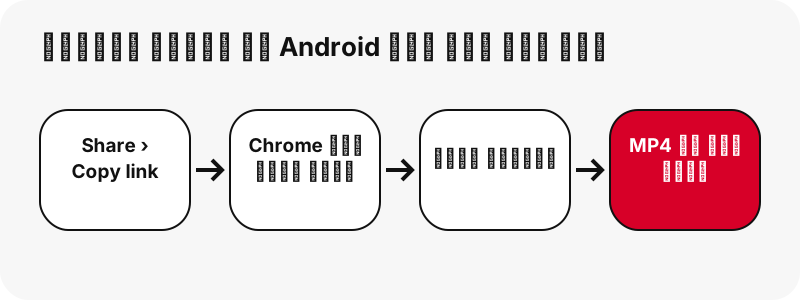
آپ کے فون پر بالکل کیا آتا ہے؟
آپ کو H.264 ویڈیو اور AAC آواز والی ایک MP4 فائل ملتی ہے، وہی انکوڈنگ جو پنٹرسٹ آپ کو اسٹریم کیے جانے والے کلپ کے لیے استعمال کرتا ہے۔ راستے میں کچھ بھی دوبارہ کمپریس نہیں ہوتا، اور SaverPin اپنا کوئی واٹر مارک یا لوگو شامل نہیں کرتا۔
پنٹرسٹ کسی ویڈیو پن کے لیے جو سب سے بڑی MP4 رکھتا ہے وہ 720p ہے۔ 2026-10-24 کے ہمارے ٹیسٹ میں 90 سیکنڈ کا ایک آئیڈیا پن، جس کا سورس 1080×1920 درج تھا، پھر بھی 20.9 MB کی 720×1280 MP4 پر ختم ہوا۔ پوری کہانی پنٹرسٹ ویڈیوز 720p پر کیوں رک جاتی ہیں میں ہے۔
| جو پن ہم نے آزمایا | سب سے بڑی MP4 | فائل سائز | صرف آواز (M4A) |
|---|---|---|---|
| آئیڈیا پن، 9.5 سیکنڈ | 720×1280 | 2.2 MB | 80 KB |
| آئیڈیا پن، 90 سیکنڈ | 720×1280 | 20.9 MB | ≈ 738 KB |
| عام ویڈیو پن، 13 سیکنڈ | 576×1024 | 3.3 MB | 109 KB |
| عام ویڈیو پن، 7 سیکنڈ | 720×1280 | 0.4 MB | 58 KB |
فائل کا سائز پکسلز کی تعداد سے کہیں زیادہ لمبائی اور حرکت پر منحصر ہے، اسی لیے 7 سیکنڈ کا کلپ آدھے میگا بائٹ سے بھی کم ہے۔
موبائل ڈیٹا پر کون سا بٹن دبائیں؟
Wi-Fi پر 720p والا بٹن دبائیں اور محدود ڈیٹا پلان پر کوئی چھوٹی MP4۔ آئیڈیا پن (پنٹرسٹ کی چھوٹی عمودی ویڈیوز) H.264 فائلوں کی ایک سیڑھی کے ساتھ آتے ہیں، اور ٹول 720p والی فائل کے ساتھ دو نچلے درجے بھی دکھاتا ہے۔
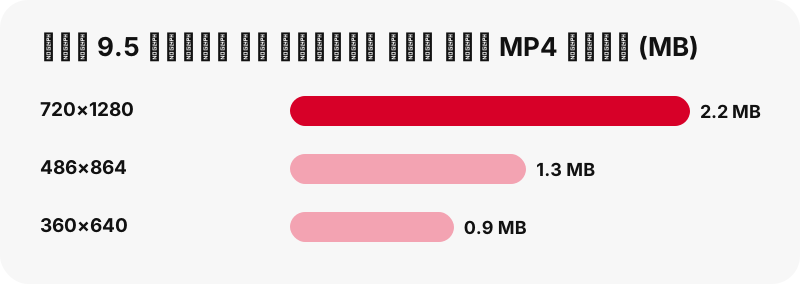
9.5 سیکنڈ کے جس آئیڈیا پن کو ہم نے ناپا، اس کی 486×864 کاپی 1.3 MB اور 360×640 کاپی 0.9 MB تھی، جبکہ 720×1280 پر 2.2 MB۔ سیدھے پکڑے فون کی اسکرین پر درمیانے سائز کو سب سے بڑے سے الگ پہچاننا مشکل ہے، اور یہ تقریباً 40 % ڈیٹا بچاتا ہے۔
عام ویڈیو پنز میں عموماً ایک ہی MP4 ہوتی ہے، اس لیے آپ کو ایک ویڈیو بٹن کے ساتھ تھمب نیل اور کور تصاویر نظر آتی ہیں۔ پنٹرسٹ کے سرورز پر HEVC کاپیاں بھی موجود ہیں، مگر ہم انہیں شامل نہیں کرتے کیونکہ بہت سے فون اور ایڈیٹرز انہیں نہیں چلا سکتے۔
ڈاؤن لوڈ کے بعد Android پر پنٹرسٹ ویڈیوز کہاں جاتی ہیں؟
وہ فون کی ڈیفالٹ ڈاؤن لوڈ لوکیشن میں جاتی ہیں۔ Google کی Chrome ہیلپ کہتی ہے کہ ڈاؤن لوڈ کی گئی فائل آپ کی ڈیفالٹ ڈاؤن لوڈ لوکیشن میں محفوظ ہوتی ہے، اور یہ کوئی ایک مقررہ فولڈر پاتھ نہیں بتاتی، کیونکہ یہ فون بنانے والی کمپنیاں طے کرتی ہیں۔ اس لیے پاتھ ڈھونڈنے کے بجائے نیچے دیے گئے تین طریقوں میں سے کوئی ایک استعمال کریں۔
“To find all the files that you've downloaded to your device, open the Files app.”
یعنی: اپنے ڈیوائس پر ڈاؤن لوڈ کی گئی تمام فائلیں تلاش کرنے کے لیے Files ایپ کھولیں۔
Chrome کے اندر: Downloads فہرست
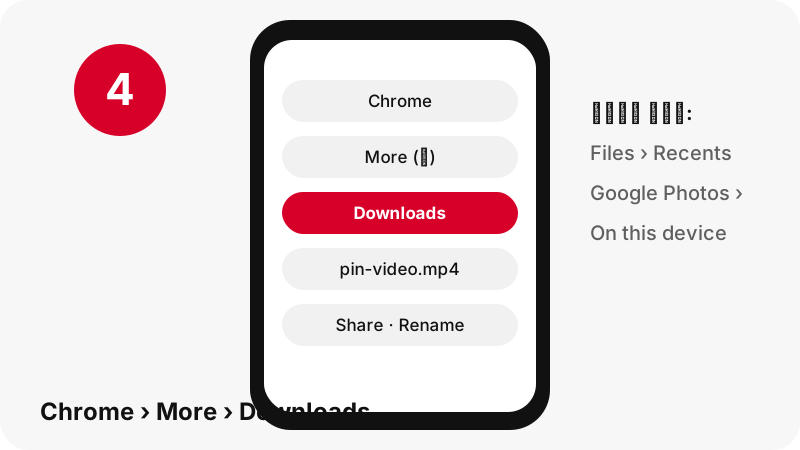
اوپر دائیں طرف تین نقطوں والے More مینو پر ٹیپ کریں اور Downloads منتخب کریں۔ اگر آپ نے ایڈریس بار اسکرین کے نیچے منتقل کر دیا ہے تو Google کے مطابق اسی فہرست تک پہنچنے کے لیے اس پر اوپر کی طرف سوائپ کریں۔ سب سے نئی MP4 سب سے اوپر ہوتی ہے۔
Files by Google میں: Recents
Files by Google کھولیں اور Recents کے تحت دیکھیں، جسے Google حال ہی میں شامل، ڈاؤن لوڈ اور تبدیل کی گئی فائلوں کی جگہ بتاتا ہے۔ تاریخ کے مطابق ترتیب دینے سے پنٹرسٹ کلپ سب سے پہلے آ جاتا ہے۔
ویڈیو ابھی تک آپ کی گیلری میں کیوں نہیں؟
کیونکہ براؤزر کا ڈاؤن لوڈ کسی ڈیوائس فولڈر میں جاتا ہے، کیمرے کے رول میں نہیں، اور گیلری ایپس اپنی مین اسکرین پر صرف کچھ فولڈرز دکھاتی ہیں۔ فائل وہیں موجود ہے؛ بس ایک الگ ویو کے تحت رکھی گئی ہے۔
Google Photos میں، دوسری ایپس سے آنے والی تصاویر اور ویڈیوز کے لیے Google کی ہیلپ Collections › On this device کی طرف اشارہ کرتی ہے۔ وہ فولڈر کھولیں جس میں آپ کے ڈاؤن لوڈز ہیں اور MP4 کسی بھی دوسرے کلپ کی طرح چلے گی۔ آپ Photos settings › Backup › Back up device folders میں اس ڈیوائس فولڈر کا بیک اپ بھی آن کر سکتے ہیں۔
Google ایک قابلِ توجہ انتباہ بھی دیتا ہے: اگر آپ فولڈر کا بیک اپ ہونے سے پہلے فون سے فائل ڈیلیٹ کر دیں تو وہ بعد میں Google Photos میں نظر نہیں آئے گی۔ پہلے بیک اپ، پھر صفائی۔
اگر آپ کا مقصد خود گیلری ہے تو ہمارا صفحہ پنٹرسٹ ویڈیو کو گیلری میں محفوظ کرنا صرف اسی صورت پر بات کرتا ہے۔
کیا یہ Samsung اور Xiaomi فونز پر بھی ایسے ہی چلتا ہے؟
ڈاؤن لوڈ کسی بھی Android فون پر Chrome کے ساتھ ایک جیسا چلتا ہے؛ فرق فائل مینیجر کا ہے۔ اس ٹیبل سے جانیں کہ سب سے عام برانڈز پر پہلے کہاں دیکھنا ہے۔
| فون | کون سی ایپ کھولیں | MP4 کہاں ہے | ذریعہ |
|---|---|---|---|
| Chrome والا کوئی بھی Android | Chrome › More › Downloads، یا Files ایپ | ڈیفالٹ ڈاؤن لوڈ لوکیشن | |
| Pixel اور Files by Google والے فون | Files by Google | Recents، پھر Downloads | |
| Samsung Galaxy | My Files | Downloads فولڈر | Samsung |
| Xiaomi، Redmi، POCO | File Manager | Download کیٹیگری | Xiaomi |
Samsung کی ہیلپ کہتی ہے کہ ڈاؤن لوڈ کی گئی فائلیں عام طور پر My Files ایپ میں Downloads کے تحت ہوتی ہیں۔ Xiaomi براؤزر کے ڈاؤن لوڈز File Manager › Download کے تحت بتاتا ہے۔ برانڈ کے لحاظ سے گائیڈز: Samsung پر پنٹرسٹ ویڈیوز اور Xiaomi پر پنٹرسٹ ویڈیوز۔
ڈاؤن لوڈ کی گئی MP4 کو شیئر، نام تبدیل یا ڈیلیٹ کیسے کریں؟
یہ Chrome کی Downloads فہرست سے کریں، جہاں Google ہر فائل کے More مینو کے پیچھے تینوں کام بیان کرتا ہے: Share، Rename اور Delete۔
- Chrome کھولیں، More › Downloads پر ٹیپ کریں۔
- پنٹرسٹ فائل کے ساتھ تین نقطوں پر ٹیپ کریں۔
- کسی چیٹ ایپ پر بھیجنے کے لیے Share، بعد میں پہچان کے قابل نام دینے کے لیے Rename، یا ہٹانے کے لیے Delete چنیں۔
- ایک ساتھ کئی فائلیں شیئر یا ڈیلیٹ کرنے کے لیے پہلے انہیں ٹچ اور ہولڈ کریں، پھر کام پر ٹیپ کریں۔
نام بدلنے میں پانچ سیکنڈ لگانا فائدہ مند ہے۔ ڈاؤن لوڈ کیے گئے کلپس کے نام لمبے اور عام ہوتے ہیں، اور bread-recipe-pin.mp4 جیسا نام ایک مہینے بعد Files یا Photos میں ڈھونڈنا کہیں آسان ہوتا ہے۔
وہ فائل کہیں پبلک جگہ پوسٹ کرنے سے پہلے پڑھیں کہ پنٹرسٹ کے قواعد اور کاپی رائٹ قانون پنز کے دوبارہ استعمال کے بارے میں کیا کہتے ہیں۔ کسی دوست کو کلپ بھیجنا اور اسے اپنا بنا کر دوبارہ اپ لوڈ کرنا ایک بات نہیں۔
کیا SaverPin کو Android کی ہوم اسکرین پر شامل کیا جا سکتا ہے؟
جی ہاں، Chrome کے ذریعے، مگر Play Store کی کوئی ایپ یا APK نہیں ہے۔ Google کی ہیلپ بتاتی ہے کہ ویب ایپس کسی ویب سائٹ کو آپ کی ہوم اسکرین یا لانچر سے ایپ کی طرح کام کرنے دیتی ہیں۔
Android کے لیے Google کے موجودہ مراحل: سائٹ Chrome میں کھولیں، ایڈریس بار کے دائیں طرف More پر ٹیپ کریں، پھر Install and create shortcut › Install، اور ہدایات پر عمل کریں۔ Chrome کے ورژنز کے درمیان الفاظ بدل سکتے ہیں، اس لیے وہی مانیں جو آپ کا مینو دکھائے۔
شارٹ کٹ وہی صفحہ کھولتا ہے جو آپ ابھی پڑھ رہے ہیں۔ یہ بیک گراؤنڈ میں نہیں چلتا اور پرائیویٹ پنز تک نہیں پہنچ سکتا۔ «Pinterest downloader APK» کے نام سے پیش کی جانے والی کوئی بھی فائل ہماری طرف سے نہیں۔ اس پر مزید ڈاؤن لوڈر ایپ والے صفحے پر۔
Android پر کیا کام نہیں کرتا، اور کیوں؟
پرائیویٹ پن، خفیہ بورڈز اور لاگ اِن کے پیچھے کی ہر چیز کام نہیں کرتی، نہ Android پر نہ کہیں اور۔ ٹول صرف وہی پڑھتا ہے جو پنٹرسٹ سائن اِن کے بغیر آنے والے وزیٹر کو دکھاتا ہے، اور یہ کبھی آپ کا پنٹرسٹ پاس ورڈ نہیں مانگتا۔
- کوئی 1080p یا 4K فائل نہیں: پنٹرسٹ زیادہ سے زیادہ 720p رکھتا ہے، اس لیے آپ کو وہی ملتا ہے۔
- کوئی MP3 نہیں: آڈیو بٹن .m4a فائل دیتا ہے، MP4 سے کاپی کیا گیا AAC ٹریک۔ دیکھیں پنٹرسٹ آڈیو بطور M4A۔
- بورڈ کا کوئی ZIP نہیں: بورڈ والا صفحہ 50 تک پن کی فہرست بناتا ہے، جو ایک ایک کر کے محفوظ ہوتے ہیں۔
- GIF سے MP4 نہیں: GIF پنز کی پنٹرسٹ پر کوئی MP4 کاپی نہیں؛ آپ کو اصل .gif ملتا ہے۔
- لنک 1 گھنٹے بعد ختم ہو جاتے ہیں: اگر کوئی بٹن جواب دینا بند کر دے تو پن دوبارہ پیسٹ کریں۔
اگر کچھ اور ناکام ہو تو مسئلہ حل کرنے کی گائیڈ ٹول کے ہر ممکنہ ایرر پیغام اور اس کا مطلب بتاتی ہے، مثلاً «پن نہیں ملا۔ ہو سکتا ہے یہ پرائیویٹ ہو، ڈیلیٹ ہو چکا ہو، یا لنک نامکمل ہو۔»
کیا MP4 ہر Android ایپ میں چلے گی؟
غالب امکان یہی ہے: MP4 کنٹینر میں H.264 ویڈیو اور AAC آواز ویب کے سب سے عام امتزاج میں سے ایک ہے۔ MDN کی میڈیا گائیڈ MP4 کنٹینر کو تمام براؤزرز میں سپورٹڈ بتاتی ہے۔ Chrome خود اسے چلا سکتا ہے، اور ڈیوائس فولڈر کھولنے کے بعد Google Photos بھی۔
اسی لیے ہم HEVC کاپیاں چھوڑ دیتے ہیں۔ وہ چھوٹی ہوتی ہیں، مگر جو ایڈیٹر یا پرانا فون انہیں ڈی کوڈ نہ کر سکے وہ کالا فریم دکھائے گا یا کوئی تصویر نہیں، اور یہ آپ کو ڈاؤن لوڈ کے بعد ہی پتہ چلے گا۔
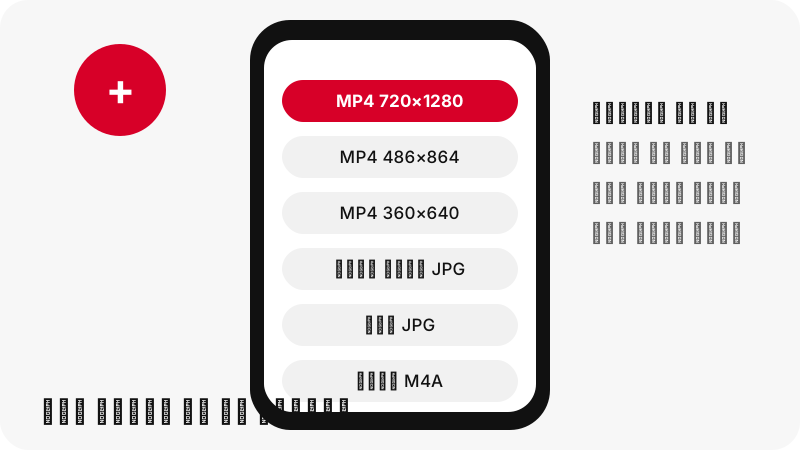
ساکن فریم بھی چاہیے؟ ویڈیو پنز کے ساتھ پہلے فریم کی تصویر اور کور JPG فائلوں کی صورت میں آتے ہیں، عمودی کلپس کے لیے اکثر 1080×1920 پر۔ تھمب نیل ڈاؤن لوڈر بتاتا ہے کہ کون سا کیا ہے۔
Android پر پنٹرسٹ کے مزید ڈاؤن لوڈز
یہی خانہ تصاویر، GIF اور آواز بھی محفوظ کرتا ہے۔ جو فائل چاہیے اس کی گائیڈ چنیں، یا اپنا کوئی دوسرا ڈیوائس۔ Android پر پنٹرسٹ ویڈیو ڈاؤن لوڈ کے ساتھ یہ صفحات بھی کام آئیں گے:
- Android پر پنٹرسٹ تصاویر ڈاؤن لوڈ کریں (اصل JPG، PNG یا WebP)
- Android پر پنٹرسٹ GIF ڈاؤن لوڈ کریں
- Android پر پنٹرسٹ آڈیو
- iPhone پر پنٹرسٹ ویڈیو ڈاؤن لوڈ کرنے کا طریقہ
- کمپیوٹر پر پنٹرسٹ ویڈیو ڈاؤن لوڈ کرنے کا طریقہ
- ہر ڈیوائس پر پنٹرسٹ ڈاؤن لوڈز کہاں جاتے ہیں
اکثر پوچھے جانے والے سوالات
کیا Android پر پنٹرسٹ ویڈیوز ڈاؤن لوڈ کرنے کے لیے ایپ انسٹال کرنی ہوگی؟
نہیں۔ Chrome اسی صفحے سے سیدھا MP4 محفوظ کرتا ہے۔ SaverPin کی کوئی APK یا Play Store ایپ نہیں؛ چاہیں تو Chrome کے مینو سے سائٹ کو ہوم اسکرین پر شامل کر سکتے ہیں۔
ڈاؤن لوڈ کی گئی پنٹرسٹ ویڈیو میرے Android فون پر کہاں ہے؟
ڈیفالٹ ڈاؤن لوڈ لوکیشن میں۔ Chrome › More › Downloads کھولیں، یا Files ایپ، جو Google کے مطابق ڈیوائس پر ڈاؤن لوڈ کی گئی ہر فائل دکھاتی ہے۔
مجھے Google Photos میں ویڈیو کیوں نظر نہیں آتی؟
براؤزر کے ڈاؤن لوڈز ایک ڈیوائس فولڈر میں ہوتے ہیں۔ Google Photos میں Collections › On this device کھولیں اور اپنے ڈاؤن لوڈز والا فولڈر چنیں۔
ویڈیو کی کوالٹی کیا ہوگی؟
720p تک، کیونکہ پنٹرسٹ کی محفوظ کردہ سب سے بڑی MP4 یہی ہے۔ ہر بٹن ٹیپ کرنے سے پہلے اصل سائز دکھاتا ہے، مثلاً 720×1280 یا 576×1024۔
موبائل ڈیٹا پر کون سی فائل چنوں؟
آئیڈیا پنز کے لیے 486×864 یا 360×640 والی MP4۔ 9.5 سیکنڈ کے کلپ کے ہمارے ٹیسٹ میں یہ 2.2 MB کے بجائے 1.3 MB اور 0.9 MB تھیں۔
کیا ویڈیو میں آواز رہتی ہے؟
جی ہاں، جب پن میں ساؤنڈ ٹریک ہو: MP4 میں اصل AAC آڈیو ہوتی ہے۔ اگر پن خاموش ہو تو آڈیو بٹن خالی فائل دینے کے بجائے یہ بات بتا دیتا ہے۔
کیا یہ پنٹرسٹ ایپ کے pin.it لنکس کے ساتھ چلتا ہے؟
جی ہاں۔ Share › Copy link اکثر pin.it کا مختصر لنک دیتا ہے؛ ٹول اس کے پیچھے پن تک جاتا ہے، یا بورڈ تک اگر لنک کسی بورڈ کی طرف ہو۔
کیا Android پر پرائیویٹ پنٹرسٹ ویڈیوز ڈاؤن لوڈ ہو سکتی ہیں؟
نہیں۔ پرائیویٹ پنز اور خفیہ بورڈز کے لیے لاگ اِن درکار ہے، اور ٹول کبھی آپ کا پنٹرسٹ اکاؤنٹ نہیں مانگتا۔ کیا ممکن ہے، یہ جاننے کے لیے پرائیویٹ پنز والا ہمارا صفحہ دیکھیں۔
کیا یہ Samsung Internet یا دوسرے براؤزرز پر چلتا ہے؟
صفحہ جدید Android براؤزرز میں چلتا ہے، مگر فائل کہاں جاتی ہے یہ ہر براؤزر کی اپنی سیٹنگ ہے۔ ہم یہاں صرف Chrome کو بیان کرتے ہیں، کیونکہ Google اپنے ڈاؤن لوڈ کے مراحل شائع کرتا ہے۔
ڈاؤن لوڈ بٹن نے کام کرنا کیوں چھوڑ دیا؟
ڈاؤن لوڈ لنک سائن کیے ہوتے ہیں اور 1 گھنٹے بعد ختم ہو جاتے ہیں۔ پن کا لنک دوبارہ پیسٹ کریں اور آپ کو نئے بٹن مل جائیں گے۔
کیا SaverPin پنٹرسٹ کا حصہ ہے؟
نہیں۔ SaverPin ایک آزاد ٹول ہے جس کا Pinterest, Inc. سے کوئی تعلق نہیں۔ یہ صرف پبلک پن پڑھتا ہے۔
کیا ڈاؤن لوڈ کی گئی پنٹرسٹ ویڈیو دوبارہ پوسٹ کرنے کا مجھے حق ہے؟
نہیں۔ ڈاؤن لوڈ آپ کو ایک کاپی دیتا ہے؛ کاپی رائٹ تخلیق کار کے پاس رہتا ہے۔ دوبارہ پوسٹ کرنے سے پہلے ان سے پوچھیں، اور ہمارا صفحہ پڑھیں کہ پنٹرسٹ ویڈیوز ڈاؤن لوڈ کرنا قانونی ہے یا نہیں۔
گائیڈز
ویڈیو — پن کا لنک پیسٹ کریں اور ویڈیو کو MP4 میں، 720p تک، محفوظ کریں۔
ذرائع
- فائل ڈاؤن لوڈ کریں (Android کے لیے Chrome) — Google
- ویب ایپس استعمال کریں (Android کے لیے Chrome) — Google
- Files by Google میں اپنی فائلیں دیکھیں — Google
- Google Photos میں دوسری ایپس اور ڈیوائسز کے آئٹمز تلاش کریں — Google
- تصویر ڈاؤن لوڈ کریں — Pinterest Help Center
- Samsung فون پر ڈاؤن لوڈ کی گئی فائلیں کہاں ملتی ہیں — Samsung
- براؤزر کے ڈاؤن لوڈز کہاں محفوظ ہوتے ہیں — Xiaomi
- میڈیا کنٹینر فارمیٹس — MDN Web Docs