پنٹرسٹ ویڈیو محفوظ کریں: SaverPin آپ کے لیے کیا رکھتا ہے؟
پنٹرسٹ ویڈیو محفوظ کرنے کا مطلب ہے کہ پسندیدہ پن ایک ایسی فائل بن جائے جو آپ کے اپنے ڈیوائس میں رہے۔ SaverPin یہ ایک ہی خانے سے کرتا ہے: کسی پبلک پن کا لنک دیں اور پنٹرسٹ اس پن کے لیے جو اصل فائلیں رکھتا ہے وہ MP4، JPG، PNG، WebP یا GIF کی صورت میں مل جاتی ہیں، یعنی ویڈیو اور تصاویر بغیر کسی ایپ کے محفوظ ہو جاتی ہیں۔
سب سے پہلے جو بات لوگ محسوس کرتے ہیں وہ نتیجے والے کارڈ کی سچائی ہے۔ آپ کے کچھ دبانے سے پہلے ہر آپشن اپنی اصل چوڑائی، اونچائی اور وزن بتاتا ہے، جو فائل سے ناپا گیا ہوتا ہے، لیبل سے اندازہ لگا کر نہیں۔ یوں آپ کو معلوم ہوتا ہے کہ اسٹوریج یا موبائل ڈیٹا کتنا لگے گا۔
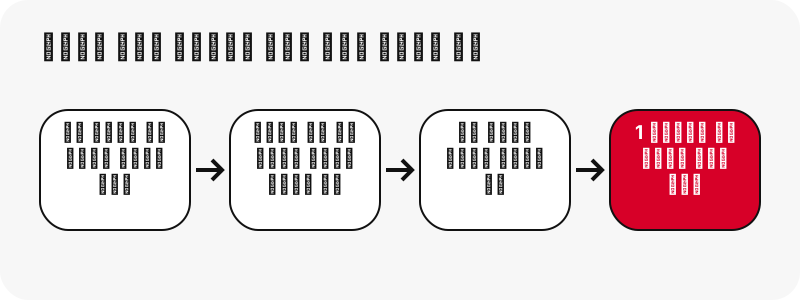
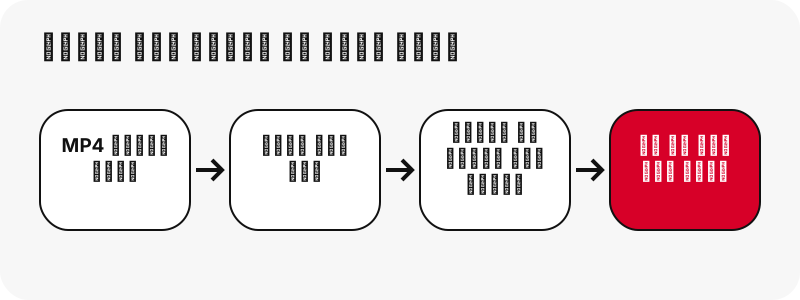
بٹن دبانے کے بعد کے ایک سیکنڈ یا اس کے لگ بھگ میں یہ ہوتا ہے۔ ہمارا سرور پن کا پبلک ڈیٹا دیکھتا ہے، وہ تمام فائلیں اکٹھی کرتا ہے جو پنٹرسٹ اس کے لیے درج کرتا ہے، ہر فائل کے ابتدائی بائٹس دیکھ کر اس کی اصل قسم اور سائز کی تصدیق کرتا ہے، اور ایک سائن شدہ لنک واپس دیتا ہے جو ایک گھنٹے بعد ختم ہو جاتا ہے۔ ہماری طرف کچھ بھی محفوظ نہیں رہتا۔
- ویڈیو پن یا آئیڈیا پن آواز کے ساتھ MP4 کی صورت میں، 720p تک محفوظ ہوتا ہے۔
- تصویری پن اصل اپ لوڈ کی صورت میں محفوظ ہوتا ہے، فیڈ میں نظر آنے والے چھوٹے پری ویو کی نہیں۔
- GIF پن متحرک
.gifکی صورت میں محفوظ ہوتا ہے، اور ساتھ ایک ساکن فریم بھی ملتا ہے۔ - کسی بھی ویڈیو کی صرف آواز .m4a فائل کی صورت میں بھی رکھی جا سکتی ہے۔
نہ لاگ اِن کرنا پڑتا ہے، نہ کچھ انسٹال کرنا؛ صفحہ اسی براؤزر میں چلتا ہے جو آپ کے پاس ہے، فون ہو، ٹیبلٹ ہو یا ڈیسک ٹاپ۔ ہم محفوظ کی گئی فائل پر کوئی واٹر مارک نہیں لگاتے، اور لانچ کے وقت سائٹ پر کوئی اشتہار نہیں۔
بورڈ پر پن کرنے کے بجائے اپنی کاپی کیوں رکھیں؟
پنٹرسٹ پر «Save» کا لفظ دو مختلف کام کرتا ہے۔ سرخ Save بٹن پن کو آپ کے کسی بورڈ میں رکھتا ہے، جو دراصل بُک مارک ہے: کلپ پھر بھی پنٹرسٹ پر ہی رہتا ہے، چلانے کے لیے کنکشن چاہیے، اور اگر بنانے والا اسے ڈیلیٹ کر دے یا پرائیویٹ کر دے تو غائب ہو جاتا ہے۔ پنٹرسٹ ویڈیو محفوظ کرنے والا ٹول اس کے بجائے اصل فائل دیتا ہے، جو آپ کے ڈاؤن لوڈز میں اس وقت تک رہتی ہے جب تک آپ خود نہ ہٹائیں۔
روزمرہ میں یہ فرق اہم ہے۔ کمزور وائی فائی والے باورچی خانے میں روٹی کی ترکیب، ہوٹل کے کمرے کے لیے دس منٹ کی اسٹریچنگ، بُنائی کی وہ تکنیک جسے بار بار دیکھنا ہے، پرواز میں دیکھنے کا کوئی کلپ: ان سب میں فائل پہلے سے ڈیوائس میں ہو تو آسانی رہتی ہے۔
بورڈ پر پن کرنا کب بہتر ہے
اگر آپ صرف کسی دن پن کو دوبارہ ڈھونڈنا چاہتے ہیں تو بورڈ بالکل ٹھیک ہے، اور اس سے بنانے والے کو ٹریفک بھی ملتا رہتا ہے۔ سیور اس وقت استعمال کریں جب آپ کو خود فائل چاہیے، آف لائن دیکھنے کے لیے یا اپنے ذاتی حوالے کے لیے۔ اگر پن آپ کو زیادہ تر چیٹ میں لنک کی صورت میں ملتے ہیں تو پنٹرسٹ لنک ڈاؤن لوڈر صفحہ اچھی جگہ ہے، اور پنٹرسٹ سیور صفحہ ہر قسم کے پن کو محفوظ کرنے کا طریقہ بتاتا ہے، صرف ویڈیو کا نہیں۔
SaverPin سے پنٹرسٹ ویڈیو کیسے محفوظ کریں؟
یہاں پنٹرسٹ ویڈیو محفوظ کرنے کے لیے پن کا لنک کاپی کریں، اوپر والے خانے میں ڈالیں اور ڈاؤن لوڈ دبائیں۔ پھر ایک کارڈ پن کی ہر فائل ریزولوشن اور وزن کے ساتھ دکھاتا ہے، اور ایک دبانے سے آپ کی چنی ہوئی فائل محفوظ ہو جاتی ہے۔ عام طور پر یہ شیئر مینو ڈھونڈنے سے بھی کم وقت لیتا ہے۔
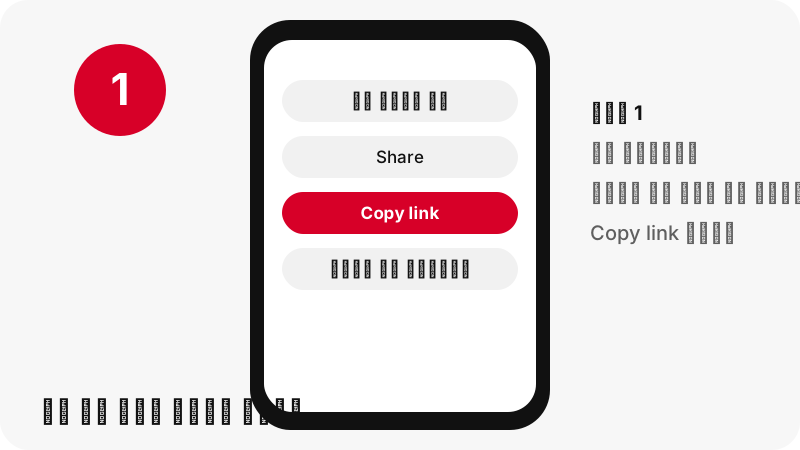
پہلا قدم: پن کا لنک کاپی کریں
پنٹرسٹ ایپ میں پن کھولیں، شیئر کے تیر پر دبائیں اور لنک کاپی کرنے والی آپشن چنیں۔ کمپیوٹر پر پن کا پتہ وہی ہے جو ایڈریس بار میں نظر آتا ہے۔ لمبا pinterest.com والا لنک اور مختصر pin.it والا لنک، دونوں قبول ہیں۔
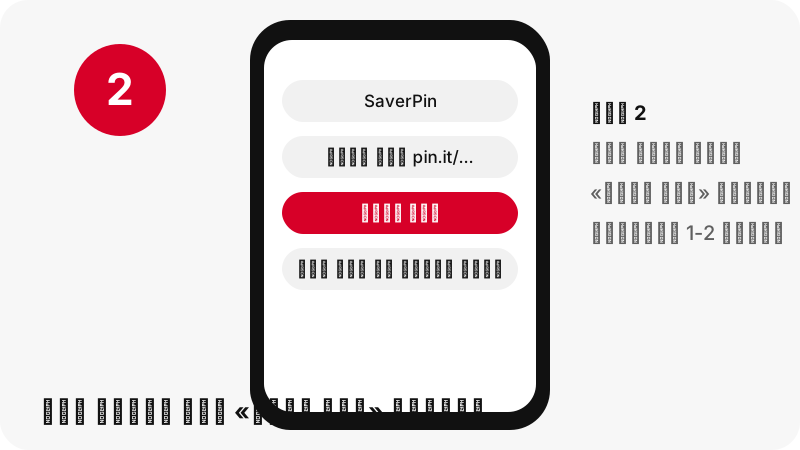
دوسرا قدم: پیسٹ کریں اور «ڈاؤن لوڈ» دبائیں
پیسٹ بٹن استعمال کریں یا خانے پر انگلی دبائے رکھیں، پھر ڈاؤن لوڈ دبائیں۔ ہماری اپنی لوکل آزمائشوں میں ایک پن تقریباً 1.1 سے 1.5 سیکنڈ میں پڑھا گیا؛ آپ کو کتنا تیز لگے گا یہ زیادہ تر آپ کے اپنے کنکشن پر منحصر ہے۔
تیسرا قدم: وہ فائل چنیں جو رکھنی ہے
وہ سائز چنیں جو آپ کی صورتِ حال کے مطابق ہو۔ محدود موبائل پلان پر آئیڈیا پن کی چھوٹی کاپیاں ڈیٹا بچاتی ہیں؛ گھر پر وائی فائی میں سب سے بڑی MP4 لیں۔ فائل ہماری مختصر مدت کے لنک کے ذریعے سیدھی پنٹرسٹ کے سرورز سے آپ تک پہنچتی ہے۔
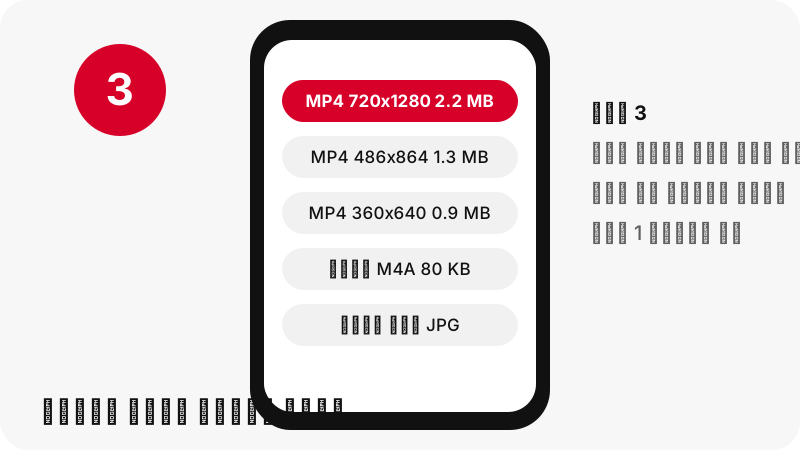
فائل محفوظ کیے ایک گھنٹے سے زیادہ ہو گیا اور لنک نہیں کھل رہا؟ پن دوبارہ پیسٹ کریں: ویڈیو سیور ہر بار نیا لنک بناتا ہے۔
ہر قسم کے پن سے آپ کیا محفوظ کر سکتے ہیں؟
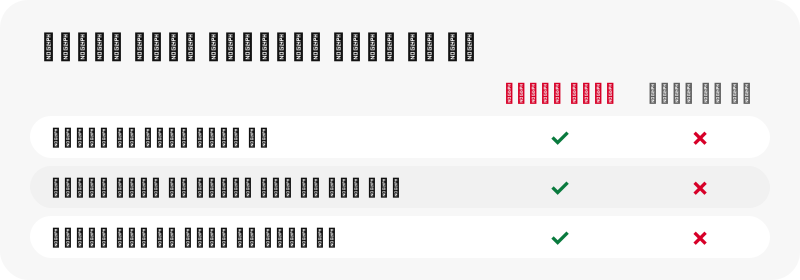
پنٹرسٹ عام ویڈیو پن، آئیڈیا پن، تصویر، GIF اور کئی سلائیڈ والے کیروسل کو الگ الگ طریقے سے رکھتا ہے، اس لیے نتیجے کا کارڈ پن کے مطابق بدلتا ہے۔ آپ کو ہر حقیقی فائل کے لیے ایک بٹن ملتا ہے، اور ایسی چیز کا کوئی فرضی بٹن نہیں جو موجود ہی نہ ہو۔
| پن کی قسم | محفوظ ہونے والی فائلیں | ناپی ہوئی مثال |
|---|---|---|
| عام ویڈیو پن | MP4 (H.264 تصویر، AAC آواز)، پہلے فریم کی تصویر، کور تصویر | 13 سیکنڈ کا کلپ: MP4 576×1024، 3.3 MB |
| آئیڈیا پن (عمودی مختصر ویڈیو) | 720p MP4، اس کے ساتھ 486×864 اور 360×640 کی MP4، تھمب نیل، کور | 9.5 سیکنڈ کا کلپ: MP4 720×1280، 2.2 MB |
| تصویری پن | جس فارمیٹ میں اپ لوڈ ہوئی اسی میں اصل تصویر (JPG، PNG یا WebP) | اصل 1080×1521، 160 KB |
| GIF پن | متحرک .gif اور ایک ساکن JPG | GIF 396×223، 494 KB |
| کیروسل پن | ہر سلائیڈ کی الگ آئٹم، زیادہ سے زیادہ 20 سلائیڈ | 13 سلائیڈ تقریباً 1.8 سیکنڈ میں درج ہوئیں |
| کوئی بھی ویڈیو پن | صرف آواز، .m4a کی صورت میں (MP3 نہیں) | 9.5 سیکنڈ کا آئیڈیا پن: 80 KB |
اوپر کی تمام اقسام اسی ایک خانے سے گزرتی ہیں، اور باریکیوں کے لیے ہر ایک کا اپنا صفحہ ہے: تصویر ڈاؤن لوڈر، GIF ڈاؤن لوڈر، آئیڈیا پن اور Reels طرز کا ڈاؤن لوڈر، پنٹرسٹ سے MP4 صفحہ اور تھمب نیل ڈاؤن لوڈر۔
سیور کون سے پنٹرسٹ لنک سمجھتا ہے؟
سیور تین طرح کے لنک پڑھتا ہے: ایک پن، pin.it کا مختصر لنک اور پبلک بورڈ۔ پنٹرسٹ کے تمام ملکی ڈومین ایک جیسے سمجھے جاتے ہیں، اس لیے pinterest.de، pinterest.fr یا pinterest.co.uk سے ملا ہوا پن ویسے ہی محفوظ ہوتا ہے جیسے pinterest.com سے۔
وہ لنک جو چلتے ہیں
| آپ کیا پیسٹ کرتے ہیں | عام شکل | نتیجہ |
|---|---|---|
| ایک پن | pinterest.com/pin/1234567890/ | پن کی تمام فائلیں درج ہوتی ہیں |
| ایسا پن جس کے لنک میں عنوان بھی ہو | pinterest.com/pin/title-words--1234567890/ | وہی نتیجہ؛ صرف نمبر اہم ہے |
| ملکی ڈومین پر پن | pinterest.de/pin/1234567890/ | pinterest.com کی طرح سنبھالا جاتا ہے |
| مختصر لنک | pin.it/AbCdE | اس کے پن یا بورڈ تک پہنچا جاتا ہے |
| پبلک بورڈ | pinterest.com/user/board-name/ | بورڈ موڈ: 50 تک پن دکھائے جاتے ہیں |
وہ لنک جو قبول نہیں ہوتے
پروفائل، پروفائل کا ٹیب یا بورڈ کا سیکشن نہیں پڑھا جا سکتا، اور ٹول بغیر انتظار کرائے صاف الفاظ میں بتا دیتا ہے۔ پرائیویٹ پن اور خفیہ بورڈ بھی ممنوع ہیں کیونکہ ان کا ڈیٹا پبلک نہیں۔ پرائیویٹ پن کا صفحہ بتاتا ہے کہ کوئی ایماندار ٹول وہاں تک کیوں نہیں پہنچ سکتا۔
پنٹرسٹ ویڈیو سیور سے محفوظ ویڈیو کتنی صاف ہوتی ہے؟
محفوظ کی گئی ویڈیو کی حد 720p ہے، کیونکہ ویڈیو پن کے لیے پنٹرسٹ سب سے بڑی MP4 یہی دیتا ہے۔ پنٹرسٹ ویڈیو سیور وہ بہترین فائل دے سکتا ہے جو ماخذ کے پاس ہے، لیکن وہ پکسل نہیں بنا سکتا جو کبھی اپ لوڈ ہی نہیں ہوئے۔
آئیڈیا پن اپنے پبلک ڈیٹا میں اسٹریمنگ پلے لسٹ ظاہر کرتے ہیں۔ ہماری جانچ میں ایسے کلپ میں بھی، جس کا ماخذ 1080×1920 بتایا گیا تھا، پلے لسٹ کی سب سے بڑی سطح اور سب سے بڑی MP4 فائل دونوں 720×1280 تھیں۔
یہ پلے لسٹ HTTP Live Streaming (HLS) کے مطابق ہے، جو ویڈیو کو مختلف کوالٹی کی سطحوں پر چھوٹے ٹکڑوں میں بانٹنے کا طریقہ ہے۔ SaverPin سب سے اوپر کی سطح سے ملتی 720p MP4 تلاش کرتا ہے، تصدیق کرتا ہے کہ وہ واقعی موجود ہے، اور اسی سیٹ کی دو ہلکی کاپیوں کے ساتھ پیش کرتا ہے۔
کیا کہیں 1080p یا 4K ورژن بھی ہے؟
ہمارے آزمائے ہوئے کسی پن میں نہیں۔ کوئی 1080p یا 4K MP4 موجود نہیں تھی، اس لیے ہم کوئی پیش نہیں کرتے، اور 720p فائل کو کبھی HD یا 4K کا نام نہیں دیتے۔ جب کوئی اور سائٹ پنٹرسٹ کی 4K ڈاؤن لوڈ کا وعدہ کرے تو پوچھنا بنتا ہے کہ وہ کون سی فائل ہو گی۔
کچھ محفوظ شدہ کاپیاں کیوں چھوڑ دی جاتی ہیں؟
پنٹرسٹ بعض ویڈیوز کے HEVC ورژن بھی رکھتا ہے۔ ہم انہیں جان بوجھ کر چھوڑ دیتے ہیں: بہت سے فون، براؤزر اور پرانے کمپیوٹر HEVC نہیں چلاتے، اور نہ کھلنے والی فائل ذرا بھاری فائل سے بدتر ہے۔ تکنیکی پہلو کے لیے ویڈیو کوالٹی کی وضاحت اور HD ویڈیو ڈاؤن لوڈر صفحہ پڑھیں۔
محفوظ کیے ہوئے پن آپ کے ڈیوائس میں کتنی جگہ لیں گے؟
ہماری پیمائش میں محفوظ فائلیں 7 سیکنڈ کے کلپ کے 0.4 MB سے لے کر 90 سیکنڈ کے آئیڈیا پن کے 20.9 MB تک تھیں۔ سب سے زیادہ فرق لمبائی سے پڑتا ہے، اور اسی لیے ہر بٹن آپ کے فیصلے سے پہلے اپنا سائز چھاپتا ہے۔
| ناپا گیا پن | محفوظ فائل | وزن |
|---|---|---|
| 9.5 سیکنڈ کا آئیڈیا پن | MP4 720×1280 / 486×864 / 360×640 | 2.2 MB / 1.3 MB / 0.9 MB |
| 90 سیکنڈ کا آئیڈیا پن | MP4 720×1280 | 20.9 MB |
| 13 سیکنڈ کا عام ویڈیو پن | MP4 576×1024 | 3.3 MB |
| 7 سیکنڈ کا عام ویڈیو پن | MP4 720×1280 | 0.4 MB |
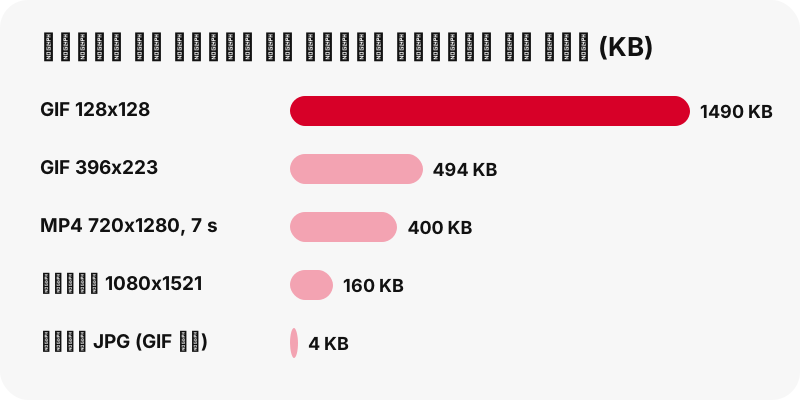
| تصویری پن | اصل 1080×1521 | 160 KB |
| GIF پن | متحرک GIF 128×128 | 1.49 MB |
| 90 سیکنڈ کا آئیڈیا پن | صرف آواز (.m4a) | تقریباً 738 KB |
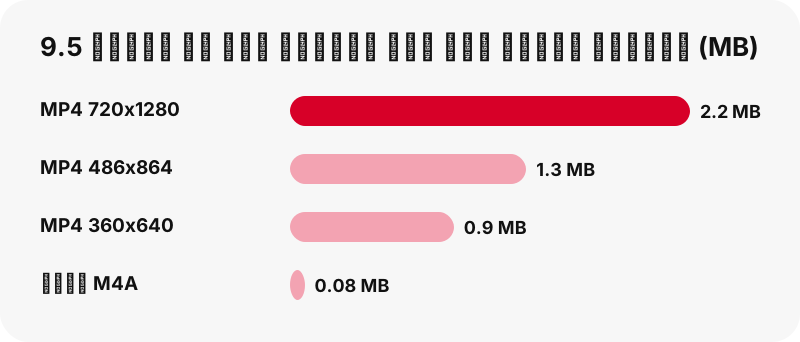
ان اعداد سے ایک موٹا اصول: چند درجن مختصر کلپ ایک گیگا بائٹ میں آرام سے آ جاتے ہیں، جبکہ لمبے آئیڈیا پن جلد جگہ بھر دیتے ہیں۔ اگر جگہ کم ہے تو آئیڈیا پن کی 360×640 والی کاپی 720p والی سے آدھے سے بھی کم وزن کی ہے اور فون کی اسکرین پر پھر بھی اچھی لگتی ہے۔
دو نتیجے لوگوں کو اکثر حیران کرتے ہیں۔ ایک چھوٹی متحرک GIF ایک مختصر MP4 سے بھاری ہو سکتی ہے، کیونکہ GIF پرانا فارمیٹ ہے جو کم اچھا کمپریس کرتا ہے۔ اور کلپ کی صرف آواز ہلکی ہوتی ہے: 9.5 سیکنڈ کے آئیڈیا پن کی آواز تقریباً 80 KB۔
محفوظ فائل پنٹرسٹ کی اپنی آپشن یا اسکرین ریکارڈنگ سے کیسے مختلف ہے؟
پنٹرسٹ پن کے مینو میں تصویر ڈاؤن لوڈ کرنے کی آپشن دیتا ہے، مگر اس کا اپنا ہیلپ صفحہ اسے تصویروں کے لیے بیان کرتا ہے اور صاف کہتا ہے کہ یہ مراحل ہر پن پر لاگو نہیں ہوتے۔ تصویر ڈاؤن لوڈ کرنے کے بارے میں پنٹرسٹ کے ہیلپ آرٹیکل کی سطر یہ ہے:
“Please note that not all Pins can be downloaded so these steps may not apply to all Pins.”
SaverPin وہ صورتیں سنبھالتا ہے جو اس مینو میں رہ جاتی ہیں: پبلک ویڈیو پن، آئیڈیا پن، GIF اور کیروسل۔ تصویری پن کے لیے یہ اصل اپ لوڈ لیتا ہے، اور ہر چیز کے لیے محفوظ کرنے سے پہلے ہر فائل کا وزن دکھاتا ہے، جو مینو کی آپشن نہیں کرتی۔
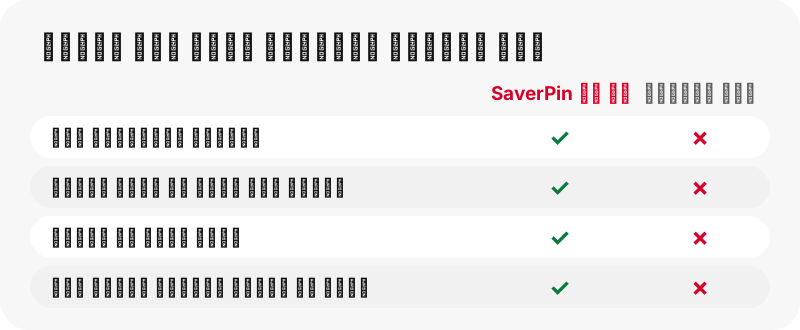
عام متبادل، یعنی اسکرین شاٹ یا اسکرین ریکارڈنگ، بظاہر لگنے سے زیادہ مہنگا پڑتا ہے۔ اصل ریزولوشن ضائع ہو جاتا ہے، گھڑی اور بیٹری کے آئیکن بھی قید ہو جاتے ہیں، اور ویڈیو کے اسکرین شاٹ میں آواز بالکل نہیں ہوتی۔ اسکرین ریکارڈنگ تصویر کو دوسری بار انکوڈ بھی کرتی ہے، اس لیے باریک تفصیل، جیسے ترکیب کے اوورلے کا متن، دھندلا ہو جاتا ہے۔
iPhone اور iPad پر محفوظ کی گئی پنٹرسٹ ویڈیو کہاں جاتی ہے؟
Apple کے موبائل ڈیوائسز پر سیور Safari یا کسی بھی دوسرے براؤزر میں چلتا ہے، اور ویب سے ڈاؤن لوڈ کی گئی فائل «فائل» ایپ کے «ڈاؤنلوڈ» فولڈر میں جاتی ہے۔ Apple کا اپنا صفحہ اس کی تصدیق کرتا ہے: iPhone یا iPad پر ڈاؤن لوڈز تلاش کریں۔
iPhone پر
ڈاؤن لوڈ ختم ہوتے ہی Safari میں ایڈریس خانے کے برابر کا ڈاؤن لوڈز بٹن نئی فائل دکھاتا ہے؛ چلانے کے لیے اس پر دبائیں۔ بعد میں آپ اسے «فائل» › «براؤز کریں» › «ڈاؤنلوڈ» میں پا سکتے ہیں۔ iPhone گائیڈ ہر اسکرین دکھاتی ہے، اور یہ بھی کہ MP4 کو Photos میں کیسے لے جائیں۔
iPad پر
iPad پر بھی یہی طریقہ ہے، اور ڈاؤنلوڈ فولڈر «فائل» کی سائیڈ بار میں ملتا ہے۔ iPad گائیڈ بڑی اسکرین کے لے آؤٹ کے مطابق چلتی ہے۔ Apple ڈیوائسز پر دوسرے فارمیٹ محفوظ کرنے کے الگ صفحات ہیں: iPhone پر تصاویر اور iPad پر GIF۔
Android، Samsung اور Xiaomi فون پر یہ کہاں جاتی ہے؟
Android پر Chrome فائل کو فون کی ڈیفالٹ ڈاؤن لوڈ لوکیشن میں رکھتا ہے، اور Google اسے ڈھونڈنے کے لیے Files ایپ تجویز کرتا ہے۔ Chrome کے اندر آپ More › Downloads بھی کھول سکتے ہیں، جیسا کہ Android کے لیے Chrome کی ڈاؤن لوڈ ہیلپ میں بتایا گیا ہے۔
Samsung Galaxy پر
Samsung کی سپورٹ کے مطابق ڈاؤن لوڈ کی گئی فائلیں عام طور پر My Files ایپ کے Downloads فولڈر میں جاتی ہیں۔ ہمارا Samsung صفحہ اسے ایک ایک ٹیپ کے ساتھ دکھاتا ہے۔
Xiaomi، Redmi اور POCO پر
Xiaomi کے ہیلپ صفحے کے مطابق براؤزر کے ڈاؤن لوڈز File Manager › Download میں نظر آتے ہیں۔ تفصیل Xiaomi صفحے پر ہے۔
اگر آپ کلپ کو اپنی گیلری ایپ میں دیکھنا چاہتے ہیں تو گیلری میں محفوظ کرنے کی گائیڈ بتاتی ہے کہ کیسے، اور Android گائیڈ پن سے پلے بیک تک پورا راستہ دکھاتی ہے۔
Windows، Mac، Chromebook اور Linux پر یہ کہاں جاتی ہے؟
کمپیوٹر پر مراحل نہیں بدلتے: پیسٹ کریں، ڈاؤن لوڈ پر کلک کریں، ایک بٹن چنیں۔ پھر آپ کا براؤزر MP4 کو اپنے ڈاؤن لوڈ فولڈر میں لکھ دیتا ہے، جسے آپ اس کی سیٹنگز میں دیکھ یا بدل سکتے ہیں۔
Windows پر
براؤزر MP4 کو اس فولڈر میں رکھتا ہے جو اس کی ڈاؤن لوڈ سیٹنگز میں لکھا ہے، اور ختم ہونے پر ڈاؤن لوڈز کی فہرست دکھاتا ہے۔ دیکھنے کے لیے کسی کوڈیک پیک یا اضافی پلیئر کی ضرورت نہیں۔ کمپیوٹر گائیڈ اور Windows صفحہ دیکھیں۔
Mac پر
macOS کے براؤزر اپنی سیٹ کردہ فولڈر میں محفوظ کرتے ہیں، اور ڈاؤن لوڈز کی فہرست ایک کلک میں فائل کھول دیتی ہے۔ Mac گائیڈ پلے بیک اور دیکھنے کی جگہ بتاتی ہے۔
Chromebook یا Linux پر
ChromeOS اور Linux پر Chrome یا کوئی بھی موجودہ براؤزر یہی کرتا ہے، اگرچہ ہر سسٹم کے فولڈر کے اپنے اصول ہیں۔ Chromebook گائیڈ یا Linux صفحہ پڑھیں، اور جو فائل رکھنی ہو اسے عارضی فولڈروں سے باہر منتقل کر دیں۔
آپ کے سیٹ اپ کے مطابق کون سا ڈیوائس صفحہ ہے؟
سیور ہر ڈیوائس پر ایک جیسا ہے؛ بدلتا صرف وہ فولڈر ہے جہاں آپ کا سسٹم ڈاؤن لوڈز رکھتا ہے۔ پہلی جگہ جاننے کے لیے یہ جدول دیکھیں، پھر پورے طریقے کے لیے متعلقہ صفحہ کھولیں۔
| آپ کا ڈیوائس | پہلے یہاں دیکھیں | قدم بہ قدم صفحہ |
|---|---|---|
| iPhone | Safari کا ڈاؤن لوڈز بٹن، یا «فائل» › «ڈاؤنلوڈ» | iPhone گائیڈ |
| iPad | «فائل» › «براؤز کریں» › «ڈاؤنلوڈ» | iPad گائیڈ |
| Chrome کے ساتھ Android | Files ایپ، یا Chrome › More › Downloads | Android گائیڈ |
| Samsung Galaxy | My Files › Downloads | Samsung صفحہ |
| Xiaomi | File Manager › Download | Xiaomi صفحہ |
| Windows PC | براؤزر کا ڈاؤن لوڈ فولڈر | کمپیوٹر گائیڈ |
| Mac | براؤزر کا ڈاؤن لوڈ فولڈر | Mac گائیڈ |
| Chromebook | Files ایپ › Downloads | Chromebook گائیڈ |
براؤزر کے مطابق صفحات بھی ہیں: Chrome اور Safari کے لیے۔ مجموعی نظر کے لیے تمام ڈیوائسز کا مرکز، محفوظ فائلیں کہاں جاتی ہیں مرکز اور محفوظ فارمیٹس کا مرکز سب کچھ ایک جگہ جمع کرتے ہیں۔
کیا آپ پن کی صرف آواز رکھ سکتے ہیں؟
جی ہاں۔ آڈیو بٹن دبائیں اور آپ کا اپنا ڈیوائس MP4 میں سے AAC آواز کو بِٹ بہ بِٹ ایک .m4a فائل میں نکال لیتا ہے۔ نہ دوبارہ انکوڈنگ ہوتی ہے، نہ اپ لوڈ، اس لیے جو آپ محفوظ کرتے ہیں وہ بالکل وہی آواز ہے جو ویڈیو میں تھی۔
فائل M4A ہے، MP3 نہیں، اور بٹن پر یہی لکھا ہوتا ہے۔ صرف آواز والی MP4 فائلیں روایتاً .m4a کا اختتام لیتی ہیں؛ MP4 فائل فارمیٹ کا مضمون بتاتا ہے کہ وہ “generally have a .m4a” ایکسٹینشن رکھتی ہیں۔ آج کے زیادہ تر میوزک اور ویڈیو پلیئر انہیں بغیر مسئلے کے کھول لیتے ہیں۔
- کارڈ پہلے سے ایک اندازاً وزن دکھاتا ہے، مثلاً «≈ 76 KB»۔
- اگر ویڈیو میں ساؤنڈ ٹریک نہ ہو تو آپ کو خاموش فائل تھمانے کے بجائے بتا دیا جاتا ہے۔
- ہماری آزمائشوں میں .m4a Microsoft Edge میں چلی اور صحیح دورانیہ ظاہر ہوا۔
پنٹرسٹ سے MP3 (M4A) صفحہ اس سے آگے جاتا ہے، اور اگر محفوظ کیا گیا کلپ خاموش لگے تو آواز کے بغیر پنٹرسٹ ویڈیو سے شروع کریں۔ آڈیو کے لیے بھی ڈیوائس صفحات ہیں، جیسے iPhone پر آڈیو اور Android پر آڈیو۔
پنٹرسٹ کی تصاویر، GIF، کور اور کیروسل سلائیڈ کیسے محفوظ کریں؟
بالکل ویڈیو کی طرح: کوئی بھی پبلک پن اسی خانے میں پیسٹ کریں اور کارڈ بتا دیتا ہے کہ اندر کیا ہے۔ پہلے صحیح ٹول کا صفحہ ڈھونڈنے کی ضرورت نہیں، اور اگر آپ کوئی خاص صفحہ کھول کر غلط قسم کا پن ڈالیں تو وہ خاموشی سے ناکام ہونے کے بجائے بتا دیتا ہے۔
پورے سائز میں ساکن تصاویر
تصویری پن اصل اپ لوڈ کی صورت میں محفوظ ہوتے ہیں، فیڈ میں نظر آنے والے 736 پکسل کے پری ویو کی صورت میں نہیں۔ ایک جانچ میں 736 px چوڑائی پر دکھایا گیا پن اصل میں 1365×1706 کا نکلا۔ فائل اسی فارمیٹ میں رہتی ہے جس میں اپ لوڈ ہوئی تھی۔
متحرک GIF
GIF پن آپ کو متحرک فائل اور ایک ساکن JPG دیتا ہے۔ پنٹرسٹ GIF پن کی MP4 کاپی نہیں رکھتا، اس لیے یہاں GIF سے MP4 کی آپشن نہیں؛ حقیقی ویڈیو پن کے لیے پنٹرسٹ سے MP4 صفحہ استعمال کریں۔
ویڈیو کور اور پہلے فریم
ہر ویڈیو پن اپنا پہلا فریم پورے سائز میں، مثلاً 1080×1920، اور اپنی کور تصویر بھی پیش کرتا ہے، دونوں JPG میں۔ جب آپ کو موڈ بورڈ یا حوالے کی شیٹ کے لیے ساکن تصویر چاہیے تو یہ کام آتا ہے۔
کیروسل سلائیڈ
ہر سلائیڈ الگ درج ہوتی ہے، زیادہ سے زیادہ 20۔ ویڈیو سلائیڈ کے ساتھ MP4، تھمب نیل اور کور آتے ہیں؛ تصویری سلائیڈ کے ساتھ اصل تصویر۔
فارمیٹ اور ڈیوائس کے صفحات ہر صورت کی تفصیل دیتے ہیں: Android پر تصاویر، کمپیوٹر پر تصاویر، iPhone پر GIF، Mac پر GIF اور Android پر Reels طرز کے پن۔
پورے بورڈ کے پن کیسے محفوظ کریں؟
پبلک بورڈ کا لنک پیسٹ کریں اور پن کی فہرست دبائیں۔ اس کے 50 تک پن ظاہر ہوتے ہیں، ہر ایک کے ساتھ چھوٹا پری ویو اور اس کا اپنا «حاصل کریں» بٹن؛ اور «سب حاصل کریں، ایک ایک کر کے» آپشن انہیں ایک قطار میں تیار کرتی ہے تاکہ آپ کو پچاس بار نہ دبانا پڑے۔
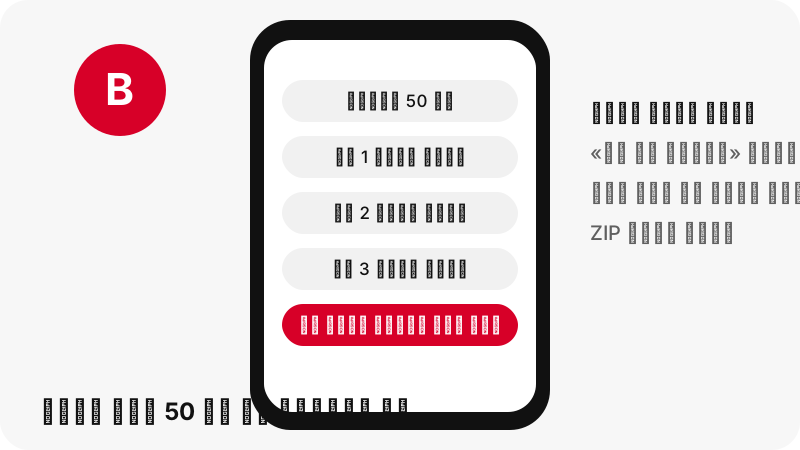
بورڈ کی کوئی ایک ZIP فائل نہیں بنتی، اور جس بورڈ میں 50 سے زیادہ پن ہوں اس کے صرف پہلے 50 دکھائے جاتے ہیں۔ خفیہ اور پرائیویٹ بورڈ بند رہتے ہیں۔ فہرست بننے کے بعد ہر پن ویسے ہی چلتا ہے جیسے الگ سے پیسٹ کیا گیا پن، اپنے سچے سائز کے ساتھ۔ پنٹرسٹ بورڈ ڈاؤن لوڈر صفحے پر پورا طریقہ موجود ہے۔
کیا محفوظ کی گئی ویڈیو پر واٹر مارک ہوتا ہے؟
ہماری طرف سے نہیں۔ SaverPin کسی چیز پر لوگو، متن یا نشان نہیں لگاتا: آپ کو وہی MP4 ملتی ہے جو پنٹرسٹ دیتا ہے۔ اگر بنانے والے نے کلپ ایڈٹ کرتے وقت اپنا نام یا لوگو تصویر میں شامل کیا تھا تو وہ نشان تصویر کا حصہ ہے اور رہتا ہے، اور اسے کاٹنا ویسے بھی ان کے ساتھ ناانصافی ہو گی۔
بغیر واٹر مارک صفحہ ڈاؤن لوڈ ٹول کے لگائے ہوئے نشان اور بنانے والے کے اپنی مرضی سے شامل کیے ہوئے نشان کا فرق سمجھاتا ہے۔
جب پن محفوظ نہ ہو رہا ہو تو کیا دیکھیں؟
زیادہ تر غلطیاں لنک کی وجہ سے ہوتی ہیں، ویڈیو کی وجہ سے نہیں۔ دیکھ لیں کہ آپ نے پن، pin.it لنک یا پبلک بورڈ پیسٹ کیا ہے، پروفائل یا سرچ کا صفحہ نہیں، اور یہ کہ پن اب بھی آن لائن اور پبلک ہے۔
- لنک کو عام براؤزر ٹیب میں کھولیں: اگر پنٹرسٹ غلطی کا صفحہ دکھائے تو پن ڈیلیٹ ہو چکا ہے یا پرائیویٹ کر دیا گیا ہے۔
- شیئر مینو سے لنک دوبارہ کاپی کریں، کیونکہ ادھورا پیسٹ ہونا عام وجہ ہے۔
- اگر «ڈاؤن لوڈ» دبائے ایک گھنٹے سے زیادہ ہو گیا ہے تو نیا سائن شدہ لنک لینے کے لیے پن دوبارہ پیسٹ کریں۔
- iPhone پر ایک ہی کلپ دوبارہ محفوظ کرنے سے پہلے «فائل» › «ڈاؤنلوڈ» میں دیکھ لیں۔
- اگر MP4 میں آواز نہیں ہے تو دیکھیں کہ اصل پن میں آواز تھی بھی یا نہیں۔
کام نہیں کر رہا گائیڈ ٹول کے ہر ممکن پیغام اور اس کے حل کی فہرست دیتی ہے۔
کیا اپنے لیے پنٹرسٹ ویڈیو محفوظ کرنا جائز ہے؟
زیادہ تر لوگ پبلک پن کو اپنے ذاتی دیکھنے کے لیے رکھنے کو پنٹرسٹ ویڈیو سیور استعمال کرتے ہیں، لیکن کلپ پھر بھی اسی کا ہے جس نے بنایا۔ پنٹرسٹ کی سروس کی شرائط کہتی ہیں کہ پوسٹ کرنے والے اپنے حقوق رکھتے ہیں، اور اس کی کاپی رائٹ پالیسی لہجہ طے کرتی ہے:
“Pinterest respects the intellectual property rights of others and we expect people on Pinterest to do the same.”
کسی اور کی ویڈیو دوبارہ اپ لوڈ کرنا، اشتہار میں لگانا یا بیچنا کاپی رائٹ قانون کی خلاف ورزی ہو سکتی ہے۔ امریکہ میں کاپی رائٹ آفس کے مطابق فیئر یوز کا فیصلہ ہر کیس کے لحاظ سے ہوتا ہے، اس لیے کوئی فیصد یا کلپ کی لمبائی خود بخود محفوظ نہیں ہوتی۔ اگر شک ہو تو بنانے والے سے پوچھیں اور انہیں کریڈٹ دیں۔
کیا یہ قانونی ہے گائیڈ یہ سب آسان زبان میں بیان کرتی ہے، اور حقوق کے مالکان DMCA صفحے کے ذریعے ہم سے رابطہ کر سکتے ہیں۔
سیور استعمال کرتے وقت آپ کے ڈیٹا کا کیا ہوتا ہے؟
بہت کم چیز آپ کے ہاتھ سے نکلتی ہے: ایک پبلک لنک، اور کچھ نہیں۔ آپ کبھی پنٹرسٹ کا پاس ورڈ نہیں لکھتے، کوئی سائن اپ فارم نہیں، اور ہم فائلوں کی کاپیاں نہیں رکھتے۔ وہ پنٹرسٹ کے سرورز سے ایک سائن شدہ لنک کے ذریعے آتی ہیں جو ایک گھنٹے بعد ختم ہو جاتا ہے۔
- کوئی اکاؤنٹ، لاگ اِن یا ای میل ایڈریس نہیں مانگا جاتا۔
- ہماری طرف کوئی فائل محفوظ نہیں ہوتی؛ ہر لنک 1 گھنٹے بعد ختم ہو جاتا ہے۔
- آواز الگ کرنے کا کام آپ کے اپنے ڈیوائس پر ہوتا ہے، سرور پر نہیں۔
- لانچ پر کوئی اشتہار نہیں، یعنی کوئی پاپ اپ اور جعلی ڈاؤن لوڈ بٹن بھی نہیں۔
SaverPin ایک آزاد پروجیکٹ ہے اور Pinterest, Inc. سے اس کا کوئی تعلق نہیں، نہ Pinterest اس کی توثیق یا سرپرستی کرتا ہے۔ رازداری کی پالیسی اور شرائط تفصیل بتاتی ہیں، اور کسی بھی سوال کے لیے آپ ہمیں لکھ سکتے ہیں۔
کیا پنٹرسٹ ویڈیو محفوظ کرنے کے لیے ایپ یا ایکسٹینشن چاہیے؟
نہیں، اور ایسی کوئی چیز موجود بھی نہیں۔ SaverPin کی کوئی APK، اسٹور لسٹنگ، براؤزر ایڈ آن یا ڈیسک ٹاپ پروگرام نہیں۔ یہ ایک ویب صفحہ ہے جو کسی بھی جدید براؤزر میں چلتا ہے، اس لیے iPhone، Android، Windows، macOS، ChromeOS اور Linux پر ایک جیسا کام کرتا ہے، بغیر انسٹال یا اپ ڈیٹ کیے۔
اگر آپ کو SaverPin کے نام والی کوئی APK یا ایکسٹینشن ملے تو وہ ہماری نہیں، اور ہم نہیں کہہ سکتے کہ وہ کیا کرتی ہے۔ بُک مارک، یا ہوم اسکرین پر شارٹ کٹ، آپ کو وہی پنٹرسٹ ویڈیو سیور ایک ٹیپ پر دے دیتا ہے۔ ڈاؤن لوڈر ایپ صفحہ ہر سسٹم پر یہ شارٹ کٹ بنانے کا طریقہ دکھاتا ہے۔
پنٹرسٹ سیور کی حدیں کہاں ختم ہوتی ہیں؟
حدیں پہلے سے معلوم ہوں تو بیکار کوششیں بچ جاتی ہیں۔ یہ وہ چیزیں ہیں جو سیور نہیں کرتا، اس کے کوڈ سے 24-10-2026 کو جانچی گئیں:
- کچھ بھی پرائیویٹ نہیں: نہ پرائیویٹ پن، نہ خفیہ بورڈ، نہ پنٹرسٹ لاگ اِن کے پیچھے کچھ۔
- 1080p، 2K یا 4K فائلیں نہیں؛ ہمارے آزمائے ہوئے ہر پن کے لیے 720p حد ہے۔
- MP3 میں تبدیلی نہیں؛ آواز .m4a کی صورت میں محفوظ ہوتی ہے۔
- GIF سے MP4 تبدیلی نہیں، کیونکہ پنٹرسٹ GIF پن کی کوئی MP4 نہیں رکھتا۔
- بورڈ کی ZIP نہیں، ہر بورڈ سے 50 سے زیادہ پن نہیں اور پورے پروفائل کو محفوظ کرنا نہیں۔
- کیپشن یا سب ٹائٹل فائلیں نہیں۔
- کوئی ایپ، APK یا براؤزر ایکسٹینشن نہیں۔
اگر آپ کو ان میں سے کوئی چیز چاہیے تو سیدھا راستہ عموماً بنانے والے سے اصل فائل مانگنا ہے۔ بہت سے لوگ شائستگی سے پوچھنے پر خوشی سے شیئر کر دیتے ہیں۔
پنٹرسٹ ویڈیو سیور سے سب سے زیادہ فائدہ کسے ہوتا ہے؟
ہر اس شخص کو جسے کلپ بغیر کنکشن کے چلانا ہے۔ چند عام مثالیں بتاتی ہیں کہ مختلف فائلیں کیسے کام آتی ہیں۔
گھریلو باورچی
ترکیب والے کلپ سب سے پرانی مثال ہیں۔ MP4 محفوظ ہو تو آپ آٹے سے بھرے ہاتھوں کے ساتھ بھی کسی قدم کو روک کر دوبارہ دیکھ سکتے ہیں، بغیر اس کے کہ ایپ دوبارہ لوڈ ہو یا فیڈ کسی اور پن پر چلی جائے۔ پہلے فریم کی تصویر آپ کے اپنے ترکیب والے فولڈر میں اچھا پری ویو بنتی ہے۔
ہنر مند اور دستکار
کروشیا، سلائی، لکڑی کا کام اور ڈرائنگ کے ٹیوٹوریل کئی بار دیکھے جاتے ہیں۔ محفوظ کاپی ڈاؤن لوڈز سے فوراً چلتی ہے، اور پیٹرن والے پن کی اصل تصویر زوم کرنے پر باریک لکیریں پڑھنے کے قابل رکھتی ہے۔
گھر پر یا سفر میں ورزش کرنے والے
مختصر ورزش اور یوگا کی روٹین فون کو فرش پر ٹکا کر آسانی سے فالو کی جا سکتی ہے۔ فائل پہلے سے محفوظ ہو تو ہوٹل کا کمزور سگنل سیشن نہیں روکتا، اور آئیڈیا پن کی چھوٹی کاپیاں کم جگہ لیتی ہیں۔
مسافر اور روزانہ سفر کرنے والے
پرواز یا لمبے ٹرین سفر سے پہلے چند کلپ محفوظ کر لینے سے آف لائن دیکھنے کو کچھ مل جاتا ہے۔ ہر بٹن پر لکھا وزن آپ کو اسٹوریج اور ڈیٹا کے بجٹ میں رہنے میں مدد دیتا ہے۔
محفوظ کی گئی پنٹرسٹ فائلوں کو ترتیب میں کیسے رکھیں؟
جب آپ باقاعدگی سے پنٹرسٹ ویڈیو محفوظ کرنے لگیں تو ڈاؤن لوڈ فولڈر جلد بھر جاتا ہے۔ چند سادہ عادتیں بعد میں چیزیں ڈھونڈنا آسان رکھتی ہیں۔
- ہر MP4 کا نام فوراً مختصر وضاحت سے بدل دیں، جیسے «lemon-tart-step-3.mp4»، تاکہ ڈیوائس پر تلاش اسے پا سکے۔
- سب کچھ Downloads میں چھوڑنے کے بجائے ہر موضوع (ترکیبیں، ورزش، دستکاری) کا ایک فولڈر بنائیں۔
- فائل کے ساتھ پن کا لنک نوٹ کر لیں، تاکہ آپ بنانے والے کو کریڈٹ دے سکیں یا نیا ورژن دیکھ سکیں۔
- فون پر جو کلپ بار بار دیکھتے ہیں انہیں گیلری یا Photos ایپ میں لے جائیں؛ اوپر کی ڈیوائس گائیڈز بتاتی ہیں کیسے۔
- جو فائلیں اب نہیں چاہییں انہیں ہٹا دیں، خاص طور پر لمبے آئیڈیا پن جو 20 MB یا اس سے زیادہ ہو سکتے ہیں۔
اگلا SaverPin صفحہ کون سا کھولیں؟
ہر ٹول کا صفحہ یہی سیور چلاتا ہے، ایک خاص کام کے لیے ترتیب کے ساتھ۔ جو رکھنا چاہتے ہیں اس کے سب سے قریب والا چنیں:
ڈیوائس گائیڈز: iPhone، Android، کمپیوٹر، Mac، iPad اور Chromebook۔
جاننا چاہتے ہیں کہ سائٹ کون چلاتا ہے اور ہر صفحہ ٹول کے مقابلے میں کیسے جانچا جاتا ہے؟ SaverPin کے بارے میں پڑھیں۔
ہر قسم کا پن محفوظ کریں
فارمیٹ اور کوالٹی
استعمال کے طریقے
اکثر پوچھے جانے والے سوالات
کیا SaverPin کی کوئی قیمت ہے؟
نہیں۔ پنٹرسٹ ویڈیو سیور مفت ہے، نہ اکاؤنٹ، نہ آزمائشی مدت اور نہ کوئی ادائیگی والا پلان۔
ویڈیو محفوظ کرنے کے لیے کیا مجھے پنٹرسٹ میں لاگ اِن کرنا ہوگا؟
نہیں۔ سیور کو صرف پبلک پن کا لنک چاہیے، اور وہ آپ کا پنٹرسٹ پاس ورڈ کبھی نہیں مانگتا۔
کیا SaverPin پنٹرسٹ چلاتا ہے؟
نہیں۔ یہ ایک آزاد ٹول ہے جس کا Pinterest, Inc. سے کوئی تعلق نہیں، اور یہ صرف پبلک پن پڑھتا ہے۔
سب سے بہتر کون سا ریزولوشن محفوظ کیا جا سکتا ہے؟
ہماری جانچ میں ویڈیو پن اور آئیڈیا پن کے لیے 720p۔ ہمارے دیکھے ہوئے کسی پن کی 1080p یا 4K MP4 موجود نہیں تھی، اس لیے کوئی پیش نہیں کی جاتی۔
محفوظ کرنے سے پہلے سائز کیوں دکھائے جاتے ہیں؟
تاکہ آپ پہلے اسٹوریج اور ڈیٹا کا خرچ جانچ سکیں۔ اعداد فائلوں سے خود لیے جاتے ہیں، اندازے سے نہیں۔
کیا pin.it کا مختصر لنک چلے گا؟
جی ہاں۔ سیور اسے اس کے پن تک لے جاتا ہے، اور اگر وہ بورڈ کی طرف اشارہ کرے تو بورڈ موڈ پر چلا جاتا ہے۔
کیا پرائیویٹ یا خفیہ بورڈ کا پن محفوظ ہو سکتا ہے؟
نہیں۔ پرائیویٹ پن اور خفیہ بورڈ پبلک نہیں، اس لیے انہیں پڑھا نہیں جا سکتا۔ دیکھیں پرائیویٹ پن۔
کیا میں iPhone پر پنٹرسٹ ویڈیو محفوظ کر سکتا ہوں؟
جی ہاں، Safari یا کسی بھی براؤزر میں۔ فائل «فائل» › «ڈاؤنلوڈ» میں جاتی ہے۔ iPhone گائیڈ ہر قدم دکھاتی ہے۔
کیا میں Android فون پر پنٹرسٹ ویڈیو محفوظ کر سکتا ہوں؟
جی ہاں۔ Chrome کے ساتھ More › Downloads یا Files ایپ دیکھیں۔ Android گائیڈ دیکھیں۔
کیا سیور لیپ ٹاپ یا ڈیسک ٹاپ پر چلتا ہے؟
جی ہاں، Windows، Mac، Chromebook یا Linux کے کسی بھی تازہ براؤزر میں۔ MP4 براؤزر کے ڈاؤن لوڈ فولڈر میں جاتی ہے۔
مجھے کون سا ویڈیو فارمیٹ ملتا ہے؟
H.264 تصویر اور AAC آواز والی MP4، ایسا مجموعہ جو تقریباً ہر فون اور کمپیوٹر چلا لیتا ہے۔
کیا میں پن کو MP3 بنا سکتا ہوں؟
MP3 نہیں۔ آپ آواز کو .m4a کی صورت میں محفوظ کر سکتے ہیں، جو بغیر دوبارہ انکوڈ کیے کاپی ہوتی ہے۔ دیکھیں پنٹرسٹ سے MP3۔
MP3 کے بجائے .m4a کیوں؟
پنٹرسٹ ویڈیوز کی آواز AAC ہے۔ اسے .m4a میں رکھنے سے وہ جوں کی توں رہتی ہے، جبکہ MP3 کے لیے معیار گھٹانے والی دوبارہ انکوڈنگ درکار ہوتی۔
کیا میں پنٹرسٹ سے متحرک GIF محفوظ کر سکتا ہوں؟
جی ہاں۔ آپ کو اصل متحرک .gif اور ایک ساکن JPG ملتی ہے۔ پنٹرسٹ GIF پن کی MP4 کاپی نہیں رکھتا۔
کیا محفوظ کی گئی تصاویر پورے سائز کی ہوتی ہیں؟
جی ہاں۔ تصویری پن 736 پکسل کے پری ویو کے بجائے اصل اپ لوڈ کی صورت میں محفوظ ہوتے ہیں۔ دیکھیں تصویر ڈاؤن لوڈر۔
کیا میں آئیڈیا پن محفوظ کر سکتا ہوں؟
جی ہاں۔ آئیڈیا پن 720p MP4 اور موبائل ڈیٹا کے لیے دو ہلکی کاپیاں دیتا ہے۔ دیکھیں Reels طرز کا ڈاؤن لوڈر۔
کیا میں بورڈ کے تمام پن ایک ساتھ محفوظ کر سکتا ہوں؟
آپ پبلک بورڈ کے 50 تک پن کی فہرست بنا کر انہیں ایک کے بعد ایک محفوظ کر سکتے ہیں۔ کوئی ZIP فائل نہیں ملتی۔
کیا میری محفوظ ویڈیو پر SaverPin کا واٹر مارک ہوگا؟
نہیں۔ آپ کو وہی فائل ملتی ہے جو پنٹرسٹ دیتا ہے، اور ہم اس میں کچھ شامل نہیں کرتے۔
کیا مجھے کوئی ایپ انسٹال کرنی چاہیے؟
نہیں۔ SaverPin صرف ایک ویب سائٹ ہے۔ کوئی APK، اسٹور ایپ یا ایکسٹینشن نہیں، اور جو بھی اس کے برعکس دعویٰ کرے وہ ہماری نہیں۔
کیا سیور استعمال کرنا محفوظ ہے؟
آپ صرف ایک پبلک لنک شیئر کرتے ہیں، ہم کوئی فائل نہیں رکھتے، اور ہر لنک ایک گھنٹے بعد ختم ہو جاتا ہے۔ لانچ پر کوئی اشتہار نہیں۔
کیا آپ میری محفوظ کی ہوئی چیز کی کاپی رکھتے ہیں؟
نہیں۔ فائلیں پنٹرسٹ کے سرورز سے ایک عارضی لنک کے ذریعے آتی ہیں، اور ہماری طرف کچھ محفوظ نہیں ہوتا۔
ڈاؤن لوڈ لنک کتنی دیر کارآمد رہتا ہے؟
ایک گھنٹے تک۔ اس کے بعد پن دوبارہ پیسٹ کریں اور نیا لنک بن جائے گا۔
سیور نے غلطی کیوں دکھائی؟
عموماً لنک پن کا نہیں ہوتا، پن ہٹ چکا ہوتا ہے، یا لنک کی مدت ختم ہو چکی ہوتی ہے۔ دیکھیں کام نہیں کر رہا۔
میری محفوظ ویڈیو خاموش کیوں ہے؟
کچھ پن بغیر آواز کے اپ لوڈ ہوئے ہوتے ہیں، اور جب آڈیو ٹریک نہ ہو تو ٹول بتا دیتا ہے۔ دیکھیں آواز نہیں۔
کیا میں کیروسل پن محفوظ کر سکتا ہوں؟
جی ہاں۔ ہر سلائیڈ الگ آئٹم کی صورت میں درج ہوتی ہے، زیادہ سے زیادہ 20 سلائیڈ۔
کیا میں ویڈیو پن کی کور تصویر محفوظ کر سکتا ہوں؟
جی ہاں۔ ویڈیو پن پہلے فریم کی تصویر اور کور JPG میں پیش کرتے ہیں۔ دیکھیں تھمب نیل ڈاؤن لوڈر۔
کیا میں محفوظ کی گئی ویڈیو دوبارہ پوسٹ کر سکتا ہوں؟
بنانے والے کی اجازت کے بغیر نہیں۔ اپنے دیکھنے کے لیے محفوظ کرنا عام استعمال ہے، لیکن حقوق بنانے والے کے پاس رہتے ہیں۔ پڑھیں کیا یہ قانونی ہے۔
کیا pinterest.fr یا pinterest.co.uk کے پن چلتے ہیں؟
جی ہاں۔ پنٹرسٹ کا ہر ملکی ڈومین قبول ہے، بشرطیکہ لنک کسی پن یا پبلک بورڈ تک لے جائے۔
میری محفوظ فائلیں کہاں جاتی ہیں؟
آپ کے براؤزر کے ڈاؤن لوڈ فولڈر میں۔ محفوظ فائلیں کہاں جاتی ہیں مرکز ہر ڈیوائس کی جگہ بتاتا ہے۔
محفوظ ویڈیو کتنا اسٹوریج لیتی ہے؟
یہ لمبائی پر منحصر ہے۔ ہماری جانچ میں 7 سیکنڈ کا کلپ 0.4 MB اور 90 سیکنڈ کا آئیڈیا پن 720p میں 20.9 MB کا تھا۔
کیا موبائل ڈیٹا بچانے کے لیے چھوٹی کاپی محفوظ کی جا سکتی ہے؟
جی ہاں، آئیڈیا پن کے لیے۔ 720p MP4 کے ساتھ آپ کو 486×864 اور 360×640 کی کاپیاں ملتی ہیں، جو 9.5 سیکنڈ کے کلپ کے لیے 1.3 MB اور 0.9 MB کی تھیں۔
کیا بورڈ میں محفوظ کرنا اور سیور استعمال کرنا ایک ہی بات ہے؟
نہیں۔ بورڈ پنٹرسٹ پر بُک مارک رکھتا ہے؛ سیور آپ کے ڈیوائس پر اصل فائل رکھتا ہے جو آف لائن بھی چلتی ہے۔
ذرائع
- Download an image — Pinterest Help Center
- Copyright — Pinterest Policy
- Terms of Service — Pinterest Policy
- Fair Use Index: About Fair Use — U.S. Copyright Office
- MP4 file format — Wikipedia
- HTTP Live Streaming — Wikipedia
- Find downloads on your iPhone or iPad — Apple Support
- Download a file (Chrome on Android) — Google Chrome Help
- Where to find my downloaded files on my Samsung phone — Samsung
- File storage locations on Xiaomi phones — Xiaomi