پنٹرسٹ ویڈیوز محفوظ کرنے کے لیے iPad سب سے آسان کیوں ہے؟
کیونکہ آپ پنٹرسٹ اور Safari کو ایک ساتھ کھلا رکھ سکتے ہیں اور اپنی جگہ کبھی نہیں کھوتے۔ فون پر ہر کلپ کے لیے ایپس کے درمیان آنا جانا پڑتا ہے؛ iPad پر آپ بائیں طرف لنک کاپی کرتے ہیں، دائیں طرف محفوظ کرتے ہیں، اور اسکرول جاری رکھتے ہیں۔
اس لیے اگر آپ پوچھ رہے ہیں کہ iPad پر پنٹرسٹ ویڈیو ڈاؤن لوڈ کیسے کریں تو مختصر جواب وہی ہے جو کسی بھی Apple ڈیوائس پر: ایک پبلک پن لنک، Safari اور MP4 بٹن۔ لمبا جواب بڑی اسکرین کو اچھی طرح استعمال کرنے اور اس بارے میں ہے کہ iPadOS فائل کہاں رکھتا ہے۔
- محفوظ ہوتا ہے: وہ MP4 جو پنٹرسٹ اس پن کے لیے رکھتا ہے، 720p تک، ساؤنڈ ٹریک کے ساتھ۔
- یہ بھی دستیاب ہے: کور فریم، تصویری پنز کی اصل تصویر، GIF اور صرف آواز M4A کی صورت میں۔
- کبھی ضرورت نہیں: App Store کی کوئی ایپ، پنٹرسٹ پاس ورڈ، یا ہمارے ہاں کوئی اکاؤنٹ۔
کسی پروجیکٹ کے لیے پورا مُوڈ بورڈ جمع کر رہے ہیں؟ بورڈ ڈاؤن لوڈر پبلک بورڈ کے 50 تک پن کی فہرست بناتا ہے، جو iPad کی بڑی اسکرین کے لیے موزوں ہے۔
پنٹرسٹ اور Safari کو ساتھ ساتھ کیسے کھولیں؟
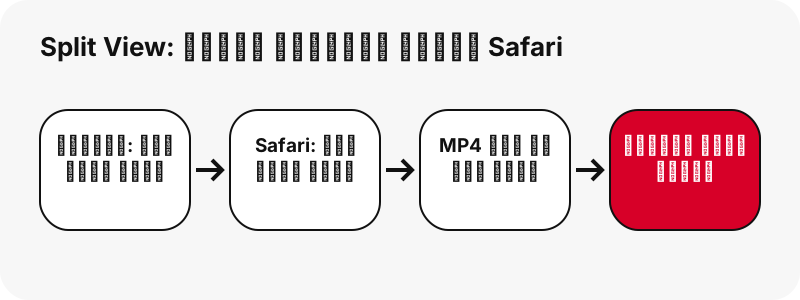
Split View استعمال کریں، iPad کا وہ ملٹی ٹاسکنگ موڈ جسے Apple اپنے iPad پر ملٹی ٹاسکنگ استعمال کریں میں بیان کرتا ہے۔ ایک ایپ کھولیں، اوپر ملٹی ٹاسکنگ بٹن پر ٹیپ کریں، Split View چنیں، پھر ہوم اسکرین سے دوسری ایپ منتخب کریں۔
“Split View: In Split View, two apps appear side-by-side. You can resize the apps by dragging the slider that appears between them.”
یعنی: Split View میں دو ایپس ساتھ ساتھ نظر آتی ہیں، اور ان کے درمیان ظاہر ہونے والے سلائیڈر کو گھسیٹ کر آپ ان کا سائز بدل سکتے ہیں۔
- پنٹرسٹ ایپ کھولیں (یا Safari کے کسی ٹیب میں pinterest.com)۔
- اسکرین کے اوپر Multitasking بٹن پر، پھر Split View بٹن پر ٹیپ کریں۔
- ہوم اسکرین یا Dock میں Safari پر ٹیپ کریں؛ یہ پنٹرسٹ کے ساتھ کھل جاتا ہے۔
- Safari والے آدھے حصے میں saverpin.com کھولیں۔ چاہیں تو پنٹرسٹ کو زیادہ جگہ دینے کے لیے درمیانی لکیر گھسیٹیں۔
Apple، Slide Over کا بھی ذکر کرتا ہے، جو ایک چھوٹی تیرتی ونڈو ہے۔ یہ بھی اس کام کے لیے چلتا ہے: دو میں سے ایک ایپ چھوٹی ونڈو میں چلی جاتی ہے جسے آپ بائیں یا دائیں کنارے کی طرف دھکیل سکتے ہیں، یوں پنٹرسٹ پوری اسکرین پر رہتا ہے اور Safari ہاتھ کی پہنچ میں۔
iPad پر پنٹرسٹ ویڈیوز کہاں جاتی ہیں؟
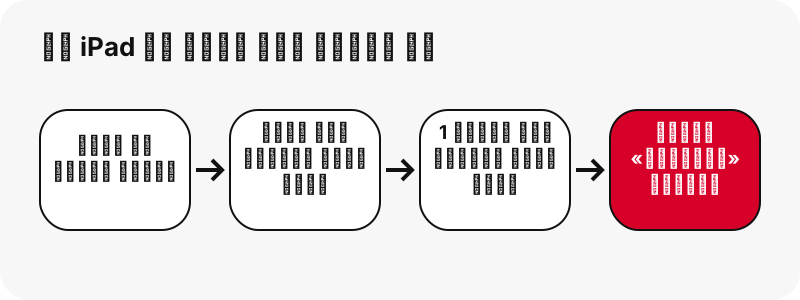
«فائل» ایپ کے «ڈاؤنلوڈ» فولڈر میں۔ Apple کی ڈاؤن لوڈ کی گئی فائلوں کے بارے میں iPad گائیڈ کہتی ہے کہ «براؤز کریں» پر، پھر سائیڈ بار میں «ڈاؤنلوڈ» پر ٹیپ کریں۔ یہی اصول iPhone اور iPad دونوں کے لیے Apple کے ڈاؤن لوڈز والے صفحے پر بیان کیا گیا ہے۔
«میرے iPad پر» یا iCloud Drive؟
فیصلہ آپ iPad پر Safari کی سیٹنگز میں کرتے ہیں: «سیٹنگ» › «ایپ» › Safari › «ڈاؤنلوڈ»۔ فائلیں ٹیبلٹ پر رکھنے کے لیے «میرے iPad پر» چنیں، دوسرے ڈیوائسز سے ان تک پہنچنے کے لیے iCloud Drive، یا «فائل» کے کسی بھی فولڈر کے لیے «دیگر»۔
| سیٹنگ | «فائل» میں فولڈر | کس کے لیے بہترین |
|---|---|---|
| «میرے iPad پر» | «میرے iPad پر» › «ڈاؤنلوڈ» | آف لائن دیکھنا، سفر، گھر والوں کا مشترکہ iPad |
| iCloud Drive | iCloud Drive › «ڈاؤنلوڈ» | وہی کلپ بعد میں iPhone یا Mac پر کھولنا |
| «دیگر» | آپ کا چنا ہوا فولڈر | شروع ہی سے کلپس کو پروجیکٹ فولڈر میں ترتیب دینا |
فائل سائیڈ بار میں نہیں ہے
Apple کا نوٹ یہ صورت بھی بیان کرتا ہے: Safari میں واپس جائیں اور اس کے ڈاؤن لوڈ بٹن پر ٹیپ کریں، تاکہ دیکھ سکیں کہ فائل ابھی ڈاؤن لوڈ ہو رہی ہے یا نہیں، یا وہیں سے اسے جلدی کھول لیں۔
کیا وہی ویڈیو بعد میں اپنے iPhone یا Mac پر کھولی جا سکتی ہے؟
جی ہاں، اگر Safari iCloud Drive میں محفوظ کرتا ہو۔ Apple کا iPad سیٹنگز والا صفحہ یہ بات صاف کہتا ہے، اور اسی وجہ سے iPad ان کلپس کو جمع کرنے کی اچھی جگہ ہے جنہیں آپ کسی اور ڈیوائس پر ایڈٹ یا پیش کریں گے۔
“iCloud Drive: Select this option to save downloads to the Downloads folder in iCloud Drive. This allows you to access the downloaded file on any iPhone, iPad, or Mac where you’re signed in to the same Apple Account”
یعنی: ڈاؤن لوڈز کو iCloud Drive کے «ڈاؤنلوڈ» فولڈر میں محفوظ کرنے کے لیے یہ آپشن چنیں؛ اس سے آپ ڈاؤن لوڈ کی گئی فائل ہر اس iPhone، iPad یا Mac پر کھول سکتے ہیں جس میں وہی Apple اکاؤنٹ سائن اِن ہو۔
ایک عملی طریقہ: شام کو iPad پر ٹیوٹوریلز محفوظ کریں، پھر انہیں باورچی خانے میں فون پر یا ایڈیٹنگ کے لیے Mac پر کھولیں۔ اگر کلپ صرف ٹیبلٹ پر چاہیے تو «میرے iPad پر» iCloud کی جگہ بالکل استعمال نہیں کرتا۔
iPhone گائیڈ اور Mac گائیڈ دکھاتی ہیں کہ وہی فائل ان ڈیوائسز پر کہاں نظر آتی ہے۔
iPad کی اسکرین پر کون سا سائز ٹھیک لگتا ہے؟
سب سے بڑی MP4 لیں، جو زیادہ سے زیادہ 720p ہے۔ ہم نے جتنے ویڈیو پن ناپے وہ سب عمودی تھے، اس لیے لینڈ اسکیپ iPad پر کلپ اسکرین کی چوڑائی کے بجائے اونچائی بھرتا ہے۔ چھوٹے ورژن ڈیٹا بچاتے ہیں مگر ٹیبلٹ کے سائز پر دھندلے لگتے ہیں۔
| جو پن ہم نے آزمایا | سب سے بڑی MP4 | سائز | یہ بھی پیش کیا گیا |
|---|---|---|---|
| آئیڈیا پن، 9.5 سیکنڈ | 720×1280 | 2.2 MB | 486×864 (1.3 MB)، 360×640 (0.9 MB) |
| آئیڈیا پن، 90 سیکنڈ | 720×1280 | 20.9 MB | کور فریم 1080×1920 |
| عام ویڈیو پن، 13 سیکنڈ | 576×1024 | 3.3 MB | آواز M4A میں (109 KB) |
| عام ویڈیو پن، 7 سیکنڈ | 720×1280 | 0.4 MB | آواز M4A میں (58 KB) |
| کیروسل، 13 سلائیڈز | ہر ویڈیو سلائیڈ 720×900 | ہر ایک 370–823 KB | تصویری سلائیڈز 1365×1706 |
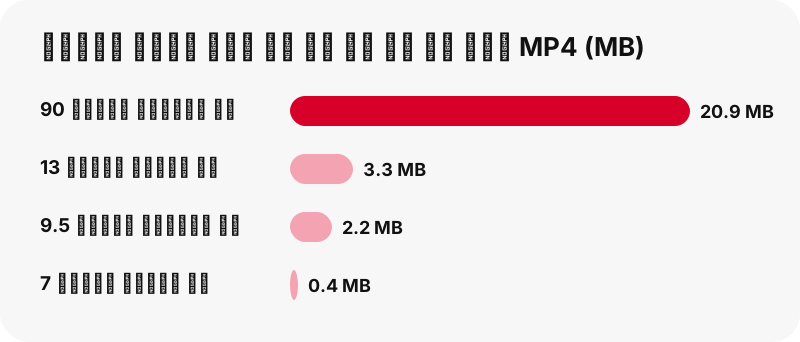
1080p کیوں نہیں؟ ویڈیو پنز کے لیے پنٹرسٹ کی محفوظ کردہ سب سے بڑی MP4، 720p ہے؛ پنٹرسٹ ویڈیو کوالٹی کی وضاحت پوری سیڑھی دکھاتی ہے۔ پوری ریزولوشن پر صاف ساکن تصویر کے لیے تھمب نیل ڈاؤن لوڈر 1080×1920 کور فریم محفوظ کرتا ہے، جب پن میں موجود ہو۔
iPad پر ویڈیو «تصویر» ایپ میں کیسے دیکھیں؟
«تصویر» ایپ وہ ویڈیوز چلاتی ہے جو آپ کی لائبریری میں ہوں، جیسا کہ Apple کا iPad پر تصاویر اور ویڈیوز دیکھنے والا صفحہ بتاتا ہے۔ Safari سے محفوظ کی گئی چیزیں «حالیہ محفوظ کردہ» مجموعے میں نظر آتی ہیں۔ البتہ فائل کے طور پر ڈاؤن لوڈ کی گئی فائل «فائل» › «ڈاؤنلوڈ» میں رہتی ہے۔
اسے دیکھنے کے لیے «تصویر» ایپ ضروری نہیں: «فائل» میں MP4 پر ٹیپ کریں اور وہ وہیں چل جاتی ہے۔ آگے بھیجنے کے لیے «فائل» میں Share بٹن سے Messages، Mail یا AirDrop استعمال کریں۔
ہم ڈاؤن لوڈ کو دستاویزی شکل دیتے ہیں۔ iPadOS فائلوں کو «فائل» اور «تصویر» کے درمیان کیسے منتقل کرتا ہے، یہ Apple پر منحصر ہے؛ ہم اس کے لیے کسی مخصوص مینو آپشن کا وعدہ نہیں کرتے۔
اسی سوال کا تمام ڈیوائسز والا جواب پنٹرسٹ ویڈیو گیلری میں محفوظ کریں میں ہے۔
کیا SaverPin کو iPad کی ہوم اسکرین پر رکھا جا سکتا ہے؟
جی ہاں، ویب سائٹ آئیکن کے طور پر۔ Apple کی iPad پر Safari میں ویب سائٹ بُک مارک کرنے کی گائیڈ راستہ بتاتی ہے: سائٹ دیکھتے ہوئے Share بٹن پر ٹیپ کریں، View More پر، پھر Add to Home Screen پر، اور Add پر ٹیپ کریں۔
Apple دو جاننے کے قابل باتیں بھی بتاتا ہے۔ سائٹ کو ایپ کی طرح استعمال کرنے کے لیے آپ Open as Web App آن کر سکتے ہیں، اور آئیکن صرف اسی ڈیوائس پر نظر آتا ہے جس پر آپ اسے شامل کریں، اس لیے آپ کے iPhone کو اپنا الگ آئیکن چاہیے۔
اسٹور میں کوئی ایپ نہیں، اور اس کی ضرورت بھی نہیں۔ وجوہات، اور پنٹرسٹ سے ڈاؤن لوڈ کا دعویٰ کرنے والی ایپس میں کن باتوں سے ہوشیار رہیں، پنٹرسٹ ڈاؤن لوڈر ایپ والے صفحے پر ہیں۔
کیا iPad پر Chrome بھی اسی طرح کام کرتا ہے؟
یہ پن کو اسی طرح پڑھتا ہے، مگر محفوظ کرتے وقت ایک سوال زیادہ پوچھتا ہے۔ Google کی iPhone اور iPad کے لیے Chrome ہیلپ کہتی ہے کہ “Save in…” اسکرین پر Files منتخب کریں، پھر فولڈر چنیں۔
| iPad پر Safari | iPad پر Chrome | |
|---|---|---|
| ڈیفالٹ فولڈر | ایک بار «سیٹنگ» › «ایپ» › Safari › «ڈاؤنلوڈ» میں طے کریں | محفوظ کرتے وقت چنا جاتا ہے |
| پیش رفت دیکھنا | Safari کا ڈاؤن لوڈ بٹن | Chrome کا اپنا پرامپٹ |
| پنٹرسٹ کے ساتھ Split View | ہاں | ہاں |
| Add to Home Screen | Share › View More › Add to Home Screen | یہاں شامل نہیں |
iPad پر کیا ڈاؤن لوڈ نہیں ہو سکتا؟
ہر وہ چیز جو پبلک نہیں۔ ٹول صرف وہی پڑھتا ہے جو پنٹرسٹ لاگ آؤٹ وزیٹر کو دکھاتا ہے، اس لیے پرائیویٹ بورڈز کے پن، پرائیویٹ پروفائلز اور لاگ اِن کے پیچھے موجود ہر چیز پہنچ سے باہر رہتی ہے۔
- پرائیویٹ پن اور پرائیویٹ بورڈ: وضاحت کیا پرائیویٹ پنٹرسٹ ویڈیوز ڈاؤن لوڈ ہو سکتی ہیں میں
- 1080p، 2K یا 4K ورژن: پنٹرسٹ ویڈیو پنز کے لیے انہیں محفوظ نہیں رکھتا۔
- MP3 فائل: آواز M4A کی صورت میں آتی ہے، دوبارہ انکوڈ کیے بغیر کاپی کی گئی؛ دیکھیں پنٹرسٹ سے MP3
- بورڈ کا ZIP، یا ایک بورڈ سے 50 سے زیادہ پن۔
- GIF پنز بطور MP4: پنٹرسٹ ان کی کوئی MP4 کاپی نہیں رکھتا۔
یہ بات پہلے ہی بتا دینے سے آپ ان ٹولز سے بچ جاتے ہیں جو ناممکن کا وعدہ کرتے ہیں اور پھر نام بدلی ہوئی 720p فائل تھما دیتے ہیں۔
اگر iPad پر ڈاؤن لوڈ ناکام ہو جائے تو کیا کریں؟
پہلے کارڈ کا پیغام پڑھیں؛ وہ مسئلے کا نام بتاتا ہے۔ «پن نہیں ملا۔ ہو سکتا ہے یہ پرائیویٹ ہو، ڈیلیٹ ہو چکا ہو، یا لنک نامکمل ہو۔» سب سے عام پیغام ہے، جو عموماً آدھے کاپی کیے گئے لنک سے آتا ہے۔
- پنٹرسٹ کے Share آئیکن سے لنک دوبارہ کاپی کریں، جیسا کہ پنٹرسٹ کی شیئرنگ ہیلپ میں دکھایا گیا ہے۔
- اگر وقفے کے بعد کسی بٹن نے کام کرنا چھوڑ دیا ہو تو 1 گھنٹے والا لنک ختم ہو چکا ہے: پن دوبارہ پیسٹ کریں۔
- «میرے iPad پر» › «ڈاؤنلوڈ» اور iCloud Drive › «ڈاؤنلوڈ» دونوں دیکھیں۔
- جگہ کم ہے؟ Apple کا اسٹوریج چیک یہ ہے: Settings › General › iPad Storage۔
دوسری وجوہات اور حل پنٹرسٹ ویڈیو ڈاؤن لوڈ نہیں ہو رہی میں ہیں۔ زیادہ تر صورتوں میں لنک درست ہوتے ہی iPad پر پنٹرسٹ ویڈیو ڈاؤن لوڈ دوبارہ چل پڑتا ہے۔
Apple ڈیوائسز کے لیے پنٹرسٹ کی مزید گائیڈز
ہر گائیڈ اسی ڈیوائس کے اپنے فولڈرز اور ایپس بیان کرتی ہے۔ ہر ڈیوائس پر پنٹرسٹ ڈاؤن لوڈز کہاں جاتے ہیں سے شروع کریں، یا دوسری قسم کے پن محفوظ کریں: iPad پر پنٹرسٹ تصاویر اور iPad پر پنٹرسٹ GIF۔
اکثر پوچھے جانے والے سوالات
iPad پر پنٹرسٹ ویڈیو مفت میں کیسے ڈاؤن لوڈ کروں؟
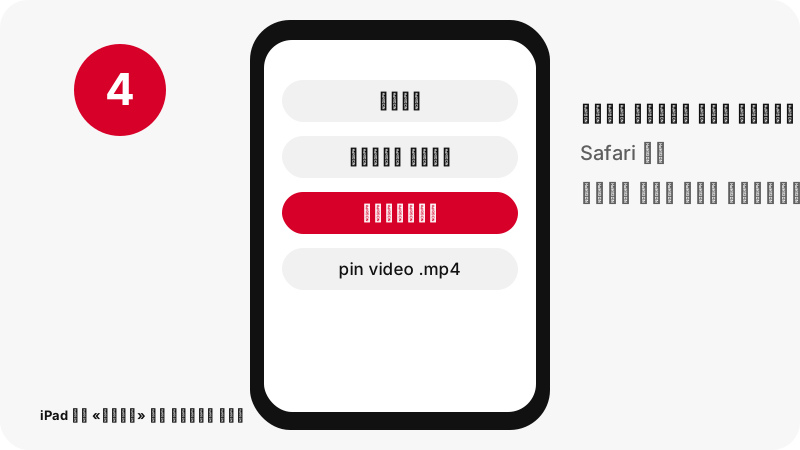
پن کا لنک کاپی کریں، Safari میں اس صفحے کے خانے میں پیسٹ کریں، «ڈاؤن لوڈ» دبائیں اور MP4 بٹن پر ٹیپ کریں۔ اس کی کوئی قیمت نہیں اور کسی اکاؤنٹ کی ضرورت نہیں۔
ڈاؤن لوڈ کی گئی پنٹرسٹ ویڈیوز میرے iPad پر کہاں ہیں؟
«فائل» میں: «براؤز کریں» پر، پھر سائیڈ بار میں «ڈاؤنلوڈ» پر ٹیپ کریں۔ یہ «میرے iPad پر» ہے یا iCloud Drive، اس کا انحصار «سیٹنگ» › «ایپ» › Safari › «ڈاؤنلوڈ» پر ہے۔
کیا iPad پر پنٹرسٹ اور Safari ایک ساتھ استعمال ہو سکتے ہیں؟
جی ہاں۔ Split View دو ایپس ساتھ ساتھ رکھتا ہے اور Slide Over ایک کو دوسری کے اوپر تیرتا رکھتا ہے، جیسا کہ Apple کی ملٹی ٹاسکنگ گائیڈ بتاتی ہے۔
کیا iPad پر محفوظ کی گئی ویڈیو میرے iPhone پر نظر آئے گی؟
اگر Safari، iCloud Drive میں محفوظ کرتا ہو تو Apple کے مطابق آپ فائل کو اسی Apple اکاؤنٹ والے کسی بھی iPhone، iPad یا Mac پر کھول سکتے ہیں۔
iPad پر مجھے کون سی کوالٹی ملتی ہے؟
سب سے بڑی فائل 720p ہے، کیونکہ پنٹرسٹ ویڈیو پنز کے لیے اس سے بڑی کوئی چیز نہیں رکھتا۔ بٹن پر اس کی چوڑائی اور اونچائی لکھی ہوتی ہے، اور ہم اسے کبھی کھینچتے یا نیا نام نہیں دیتے۔
کیا iPad کے لیے SaverPin کی کوئی ایپ ہے؟
نہیں۔ یہ ایک ویب سائٹ ہے؛ آپ Safari کے Share مینو میں Add to Home Screen سے اس کا آئیکن ہوم اسکرین پر شامل کر سکتے ہیں۔
کیا iPad پر پن کی آواز ڈاؤن لوڈ ہو سکتی ہے؟
جی ہاں۔ آڈیو صفحے پر «آڈیو حاصل کریں» پر ٹیپ کریں اور iPad پر Safari، MP4 سے AAC آواز نکال کر .m4a فائل بنا دیتا ہے؛ کوالٹی وہی رہتی ہے، اور فارمیٹ MP3 نہیں بلکہ M4A ہے۔
کیا iPad پر ایک ساتھ کئی پن محفوظ ہو سکتے ہیں؟
بورڈ ڈاؤن لوڈر پبلک بورڈ کے 50 تک پن کی فہرست بناتا ہے اور «سب حاصل کریں، ایک ایک کر کے» سے انہیں ایک ایک کر کے تیار کرتا ہے۔ کوئی ZIP فائل نہیں۔
کیا یہ واٹر مارک لگاتا ہے؟
نہیں۔ آپ کو وہی فائل ملتی ہے جو پنٹرسٹ رکھتا ہے؛ صرف وہ نشان رہتے ہیں جو تخلیق کار نے خود ویڈیو کے اندر لگائے ہوں۔
کیا میں اپنے iPad پر پرائیویٹ بورڈ سے ڈاؤن لوڈ کر سکتا ہوں؟
نہیں۔ پرائیویٹ بورڈ صرف ان کے مالک اور مدعو لوگوں کو نظر آتے ہیں، اور ہم کبھی پنٹرسٹ لاگ اِن نہیں مانگتے۔
کیا SaverPin پنٹرسٹ کا حصہ ہے؟
نہیں۔ ہم ایک الگ، آزاد پروجیکٹ ہیں جس کا Pinterest سے کوئی تعلق نہیں، اور ٹول صرف پبلک پن کھولتا ہے۔
کیا iPad پر ڈاؤن لوڈ کی گئی ویڈیو دوبارہ پوسٹ کی جا سکتی ہے؟
کسی اور کی ویڈیو دوبارہ پوسٹ کرنا کاپی رائٹ کی خلاف ورزی ہو سکتی ہے۔ اسے ذاتی استعمال کے لیے رکھیں یا تخلیق کار سے پوچھیں؛ دیکھیں کیا پنٹرسٹ ویڈیوز ڈاؤن لوڈ کرنا قانونی ہے۔
گائیڈز
ویڈیو — پن کا لنک پیسٹ کریں اور ویڈیو کو MP4 میں، 720p تک، محفوظ کریں۔
ذرائع
- اپنے iPad پر ملٹی ٹاسکنگ استعمال کریں — Apple
- iPad پر ڈاؤن لوڈ کی گئی فائلیں تلاش کریں — Apple
- iPhone یا iPad پر ڈاؤن لوڈز کہاں ملتے ہیں — Apple
- iPad پر Safari کی سیٹنگز اپنی مرضی کے مطابق کریں — Apple
- iPad پر حال ہی میں محفوظ کی گئی تصاویر اور ویڈیوز تلاش کریں — Apple
- iPad پر تصاویر اور ویڈیوز دیکھیں — Apple
- iPad پر Safari میں ویب سائٹ بُک مارک کریں — Apple
- اپنے iPhone اور iPad کی اسٹوریج کیسے چیک کریں — Apple
- فائل ڈاؤن لوڈ کریں (iPhone اور iPad پر Chrome) — Google
- پن، بورڈز اور پروفائلز سوشل نیٹ ورکس پر شیئر کریں — Pinterest