Adakah aplikasi muat turun video Pinterest?
Ada: SaverPin ialah apl web yang anda pasang daripada pelayar, bukan sesuatu daripada gedung apl. Ia laman web biasa di saverpin.com yang berjalan dalam mana-mana pelayar moden pada telefon, tablet dan komputer, dan Chrome, Edge serta Safari boleh meletakkannya pada peranti anda dengan ikon dan tetingkapnya sendiri.
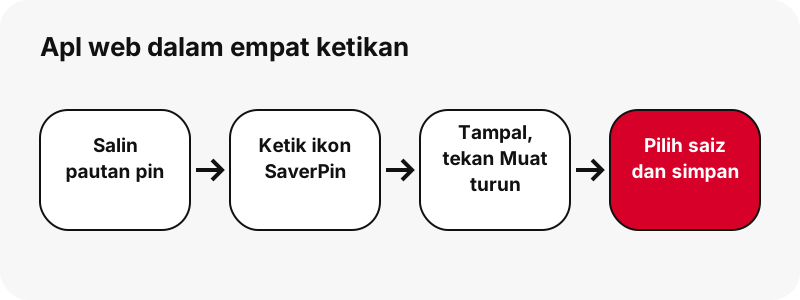
Ramai orang mencari aplikasi muat turun video Pinterest kerana mereka mahukan satu ketikan dari skrin utama. Itulah yang diberikan oleh ikon skrin utama: ketik, tampal pautan, tekan Muat turun. Di sebaliknya, ia alat yang sama seperti di halaman utama muat turun video Pinterest.
Apa yang ia bukan: ia bukan APK, bukan senarai di Play Store atau App Store, bukan sambungan pelayar dan bukan program desktop. Kami menyatakannya dengan jelas kerana banyak halaman menjanjikan "apl" lalu menghantar anda ke tempat lain. Di sini, laman web itulah aplnya.
Adakah APK untuk muat turun video Pinterest?
Tiada. SaverPin tidak pernah menerbitkan fail APK, dan tiada pakej Android dalam apa jua bentuk. Jika anda menjumpai APK, "mod" atau apl gedung yang menggunakan nama SaverPin, ia bukan buatan kami, dan kami tidak dapat memberitahu anda apa isinya.
Anda tidak memerlukannya. Pada Android, Chrome boleh memasang saverpin.com sebagai apl web dengan beberapa ketikan (langkahnya di bawah, mengikut susunan kata Google sendiri). Apl itu membuka laman kami dalam tetingkapnya sendiri, dan muat turun masih melalui Chrome seperti muat turun lain.
Carian seperti apk muat turun video pinterest, pinterest video download apk atau pinterest downloader mod apk biasanya datang daripada orang yang mahukan penggunaan luar talian atau kualiti lebih tinggi.
Kedua-duanya tidak datang daripada APK. Apl web yang dipasang boleh dibuka tanpa sambungan, tetapi fail berada pada pelayan Pinterest, jadi mencari dan menyimpan pin sentiasa memerlukan internet, dan fail video terbesar Pinterest bagi sesuatu pin ialah 720p dalam ujian kami. Lihat mengapa video Pinterest terhad pada 720p.
| Apa yang dijangka daripada apl | Apl web SaverPin | Sebab |
|---|---|---|
| Fail pemasangan (APK / IPA) | Tidak | Ia laman web; tiada apa-apa untuk dimuat turun dari gedung |
| Dipasang sebagai apl web | Ya | Chrome dan Edge: Install · Safari: Add to Home Screen |
| Tetingkap dan ikon sendiri | Ya | Dibuka tanpa bar pelayar, dengan ikon SaverPin |
| Log masuk Pinterest | Tidak | Hanya pin awam yang dibaca |
| Berfungsi luar talian | Sebahagian | Dibuka luar talian; mencari dan menyimpan pin memerlukan internet |
| Saiz sebenar dipaparkan sebelum simpan | Ya | Dibaca daripada bait pertama setiap fail |
| Tera air ditambah | Tidak | Anda mendapat fail seperti yang disimpan Pinterest |
| Iklan semasa pelancaran | Tidak | Tiada semasa pelancaran |
| Video 1080p atau 4K | Tidak | 720p ialah MP4 terbesar yang disimpan Pinterest dalam ujian kami |
Bagaimanakah cara menambah SaverPin ke Skrin Utama iPhone?
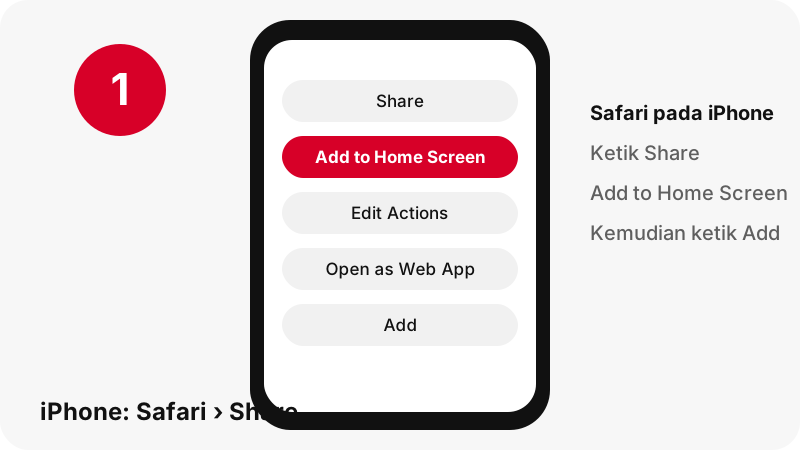
Buka saverpin.com dalam Safari, ketik butang Share (kongsi), kemudian ketik Add to Home Screen (tambah ke Skrin Utama) dan Add. Panduan Pengguna iPhone daripada Apple menerangkan langkah ini di bawah Add a website icon to your Home Screen, dan menambah satu petua yang mudah terlepas pandang:
“You can add a website icon to your iPhone Home Screen for quick access.”
Maksudnya, anda boleh menambah ikon laman web ke Skrin Utama iPhone untuk akses pantas. Langkahnya:
- Buka app Safari dan pergi ke saverpin.com.
- Ketik Share. Apple mencatatkan bahawa butang yang anda ketik dahulu untuk sampai ke Share bergantung pada susun atur Tab dalam Safari.
- Tatal ke bawah senarai pilihan dan ketik Add to Home Screen.
- Jika anda tidak nampak pilihan itu, Apple menyarankan supaya anda tatal ke bahagian paling bawah, ketik Edit Actions, kemudian ketik Add to Home Screen.
- Pastikan Open as Web App dihidupkan; Apple menyenaraikan langkah ini di halaman apl webnya.
- Ketik Add. Ikon SaverPin muncul di sebelah apl anda yang lain.
Apabila Open as Web App dihidupkan, halaman apl web Apple menyatakan bahawa mengetik ikon itu membuka laman web "just like an app" (sama seperti apl). SaverPin kini mempunyai manifest apl web dan ikon Skrin Utamanya sendiri, jadi ia dibuka dalam tetingkapnya sendiri tanpa bar alamat Safari. Langkah muat turun di dalamnya tetap sama.
Bagaimanakah cara memasang aplikasi muat turun video Pinterest pada Android?
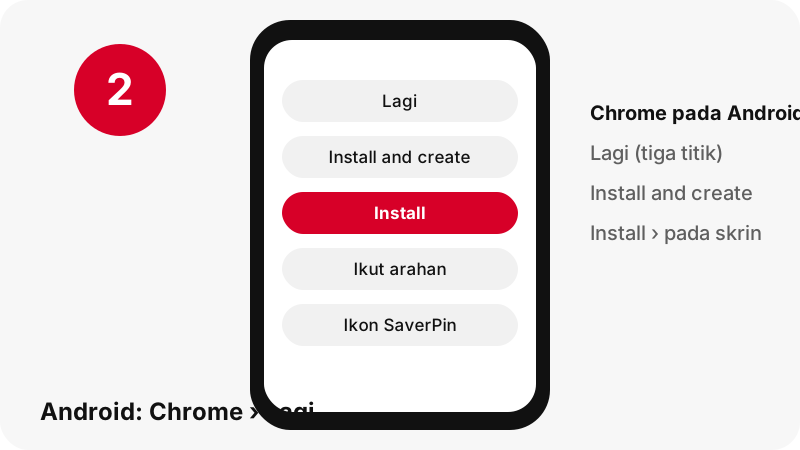
Dalam Chrome pada Android, buka saverpin.com, ketik Lagi di sebelah bar alamat, kemudian Install and create shortcut › Install, dan ikut arahan pada skrin. Itulah susunan kata pada halaman bantuan Google Use web apps.
- Buka Chrome pada telefon atau tablet Android anda.
- Pergi ke saverpin.com.
- Di sebelah kanan bar alamat, ketik Lagi (tiga titik).
- Ketik Install and create shortcut (pasang dan cipta pintasan), kemudian Install.
- Ikut arahan pada skrin. Ikon SaverPin muncul bersama apl anda yang lain.
Setelah dipasang, SaverPin dibuka dalam tetingkapnya sendiri, tanpa bar alamat Chrome, daripada ikonnya sendiri. Di dalamnya masih laman web kami, jadi fail yang anda simpan dikendalikan oleh Chrome dan masuk ke lokasi muat turun biasanya.
Untuk membuangnya, langkah Google ialah Settings › Apps › See all apps (Tetapan › Apl › Lihat semua apl), ketik apl web itu, kemudian Uninstall. Lebih suka pintasan biasa? Menu yang sama juga menawarkan Create shortcut (Create shortcuts for websites in Chrome); Google mencatatkan bahawa pintasan berlogo Chrome dibuka dalam Chrome.
Bagaimanakah cara menambahnya dengan Chrome pada iPhone atau iPad?
Chrome pada iPhone dan iPad menggunakan butang kongsi: ketik Share di sebelah kanan bar alamat, kemudian Add to Home Screen, ubah nama jika mahu, dan ketik Add. Itulah langkah pada halaman bantuan Chrome Google untuk iPhone dan iPad.
Ikon itu kemudiannya membuka SaverPin dalam Chrome.
Muat turun dalam Chrome pada iPhone atau iPad dikendalikan melalui skrin simpan Chrome sendiri; halaman muat turun Google menyatakan bahawa pada skrin “Simpan pada…” anda memilih Fail. Selepas itu, fail berada dalam app Fail seperti muat turun lain. Panduan video iPhone kami menerangkan Safari dan Chrome langkah demi langkah.
Pada iPad, langkah Safari sama seperti pada iPhone. Pada Mac, PC Windows atau Chromebook, anda boleh memasang SaverPin daripada Chrome atau Edge (bahagian seterusnya) atau sekadar menyimpan penanda buku; panduan PC menunjukkan lokasi fail.
Bolehkah SaverPin dipasang sebagai apl web pada komputer?
Boleh. Sejak 25 Oktober 2026, SaverPin menyertakan manifest apl web dan service worker, iaitu komponen yang dicari pelayar sebelum menawarkan pemasangan sesebuah laman. MDN, dokumentasi web yang dikendalikan oleh Mozilla, menyatakan peraturannya:
“For a web app to be a PWA it must be installable, and for it to be installable it must include a manifest.”
Ertinya, apl web mesti boleh dipasang untuk menjadi PWA, dan untuk boleh dipasang ia mesti mempunyai manifest. Manifest kami memberikan apl itu namanya, SaverPin, ikonnya dan halaman permulaannya. Service worker menyimpan salinan rangka halaman serta gaya dan skrip laman, jadi apl yang dipasang boleh dibuka walaupun tanpa sambungan. Ia tidak pernah menyimpan carian pin atau muat turun.
Bagaimanakah cara memasangnya dengan Chrome atau Edge?
Dalam Chrome pada Windows, Mac atau Linux, pilih Lagi di bahagian atas sebelah kanan, kemudian Cast, save, and share › Install page as app…, atau pilih Install di sebelah kanan bar alamat, dan ikut arahan pada skrin. Itulah susunan kata halaman Use web apps Google.
Dalam Microsoft Edge, pergi ke Settings and more › More tools › Apps › Install this site as an app. Halaman Microsoft Install, manage, or uninstall apps in Microsoft Edge menambah bahawa Edge menawarkan pemasangan laman yang merupakan PWA dan menyenaraikan apl yang dipasang di edge://apps.
| Pelayar | Cara memasang | Cara membuang |
|---|---|---|
| Chrome (Android) | Lagi › Install and create shortcut › Install | Settings › Apps › See all apps › Uninstall |
| Chrome (komputer) | Lagi › Cast, save, and share › Install page as app… | Buka apl › Lagi › Uninstall SaverPin › Remove |
| Edge (komputer) | Settings and more › More tools › Apps › Install this site as an app | edge://apps › Details › Uninstall |
| Safari (iPhone, iPad) | Share › Add to Home Screen, dengan Open as Web App dihidupkan | Buang ikon dari Skrin Utama |
Apakah yang berubah selepas anda memasang aplikasi muat turun video Pinterest ini?
- Ia dibuka dalam tetingkapnya sendiri, tanpa bar alamat pelayar, di bawah ikon SaverPin.
- Ia laman web yang sama: alatan yang sama dan had yang sama (maksimum 720p, M4A dan bukan MP3, 50 pin bagi setiap papan, pautan sah selama 1 jam, pin awam sahaja).
- Ia boleh dibuka tanpa sambungan, tetapi mencari dan memuat turun pin sentiasa memerlukan internet.
- Ia sangat kecil: beberapa ikon dan halaman cache, tanpa muat turun dari gedung dan tanpa kebenaran gedung.
- Anda menyahpasangnya seperti apl lain. Hanya salinan cache halaman kami dalam pelayar yang mungkin tertinggal; Chrome menawarkan "Also delete data from Chrome" apabila anda membuangnya.
Google menerangkan bahagian luar talian apl web dengan amaran yang berguna:
“Although web apps work offline, some may not work completely without an internet connection.”
Maksudnya, walaupun apl web berfungsi luar talian, sesetengahnya mungkin tidak berfungsi sepenuhnya tanpa sambungan internet. SaverPin ialah salah satunya: halaman dibuka luar talian, tetapi setiap fail berada pada pelayan Pinterest, jadi butang Muat turun memerlukan sambungan.
Apakah yang boleh disimpan oleh apl ini?
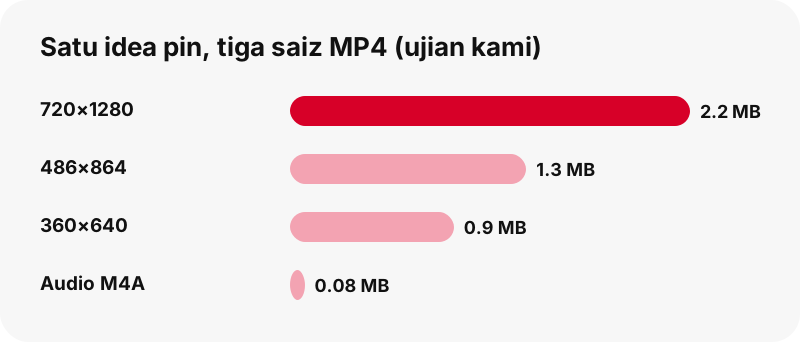
Ia menyimpan setiap fail awam yang benar-benar ada pada sesuatu pin, dan memaparkan saiz piksel dan saiz fail setiap fail sebelum anda mengetiknya. Jadual ini menyenaraikan apa yang ditawarkan kad hasil bagi setiap jenis pin, menggunakan ukuran daripada ujian kami sendiri pada 2026-10-24.
| Jenis pin | Butang pada kad hasil | Contoh yang diukur (ujian kami) |
|---|---|---|
| Idea pin (video menegak pendek) | MP4 720p + dua MP4 lebih kecil + lakaran kecil + audio | 9.5 s: 720×1280 = 2.2 MB, 486×864 = 1.3 MB, 360×640 = 0.9 MB |
| Pin video biasa | MP4 (seperti disenaraikan Pinterest) + lakaran kecil + imej muka depan + audio | 13 s: 576×1024 = 3.3 MB, audio 109 KB |
| Pin imej | Fail asal yang dimuat naik (JPG, PNG atau WebP) | Asal 1080×1521 = 160 KB |
| Pin GIF | Fail .gif beranimasi asal + JPG pegun | GIF 396×223 = 494 KB |
| Pin karusel | Satu set butang bagi setiap slaid, sehingga 20 | 13 slaid disenaraikan dalam kira-kira 1.8 s |
| Papan awam | Sehingga 50 pin, setiap satu dengan butang Dapatkan | Senaraikan pin, kemudian Dapatkan atau Dapatkan semua, satu demi satu |
Setiap jenis pin di atas berfungsi daripada ikon skrin utama sama seperti pada laman desktop. Untuk seluruh papan, gunakan alat muat turun papan; untuk bunyi sahaja, halaman Pinterest ke MP3 menghasilkan fail M4A pada peranti anda.
Apakah yang tidak dapat dilakukan oleh apl web ini?
Ia tidak dapat membuka pin peribadi atau papan peribadi, dan ia tidak pernah meminta kata laluan Pinterest anda. Halaman bantuan Pinterest tentang papan peribadi menyatakan bahawa hanya pemilik dan orang yang dijemput boleh melihatnya, jadi alat tanpa log masuk juga tidak dapat membacanya.
- Tiada 1080p, 2K atau 4K: MP4 Pinterest terbesar yang kami temui bagi mana-mana pin ialah 720p, walaupun fail sumber yang dimuat naik ialah 1080×1920.
- Tiada pengekodan MP3: butang audio menyalin bunyi AAC asal ke dalam fail .m4a.
- Tiada GIF ke MP4: Pinterest tidak menyimpan salinan MP4 bagi pin GIF.
- Tiada ZIP untuk seluruh papan, dan tidak lebih daripada 50 pin bagi setiap papan.
- Tiada muat turun profil, tiada bahagian papan, tiada kapsyen atau sari kata.
- Tiada muat turun luar talian: apl dibuka tanpa sambungan, tetapi mencari dan menyimpan pin memerlukan internet. Tiada muat turun di latar belakang, tiada pemberitahuan.
Jika sesuatu dalam senarai ini penting bagi anda, halaman pin peribadi menerangkan apa yang mungkin (kebanyakannya: meminta daripada pencipta) dan apa yang tidak.
Ke manakah fail pergi selepas saya mengetik Muat turun dalam apl?
Fail masuk ke mana sahaja pelayar anda menyimpan muat turun, kerana ikon itu hanyalah pelayar anda yang membuka laman kami. Jadual ini menggunakan halaman bantuan rasmi Apple, Google, Samsung dan Xiaomi.
| Peranti | Lokasi fail | Sumber |
|---|---|---|
| iPhone / iPad (Safari) | app Fail › Muat Turun | Apple |
| Android (Chrome) | Lokasi muat turun lalai; buka apl Fail, atau Chrome › Lagi › Muat turun | |
| Samsung Galaxy | My Files › Downloads | Samsung |
| Xiaomi / Redmi | File Manager › Download | Xiaomi |
| PC Windows (Chrome) | \Users\<username>\Downloads |
Mahukan video itu dalam galeri telefon dan bukan dalam folder Muat Turun? Itu langkah berasingan pada kebanyakan telefon, diterangkan dalam simpan video Pinterest ke galeri. Hab ke mana muat turun Pinterest pergi merangkumi setiap peranti yang telah kami semak.
Adakah apl ini memerlukan log masuk atau kebenaran khas?
Tiada log masuk dan tiada kebenaran khas. Anda tidak pernah log masuk ke Pinterest atau ke SaverPin, dan memasang apl web tidak meminta sebarang kebenaran gedung. Alat ini membaca data awam yang dipaparkan Pinterest bagi sesuatu pin, menyemak setiap fail dan memberikan anda pautan muat turun jangka pendek yang tamat tempoh selepas 1 jam.
Butang Tampal hanya membaca papan keratan anda apabila anda mengetiknya. Jika pelayar anda tidak membenarkannya, butang itu cuma meletakkan kursor dalam kotak: tekan lama dan tampal secara manual, dan semua yang lain berfungsi seperti biasa.
Fail distrim dari pelayan Pinterest melalui pautan muat turun kami. Kami tidak menyimpan salinan video atau imej. Halaman privasi menyenaraikan apa yang direkodkan pelayan dan untuk berapa lama.
SaverPin ialah alat bebas dan tidak bergabung dengan Pinterest. Simpan hanya apa yang anda hasilkan atau mendapat kebenaran untuk menggunakannya, dan minta izin pencipta sebelum menyiarkan semula.
Helah lebih pantas: buka SaverPin dengan pautan sudah diisi
Anda boleh memulakan muat turun terus dari bar alamat dengan menambah pautan pin selepas ?url=. Contohnya, saverpin.com/?url=https://pin.it/abc123 membuka halaman dan terus mula membaca pin itu, tanpa langkah menampal.
Ini berguna pada komputer dengan pintasan gaya bookmarklet, atau apabila anda berkongsi pautan pin dari apl lain ke pelayar. Ia alat yang sama, jadi setiap peraturan masih terpakai: pin awam sahaja, saiz dipaparkan dahulu, pautan sah selama 1 jam.
Jika pautan dalam ?url= bukan pin, pautan pin.it atau papan awam, kotak itu memaparkan mesej yang sama seperti tampalan yang salah: "Itu bukan pautan pin Pinterest." Halaman penyelesaian masalah menerangkan setiap mesej yang boleh dipaparkan alat ini.
Alatan lain yang berfungsi daripada ikon yang sama
Setiap alat SaverPin berfungsi daripada apl web yang dipasang atau ikon skrin utama, kerana semuanya halaman daripada laman yang sama. Pilih yang sepadan dengan apa yang anda mahu simpan.
Soalan lazim
Adakah apl SaverPin di App Store atau Play Store?
Tiada. SaverPin ialah laman web. Anda boleh memasangnya sebagai apl web daripada Chrome atau Edge, atau menambahnya ke Skrin Utama daripada Safari, tetapi tiada senarai di gedung apl.
Adakah APK SaverPin?
Tiada. Kami tidak pernah menerbitkan APK atau mod. Sebarang APK yang menggunakan nama kami bukan buatan kami.
Adakah SaverPin sebahagian daripada Pinterest?
Tidak. SaverPin ialah alat bebas dan tidak bergabung dengan Pinterest. Ia hanya membaca pin awam.
Bagaimanakah cara meletakkan apl SaverPin pada iPhone?
Buka saverpin.com dalam Safari, ketik Share, kemudian Add to Home Screen, pastikan Open as Web App dihidupkan dan ketik Add. Jika Add to Home Screen tiada, ketik Edit Actions di bahagian bawah senarai dan tambahkannya.
Bagaimanakah cara memasangnya pada telefon Android?
Dalam Chrome, buka saverpin.com, ketik Lagi, kemudian Install and create shortcut › Install, dan ikut arahan pada skrin.
Adakah apl web ini berfungsi luar talian?
Sebahagiannya. Apl yang dipasang boleh dibuka tanpa sambungan, tetapi mencari dan memuat turun pin memerlukan internet, kerana fail berada pada pelayan Pinterest. Setelah fail disimpan, ia boleh dimainkan luar talian seperti fail lain.
Adakah apl web ini percuma?
Ya. Tiada akaun, tiada pelan berbayar dan tiada iklan semasa pelancaran.
Bolehkah apl ini memuat turun pin peribadi?
Tidak. Ia tidak pernah meminta log masuk Pinterest anda dan hanya boleh membaca pin awam dan papan awam.
Adakah apl ini memuat turun dalam 1080p atau 4K?
Tidak. Dalam ujian kami, MP4 terbesar yang disimpan Pinterest bagi sesuatu pin ialah 720p, walaupun untuk muat naik 1080×1920. Butang memaparkan saiz sebenar sebelum anda mengetiknya.
Bolehkah saya muat turun seluruh papan dengan apl ini?
Anda boleh menyenaraikan sehingga 50 pin daripada papan awam dan menyimpannya satu demi satu dengan Dapatkan semua. Tiada muat turun ZIP.
Bolehkah saya mendapatkan audio MP3 dalam apl ini?
Anda mendapat bunyi asal sebagai fail M4A, dipotong pada peranti anda sendiri tanpa pengekodan semula. Ia bukan fail MP3, tetapi kebanyakan telefon dan komputer boleh memainkannya.
Bagaimanakah cara menyahpasang apl web ini?
Seperti apl lain. Pada Android: Settings › Apps › See all apps › Uninstall. Dalam Chrome pada komputer: Lagi › Uninstall SaverPin › Remove. Dalam Edge: edge://apps › Details › Uninstall. Pada iPhone, buang ikonnya. Hanya salinan cache halaman kami dalam pelayar yang mungkin tertinggal.
Mengapa apl ini dibuka tanpa bar pelayar?
Kerana ia dipasang sebagai apl web, yang dipaparkan pelayar dalam tetingkapnya sendiri. Pintasan Chrome biasa pula dibuka dalam tab Chrome; Google mencatatkan bahawa pintasan berlogo Chrome dibuka dalam Chrome.
Bolehkah saya memasang SaverPin pada Windows atau Mac?
Boleh, dengan Chrome (Lagi › Cast, save, and share › Install page as app…) atau Microsoft Edge (Settings and more › More tools › Apps › Install this site as an app). Ia laman web yang sama dalam tetingkapnya sendiri.
Berapa banyak ruang yang digunakan apl web ini?
Sangat sedikit: beberapa ikon dan halaman cache. Ia tidak dimuat turun dari gedung dan tidak meminta kebenaran gedung. Video yang anda simpan menggunakan ruangnya sendiri, yang dipaparkan pada setiap butang sebelum anda mengetiknya.
Panduan
Video — Tampal pautan pin dan simpan videonya dalam format MP4, sehingga 720p.
Sumber rujukan
- Bookmark a website in Safari on iPhone (penanda buku laman web dalam Safari) — Apple
- Turn a website into an app in Safari on iPhone (jadikan laman web sebagai apl) — Apple
- Create shortcuts for websites in Chrome (Android) — Google
- Create shortcuts for websites in Chrome (iPhone dan iPad) — Google
- Use web apps (Chrome, Android) — Google
- Making PWAs installable — MDN Web Docs
- Muat turun fail dalam Chrome (Android) — Google
- Private boards (papan peribadi) — Pinterest Help Center
- Use web apps (Chrome, komputer) — Google
- Install, manage, or uninstall apps in Microsoft Edge — Microsoft