Existe-t-il une application pour télécharger vidéo Pinterest ?
Oui : SaverPin est une appli web que l'on installe depuis son navigateur, pas depuis un store. C'est un site web normal, saverpin.com, qui fonctionne dans tout navigateur récent sur téléphone, tablette et ordinateur ; Chrome, Edge et Safari peuvent le placer sur votre appareil avec sa propre icône et sa propre fenêtre.
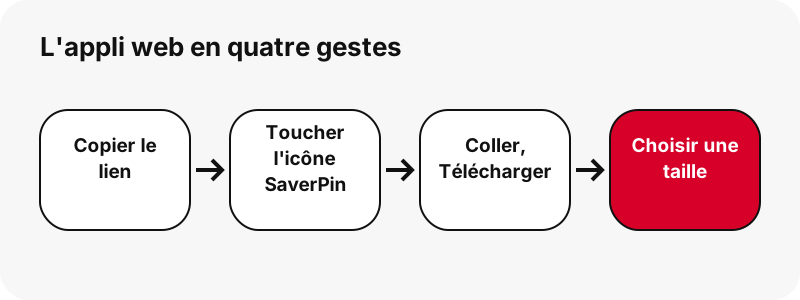
Beaucoup de gens cherchent une application pour télécharger vidéo Pinterest parce qu'ils veulent y accéder d'un geste depuis l'écran d'accueil. C'est exactement ce que donne l'icône sur l'écran d'accueil : touchez-la, collez un lien, appuyez sur Télécharger. En coulisses, c'est le même outil que sur la page d'accueil, le téléchargeur de vidéos Pinterest.
Ce qu'elle n'est pas : ni un APK, ni une fiche Play Store ou App Store, ni une extension de navigateur, ni un programme de bureau. Nous le disons clairement parce que beaucoup de pages promettent une « appli » puis vous envoient ailleurs. Ici, le site est l'appli.
Existe-t-il un APK pour télécharger les vidéos Pinterest ?
Non. SaverPin n'a jamais publié de fichier APK et n'a aucun paquet Android d'aucune sorte. Si vous trouvez un APK, un « mod » ou une appli de store qui utilise le nom SaverPin, ce n'est pas nous qui l'avons fait, et nous ne pouvons pas vous dire ce qu'il contient.
Vous n'en avez pas besoin. Sur Android, Chrome peut installer saverpin.com comme appli web en quelques gestes (les étapes sont plus bas, avec les mots de Google). L'appli ouvre notre site dans sa propre fenêtre, et les téléchargements passent toujours par Chrome comme n'importe quel téléchargement.
Les recherches comme télécharger vidéo Pinterest apk ou Pinterest downloader mod apk viennent en général de personnes qui veulent un usage hors ligne ou une meilleure qualité.
Ni l'un ni l'autre ne vient d'un APK. L'appli web installée peut s'ouvrir sans connexion, mais les fichiers sont sur les serveurs de Pinterest : trouver et enregistrer une épingle demande donc toujours Internet, et le plus grand fichier vidéo de Pinterest pour une épingle est en 720p dans nos tests. Voir pourquoi la vidéo Pinterest plafonne à 720p.
| Ce qu'on attend d'une appli | Appli web SaverPin | Pourquoi |
|---|---|---|
| Fichier d'installation (APK / IPA) | Non | C'est un site web ; rien à télécharger dans un store |
| Installation en appli web | Oui | Chrome et Edge : Installer · Safari : Sur l'écran d'accueil |
| Fenêtre et icône propres | Oui | S'ouvre sans la barre du navigateur, avec l'icône SaverPin |
| Connexion à Pinterest | Non | Seules les épingles publiques sont lues |
| Fonctionne hors ligne | En partie | S'ouvre hors ligne ; trouver et enregistrer des épingles demande Internet |
| Vraie taille affichée avant l'enregistrement | Oui | Lue dans les premiers octets de chaque fichier |
| Filigrane ajouté | Non | Vous obtenez le fichier tel que Pinterest le stocke |
| Publicité au lancement | Non | Aucune au lancement |
| Vidéo en 1080p ou 4K | Non | 720p est le plus grand MP4 stocké par Pinterest dans nos tests |
Comment ajouter SaverPin à l'écran d'accueil de mon iPhone ?
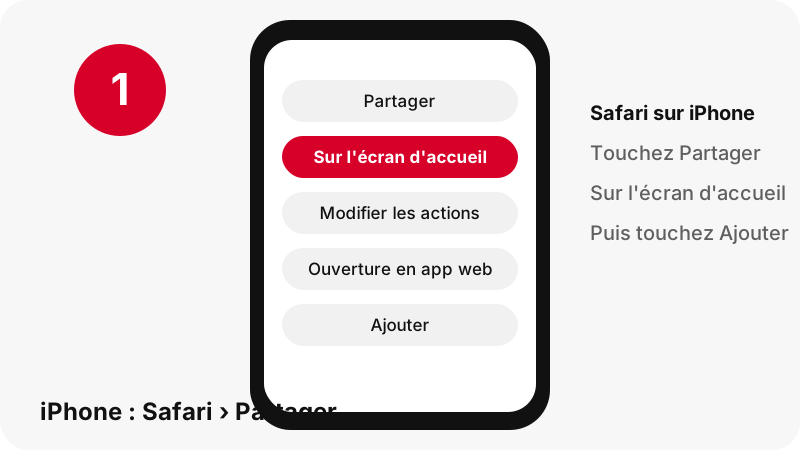
Ouvrez saverpin.com dans Safari, touchez le bouton Partager, puis touchez Sur l'écran d'accueil et Ajouter. Le guide d'utilisation de l'iPhone d'Apple décrit exactement ces étapes dans ajouter l'icône d'un site web à l'écran d'accueil, et commence par une phrase simple :
« You can add a website icon to your iPhone Home Screen for quick access. »
Autrement dit, vous pouvez ajouter l'icône d'un site web à l'écran d'accueil de votre iPhone pour y accéder rapidement. Voici les étapes :
- Ouvrez l'app Safari et allez sur saverpin.com.
- Touchez Partager. Apple précise que le bouton à toucher d'abord pour atteindre Partager dépend de la disposition des onglets choisie dans Safari.
- Faites défiler la liste des options et touchez Sur l'écran d'accueil.
- Si l'option n'apparaît pas, Apple conseille de faire défiler jusqu'en bas, de toucher Modifier les actions, puis Sur l'écran d'accueil.
- Vérifiez que l'option d'ouverture en app web (Open as Web App dans le guide en anglais) est activée ; Apple décrit cette étape sur sa page consacrée aux apps web.
- Touchez Ajouter. L'icône SaverPin apparaît à côté de vos autres apps.
Avec l'ouverture en app web activée, la page d'Apple sur les apps web indique que toucher l'icône ouvre le site « comme une app ». SaverPin inclut désormais un manifeste d'appli web et sa propre icône d'écran d'accueil : il s'ouvre donc dans sa propre fenêtre, sans la barre d'adresse de Safari. Les étapes de téléchargement à l'intérieur sont les mêmes.
Comment installer l'application pour télécharger vidéo Pinterest sur Android ?
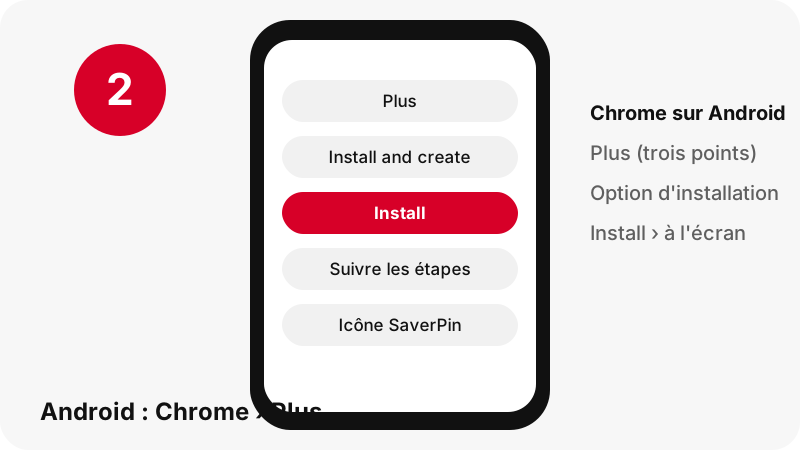
Dans Chrome sur Android, ouvrez saverpin.com, touchez Plus à côté de la barre d'adresse, puis Install and create shortcut › Install, et suivez les instructions à l'écran. Ce sont les mots de la page d'aide de Google Use web apps (en anglais) ; dans un Chrome en français, il s'agit de l'option d'installation du même menu.
- Ouvrez Chrome sur votre téléphone ou tablette Android.
- Allez sur saverpin.com.
- À droite de la barre d'adresse, touchez Plus (les trois points).
- Touchez l'option d'installation (Install and create shortcut dans l'aide en anglais), puis Install.
- Suivez les instructions à l'écran. L'icône SaverPin apparaît avec vos autres applis.
Une fois installé, SaverPin s'ouvre dans sa propre fenêtre, sans la barre d'adresse de Chrome, depuis sa propre icône. C'est toujours notre site à l'intérieur : les fichiers enregistrés sont gérés par Chrome et arrivent dans son emplacement de téléchargement habituel.
Pour la supprimer, Google indique de passer par les paramètres d'Android, la liste de toutes les applis, de toucher l'appli web puis Désinstaller (Settings › Apps › See all apps › Uninstall dans l'aide en anglais). Vous préférez un simple raccourci ? Le même menu propose aussi de créer un raccourci (Create shortcuts for websites in Chrome) ; Google note que les raccourcis portant le logo Chrome s'ouvrent dans Chrome.
Comment l'ajouter avec Chrome sur iPhone ou iPad ?
Chrome sur iPhone et iPad passe par le bouton de partage : touchez Partager à droite de la barre d'adresse, puis Sur l'écran d'accueil, modifiez le nom si vous le souhaitez, et touchez Ajouter. Ce sont les étapes de la page d'aide de Google Chrome pour iPhone et iPad.
L'icône ouvre ensuite SaverPin dans Chrome.
Les téléchargements faits dans Chrome sur iPhone ou iPad passent par l'écran d'enregistrement propre à Chrome ; la page de Google sur les téléchargements indique qu'à l'écran « Save in… », on choisit Fichiers. Ensuite, le fichier se trouve dans l'app Fichiers comme tout autre téléchargement. Notre guide vidéo pour iPhone détaille Safari et Chrome pas à pas.
Sur iPad, les étapes dans Safari sont les mêmes que sur iPhone. Sur un Mac, un PC Windows ou un Chromebook, vous pouvez installer SaverPin depuis Chrome ou Edge (section suivante) ou simplement garder un favori ; le guide PC montre où vont les fichiers.
Peut-on installer SaverPin comme appli web sur un ordinateur ?
Oui. Depuis le 25 octobre 2026, SaverPin fournit un manifeste d'appli web et un service worker, les éléments que les navigateurs recherchent avant de proposer d'installer un site. MDN, la documentation web gérée par Mozilla, énonce la règle :
« For a web app to be a PWA it must be installable, and for it to be installable it must include a manifest. »
En clair : pour être une PWA, une appli web doit être installable, et pour être installable, elle doit inclure un manifeste. Notre manifeste donne à l'appli son nom, SaverPin, ses icônes et sa page de départ. Le service worker garde une copie de la structure de la page, des styles et des scripts du site, pour que l'appli installée puisse s'ouvrir même sans connexion. Il ne stocke jamais les recherches d'épingles ni les téléchargements.
Comment l'installer avec Chrome ou Edge ?
Dans Chrome sous Windows, Mac ou Linux, sélectionnez Plus en haut à droite, puis Cast, save, and share › Install page as app…, ou sélectionnez Installer à droite de la barre d'adresse, et suivez les instructions à l'écran. Ce sont les mots de la page de Google Use web apps (libellés de l'aide en anglais).
Dans Microsoft Edge, allez dans Settings and more › More tools › Apps › Install this site as an app (libellés anglais). La page de Microsoft Install, manage, or uninstall apps in Microsoft Edge ajoute qu'Edge propose d'installer les sites qui sont des PWA et liste les applis installées à l'adresse edge://apps.
| Navigateur | Comment installer | Comment supprimer |
|---|---|---|
| Chrome (Android) | More › Install and create shortcut › Install | Settings › Apps › See all apps › Uninstall |
| Chrome (ordinateur) | More › Cast, save, and share › Install page as app… | Ouvrir l'appli › More › Uninstall SaverPin › Remove |
| Edge (ordinateur) | Settings and more › More tools › Apps › Install this site as an app | edge://apps › Details › Uninstall |
| Safari (iPhone, iPad) | Partager › Sur l'écran d'accueil, avec l'ouverture en app web activée | Retirer l'icône de l'écran d'accueil |
Qu'est-ce qui change une fois l'application installée ?
- Elle s'ouvre dans sa propre fenêtre, sans la barre d'adresse du navigateur, sous l'icône SaverPin.
- C'est le même site web : mêmes outils et mêmes limites (720p au maximum, M4A et non MP3, 50 épingles par tableau, liens valables 1 heure, épingles publiques uniquement).
- Elle peut s'ouvrir sans connexion, mais trouver et télécharger des épingles demande toujours Internet.
- Elle est minuscule : quelques icônes et pages en cache, sans téléchargement depuis un store ni autorisations de store.
- Vous la désinstallez comme toute appli. Seule la copie en cache de nos pages par le navigateur peut subsister ; Chrome propose de supprimer aussi les données de Chrome quand vous la retirez.
Google décrit la partie hors ligne des applis web avec une mise en garde utile :
« Although web apps work offline, some may not work completely without an internet connection. »
Autrement dit, même si les applis web fonctionnent hors ligne, certaines ne fonctionnent pas complètement sans connexion Internet. SaverPin en fait partie : la page s'ouvre hors ligne, mais chaque fichier se trouve sur les serveurs de Pinterest, et le bouton Télécharger a donc besoin d'une connexion.
Que peut enregistrer l'application pour télécharger vidéo Pinterest ?
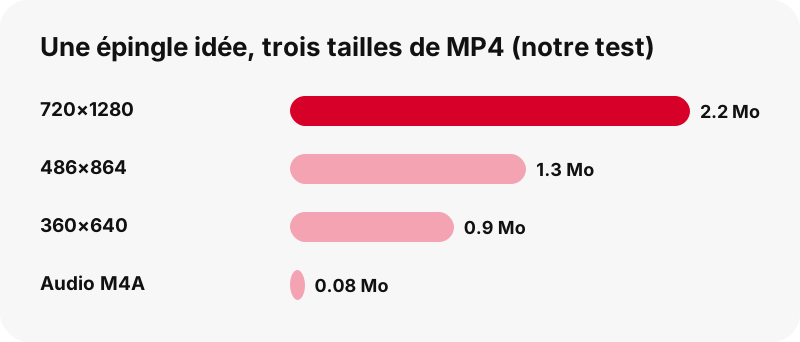
Elle enregistre chaque fichier public qu'une épingle possède vraiment, et affiche la taille en pixels et le poids de chaque fichier avant que vous touchiez. Le tableau liste ce que la carte de résultat propose pour chaque type d'épingle, avec des mesures tirées de nos propres tests du 2026-10-24.
| Type d'épingle | Boutons sur la carte de résultat | Exemple mesuré (nos tests) |
|---|---|---|
| Épingle idée (courte vidéo verticale) | MP4 720p + deux MP4 plus petits + miniature + audio | 9,5 s : 720×1280 = 2,2 Mo, 486×864 = 1,3 Mo, 360×640 = 0,9 Mo |
| Épingle vidéo classique | MP4 (tel que Pinterest le liste) + miniature + couverture + audio | 13 s : 576×1024 = 3,3 Mo, audio 109 Ko |
| Épingle image | Fichier original envoyé (JPG, PNG ou WebP) | Original 1080×1521 = 160 Ko |
| Épingle GIF | .gif animé original + image fixe JPG | GIF 396×223 = 494 Ko |
| Épingle carrousel | Un jeu de boutons par diapositive, jusqu'à 20 | 13 diapositives listées en environ 1,8 s |
| Tableau public | Jusqu'à 50 épingles, chacune avec un bouton Obtenir | Lister les épingles, puis Obtenir ou Tout obtenir, une par une |
Chaque type d'épingle ci-dessus fonctionne depuis l'icône de l'écran d'accueil exactement comme sur le site de bureau. Pour un tableau entier, utilisez le téléchargeur de tableau ; pour le son seul, la page Pinterest en MP3 crée un fichier M4A sur votre appareil.
Ce que l'appli web ne peut pas faire
Elle ne peut pas ouvrir les épingles ni les tableaux privés, et ne demande jamais votre mot de passe Pinterest. La page d'aide de Pinterest sur les tableaux privés indique que seuls le propriétaire et les personnes invitées peuvent les voir : un outil sans connexion ne peut donc pas les lire non plus.
- Pas de 1080p, 2K ou 4K : le plus grand MP4 Pinterest que nous ayons trouvé pour une épingle est en 720p, même quand la source envoyée était en 1080×1920.
- Pas d'encodage MP3 : le bouton audio copie le son AAC d'origine dans un fichier .m4a.
- Pas de GIF vers MP4 : Pinterest ne stocke aucune copie MP4 des épingles GIF.
- Pas de ZIP d'un tableau entier, et pas plus de 50 épingles par tableau.
- Pas de téléchargement de profil, pas de sections de tableau, pas de légendes ni de sous-titres.
- Pas de téléchargement hors ligne : l'appli s'ouvre sans connexion, mais trouver et enregistrer des épingles demande Internet. Pas de téléchargement en arrière-plan, pas de notifications.
Si un point de cette liste compte pour vous, la page sur les épingles privées explique ce qui est possible (surtout : demander au créateur) et ce qui ne l'est pas.
Où vont les fichiers quand je touche Télécharger dans l'appli ?
Ils vont là où votre navigateur enregistre les téléchargements, car l'icône n'est que votre navigateur qui ouvre notre site. Le tableau s'appuie sur les pages d'aide officielles d'Apple, de Google, de Samsung et de Xiaomi.
| Appareil | Où arrive le fichier | Source |
|---|---|---|
| iPhone / iPad (Safari) | App Fichiers › Téléchargements | Apple |
| Android (Chrome) | Emplacement de téléchargement par défaut ; ouvrez l'application Fichiers, ou Chrome › Plus › Téléchargements | |
| Samsung Galaxy | Mes fichiers › Téléchargements | Samsung |
| Xiaomi / Redmi | Gestionnaire de fichiers (File Manager) › Download | Xiaomi |
| PC Windows (Chrome) | \Utilisateurs\<nomdutilisateur>\Téléchargements |
Vous voulez la vidéo dans la galerie de votre téléphone plutôt que dans un dossier Téléchargements ? C'est une étape à part sur la plupart des téléphones, expliquée dans enregistrer une vidéo Pinterest dans la galerie. La page où vont les téléchargements couvre chaque appareil que nous avons vérifié.
L'appli demande-t-elle une connexion ou des autorisations spéciales ?
Ni connexion ni autorisation spéciale. Vous ne vous connectez jamais à Pinterest ni à SaverPin, et l'installation de l'appli web ne demande aucune autorisation de store. L'outil lit les données publiques que Pinterest affiche pour une épingle, vérifie chaque fichier et vous donne des liens de téléchargement temporaires qui expirent au bout d'1 heure.
Le bouton Coller ne lit votre presse-papiers que quand vous le touchez. Si votre navigateur ne le permet pas, le bouton place simplement le curseur dans le champ : faites un appui long et collez à la main, tout le reste fonctionne de la même façon.
Les fichiers sont transmis depuis les serveurs de Pinterest via notre lien de téléchargement. Nous ne gardons aucune copie des vidéos ni des images. La page confidentialité liste ce que le serveur enregistre dans ses journaux et pendant combien de temps.
SaverPin est indépendant et n'est pas affilié à Pinterest. N'enregistrez que ce que vous avez créé ou avez le droit d'utiliser, et demandez au créateur avant de republier.
Une astuce plus rapide : ouvrir SaverPin avec le lien déjà rempli
Vous pouvez lancer un téléchargement directement depuis la barre d'adresse en ajoutant le lien de l'épingle après ?url=. Par exemple, saverpin.com/?url=https://pin.it/abc123 ouvre la page et commence aussitôt à lire cette épingle, sans étape de collage.
C'est pratique sur un ordinateur avec un raccourci de type bookmarklet, ou quand vous partagez un lien d'épingle d'une autre appli vers le navigateur. C'est le même outil, donc toutes les règles s'appliquent : épingles publiques uniquement, tailles affichées d'abord, liens valables 1 heure.
Si le lien dans ?url= n'est ni une épingle, ni un lien pin.it, ni un tableau public, le champ affiche le même message qu'un mauvais collage : « Ce n'est pas un lien d'épingle Pinterest. » La page de dépannage explique chaque message que l'outil peut afficher.
D'autres outils qui marchent depuis la même icône
Chaque outil SaverPin fonctionne depuis l'application installée ou l'icône de l'écran d'accueil, car ce sont toutes des pages du même site. Choisissez celui qui correspond à ce que vous voulez garder.
Questions fréquentes
Existe-t-il une appli SaverPin dans l'App Store ou le Play Store ?
Non. SaverPin est un site web. Vous pouvez l'installer comme appli web depuis Chrome ou Edge, ou l'ajouter à l'écran d'accueil depuis Safari, mais il n'y a aucune fiche dans un store.
Existe-t-il un APK SaverPin ?
Non. Nous n'avons jamais publié d'APK ni de mod. Tout APK utilisant notre nom n'a pas été fait par nous.
SaverPin fait-il partie de Pinterest ?
Non. SaverPin est un outil indépendant, non affilié à Pinterest. Il ne lit que les épingles publiques.
Comment mettre l'application pour télécharger vidéo Pinterest sur mon iPhone ?
Ouvrez saverpin.com dans Safari, touchez Partager, puis Sur l'écran d'accueil, laissez l'ouverture en app web activée et touchez Ajouter. Si Sur l'écran d'accueil manque, touchez Modifier les actions en bas de la liste et ajoutez l'option.
Comment l'installer sur mon téléphone Android ?
Dans Chrome, ouvrez saverpin.com, touchez Plus, puis l'option d'installation (Install and create shortcut › Install dans l'aide Google en anglais), et suivez les instructions à l'écran.
L'appli web fonctionne-t-elle hors ligne ?
En partie. L'appli installée peut s'ouvrir sans connexion, mais trouver et télécharger des épingles demande Internet, car les fichiers sont sur les serveurs de Pinterest. Une fois enregistré, un fichier se lit hors ligne comme n'importe quel autre.
L'appli web est-elle gratuite ?
Oui. Pas de compte, pas d'abonnement payant et pas de publicité au lancement.
L'appli peut-elle télécharger des épingles privées ?
Non. Elle ne demande jamais votre connexion Pinterest et ne peut lire que les épingles et tableaux publics.
L'appli télécharge-t-elle en 1080p ou en 4K ?
Non. Dans nos tests, le plus grand MP4 stocké par Pinterest pour une épingle est en 720p, même pour une source en 1080×1920. Le bouton affiche la vraie taille avant que vous touchiez.
Puis-je télécharger un tableau entier avec l'appli ?
Vous pouvez lister jusqu'à 50 épingles d'un tableau public et les enregistrer une par une avec Tout obtenir. Il n'y a pas de téléchargement en ZIP.
Puis-je obtenir l'audio en MP3 dans l'appli ?
Vous obtenez le son d'origine en fichier M4A, extrait sur votre propre appareil sans réencodage. Ce n'est pas un fichier MP3, mais la plupart des téléphones et ordinateurs le lisent.
Comment désinstaller l'appli web ?
Comme toute appli. Sur Android : paramètres › applis › toutes les applis › Désinstaller. Dans Chrome sur ordinateur : More › Uninstall SaverPin › Remove. Dans Edge : edge://apps › Details › Uninstall. Sur iPhone, retirez l'icône. Seule la copie en cache de nos pages par le navigateur peut subsister.
Pourquoi l'appli s'ouvre-t-elle sans la barre du navigateur ?
Parce qu'elle est installée comme appli web, que le navigateur affiche dans sa propre fenêtre. Un simple raccourci Chrome s'ouvre plutôt dans un onglet Chrome ; Google note que les raccourcis portant le logo Chrome s'ouvrent dans Chrome.
Puis-je installer SaverPin sur Windows ou Mac ?
Oui, avec Chrome (More › Cast, save, and share › Install page as app…) ou Microsoft Edge (Settings and more › More tools › Apps › Install this site as an app). C'est le même site web, dans sa propre fenêtre.
Quelle place prend l'appli web ?
Très peu : quelques icônes et pages en cache. Elle ne se télécharge pas depuis un store et ne demande aucune autorisation de store. Les vidéos que vous enregistrez prennent leur propre place, affichée sur chaque bouton avant que vous touchiez.
Guides
Vidéo — Collez le lien d'une épingle et enregistrez la vidéo en MP4, jusqu'en 720p.
Sources
- Ajouter un site web en signet dans Safari sur iPhone — Apple
- Transformer un site web en app dans Safari sur iPhone — Apple
- Create shortcuts for websites in Chrome (Android) — Google
- Create shortcuts for websites in Chrome (iPhone et iPad) — Google
- Use web apps (Chrome, Android) — Google
- Making PWAs installable — MDN Web Docs
- Télécharger un fichier dans Chrome (Android) — Google
- Private boards — Pinterest Help Center
- Use web apps (Chrome, ordinateur) — Google
- Install, manage, or uninstall apps in Microsoft Edge — Microsoft