کمپیوٹر پر پنٹرسٹ ویڈیو محفوظ کرنے کا سب سے تیز طریقہ کیا ہے؟
سب سے تیز طریقہ وہی براؤزر ہے جو آپ پہلے سے استعمال کرتے ہیں۔ پن کا لنک اوپر پیسٹ کریں، MP4 بٹن پر کلک کریں، اور چند سیکنڈ بعد فائل Downloads میں ہوتی ہے۔ ہمارے مقامی ٹیسٹ میں ٹول نے ایک پن تقریباً 1.1 سے 1.5 سیکنڈ میں اور 13 سلائیڈز والا کیروسل تقریباً 1.8 سیکنڈ میں دکھایا۔
آپ کو نہ براؤزر ایکسٹینشن چاہیے، نہ ڈیسک ٹاپ پروگرام اور نہ پنٹرسٹ لاگ اِن۔ صفحہ پبلک پن پڑھتا ہے، پنٹرسٹ کی محفوظ کردہ ہر فائل جانچتا ہے، اور پھر آپ کے براؤزر کو ایک عام ڈاؤن لوڈ لنک دیتا ہے جو 1 گھنٹے تک کارآمد رہتا ہے۔
Chrome کی اپنی ہیلپ بتاتی ہے کہ جب کوئی سائٹ ڈاؤن لوڈ کی سہولت نہ دے تو ویڈیو کے مالک یا ہوسٹنگ سائٹ نے ڈاؤن لوڈ روک دیے ہیں۔ اگر کسی پن کی ویڈیو پر یہ کنٹرول نظر نہ آئے تو بھی نیچے دیا گیا پن لنک والا راستہ کام کرتا ہے۔
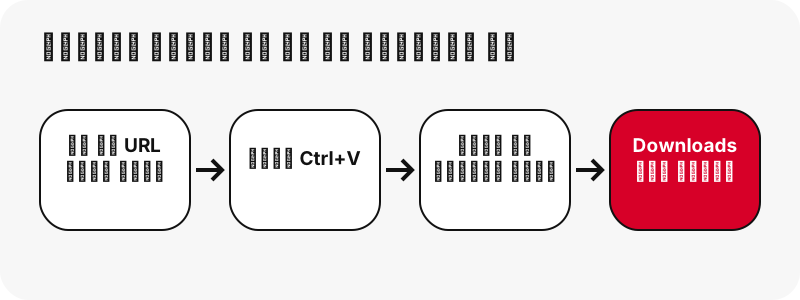
ڈیسک ٹاپ پر پنٹرسٹ کا کون سا لنک کاپی کریں؟
خود پن کا پتہ کاپی کریں، وہ جس میں /pin/ کے بعد ایک نمبر ہو۔ کمپیوٹر پر یہ بس وہی ہے جو اپنی فیڈ میں کسی ویڈیو پر کلک کرنے کے بعد ایڈریس بار دکھاتا ہے، ڈومین چاہے pinterest.com ہو، pinterest.co.uk، pinterest.fr یا کسی اور ملک کا ورژن۔
pinterest.com/pin/1234567890/: ایک پن، نمبر سے پہلے عنوان کے ساتھ یا اس کے بغیر۔pin.it/AbC123: Share › Copy link سے ملنے والا مختصر لنک؛ ٹول اس کے پیچھے پن یا بورڈ تک جاتا ہے۔pinterest.com/user/board/: پبلک بورڈ، جو بورڈ موڈ کھولتا ہے جس میں 50 تک پن ہوتے ہیں۔
پروفائل صفحات، پروفائل ٹیبز اور بورڈ سیکشنز سپورٹڈ نہیں، اور ٹول اندازہ لگانے کے بجائے آپ کو یہی بتا دیتا ہے۔ اگر پن پنٹرسٹ کے ڈیسک ٹاپ ویو میں کھلا ہے تو ایڈریس بار کا لنک ہی کافی ہے۔
Windows پر آپ کو کون سی فائل ملتی ہے؟
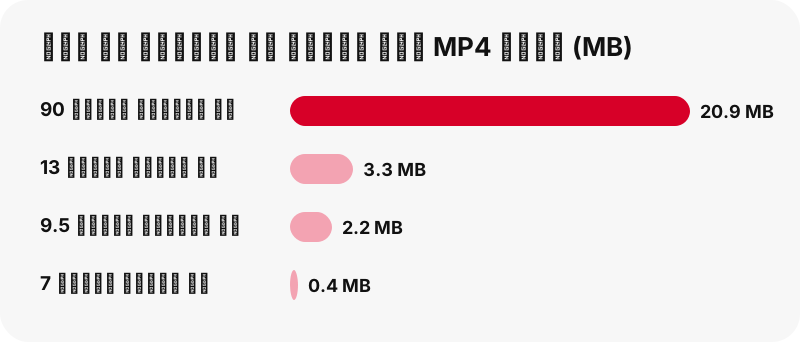
آپ کو ایک MP4 فائل ملتی ہے: H.264 ویڈیو اور AAC آواز، بالکل ویسی جیسی پنٹرسٹ محفوظ رکھتا ہے، ہماری طرف سے کسی اضافی واٹر مارک کے بغیر۔ پنٹرسٹ کی سب سے بڑی کاپی 720p ہے، اس لیے عمودی کلپ کے لیے سب سے اوپر والا بٹن عموماً 720×1280 دکھاتا ہے۔ ہم کبھی چھوٹی فائل کو HD کا نام نہیں دیتے۔
| بٹن | فائل | حقیقی مثال | کس کے لیے اچھا |
|---|---|---|---|
| ویڈیو | .mp4 (H.264 + AAC) | 720×1280 · 20.9 MB (90 سیکنڈ آئیڈیا پن) | دیکھنا، ایڈٹ کرنا، آرکائیو کرنا |
| چھوٹی ویڈیو (آئیڈیا پن) | .mp4 | 486×864 · 1.3 MB؛ 360×640 · 0.9 MB | ای میل، چیٹ ایپس، سست کنکشن |
| پہلا فریم | .jpg | 1080×1920 | تھمب نیل، مُوڈ بورڈز |
| کور | .jpg | پن کی کور تصویر | پری ویو |
| آواز | .m4a (AAC) | 90 سیکنڈ کے لیے ≈ 738 KB | صرف آڈیو |
آواز والا بٹن MP3 نہیں بناتا۔ یہ AAC ٹریک کو آپ کے براؤزر کے اندر، دوبارہ انکوڈ کیے بغیر، ایک .m4a فائل میں کاپی کرتا ہے۔ آڈیو والا صفحہ بتاتا ہے کہ اس سے پوری کوالٹی کیوں برقرار رہتی ہے۔
کمپیوٹر پر پنٹرسٹ ویڈیوز کہاں جاتی ہیں؟
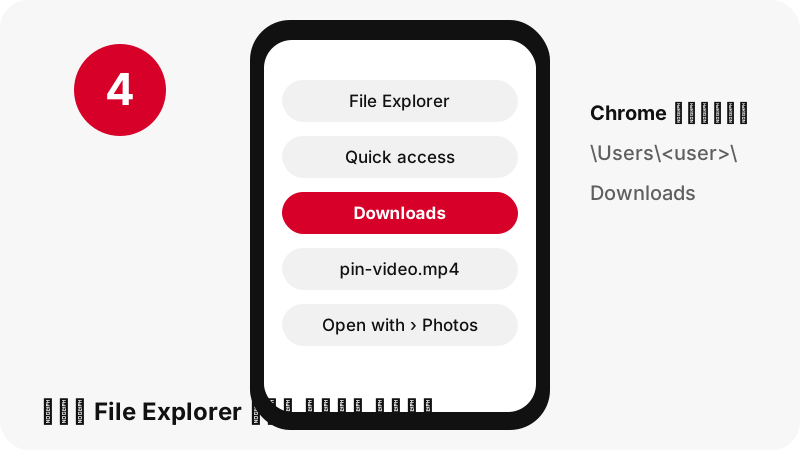
وہ آپ کے براؤزر کے ڈاؤن لوڈ فولڈر میں جاتی ہیں، جو ڈیفالٹ طور پر آپ کے یوزر فولڈر میں Downloads ہے۔ Google، Windows 10 اور بعد کے ورژنز کے لیے Chrome کا ڈیفالٹ \Users\<username>\Downloads بتاتا ہے۔ Microsoft، Edge کا فولڈر، مثلاً C:\Users\[your name]\Downloads، Settings › Downloads › Location کے تحت دکھاتا ہے۔
Chrome میں ڈاؤن لوڈ کے فوراً بعد
ایڈریس بار کے ساتھ ایک ڈاؤن لوڈ آئیکن نظر آتا ہے، اور فائل مکمل ہونے پر Download tray کھل جاتی ہے۔ Show in folder دیکھنے کے لیے فائل کے نام پر ماؤس لے جائیں۔ اگر ٹرے بند ہو چکی ہو تو پوری فہرست کے لیے More › Downloads کھولیں۔
Edge میں ڈاؤن لوڈ کے فوراً بعد
Location کے تحت فولڈر دیکھنے کے لیے Settings and more › Settings › Downloads کھولیں۔ File Explorer کے بارے میں Microsoft بتاتا ہے کہ Windows 11 ورژن 22H2 اور بعد کے ورژنز Downloads کو Quick access میں پِن رکھتے ہیں، اس لیے یہ بائیں پین میں ایک کلک کی دوری پر ہے۔
براؤزر سے ہر ویڈیو کے لیے محفوظ کرنے کی جگہ کیسے پوچھوائیں؟
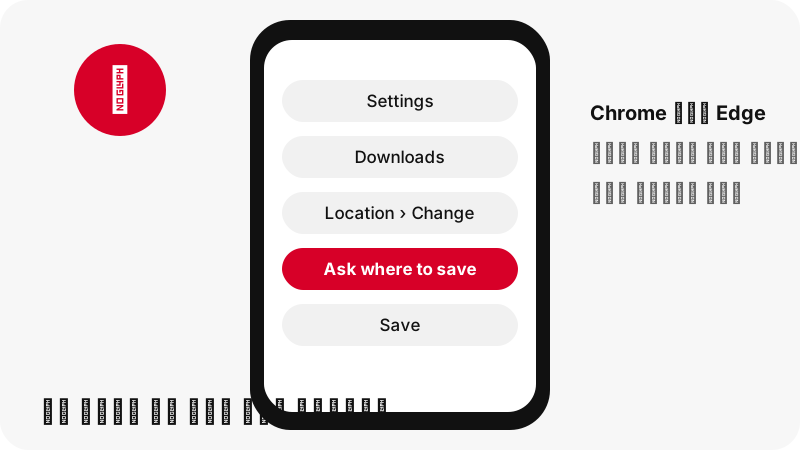
اپنے براؤزر کی ڈاؤن لوڈ سیٹنگز میں ہر بار پوچھنے والا آپشن آن کریں۔ اگر آپ پنٹرسٹ کلپس کو پروجیکٹ فولڈرز میں ترتیب دیتے ہیں تو یہ بہترین سیٹنگ ہے، کیونکہ کلک کے وقت ہی آپ فولڈر اور فائل کا نام چن لیتے ہیں۔
| براؤزر | ڈیفالٹ فولڈر بدلیں | ہر فائل کے لیے پوچھیں |
|---|---|---|
| Chrome | More › Settings › Downloads › Change | Ask where to save each file before downloading آن کریں |
| Edge | Settings and more › Settings › Downloads › Location › Change | اسی Downloads صفحے پر، محفوظ کرنے کی جگہ پوچھنے والا آپشن |
“Here you'll also find the option to have Microsoft Edge ask where to save each file before downloading.”
یعنی: یہیں آپ کو وہ آپشن بھی ملے گا جس سے Microsoft Edge ڈاؤن لوڈ سے پہلے ہر فائل کے لیے محفوظ کرنے کی جگہ پوچھتا ہے۔ ہر براؤزر اپنی سیٹنگ الگ رکھتا ہے۔ اگر آپ دونوں استعمال کرتے ہیں تو دونوں بدلیں، ورنہ آدھے کلپس ایک فولڈر میں اور آدھے دوسرے میں ملیں گے۔
Windows کی کون سی ایپ MP4 کھولتی ہے؟
Microsoft Photos ایپ محفوظ انتخاب ہے۔ Microsoft کا اس کے بارے میں صفحہ اس کے سپورٹڈ ویڈیو فارمیٹس میں MP4، MOV اور AVI شامل کرتا ہے، اور تصاویر کے لیے JPEG، PNG اور GIF، اس لیے ویڈیو، پہلے فریم کی JPG اور کوئی بھی GIF پن ایک ہی جگہ کھلتے ہیں۔
Windows Media Player دوسرا آپشن ہے، ایک شرط کے ساتھ۔ Microsoft کا ٹربل شوٹنگ صفحہ MPEG-4 (H.264) ویڈیو اور AAC اور M4A آڈیو کو سپورٹڈ بتاتا ہے، جبکہ فائل اقسام کا ایک پرانا مضمون کہتا ہے کہ .mp4 سپورٹڈ نہیں۔ اگر ایک پلیئر فائل نہ کھولے تو اسے Photos میں کھولیں۔
Chrome کی ڈاؤن لوڈ فہرست میں فائل کے نام پر کلک کرنے سے وہ اس ڈیفالٹ ایپ میں کھلتی ہے جو Windows نے اس فائل کی قسم کے لیے طے کی ہو۔
کلپ کو ویڈیو ایڈیٹر یا سلائیڈ ڈیک میں کیسے لے جائیں؟
اسے گھسیٹیں۔ Google کی Chrome ہیلپ کہتی ہے کہ آپ ڈاؤن لوڈ کی گئی فائل کو سیدھا Download tray سے کسی دوسرے فولڈر، پروگرام یا ویب سائٹ پر گھسیٹ سکتے ہیں، اس لیے MP4، File Explorer کھولے بغیر ایڈیٹر کی ٹائم لائن، اپ لوڈ فارم یا پریزنٹیشن میں جا سکتی ہے۔
- MP4 بٹن پر کلک کریں اور Download tray میں مکمل فائل نظر آنے کا انتظار کریں۔
- ٹرے میں فائل کے نام پر کلک کریں اور ماؤس کا بٹن دبائے رکھیں۔
- اسے ایڈیٹر کی ونڈو، کسی ویب فارم کے اپ لوڈ والے حصے یا کسی فولڈر پر چھوڑ دیں۔
- اگر ٹرے بند ہو گئی ہو تو Downloads فولڈر کھولیں اور فائل وہاں سے گھسیٹیں۔
چونکہ فائل سادہ H.264 اور AAC ہے، ایڈیٹرز کو پہلے اسے کنورٹ کرنے کی ضرورت نہیں پڑتی۔ یاد رکھیں کہ کسی کا کلپ اپنی شائع کردہ ویڈیو میں استعمال کرنا اسے محفوظ کرنے سے الگ سوال ہے؛ دیکھیں کیا پنٹرسٹ ویڈیوز ڈاؤن لوڈ کرنا قانونی ہے۔
کیا کمپیوٹر پر پورا پنٹرسٹ بورڈ محفوظ کیا جا سکتا ہے؟
آپ پبلک بورڈ کی فہرست بنا کر اس کے پن ایک ایک کر کے محفوظ کر سکتے ہیں، مگر کوئی ایک ZIP فائل نہیں ملتی۔ pinterest.com/user/board/ جیسا بورڈ لنک پیسٹ کریں اور خانہ بورڈ موڈ میں بدل جاتا ہے، جو 50 تک پن دکھاتا ہے اور ہر ایک کے ساتھ «حاصل کریں» بٹن ہوتا ہے۔
سب حاصل کریں، ایک ایک کر کے پنز کو ترتیب سے تیار کرتا ہے، اور ہر پن اکیلے پن کی طرح کھلتا ہے، اپنے MP4 یا تصویری بٹنوں کے ساتھ۔ ڈیسک ٹاپ پر یہ عملی ہے: پہلے Chrome یا Edge کو ایک مخصوص فولڈر پر سیٹ کریں، تاکہ پورا بورڈ آپ کے دوسرے ڈاؤن لوڈز میں نہ ملے۔
پرائیویٹ اور خفیہ بورڈز کی فہرست نہیں بن سکتی، اور بورڈ سیکشنز سپورٹڈ نہیں۔ بورڈ ڈاؤن لوڈر والا صفحہ تفصیلات اور حدود بیان کرتا ہے۔
کیا SaverPin کو ڈیسک ٹاپ ایپ کے طور پر انسٹال کیا جا سکتا ہے؟
آپ سائٹ کو Chrome میں ویب ایپ کے طور پر انسٹال کر سکتے ہیں؛ ہم کوئی .exe یا Microsoft Store ایپ فراہم نہیں کرتے۔ Google ویب ایپس کو ایسی ویب سائٹ جو ایپ کی طرح کام کرے بتاتا ہے، جو لانچر یا ٹاسک بار سے کھلتی ہے۔
Google کے موجودہ مراحل: سائٹ Chrome میں کھولیں، پھر More › Cast, save, and share › Install page as app…، یا ایڈریس بار میں Install آئیکن جب Chrome اسے دکھائے۔ انسٹال شدہ ونڈو وہی صفحہ ہے، انہی حدود کے ساتھ: صرف پبلک پن، زیادہ سے زیادہ 720p۔
«SaverPin desktop app» کے نام سے بیچی یا پیش کی جانے والی کوئی بھی چیز ہماری نہیں۔ ڈاؤن لوڈر ایپ والا صفحہ بتاتا ہے کہ ہم ہر پلیٹ فارم پر کیا پیش کرتے ہیں اور کیا نہیں۔
کمپیوٹر پر ڈاؤن لوڈ کیوں ناکام ہو سکتا ہے یا غلط لگ سکتا ہے؟
زیادہ تر ناکامیاں لنک یا وقت کی وجہ سے ہوتی ہیں، Windows کی وجہ سے نہیں۔ کچھ اور کرنے سے پہلے یہ فہرست دیکھیں:
- لنک پن کا نہیں: پروفائل صفحات اور بورڈ سیکشنز واضح پیغام کے ساتھ رد ہو جاتے ہیں۔ خود پن کا لنک کاپی کریں۔
- پن پرائیویٹ ہے: ٹول صرف وہی پڑھتا ہے جو سائن آؤٹ وزیٹر دیکھ سکتا ہے، اور تب پیغام آتا ہے: «پن نہیں ملا۔ ہو سکتا ہے یہ پرائیویٹ ہو، ڈیلیٹ ہو چکا ہو، یا لنک نامکمل ہو۔» دیکھیں پرائیویٹ پنٹرسٹ ویڈیوز۔
- بٹن اب کام نہیں کرتا: لنک 1 گھنٹے بعد ختم ہو جاتے ہیں؛ پن دوبارہ پیسٹ کریں۔
- فائل «صرف» 720p ہے: یہ پنٹرسٹ کی سب سے بڑی MP4 ہے، وضاحت پنٹرسٹ ویڈیو کوالٹی میں۔
- آپ نے GIF پن چنا: آپ کو اصل .gif ملتا ہے؛ پنٹرسٹ کے پاس GIF پنز کی کوئی MP4 کاپی نہیں۔
پیغامات کی پوری فہرست ڈاؤن لوڈ نہ ہونے والی گائیڈ میں ہے۔ لنک درست ہوتے ہی کمپیوٹر پر پنٹرسٹ ویڈیو ڈاؤن لوڈ عموماً فوراً ہو جاتا ہے۔
اپنے کمپیوٹر پر مزید دیکھیں
وہی خانہ، دوسری فائلیں اور دوسری مشینیں۔ کمپیوٹر پر پنٹرسٹ ویڈیو ڈاؤن لوڈ کے بعد یہ گائیڈز بھی کام آئیں گی:
- کمپیوٹر پر پنٹرسٹ تصاویر ڈاؤن لوڈ کریں (اصل اپ لوڈ، 736 px والا پری ویو نہیں)
- کمپیوٹر پر پنٹرسٹ GIF ڈاؤن لوڈ کریں
- Windows پر پنٹرسٹ ویڈیوز، فولڈر بہ فولڈر
- Mac پر پنٹرسٹ ویڈیو ڈاؤن لوڈ کرنے کا طریقہ
- Chromebook پر پنٹرسٹ ویڈیو ڈاؤن لوڈ کرنے کا طریقہ
- Android پر پنٹرسٹ ویڈیو ڈاؤن لوڈ کرنے کا طریقہ
اکثر پوچھے جانے والے سوالات
کیا کمپیوٹر پر پنٹرسٹ ویڈیوز ڈاؤن لوڈ کرنے کے لیے سافٹ ویئر چاہیے؟
نہیں۔ Chrome یا Edge اسی صفحے سے MP4 محفوظ کرتا ہے۔ انسٹال کرنے کو کوئی ایکسٹینشن، .exe یا Store ایپ نہیں۔
Windows پر ڈاؤن لوڈ کی گئی پنٹرسٹ ویڈیوز کہاں ہیں؟
آپ کے براؤزر کے ڈاؤن لوڈ فولڈر میں، ڈیفالٹ طور پر آپ کے یوزر فولڈر کے تحت Downloads۔ Chrome اسے \Users\<username>\Downloads بتاتا ہے؛ Edge اسے Settings › Downloads › Location کے تحت دکھاتا ہے۔
کیا ہر ڈاؤن لوڈ کے لیے فولڈر خود چن سکتا ہوں؟
جی ہاں۔ Chrome یا Edge کی Downloads سیٹنگز میں محفوظ کرنے کی جگہ پوچھنے والا آپشن آن کریں، اور براؤزر ہر بار پوچھے گا۔
میں پنٹرسٹ ویڈیو پر رائٹ کلک کر کے اسے محفوظ کیوں نہیں کر سکتا؟
Chrome کی ہیلپ کہتی ہے کہ جب اس کا Download کنٹرول غائب ہو تو مالک یا ہوسٹ نے ڈاؤن لوڈ روک دیے ہیں۔ اس کے بجائے پن کا لنک یہاں پیسٹ کریں۔
کمپیوٹر پر ویڈیو کی ریزولوشن کیا ہوگی؟
720p تک، پنٹرسٹ کی محفوظ کردہ سب سے بڑی MP4۔ بٹن کلک سے پہلے اصل سائز دکھاتا ہے، مثلاً 720×1280۔
Windows پر کون سی ایپ MP4 چلاتی ہے؟
Microsoft Photos، MP4 کو اپنے سپورٹڈ ویڈیو فارمیٹس میں شامل کرتی ہے۔ Windows Media Player بھی اسے چلا سکتا ہے، مگر .mp4 سپورٹ کے بارے میں Microsoft کے صفحات متفق نہیں۔
کیا پورا بورڈ ایک ساتھ ڈاؤن لوڈ ہو سکتا ہے؟
آپ پبلک بورڈ کے 50 تک پن کی فہرست بنا کر انہیں ایک ایک کر کے محفوظ کر سکتے ہیں۔ پورے بورڈ کا کوئی ZIP نہیں۔
کیا صرف آواز مل سکتی ہے؟
جی ہاں، اصل AAC ٹریک والی .m4a فائل کی صورت میں، جو آپ کے براؤزر میں الگ کی جاتی ہے۔ یہ MP3 نہیں، اور ہم بٹن پر یہی لکھتے ہیں۔
کیا یہ Windows 11 کے ساتھ Windows 10 پر بھی چلتا ہے؟
جی ہاں، یہ براؤزر میں چلتا ہے۔ صرف چھوٹی تفصیلات مختلف ہیں، جیسے Windows 11 22H2 اور بعد کے ورژنز میں Downloads کا Quick access میں پِن ہونا۔
کیا آپ میری ڈاؤن لوڈ کی گئی ویڈیوز کی کاپی رکھتے ہیں؟
نہیں۔ فائل پنٹرسٹ کے سرورز سے ایک ڈاؤن لوڈ لنک کے ذریعے آتی ہے جو 1 گھنٹے بعد ختم ہو جاتا ہے؛ ہم فائلیں محفوظ نہیں کرتے۔
کیا SaverPin پنٹرسٹ کا حصہ ہے؟
نہیں۔ SaverPin آزاد ہے اور اس کا Pinterest, Inc. سے کوئی تعلق نہیں۔ یہ صرف پبلک پن پڑھتا ہے۔
کیا ڈاؤن لوڈ کی گئی پنٹرسٹ ویڈیو اپنی YouTube ویڈیو میں استعمال کر سکتا ہوں؟
کاپی رائٹ کا سوچے بغیر نہیں: کلپ کا مالک تخلیق کار ہے۔ اجازت مانگیں؛ پنٹرسٹ ویڈیوز ڈاؤن لوڈ کرنا قانونی ہے یا نہیں، اس پر ہمارا صفحہ ذرائع بیان کرتا ہے۔
گائیڈز
ویڈیو — پن کا لنک پیسٹ کریں اور ویڈیو کو MP4 میں، 720p تک، محفوظ کریں۔
ذرائع
- فائل ڈاؤن لوڈ کریں (کمپیوٹر پر Chrome) — Google
- ویب ایپس استعمال کریں (کمپیوٹر پر Chrome) — Google
- معلوم کریں کہ آپ کا براؤزر ڈاؤن لوڈز کہاں محفوظ کر رہا ہے — Microsoft
- Microsoft Edge میں ڈاؤن لوڈز فولڈر کی جگہ بدلیں — Microsoft
- Windows میں File Explorer — Microsoft
- Microsoft Photos ایپ سے تصاویر اور ویڈیوز کا انتظام کریں — Microsoft
- Windows Media Player کی خرابیاں حل کریں — Microsoft
- Windows Media Player کی سپورٹڈ فائل اقسام — Microsoft