Pinterest動画保存アプリはある?
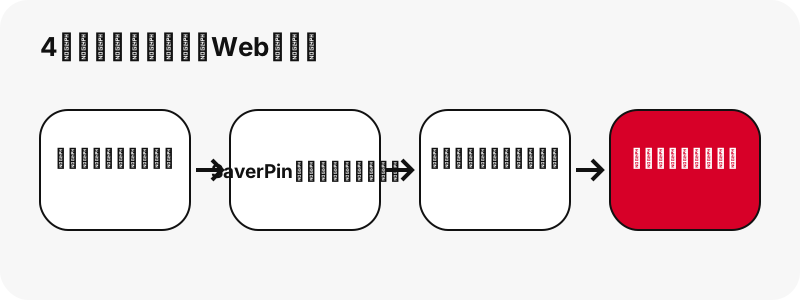
あります。SaverPinはアプリストアから入手するものではなく、ブラウザからインストールするWebアプリです。saverpin.comという普通のWebサイトで、スマホ、タブレット、パソコンの最新のブラウザならどれでも動きます。Chrome、Edge、Safariを使えば、専用のアイコンとウインドウを持つアプリとして端末に置くことができます。
多くの人がPinterest動画保存アプリを探すのは、ホーム画面からワンタップで使いたいからです。ホーム画面のアイコンはまさにそれを実現します。タップして、リンクを貼り付けて、ダウンロードを押すだけ。中身は、Pinterest動画ダウンローダーのトップページで見るのと同じツールです。
これは何ではないか:APKではなく、Google PlayやApp Storeの掲載でもなく、ブラウザ拡張機能でもデスクトップ用ソフトでもありません。はっきり書くのは、「アプリ」を約束しておきながら別の場所へ誘導するページが多いからです。ここでは、Webサイトそのものがアプリです。
Pinterest動画保存のAPKはある?
いいえ。SaverPinはAPKファイルを一度も公開したことがなく、Android用のパッケージは一切ありません。SaverPinの名前を使ったAPK、「MOD」、ストアのアプリを見かけたら、それは私たちが作ったものではなく、中に何が入っているかもわかりません。
APKは必要ありません。AndroidではChromeを使えば、数回のタップでsaverpin.comをWebアプリとしてインストールできます(手順はGoogle自身の表記で下に載せています)。アプリは専用のウインドウで当サイトを開き、ダウンロードはほかのダウンロードと同じくChromeを通して行われます。
Pinterest 動画 保存 APK や Pinterest ダウンローダー MOD APK といった検索をする人の多くは、オフラインで使いたいか、もっと高い画質が欲しいと考えています。
どちらもAPKで手に入るものではありません。インストールしたWebアプリは接続なしでも開けますが、ファイルはPinterestのサーバーにあるので、ピンを探して保存するには常にインターネットが必要です。また、私たちのテストでは、Pinterestがピンについて保持する最大の動画ファイルは720pでした。Pinterestの動画が720p止まりである理由をご覧ください。
| アプリに期待されること | SaverPinのWebアプリ | 理由 |
|---|---|---|
| インストールファイル(APK/IPA) | なし | Webサイトなので、ストアからダウンロードするものはない |
| Webアプリとしてインストール | あり | ChromeとEdge:インストール · Safari:ホーム画面に追加 |
| 専用のウインドウとアイコン | あり | ブラウザのバーなしで、SaverPinのアイコンから開く |
| Pinterestへのログイン | なし | 読み取るのは公開ピンだけ |
| オフラインで動作 | 一部 | オフラインでも開くが、ピンを探して保存するにはインターネットが必要 |
| 保存前に実際のサイズを表示 | あり | 各ファイルの先頭部分から読み取る |
| 透かしの追加 | なし | Pinterestが保持しているままのファイルが手に入る |
| 公開時点の広告 | なし | 公開時点ではなし |
| 1080pや4Kの動画 | なし | テストでは、Pinterestが保持する最大のMP4は720p |
iPhoneのホーム画面にSaverPinを追加するには?
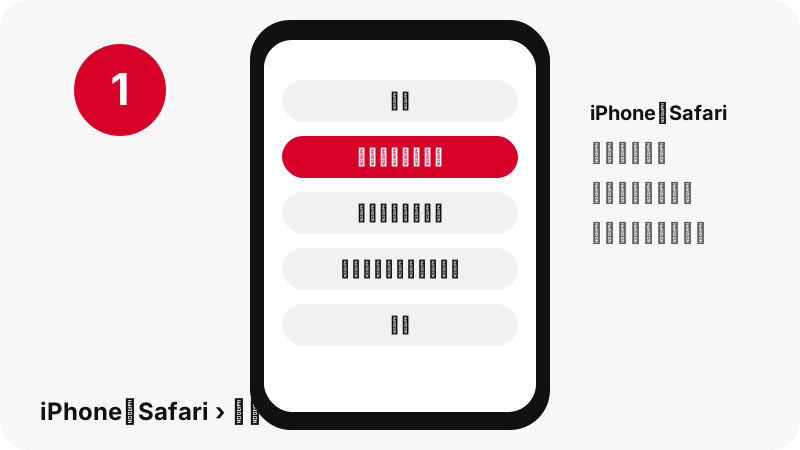
Safariでsaverpin.comを開き、共有ボタンをタップしてから、ホーム画面に追加、追加の順にタップします。Appleの「iPhoneユーザガイド」のホーム画面にウェブサイトのアイコンを追加するに、まさにこの手順が書かれていて、見落としやすいコツも添えられています。
「素早くアクセスできるように、ウェブサイトのアイコンをiPhoneのホーム画面に追加できます。」
- Safariアプリを開き、saverpin.comに移動します。
- 「共有」をタップします。Appleによると、「共有」にたどり着くために最初にタップするボタンは、Safariのタブレイアウトによって異なります。
- オプションのリストを下にスクロールして、ホーム画面に追加をタップします。
- 表示されない場合は、リストの一番下までスクロールし、アクションを編集をタップしてからホーム画面に追加をタップするようAppleは案内しています。
- ウェブアプリとして開くがオンになっていることを確認します。Appleはこの手順をWebアプリのページに載せています。
- 追加をタップします。ほかのアプリの隣にSaverPinのアイコンが表示されます。
ウェブアプリとして開くをオンにしておくと、AppleのWebアプリのページにあるとおり、アイコンをタップすればウェブサイトが「アプリのように」開きます。SaverPinにはWebアプリのマニフェストと専用のホーム画面アイコンが用意されているので、Safariのアドレスバーのない専用のウインドウで開きます。中でのダウンロードの手順は同じです。
AndroidにPinterest動画保存アプリをインストールするには?
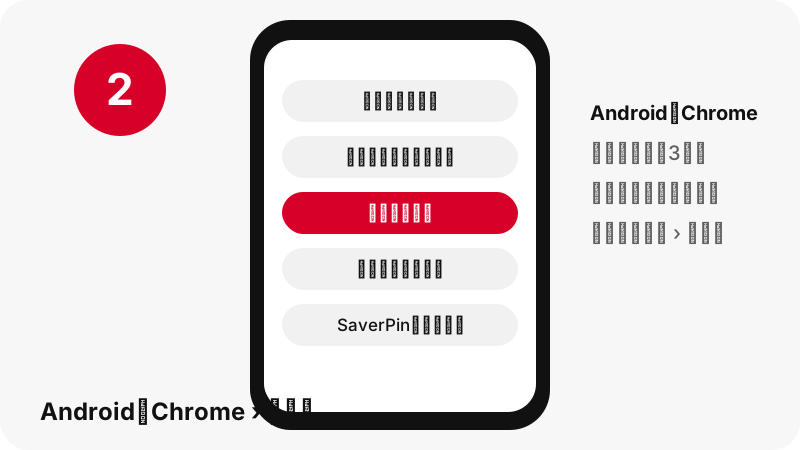
Android版Chromeでsaverpin.comを開き、アドレスバーの右のその他アイコンをタップして、インストールしてショートカットを作成 › インストールを選び、画面上の指示に沿って操作します。これはGoogleのヘルプページウェブアプリを使用するの表記です。
- AndroidのスマホやタブレットでChromeを開きます。
- saverpin.comに移動します。
- アドレスバーの右にあるその他アイコン(縦の3つの点)をタップします。
- インストールしてショートカットを作成をタップしてから、インストールをタップします。
- 画面上の指示に沿って操作します。ほかのアプリと一緒にSaverPinのアイコンが表示されます。
インストールすると、SaverPinはChromeのアドレスバーのない専用のウインドウで、専用のアイコンから開きます。中身は当サイトのままなので、保存したファイルはChromeが処理し、いつものダウンロード保存場所に入ります。
削除するには、Googleの手順どおり 設定 › アプリ › アプリをすべて表示 でWebアプリをタップし、アンインストールをタップします。普通のショートカットのほうがいい場合は、同じメニューからショートカットを作成することもできます(Chromeでウェブサイトのショートカットを作成する)。Googleによると、Chromeのロゴが付いたショートカットはChromeで開きます。
iPhoneやiPadのChromeで追加するには?
iPhoneとiPadのChromeでは共有ボタンを使います。アドレスバーの右の共有をタップし、ホーム画面に追加を選び、必要なら名前を編集して、追加をタップします。これはiPhoneとiPad向けのGoogleのChromeヘルプページに載っている手順です。
以後は、そのアイコンからChromeでSaverPinが開きます。
iPhoneやiPadのChromeでのダウンロードは、Chrome独自の保存画面で処理されます。Googleのダウンロードのページによると、[保存先を選択…]画面で[ファイル]を選びます。そのあとは、ほかのダウンロードと同じようにファイルアプリに入ります。当サイトのiPhoneの動画ガイドでは、SafariとChromeの両方を1ステップずつ説明しています。
iPadでのSafariの手順はiPhoneと同じです。Mac、Windows PC、Chromebookでは、ChromeかEdgeからSaverPinをインストールするか(次のセクション)、単にブックマークしておくこともできます。ファイルの保存先はPCのガイドで説明しています。
パソコンでもSaverPinをWebアプリとしてインストールできる?
はい。2026年10月25日から、SaverPinにはWebアプリのマニフェストとService Workerが入っています。これは、ブラウザがサイトのインストールを提案する前に確認する要素です。Mozillaが運営するWebドキュメントのMDNは、そのルールをこう書いています。
「For a web app to be a PWA it must be installable, and for it to be installable it must include a manifest.」
訳:WebアプリがPWAであるためにはインストール可能でなければならず、インストール可能であるためにはマニフェストを含んでいなければなりません。
当サイトのマニフェストは、アプリの名前(SaverPin)、アイコン、開始ページを定めています。Service Workerはページの骨組みとサイトのスタイルやスクリプトのコピーを保持するので、インストールしたアプリは接続がなくても開けます。ピンの検索結果やダウンロードを保存することはありません。
ChromeやEdgeでインストールするには?
Windows、Mac、LinuxのChromeでは、右上のその他アイコン › キャスト、保存、共有 › ページをアプリとしてインストールを選択し、画面上の手順に沿ってインストールします。これはGoogleのウェブアプリを使用するのページの表記です。
Microsoft Edgeでは、右上付近のブラウザのメニューから その他のツール › アプリ › このサイトをアプリとしてインストールします に進みます。MicrosoftのページMicrosoft Edgeでアプリをインストール、管理、アンインストールするには、インストールしたアプリが edge://apps に一覧表示されることも書かれています。
| ブラウザ | インストール方法 | 削除方法 |
|---|---|---|
| Chrome(Android) | その他アイコン › インストールしてショートカットを作成 › インストール | 設定 › アプリ › アプリをすべて表示 › アンインストール |
| Chrome(パソコン) | その他アイコン › キャスト、保存、共有 › ページをアプリとしてインストール | アプリを開く › その他アイコン › SaverPinをアンインストール › 削除 |
| Edge(パソコン) | メニュー › その他のツール › アプリ › このサイトをアプリとしてインストールします | edge://apps › 詳細 › アンインストール |
| Safari(iPhone、iPad) | 共有 › ホーム画面に追加(ウェブアプリとして開くをオン) | ホーム画面からアイコンを削除 |
インストールすると何が変わる?
- ブラウザのアドレスバーのない専用のウインドウで、SaverPinのアイコンから開きます。
- 中身は同じWebサイトです。ツールも制限も同じです(最大720p、MP3ではなくM4A、ボードは50件まで、リンクは1時間有効、公開ピンのみ)。
- 接続なしでも開けますが、ピンを探してダウンロードするには常にインターネットが必要です。
- とても小さく、アイコンとキャッシュしたページが少しあるだけで、ストアからのダウンロードもストアの権限もありません。
- ほかのアプリと同じようにアンインストールできます。残る可能性があるのは、ブラウザがキャッシュした当サイトのページのコピーだけです。Chromeでは削除するときに「Chrome からもデータを削除する」を選べます。
GoogleはWebアプリのオフライン動作について、役に立つ注意書きをしています。
「ウェブアプリはオフラインでも動作しますが、インターネット接続がないと完全に動作しないことがあります。」
SaverPinはまさにそのタイプです。ページはオフラインでも開きますが、ファイルはすべてPinterestのサーバーにあるので、「ダウンロード」ボタンには接続が必要です。
Pinterest動画保存アプリでは何を保存できる?
ピンが実際に持っている公開ファイルをすべて保存でき、タップする前に各ファイルの解像度とファイルサイズが表示されます。表は、2026年10月24日の私たち自身のテストの測定値を使って、ピンの種類ごとに結果カードが提供するものをまとめたものです。
| ピンの種類 | 結果カードのボタン | 実測例(当サイトのテスト) |
|---|---|---|
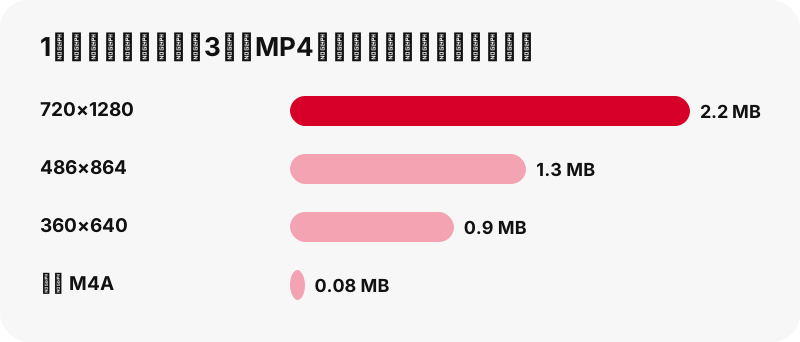
| アイデアピン(縦長の短い動画) | 720pのMP4+小さいMP4が2つ+サムネイル+音声 | 9.5秒:720×1280 = 2.2 MB、486×864 = 1.3 MB、360×640 = 0.9 MB |
| 通常の動画ピン | MP4(Pinterestの掲載どおり)+サムネイル+カバー画像+音声 | 13秒:576×1024 = 3.3 MB、音声109 KB |
| 画像ピン | 元のアップロード画像(JPG、PNG、WebP) | 元画像1080×1521 = 160 KB |
| GIFピン | 元のアニメーション.gif+静止画のJPG | 396×223のGIF = 494 KB |
| カルーセルピン | スライドごとにボタン一式、最大20枚 | 13枚のスライドを約1.8秒で一覧表示 |
| 公開ボード | 最大50件のピン、それぞれに「取得」ボタン | ピンを一覧表示 › 取得 または すべて取得(1つずつ) |
上のどの種類のピンも、ホーム画面のアイコンからパソコンのサイトとまったく同じように使えます。ボード全体ならボードダウンローダーを、音声だけならPinterestをMP3にのページで、端末上でM4Aファイルを作れます。
Webアプリにできないこと
非公開のピンや非公開のボードは開けず、Pinterestのパスワードを求めることもありません。Pinterestの非公開のボードに関するヘルプページには、見られるのは所有者と招待された人だけだと書かれているので、ログインしないツールでは読み取れません。
- 1080p、2K、4Kは不可:元のアップロードが1080×1920でも、私たちが見つけたPinterestのMP4は最大で720pでした。
- MP3へのエンコードは不可:音声ボタンは元のAAC音声を.m4aファイルにコピーします。
- GIFからMP4への変換は不可:PinterestはGIFピンのMP4コピーを保持していません。
- ボード全体のZIPはなく、1つのボードにつき50件まで。
- プロフィールのダウンロード、ボードのセクション、キャプションや字幕は不可。
- オフラインでのダウンロードは不可:アプリは接続なしで開けますが、ピンを探して保存するにはインターネットが必要です。バックグラウンドでのダウンロードや通知もありません。
この一覧に気になる点があれば、非公開ピンのページで、できること(主に制作者へのお願い)とできないことを説明しています。
アプリで「ダウンロード」をタップしたファイルはどこに入る?
アイコンはブラウザで当サイトを開いているだけなので、ファイルはブラウザがダウンロードを保存する場所に入ります。表はApple、Google、Samsung、Xiaomiの公式ヘルプページに基づいています。
| 端末 | ファイルの保存先 | 出典 |
|---|---|---|
| iPhone/iPad(Safari) | ファイルアプリ › ダウンロード | Apple |
| Android(Chrome) | デフォルトのダウンロード保存場所。ファイルアプリ、またはChrome › その他アイコン › ダウンロード で確認 | |
| Samsung Galaxy | マイファイル › ダウンロード | Samsung |
| Xiaomi/Redmi | ファイルマネージャー › Download | Xiaomi |
| Windows PC(Chrome) | \Users\<ユーザー名>\Downloads |
動画を「ダウンロード」フォルダではなくスマホのギャラリーに入れたい場合、ほとんどのスマホでは別の操作が必要です。Pinterestの動画をギャラリーに保存で説明しています。確認したすべての端末についてはダウンロードはどこに保存される?のまとめページにあります。
アプリにログインや特別な権限は必要?
ログインも特別な権限も不要です。PinterestにもSaverPinにもサインインすることはなく、Webアプリのインストールでストアの権限を求められることもありません。ツールはPinterestがピンについて公開しているデータを読み取り、各ファイルを確認して、1時間で期限が切れる短時間有効なダウンロードリンクをお渡しします。
貼り付けボタンがクリップボードを読むのは、タップしたときだけです。ブラウザがそれを許可していない場合、ボタンは入力欄にカーソルを置くだけなので、長押しして手動で貼り付けてください。それ以外はすべて同じように動きます。
ファイルは当サイトのダウンロードリンクを通じて、Pinterestのサーバーから流れてくるだけです。動画や画像のコピーは保管しません。サーバーが何をどのくらいの期間記録するかはプライバシーのページに書いています。
SaverPinは独立したツールで、Pinterestとは提携していません。保存するのは自分で作ったものか使用許可を得たものだけにし、再投稿する前には制作者に確認してください。
もっと速い方法:リンクを入力済みの状態でSaverPinを開く
?url= のあとにピンのリンクを付ければ、アドレスバーから直接ダウンロードを始められます。たとえば saverpin.com/?url=https://pin.it/abc123 を開くと、貼り付けの手間なしに、すぐにそのピンの読み取りが始まります。
パソコンでブックマークレット風のショートカットを使うときや、ほかのアプリからピンのリンクをブラウザに共有するときに便利です。同じツールなので、ルールはすべて同じです。公開ピンのみ、サイズを先に表示、リンクは1時間有効。
?url= の中のリンクがピン、pin.itのリンク、公開ボードのどれでもない場合は、間違ったものを貼り付けたときと同じメッセージが入力欄に表示されます:「Pinterestのピンのリンクではありません。」トラブルシューティングのページでは、ツールが表示するすべてのメッセージを説明しています。
同じアイコンから使えるほかのツール
SaverPinのツールはすべて同じサイトのページなので、インストールしたWebアプリやホーム画面のアイコンからどれでも使えます。残したいものに合ったツールを選んでください。
よくある質問
App StoreやGoogle PlayにSaverPinのアプリはある?
いいえ。SaverPinはWebサイトです。ChromeやEdgeからWebアプリとしてインストールしたり、Safariからホーム画面に追加したりできますが、ストアには掲載していません。
SaverPinのAPKはある?
いいえ。APKやMODを公開したことは一度もありません。私たちの名前を使ったAPKは、私たちが作ったものではありません。
SaverPinはPinterestの一部?
いいえ。SaverPinは独立したツールで、Pinterestとは提携していません。読み取るのは公開ピンだけです。
iPhoneにアプリを入れるには?
Safariでsaverpin.comを開き、「共有」をタップしてから「ホーム画面に追加」を選び、「ウェブアプリとして開く」をオンにしたまま「追加」をタップします。「ホーム画面に追加」がない場合は、リストの一番下の「アクションを編集」をタップして追加してください。
Androidスマホにインストールするには?
Chromeでsaverpin.comを開き、その他アイコンをタップして、インストールしてショートカットを作成 › インストール を選び、画面上の指示に沿って操作します。
Webアプリはオフラインで動く?
一部だけです。インストールしたアプリは接続なしでも開けますが、ファイルはPinterestのサーバーにあるので、ピンを探してダウンロードするにはインターネットが必要です。保存したファイルは、ほかのファイルと同じようにオフラインで再生できます。
Webアプリは無料?
はい。アカウントも有料プランもなく、公開時点では広告もありません。
アプリで非公開のピンをダウンロードできる?
いいえ。Pinterestのログインを求めることはなく、読み取れるのは公開ピンと公開ボードだけです。
アプリは1080pや4Kでダウンロードできる?
いいえ。テストでは、1080×1920でアップロードされたピンでも、Pinterestが保持する最大のMP4は720pでした。ボタンにはタップする前に実際のサイズが表示されます。
アプリでボードをまるごとダウンロードできる?
公開ボードのピンを最大50件まで一覧にし、「すべて取得(1つずつ)」で1つずつ保存できます。ZIPでのダウンロードはありません。
アプリでMP3の音声を取得できる?
元の音声を、お使いの端末上で再エンコードせずに切り出したM4Aファイルとして取得できます。MP3ファイルではありませんが、ほとんどのスマホやパソコンで再生できます。
Webアプリをアンインストールするには?
ほかのアプリと同じです。Android:設定 › アプリ › アプリをすべて表示 › アンインストール。パソコン版Chrome:その他アイコン › SaverPinをアンインストール › 削除。Edge:edge://apps › 詳細 › アンインストール。iPhoneではアイコンを削除します。残る可能性があるのは、ブラウザがキャッシュした当サイトのページのコピーだけです。
アプリがブラウザのバーなしで開くのはなぜ?
Webアプリとしてインストールされているため、ブラウザが専用のウインドウで表示するからです。普通のChromeのショートカットはChromeのタブで開きます。Googleによると、Chromeのロゴが付いたショートカットはChromeで開きます。
WindowsやMacにSaverPinをインストールできる?
はい。Chrome(その他アイコン › キャスト、保存、共有 › ページをアプリとしてインストール)か、Microsoft Edge(メニュー › その他のツール › アプリ › このサイトをアプリとしてインストールします)でできます。専用のウインドウで開く同じWebサイトです。
Webアプリはどのくらいの容量を使う?
ごくわずかで、アイコンとキャッシュしたページが少しあるだけです。ストアからダウンロードするものではなく、ストアの権限も求めません。保存した動画はそれぞれの容量を使い、その大きさはタップする前に各ボタンに表示されます。
ガイド
動画 — ピンのリンクを貼り付けて、動画をMP4(最大720p)で保存します。
出典
- iPhoneのSafariでウェブサイトをブックマークに登録する — Apple
- iPhoneのSafariでウェブサイトをアプリにする — Apple
- Chromeでウェブサイトのショートカットを作成する(Android) — Google
- Chromeでウェブサイトのショートカットを作成する(iPhone、iPad) — Google
- ウェブアプリを使用する(Chrome、Android) — Google
- Making PWAs installable — MDN Web Docs
- Chromeでファイルをダウンロードする(Android) — Google
- 非公開のボード — Pinterest Help Center
- ウェブアプリを使用する(Chrome、パソコン) — Google
- Microsoft Edgeでアプリをインストール、管理、アンインストールする — Microsoft