Bestaat er een Pinterest downloader app?
Ja: SaverPin is een webapp die je vanuit je browser installeert, niet iets uit een appstore. Het is een gewone website op saverpin.com die in elke moderne browser op telefoons, tablets en computers werkt, en Chrome, Edge en Safari kunnen hem op je apparaat zetten met een eigen icoon en venster.
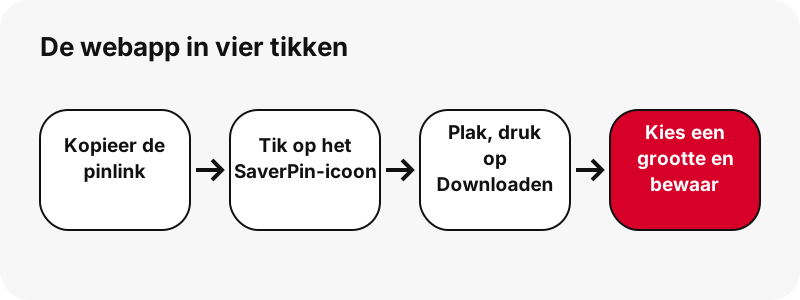
Veel mensen zoeken naar een Pinterest downloader app omdat ze met één tik vanaf het beginscherm willen starten. Dat is precies wat het icoon op het beginscherm je geeft: tik erop, plak een link, druk op Downloaden. Achter de schermen is het dezelfde tool die je ziet op de startpagina, de Pinterest-videodownloader.
Wat het niet is: geen APK, geen vermelding in de Play Store of App Store, geen browserextensie en geen desktopprogramma. We zeggen dit duidelijk omdat veel pagina's een "app" beloven en je dan ergens anders heen sturen. Hier is de website de app.
Bestaat er een APK van de Pinterest downloader app?
Nee. SaverPin heeft nooit een APK-bestand gepubliceerd en heeft geen enkel Android-pakket. Vind je een APK, een "mod" of een app in een winkel die de naam SaverPin gebruikt, dan is die niet door ons gemaakt, en we kunnen je niet vertellen wat erin zit.
Je hebt er ook geen nodig. Op Android kan Chrome saverpin.com met een paar tikken als webapp installeren (de stappen staan hieronder, in de woorden van Google zelf). De app opent onze site in een eigen venster, en downloads gaan nog steeds via Chrome zoals elke andere download.
Zoekopdrachten als pinterest downloader apk, pinterest video download apk of pinterest downloader mod apk komen meestal van mensen die offline willen werken of een hogere kwaliteit willen.
Geen van beide komt uit een APK. De geïnstalleerde webapp kan zonder verbinding openen, maar de bestanden staan op de servers van Pinterest, dus een pin zoeken en bewaren vraagt altijd internet, en het grootste videobestand van Pinterest voor een pin is in onze tests 720p. Zie waarom Pinterest-video ophoudt bij 720p.
| Wat mensen van een app verwachten | Webapp van SaverPin | Waarom |
|---|---|---|
| Installatiebestand (APK / IPA) | Nee | Het is een website; er valt niets uit een winkel te downloaden |
| Installeren als webapp | Ja | Chrome en Edge: Installeren · Safari: Zet op beginscherm |
| Eigen venster en icoon | Ja | Opent zonder browserbalk, met het icoon van SaverPin |
| Pinterest-login | Nee | Alleen openbare pins worden gelezen |
| Werkt offline | Deels | Opent offline; pins zoeken en bewaren vraagt internet |
| Echte grootte vóór bewaren getoond | Ja | Gelezen uit de eerste bytes van elk bestand |
| Watermerk toegevoegd | Nee | Je krijgt het bestand zoals Pinterest het bewaart |
| Advertenties bij de lancering | Nee | Geen bij de lancering |
| Video in 1080p of 4K | Nee | 720p is in onze tests de grootste MP4 die Pinterest bewaart |
Hoe zet ik SaverPin op het beginscherm van mijn iPhone?
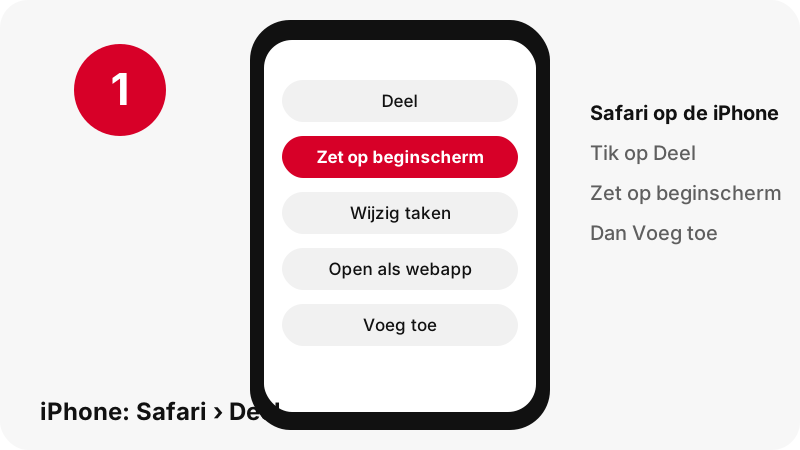
Open saverpin.com in Safari, tik op de knop Deel en daarna op Zet op beginscherm en Voeg toe. De iPhone-gebruikershandleiding van Apple beschrijft precies deze stappen onder Een websitesymbool in het beginscherm zetten, met een tip die je makkelijk mist:
“You can add a website icon to your iPhone Home Screen for quick access.”
In de Nederlandse versie van die handleiding staat: je kunt een websitesymbool in het beginscherm van de iPhone zetten, zodat je die site snel kunt openen. De stappen:
- Open de Safari-app en ga naar saverpin.com.
- Tik op Deel. Apple merkt op dat de knop waarop je eerst tikt om bij Deel te komen, afhangt van je tabbladindeling in Safari.
- Scrol omlaag in de lijst met opties en tik op Zet op beginscherm.
- Zie je die optie niet, dan zegt Apple dat je naar de onderkant scrolt, op Wijzig taken tikt en daarna op Zet op beginscherm.
- Controleer of Open als webapp is ingeschakeld; Apple noemt deze stap op zijn pagina over webapps.
- Tik op Voeg toe. Het icoon van SaverPin verschijnt naast je andere apps.
Met Open als webapp ingeschakeld zegt de webapp-pagina van Apple dat de website als een app wordt geopend wanneer je op het symbool tikt. SaverPin heeft nu een webapp-manifest en een eigen icoon voor het beginscherm, dus hij opent in een eigen venster zonder de adresbalk van Safari. De downloadstappen binnenin zijn hetzelfde.
Hoe installeer ik de Pinterest downloader app op Android?
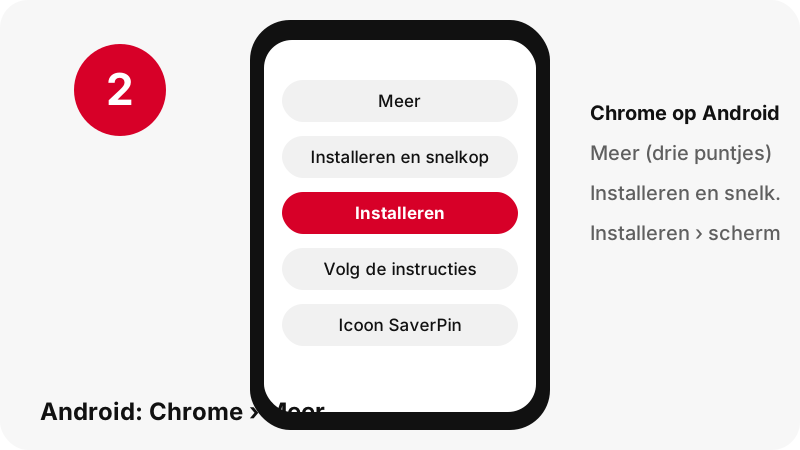
Open in Chrome op Android saverpin.com, tik naast de adresbalk op Meer, daarna op Installeren en snelkoppeling maken › Installeren, en volg de instructies op het scherm. Zo staat het op de helppagina van Google Web-apps gebruiken.
- Open Chrome op je Android-telefoon of -tablet.
- Ga naar saverpin.com.
- Tik rechts van de adresbalk op Meer (drie puntjes).
- Tik op Installeren en snelkoppeling maken en daarna op Installeren.
- Volg de instructies op het scherm. Het icoon van SaverPin verschijnt bij je andere apps.
Na de installatie opent SaverPin in een eigen venster, zonder de adresbalk van Chrome, vanaf zijn eigen icoon. Binnenin is het nog steeds onze website, dus bestanden die je bewaart, worden door Chrome verwerkt en komen op de gebruikelijke downloadlocatie terecht.
Om hem te verwijderen, zijn de stappen van Google Instellingen › Apps › Alle apps bekijken, tik op de webapp en dan op Verwijderen. Liever een gewone snelkoppeling? In hetzelfde menu kies je in het dialoogvenster Snelkoppeling maken (Snelkoppelingen naar websites maken in Chrome); Google merkt op dat snelkoppelingen met het Chrome-logo in Chrome worden geopend.
Hoe voeg ik hem toe met Chrome op iPhone of iPad?
Chrome op iPhone en iPad gebruikt de deelknop: tik rechts van de adresbalk op Delen, daarna op Toevoegen aan startscherm, pas de naam aan als je wilt en tik op Toevoegen. Dat zijn de stappen op de Chrome-helppagina van Google voor iPhone en iPad.
Het icoon opent SaverPin dan in Chrome.
Downloads in Chrome op iPhone of iPad lopen via het eigen opslagscherm van Chrome; volgens de downloadpagina van Google kies je in het scherm Opslaan in voor Bestanden. Daarna staat het bestand in de Bestanden-app zoals elke andere download. Onze iPhone-videohandleiding loopt Safari en Chrome stap voor stap door.
Op de iPad zijn de Safari-stappen hetzelfde als op de iPhone. Op een Mac, Windows-pc of Chromebook kun je SaverPin installeren vanuit Chrome of Edge (volgend deel) of gewoon een bladwijzer bewaren; de pc-handleiding laat zien waar de bestanden heen gaan.
Kan SaverPin als webapp op een computer worden geïnstalleerd?
Ja. Sinds 25 oktober 2026 levert SaverPin een webapp-manifest en een service worker, de onderdelen waar browsers naar kijken voordat ze aanbieden een site te installeren. MDN, de webdocumentatie van Mozilla, noemt de regel:
“For a web app to be a PWA it must be installable, and for it to be installable it must include a manifest.”
Vrij vertaald: een webapp moet installeerbaar zijn om een PWA te zijn, en daarvoor heeft hij een manifest nodig. Ons manifest geeft de app zijn naam, SaverPin, zijn iconen en zijn startpagina. De service worker bewaart een kopie van de paginaschil en de stijlen en scripts van de site, zodat de geïnstalleerde app ook zonder verbinding kan openen. Hij bewaart nooit opgezochte pins of downloads.
Hoe installeer ik hem met Chrome of Edge?
Selecteer in Chrome op Windows, Mac of Linux rechtsboven Meer, daarna Casten, opslaan en delen › Pagina installeren als app, of selecteer Installeren in de adresbalk, en volg de instructies op het scherm. Zo staat het op de pagina Web-apps gebruiken van Google.
Ga in Microsoft Edge naar Instellingen en meer › Meer hulpprogramma's › Apps › Installeer deze site als een app. De Microsoft-pagina Apps installeren, beheren of verwijderen in Microsoft Edge voegt toe dat Edge aanbiedt sites te installeren die PWA's zijn, en geïnstalleerde apps toont op edge://apps.
| Browser | Zo installeer je | Zo verwijder je |
|---|---|---|
| Chrome (Android) | Meer › Installeren en snelkoppeling maken › Installeren | Instellingen › Apps › Alle apps bekijken › Verwijderen |
| Chrome (computer) | Meer › Casten, opslaan en delen › Pagina installeren als app | Open de app › Meer › SaverPin verwijderen › Verwijderen |
| Edge (computer) | Instellingen en meer › Meer hulpprogramma's › Apps › Installeer deze site als een app | edge://apps › Details › Verwijderen |
| Safari (iPhone, iPad) | Deel › Zet op beginscherm, met Open als webapp ingeschakeld | Verwijder het icoon van het beginscherm |
Wat verandert er nadat je de Pinterest downloader app installeert?
- Hij opent in een eigen venster, zonder de adresbalk van de browser, onder het icoon van SaverPin.
- Het is dezelfde website: dezelfde tools en dezelfde grenzen (hooguit 720p, M4A in plaats van MP3, 50 pins per bord, links 1 uur geldig, alleen openbare pins).
- Hij kan zonder verbinding openen, maar pins zoeken en downloaden vraagt altijd internet.
- Hij is piepklein: een paar iconen en gecachte pagina's, zonder download uit een winkel en zonder winkelmachtigingen.
- Je verwijdert hem zoals elke app. Alleen de gecachte kopie van onze pagina's in de browser kan achterblijven; Chrome biedt bij het verwijderen "Ook gegevens verwijderen uit Chrome" aan.
Google beschrijft het offline deel van webapps met een nuttige waarschuwing:
“Although web apps work offline, some may not work completely without an internet connection.”
Op de Nederlandse pagina luidt het: hoewel web-apps offline werken, werken sommige mogelijk niet volledig zonder internetverbinding. SaverPin is daar een van: de pagina opent offline, maar elk bestand staat op de servers van Pinterest, dus de knop Downloaden heeft een verbinding nodig.
Wat kan de Pinterest downloader app bewaren?
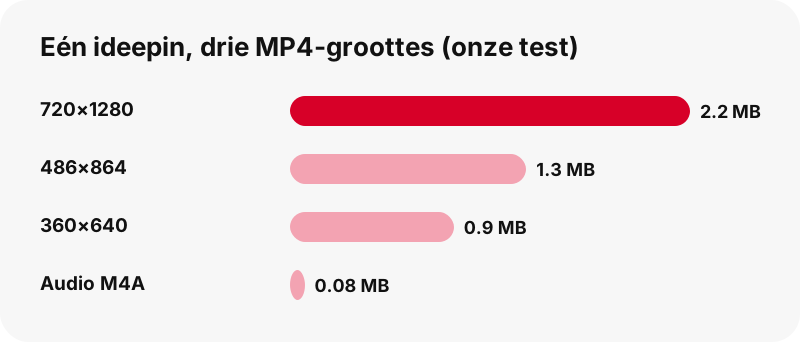
Hij bewaart elk openbaar bestand dat een pin echt heeft, en toont van elk bestand de pixelgrootte en de bestandsgrootte voordat je tikt. De tabel zegt wat het resultaatkaartje per soort pin aanbiedt, met metingen uit onze eigen tests op 2026-10-24.
| Soort pin | Knoppen op het resultaatkaartje | Gemeten voorbeeld (onze tests) |
|---|---|---|
| Ideepin (korte verticale video) | MP4 720p + twee kleinere MP4's + miniatuur + audio | 9,5 s: 720×1280 = 2,2 MB, 486×864 = 1,3 MB, 360×640 = 0,9 MB |
| Klassieke videopin | MP4 (zoals Pinterest hem vermeldt) + miniatuur + cover + audio | 13 s: 576×1024 = 3,3 MB, audio 109 KB |
| Afbeeldingspin | Originele upload (JPG, PNG of WebP) | Origineel 1080×1521 = 160 KB |
| GIF-pin | Originele geanimeerde .gif + stilstaande JPG | GIF van 396×223 = 494 KB |
| Carrouselpin | Eén set knoppen per dia, tot 20 | 13 dia's getoond in ongeveer 1,8 s |
| Openbaar bord | Tot 50 pins, elk met een knop Ophalen | Pins tonen, daarna Ophalen of Alles ophalen, één voor één |
Elk soort pin hierboven werkt vanaf het icoon op het beginscherm precies zoals op de desktopsite. Voor een heel bord gebruik je de borddownloader; voor alleen het geluid maakt de pagina Pinterest naar MP3 een M4A-bestand op je apparaat.
Wat de webapp niet kan
Hij kan geen privépins of privéborden openen, en vraagt nooit om je Pinterest-wachtwoord. De helppagina van Pinterest over privéborden zegt dat alleen de eigenaar en uitgenodigde mensen ze kunnen zien, dus een tool zonder login kan ze ook niet lezen.
- Geen 1080p, 2K of 4K: de grootste Pinterest-MP4 die we voor een pin vonden, is 720p, ook als de bron-upload 1080×1920 was.
- Geen MP3-codering: de audioknop kopieert het originele AAC-geluid naar een .m4a-bestand.
- Geen GIF naar MP4: Pinterest bewaart geen MP4-kopie van GIF-pins.
- Geen ZIP van een heel bord, en niet meer dan 50 pins per bord.
- Geen profieldownload, geen bordsecties, geen bijschriften of ondertitels.
- Geen offline downloads: de app opent zonder verbinding, maar pins zoeken en bewaren vraagt internet. Geen downloads op de achtergrond, geen meldingen.
Is iets op deze lijst belangrijk voor je, dan legt de pagina over privépins uit wat wel kan (vooral: de maker vragen) en wat niet.
Waar komen bestanden terecht nadat ik in de app op Downloaden tik?
Ze komen waar je browser downloads bewaart, omdat het icoon gewoon je browser is die onze site opent. De tabel gebruikt de officiële helppagina's van Apple, Google, Samsung en Xiaomi.
| Apparaat | Waar het bestand terechtkomt | Bron |
|---|---|---|
| iPhone / iPad (Safari) | Bestanden-app › Downloads | Apple |
| Android (Chrome) | Standaard downloadlocatie; open de app Bestanden, of Chrome › Meer › Downloads | |
| Samsung Galaxy | Mijn bestanden › Downloads | Samsung |
| Xiaomi / Redmi | Bestandsbeheer › Download | Xiaomi |
| Windows-pc (Chrome) | \Users\<gebruikersnaam>\Downloads |
Wil je de video liever in de galerij van je telefoon dan in een map Downloads? Dat is op de meeste telefoons een aparte stap, behandeld in een Pinterest-video in je galerij bewaren. Het overzicht waar komen downloads terecht dekt elk apparaat dat we hebben gecontroleerd.
Heeft de app een login of speciale machtigingen nodig?
Geen login en geen speciale machtigingen. Je logt nooit in bij Pinterest of bij SaverPin, en het installeren van de webapp vraagt geen winkelmachtigingen. De tool leest de openbare gegevens die Pinterest voor een pin toont, controleert elk bestand en geeft je kortlevende downloadlinks die na 1 uur verlopen.
De knop Plakken leest je klembord alleen als je erop tikt. Staat je browser dat niet toe, dan zet de knop gewoon de cursor in het vak: houd je vinger erop en plak met de hand, en de rest werkt hetzelfde.
Bestanden worden via onze downloadlink vanaf de servers van Pinterest gestreamd. We bewaren geen kopieën van de video's of afbeeldingen. De privacypagina zegt wat de server logt en hoe lang.
SaverPin is onafhankelijk en niet gelieerd aan Pinterest. Bewaar alleen wat je zelf hebt gemaakt of mag gebruiken, en vraag de maker voordat je iets opnieuw post.
Een snellere truc: open SaverPin met de link al ingevuld
Je kunt een download direct vanuit de adresbalk starten door de pinlink na ?url= te zetten. Bijvoorbeeld saverpin.com/?url=https://pin.it/abc123 opent de pagina en begint die pin meteen te lezen, zonder plakstap.
Dat is handig op een computer met een snelkoppeling in bookmarkletstijl, of als je een pinlink vanuit een andere app naar de browser deelt. Het is dezelfde tool, dus elke regel blijft gelden: alleen openbare pins, eerst de groottes, links 1 uur geldig.
Is de link in ?url= geen pin, geen pin.it-link en geen openbaar bord, dan toont het vak hetzelfde bericht als bij een verkeerde plakactie: "Dat is geen Pinterest-pinlink." De pagina voor probleemoplossing legt elk bericht uit dat de tool kan tonen.
Meer tools die vanaf hetzelfde icoon werken
Elke tool van SaverPin werkt vanuit de geïnstalleerde Pinterest downloader app of het icoon op het beginscherm, omdat het allemaal pagina's van dezelfde site zijn. Kies de tool die past bij wat je wilt houden.
Veelgestelde vragen
Staat SaverPin in de App Store of Play Store?
Nee. SaverPin is een website. Je kunt hem als webapp installeren vanuit Chrome of Edge, of vanuit Safari op het beginscherm zetten, maar er is geen vermelding in een appstore.
Bestaat er een APK van SaverPin?
Nee. We hebben nooit een APK of mod gepubliceerd. Een APK die onze naam gebruikt, is niet door ons gemaakt.
Hoort SaverPin bij Pinterest?
Nee. SaverPin is een onafhankelijke tool en is niet gelieerd aan Pinterest. Hij leest alleen openbare pins.
Hoe zet ik de Pinterest downloader app op mijn iPhone?
Open saverpin.com in Safari, tik op Deel en daarna op Zet op beginscherm, laat Open als webapp ingeschakeld en tik op Voeg toe. Ontbreekt Zet op beginscherm, tik dan onderaan de lijst op Wijzig taken en voeg het toe.
Hoe installeer ik hem op mijn Android-telefoon?
Open saverpin.com in Chrome, tik op Meer, daarna op Installeren en snelkoppeling maken › Installeren, en volg de instructies op het scherm.
Werkt de webapp offline?
Deels. De geïnstalleerde app kan zonder verbinding openen, maar pins zoeken en downloaden vraagt internet, omdat de bestanden op de servers van Pinterest staan. Is een bestand eenmaal bewaard, dan speelt het offline af zoals elk ander bestand.
Is de webapp gratis?
Ja. Er is geen account, geen betaald abonnement en bij de lancering geen advertenties.
Kan de app privépins downloaden?
Nee. Hij vraagt nooit om je Pinterest-login en kan alleen openbare pins en openbare borden lezen.
Downloadt de app in 1080p of 4K?
Nee. In onze tests is de grootste MP4 die Pinterest voor een pin bewaart 720p, ook bij een upload van 1080×1920. De knop toont de echte grootte voordat je tikt.
Kan ik met de app een heel bord downloaden?
Je kunt tot 50 pins van een openbaar bord tonen en ze één voor één bewaren met Alles ophalen. Er is geen ZIP-download.
Kan ik in de app MP3-audio krijgen?
Je krijgt het originele geluid als M4A-bestand, op je eigen apparaat uitgesneden zonder hercodering. Het is geen MP3-bestand, maar de meeste telefoons en computers spelen het af.
Hoe verwijder ik de webapp?
Zoals elke app. Op Android: Instellingen › Apps › Alle apps bekijken › Verwijderen. In Chrome op een computer: Meer › SaverPin verwijderen › Verwijderen. In Edge: edge://apps › Details › Verwijderen. Op de iPhone verwijder je het icoon. Alleen de gecachte kopie van onze pagina's in de browser kan achterblijven.
Waarom opent de app zonder browserbalk?
Omdat hij als webapp is geïnstalleerd, die de browser in een eigen venster toont. Een gewone Chrome-snelkoppeling opent in plaats daarvan in een Chrome-tabblad; Google merkt op dat snelkoppelingen met het Chrome-logo in Chrome worden geopend.
Kan ik SaverPin op Windows of Mac installeren?
Ja, met Chrome (Meer › Casten, opslaan en delen › Pagina installeren als app) of Microsoft Edge (Instellingen en meer › Meer hulpprogramma's › Apps › Installeer deze site als een app). Het is dezelfde website in een eigen venster.
Hoeveel ruimte neemt de webapp in?
Heel weinig: een paar iconen en gecachte pagina's. Hij wordt niet uit een winkel gedownload en vraagt geen winkelmachtigingen. Video's die je bewaart, nemen hun eigen ruimte in, die op elke knop staat voordat je tikt.
Handleidingen
Video — Plak een pinlink en bewaar de video als MP4, tot 720p.
Bronnen
- Een bladwijzer voor een website toevoegen in Safari op de iPhone — Apple
- Een website in een app veranderen in Safari op de iPhone — Apple
- Snelkoppelingen naar websites maken in Chrome (Android) — Google
- Snelkoppelingen naar websites maken in Chrome (iPhone en iPad) — Google
- Web-apps gebruiken (Chrome, Android) — Google
- Making PWAs installable — MDN Web Docs
- Een bestand downloaden in Chrome (Android) — Google
- Private boards — Pinterest Help Center
- Web-apps gebruiken (Chrome, computer) — Google
- Apps installeren, beheren of verwijderen in Microsoft Edge — Microsoft