هل يوجد برنامج تحميل فيديو من بنترست؟
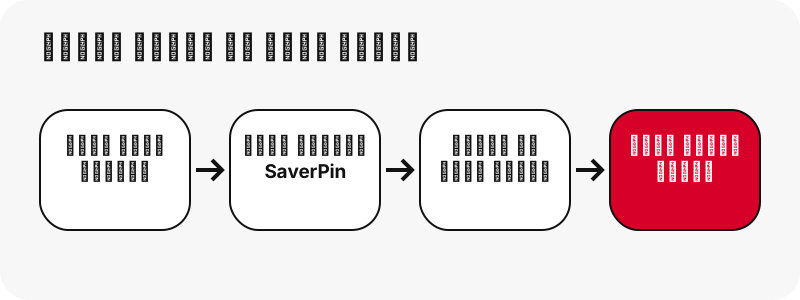
نعم: SaverPin تطبيق ويب تثبّته من متصفحك، لا من متجر تطبيقات. إنه موقع عادي على saverpin.com يعمل في أي متصفح حديث على الهواتف والأجهزة اللوحية وأجهزة الكمبيوتر، ويستطيع Chrome وEdge وسفاري وضعه على جهازك بأيقونة ونافذة خاصتين به.
يبحث كثيرون عن برنامج تحميل فيديو من بنترست لأنهم يريدون ضغطة واحدة من الشاشة الرئيسية. وهذا بالضبط ما تمنحك إياه أيقونة الشاشة الرئيسية: اضغط عليها، والصق رابطًا، واضغط تنزيل. وفي الخلفية، هي الأداة نفسها التي تراها في الصفحة الرئيسية لتحميل فيديو من بنترست.
ما ليس هو: ليس APK، ولا صفحة في Play Store أو App Store، ولا إضافة متصفح، ولا برنامجًا للكمبيوتر. نقول هذا بوضوح لأن صفحات كثيرة تَعِد بـ«تطبيق» ثم ترسلك إلى مكان آخر. هنا، الموقع هو التطبيق.
هل يوجد ملف APK لتحميل فيديو من بنترست؟
لا. لم ينشر SaverPin أي ملف APK قط، وليس لديه أي حزمة Android من أي نوع. إذا وجدت APK أو نسخة «mod» أو تطبيقًا في متجر يستخدم اسم SaverPin، فلسنا من صنعه، ولا نستطيع أن نخبرك بما بداخله.
ولا تحتاج إليه. على Android، يستطيع Chrome تثبيت saverpin.com كتطبيق ويب ببضع ضغطات (الخطوات أدناه، بصياغة Google نفسها). يفتح التطبيق موقعنا في نافذة خاصة به، وتمرّ التنزيلات عبر Chrome مثل أي تنزيل آخر.
عمليات البحث مثل تحميل فيديو بنترست APK أو تطبيق بنترست مهكر للتنزيل تأتي عادةً من أشخاص يريدون الاستخدام دون اتصال أو جودة أعلى.
ولا يأتي أيّ منهما من ملف APK. يُفتح تطبيق الويب المثبّت حتى دون اتصال، لكن الملفات موجودة على خوادم بنترست، لذا يحتاج العثور على الدبوس وحفظه إلى الإنترنت دائمًا، وأكبر ملف فيديو لدى بنترست لأي دبوس هو 720p في اختباراتنا. راجع لماذا يتوقف فيديو بنترست عند 720p.
| ما يتوقعه الناس من التطبيق | تطبيق الويب SaverPin | السبب |
|---|---|---|
| ملف تثبيت (APK / IPA) | لا | إنه موقع ويب؛ لا شيء تنزّله من متجر |
| التثبيت كتطبيق ويب | نعم | Chrome وEdge: تثبيت · سفاري: إضافة إلى الشاشة الرئيسية |
| نافذة وأيقونة خاصتان | نعم | يُفتح بلا شريط المتصفح، بأيقونة SaverPin |
| تسجيل الدخول إلى بنترست | لا | لا تُقرأ إلا الدبابيس العامة |
| يعمل دون اتصال | جزئيًا | يُفتح دون اتصال؛ العثور على الدبابيس وحفظها يحتاج إلى الإنترنت |
| الحجم الحقيقي ظاهر قبل الحفظ | نعم | مقروء من البايتات الأولى لكل ملف |
| إضافة علامة مائية | لا | تحصل على الملف كما يخزّنه بنترست |
| إعلانات عند الإطلاق | لا | لا شيء عند الإطلاق |
| فيديو 1080p أو 4K | لا | 720p هي أكبر نسخة MP4 يخزّنها بنترست في اختباراتنا |
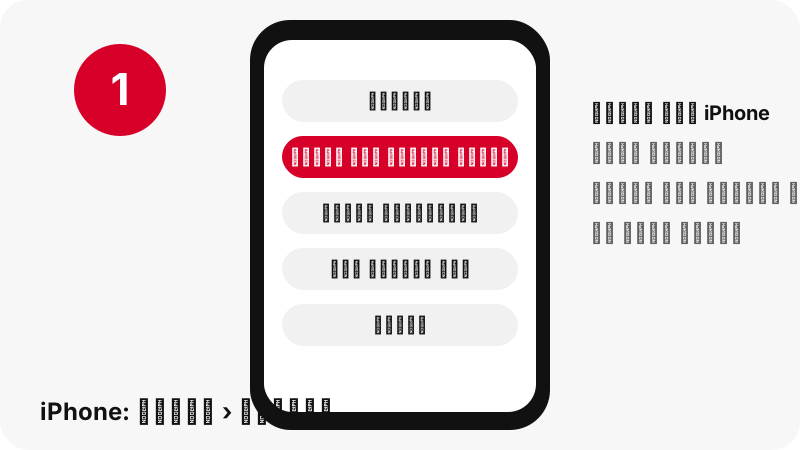
كيف أضيف SaverPin إلى الشاشة الرئيسية في iPhone؟
افتح saverpin.com في سفاري، واضغط على «مشاركة»، ثم اضغط على إضافة إلى الشاشة الرئيسية ثم إضافة. يصف دليل مستخدم iPhone من Apple هذه الخطوات بالضبط في قسم إضافة أيقونة موقع ويب إلى الشاشة الرئيسية، ويضيف نصيحة يسهل أن تفوتك:
“You can add a website icon to your iPhone Home Screen for quick access.”
أي: يمكنك إضافة أيقونة موقع إلكتروني إلى شاشة iPhone الرئيسية للوصول إليه سريعًا. والخطوات:
- افتح تطبيق سفاري وانتقل إلى saverpin.com.
- اضغط على «مشاركة». وتشير Apple إلى أن الزر الذي تضغطه أولًا للوصول إلى «مشاركة» يعتمد على تخطيط علامات التبويب في سفاري.
- مرِّر لأسفل في قائمة الخيارات واضغط على إضافة إلى الشاشة الرئيسية.
- إن لم تجدها، تقول Apple: مرِّر إلى أسفل القائمة، واضغط على تعديل الإجراءات، ثم اضغط على إضافة إلى الشاشة الرئيسية.
- تأكّد من أن فتح كتطبيق ويب مفعّل؛ تذكر Apple هذه الخطوة في صفحتها عن تطبيقات الويب.
- اضغط على إضافة. تظهر أيقونة SaverPin بجوار تطبيقاتك الأخرى.
حين يكون فتح كتطبيق ويب مفعّلًا، تقول صفحة Apple عن تطبيقات الويب إن الضغط على الأيقونة يفتح الموقع «just like an app» (مثل التطبيق تمامًا). ويتضمّن SaverPin الآن ملف بيان لتطبيق الويب (manifest) وأيقونة خاصة للشاشة الرئيسية، فيُفتح في نافذة خاصة به دون شريط عناوين سفاري.
كيف أثبّت برنامج تحميل فيديو من بنترست على Android؟
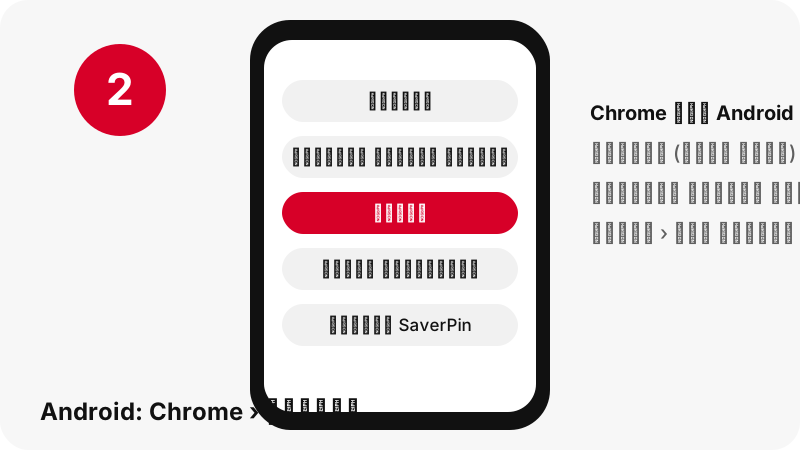
في Chrome على Android، افتح saverpin.com، واضغط «المزيد» بجوار شريط العناوين، ثم «التثبيت وإنشاء اختصار» › «تثبيت»، واتّبع التعليمات الظاهرة على الشاشة. هذه هي صياغة صفحة مساعدة Google استخدام تطبيقات الويب.
- افتح Chrome على هاتفك أو جهازك اللوحي الذي يعمل بنظام Android.
- انتقل إلى saverpin.com.
- على يسار شريط العناوين، اضغط «المزيد» (ثلاث نقاط).
- اضغط «التثبيت وإنشاء اختصار»، ثم «تثبيت».
- اتّبع التعليمات الظاهرة على الشاشة. تظهر أيقونة SaverPin بجوار تطبيقاتك الأخرى.
بعد التثبيت، يُفتح SaverPin من أيقونته في نافذة خاصة به، دون شريط عناوين Chrome. وهو من الداخل موقعنا نفسه، لذا يتولّى Chrome الملفات التي تحفظها ويضعها في موقع التنزيل المعتاد.
لإزالته، خطوات Google هي «الإعدادات» › «التطبيقات» › «عرض جميع التطبيقات»، ثم اضغط على تطبيق الويب، ثم «إلغاء التثبيت». تفضّل اختصارًا بسيطًا؟ تعرض القائمة نفسها أيضًا «إنشاء اختصار» (مساعدة Google عن الاختصارات)؛ وتشير Google إلى أن الاختصارات التي تحمل شعار Chrome تُفتح في Chrome.
كيف أضيفه باستخدام Chrome على iPhone أو iPad؟
يستخدم Chrome على iPhone وiPad زر المشاركة: اضغط على مشاركة بجوار شريط العناوين، ثم إضافة إلى الشاشة الرئيسية، وعدّل الاسم إن أردت، واضغط على إضافة. هذه هي الخطوات في صفحة مساعدة Chrome من Google لأجهزة iPhone وiPad.
بعد ذلك تفتح الأيقونة SaverPin في Chrome.
التنزيلات في Chrome على iPhone أو iPad تمرّ عبر شاشة الحفظ الخاصة بـ Chrome؛ وتقول صفحة التنزيل من Google إنك تختار الملفات في شاشة «الحفظ في…». بعد ذلك يكون الملف في تطبيق «الملفات» مثل أي تنزيل آخر. ويشرح دليل فيديو iPhone سفاري وChrome خطوة بخطوة.
على iPad، خطوات سفاري هي نفسها كما على iPhone. وعلى Mac أو كمبيوتر Windows أو Chromebook، يمكنك تثبيت SaverPin من Chrome أو Edge (القسم التالي) أو الاكتفاء بإشارة مرجعية؛ ودليل الكمبيوتر يوضح أين تذهب الملفات.
هل يمكن تثبيت SaverPin كتطبيق ويب على الكمبيوتر؟
نعم. منذ 25 أكتوبر 2026، يتضمّن SaverPin ملف بيان لتطبيق الويب (manifest) وعامل خدمة (service worker)، وهما ما تبحث عنه المتصفحات قبل أن تعرض تثبيت موقع. وتشرح MDN، وثائق الويب التي تديرها Mozilla، القاعدة هكذا:
“For a web app to be a PWA it must be installable, and for it to be installable it must include a manifest.”
بالعربية: لكي يكون تطبيق الويب PWA يجب أن يكون قابلًا للتثبيت، ولكي يكون قابلًا للتثبيت يجب أن يتضمّن ملف بيان.
يمنح ملف البيان الخاص بنا التطبيقَ اسمه SaverPin وأيقوناته وصفحة البداية. ويحتفظ عامل الخدمة بنسخة من هيكل الصفحة ومن أنماط الموقع وسكربتاته، لكي يُفتح التطبيق المثبّت حتى دون اتصال. ولا يخزّن أبدًا عمليات البحث عن الدبابيس ولا التنزيلات.
كيف أثبّته باستخدام Chrome أو Edge؟
في Chrome على Windows أو Mac أو Linux، اختر «المزيد» في أعلى الشاشة، ثم «بثّ وحفظ ومشاركة» › «تثبيت الصفحة كتطبيق...»، أو انقر على «تثبيت» في طرف شريط العناوين، واتّبع التعليمات الظاهرة على الشاشة. هكذا تصفها صفحة Google استخدام تطبيقات الويب.
في Microsoft Edge، انتقل إلى «الإعدادات والمزيد» › «المزيد من الأدوات» › «تطبيقات» › «قم بتثبيت هذا الموقع كتطبيق». وتضيف صفحة Microsoft تثبيت التطبيقات أو إدارتها أو إلغاء تثبيتها في Microsoft Edge أن Edge يعرض تثبيت المواقع التي هي PWA، ويسرد التطبيقات المثبّتة في edge://apps.
| المتصفح | طريقة التثبيت | طريقة الإزالة |
|---|---|---|
| Chrome (Android) | المزيد › التثبيت وإنشاء اختصار › تثبيت | الإعدادات › التطبيقات › عرض جميع التطبيقات › إلغاء التثبيت |
| Chrome (الكمبيوتر) | المزيد › بثّ وحفظ ومشاركة › تثبيت الصفحة كتطبيق... | افتح التطبيق › المزيد › إلغاء تثبيت SaverPin › إزالة |
| Edge (الكمبيوتر) | الإعدادات والمزيد › المزيد من الأدوات › تطبيقات › قم بتثبيت هذا الموقع كتطبيق | edge://apps › تفاصيل › إلغاء التثبيت |
| سفاري (iPhone وiPad) | مشاركة › إضافة إلى الشاشة الرئيسية، مع تفعيل فتح كتطبيق ويب | أزل الأيقونة من الشاشة الرئيسية |
ما الذي يتغيّر بعد تثبيت برنامج تحميل فيديو من بنترست؟
- يُفتح في نافذة خاصة به، دون شريط عناوين المتصفح، بأيقونة SaverPin.
- إنه الموقع نفسه: الأدوات نفسها والحدود نفسها (720p كحد أقصى، وM4A لا MP3، و50 دبوسًا لكل لوحة، وروابط صالحة لمدة ساعة واحدة، والدبابيس العامة فقط).
- يُفتح دون اتصال، لكن العثور على الدبابيس وتنزيلها يحتاج دائمًا إلى الإنترنت.
- صغير جدًا: بضع أيقونات وصفحات مخزّنة مؤقتًا، دون تنزيل من متجر ودون أذونات متجر.
- تلغي تثبيته مثل أي تطبيق. لا يبقى إلا نسخة صفحاتنا في ذاكرة المتصفح المؤقتة؛ وعند الإزالة يعرض Chrome خيار «حذف البيانات من Chrome أيضًا».
وتصف Google جانب العمل دون اتصال في تطبيقات الويب بتنبيه مفيد:
“على الرغم من أن تطبيقات الويب تعمل بلا اتصال بالإنترنت، إلا أن بعضها قد لا يعمل بشكل كامل بدون اتصال بالإنترنت.”
وSaverPin واحد منها: تُفتح الصفحة دون اتصال، لكن كل ملف موجود على خوادم بنترست، لذا يحتاج زر «تنزيل» إلى اتصال.
ماذا يستطيع تطبيق الويب أن يحفظ؟
يحفظ كل ملف عام يحتويه الدبوس فعلًا، ويعرض الحجم بالبكسل وحجم الملف لكل ملف قبل أن تضغط. ويسرد الجدول ما تقدّمه بطاقة النتيجة لكل نوع من الدبابيس، بقياسات من اختباراتنا بتاريخ 2026-10-24.
| نوع الدبوس | الأزرار في بطاقة النتيجة | مثال مقيس (اختباراتنا) |
|---|---|---|
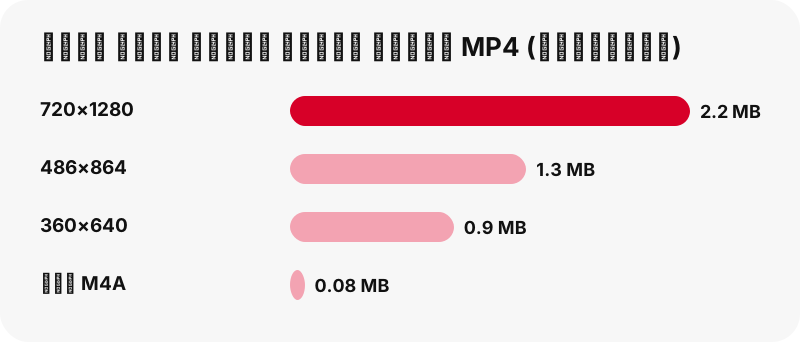
| دبوس فكرة (فيديو عمودي قصير) | MP4 بدقة 720p + نسختا MP4 أصغر + صورة مصغّرة + صوت | 9.5 ث: 720×1280 = 2.2 ميغابايت، 486×864 = 1.3 ميغابايت، 360×640 = 0.9 ميغابايت |
| دبوس فيديو كلاسيكي | MP4 (كما يذكره بنترست) + صورة مصغّرة + صورة الغلاف + صوت | 13 ث: 576×1024 = 3.3 ميغابايت، الصوت 109 كيلوبايت |
| دبوس صورة | الملف الأصلي المرفوع (JPG أو PNG أو WebP) | الأصل 1080×1521 = 160 كيلوبايت |
| دبوس GIF | ملف .gif المتحرك الأصلي + صورة JPG ثابتة | GIF بحجم 396×223 = 494 كيلوبايت |
| دبوس متعدد الشرائح | مجموعة أزرار لكل شريحة، حتى 20 | 13 شريحة عُرضت في نحو 1.8 ث |
| لوحة عامة | حتى 50 دبوسًا، لكل منها زر «احصل» | عرض الدبابيس، ثم «احصل» أو «احصل على الكل، واحدًا تلو الآخر» |
كل أنواع الدبابيس أعلاه تعمل من أيقونة الشاشة الرئيسية تمامًا كما على موقع الكمبيوتر. وللوحة كاملة، استخدم تنزيل لوحة بنترست؛ وللصوت وحده، تصنع صفحة بنترست إلى MP3 ملف M4A على جهازك.
ما الذي لا يستطيع تطبيق الويب فعله؟
لا يستطيع فتح الدبابيس الخاصة ولا اللوحات الخاصة، ولا يطلب كلمة سر بنترست أبدًا. وتقول صفحة مساعدة بنترست عن اللوحات الخاصة إنه لا يراها إلا المالك ومن يدعوهم، لذا لا تستطيع أداة بلا تسجيل دخول قراءتها أيضًا.
- لا 1080p ولا 2K ولا 4K: أكبر ملف MP4 وجدناه لدى بنترست لأي دبوس هو 720p، حتى حين كان الملف المرفوع بدقة 1080×1920.
- لا ترميز MP3: ينسخ زر الصوت صوت AAC الأصلي إلى ملف .m4a.
- لا تحويل من GIF إلى MP4: لا يخزّن بنترست نسخة MP4 من دبابيس GIF.
- لا ملف ZIP للوحة كاملة، ولا أكثر من 50 دبوسًا لكل لوحة.
- لا تنزيل للملف الشخصي، ولا أقسام لوحات، ولا تعليقات نصية أو ترجمات.
- لا تنزيلات دون اتصال: يُفتح التطبيق دون اتصال، لكن العثور على الدبابيس وحفظها يحتاج إلى الإنترنت. ولا تنزيلات في الخلفية، ولا إشعارات.
إن كان شيء من هذه القائمة يهمّك، فتشرح صفحة الدبابيس الخاصة ما هو ممكن (غالبًا: أن تطلب من الصانع) وما هو غير ممكن.
أين تذهب الملفات بعد أن أضغط «تنزيل» في التطبيق؟
تذهب إلى حيث يحفظ متصفحك التنزيلات، لأن الأيقونة ليست سوى متصفحك وهو يفتح موقعنا. ويستند الجدول إلى صفحات المساعدة الرسمية من Apple وGoogle وSamsung وXiaomi.
| الجهاز | أين يصل الملف | المصدر |
|---|---|---|
| iPhone / iPad (سفاري) | الملفات › التنزيلات | Apple |
| Android (Chrome) | الموقع التلقائي للتنزيل؛ افتح تطبيق «الملفات»، أو Chrome › المزيد › عمليات التنزيل | |
| Samsung Galaxy | ملفاتي › التنزيلات | Samsung |
| Xiaomi / Redmi | File Manager › Download (مدير الملفات) | Xiaomi |
| كمبيوتر Windows (Chrome) | \Users\<username>\Downloads |
تريد الفيديو في معرض هاتفك بدلًا من مجلد التنزيلات؟ هذه خطوة منفصلة في معظم الهواتف، مشروحة في حفظ فيديو بنترست في المعرض. وتغطي صفحة أين تُحفظ تنزيلات بنترست كل جهاز تحققنا منه.
هل يحتاج التطبيق إلى تسجيل دخول أو أذونات خاصة؟
لا تسجيل دخول ولا أذونات خاصة. لا تسجّل الدخول أبدًا إلى بنترست ولا إلى SaverPin، وتثبيت تطبيق الويب لا يطلب أذونات متجر. تقرأ الأداة البيانات العامة التي يعرضها بنترست للدبوس، وتتحقق من كل ملف، وتعطيك روابط تنزيل قصيرة الأجل تنتهي صلاحيتها بعد ساعة واحدة.
لا يقرأ زر لصق الحافظة إلا حين تضغطه. وإن لم يسمح متصفحك بذلك، يضع الزر المؤشر في المربع ببساطة: المس مطولًا والصق يدويًا، وكل شيء آخر يعمل كما هو.
تُنقل الملفات من خوادم بنترست عبر رابط التنزيل الخاص بنا. ولا نحتفظ بنسخ من الفيديوهات أو الصور. وتسرد صفحة الخصوصية ما يسجّله الخادم ولأي مدة.
SaverPin أداة مستقلة وغير تابعة لبنترست. لا تحفظ إلا ما صنعته أو لديك إذن باستخدامه، واستأذن الصانع قبل إعادة النشر.
حيلة أسرع: افتح SaverPin والرابط معبّأ مسبقًا
يمكنك بدء التنزيل مباشرةً من شريط العناوين بإضافة رابط الدبوس بعد ?url=. مثلًا، saverpin.com/?url=https://pin.it/abc123 يفتح الصفحة ويبدأ قراءة ذلك الدبوس فورًا، دون خطوة اللصق.
هذا مفيد على الكمبيوتر مع اختصار على طريقة bookmarklet، أو حين تشارك رابط دبوس من تطبيق آخر إلى المتصفح. إنها الأداة نفسها، فتنطبق القواعد نفسها: الدبابيس العامة فقط، والأحجام تظهر أولًا، والروابط صالحة لمدة ساعة واحدة.
إن لم يكن الرابط داخل ?url= دبوسًا أو رابط pin.it أو لوحة عامة، يعرض المربع الرسالة نفسها كما عند لصق خاطئ: «هذا ليس رابط دبوس من بنترست. استخدم رابطًا مثل pinterest.com/pin/123… أو pin.it/…». وتشرح صفحة حلّ المشكلات كل رسالة يمكن أن تعرضها الأداة.
أدوات أخرى تعمل من الأيقونة نفسها
كل أدوات SaverPin تعمل من التطبيق المثبّت أو من أيقونة الشاشة الرئيسية، لأنها كلها صفحات من الموقع نفسه. اختر الأداة التي تناسب ما تريد الاحتفاظ به.
الأسئلة الشائعة
هل يوجد تطبيق SaverPin في App Store أو Play Store؟
لا. SaverPin موقع ويب. يمكنك تثبيته كتطبيق ويب من Chrome أو Edge، أو إضافته إلى الشاشة الرئيسية من سفاري، لكن لا توجد له صفحة في المتاجر.
هل يوجد ملف APK لـ SaverPin؟
لا. لم ننشر أي APK أو نسخة معدّلة قط. وأي APK يستخدم اسمنا ليس من صنعنا.
هل SaverPin جزء من بنترست؟
لا. SaverPin أداة مستقلة وغير تابعة لبنترست. ولا تقرأ إلا الدبابيس العامة.
كيف أضع SaverPin على iPhone؟
افتح saverpin.com في سفاري، واضغط «مشاركة»، ثم «إضافة إلى الشاشة الرئيسية»، واترك «فتح كتطبيق ويب» مفعّلًا، ثم اضغط «إضافة». وإن لم تجد «إضافة إلى الشاشة الرئيسية»، فاضغط «تعديل الإجراءات» في أسفل القائمة وأضفها.
كيف أثبّته على هاتف Android؟
في Chrome، افتح saverpin.com، واضغط «المزيد»، ثم «التثبيت وإنشاء اختصار» › «تثبيت»، واتّبع التعليمات الظاهرة على الشاشة.
هل يعمل تطبيق الويب دون اتصال؟
جزئيًا. يُفتح التطبيق المثبّت دون اتصال، لكن العثور على الدبابيس وتنزيلها يحتاج إلى الإنترنت، لأن الملفات على خوادم بنترست. وبعد حفظ الملف، يُشغَّل دون اتصال مثل أي ملف آخر.
هل تطبيق الويب مجاني؟
نعم. لا حساب، ولا خطة مدفوعة، ولا إعلانات عند الإطلاق.
هل يستطيع التطبيق تنزيل الدبابيس الخاصة؟
لا. لا يطلب أبدًا بيانات دخولك إلى بنترست، ولا يستطيع قراءة إلا الدبابيس العامة واللوحات العامة.
هل ينزّل التطبيق بدقة 1080p أو 4K؟
لا. في اختباراتنا، أكبر ملف MP4 يخزّنه بنترست لدبوس هو 720p، حتى لملف مرفوع بدقة 1080×1920. ويعرض الزر الحجم الحقيقي قبل أن تضغط.
هل يمكنني تنزيل لوحة كاملة بالتطبيق؟
يمكنك عرض حتى 50 دبوسًا من لوحة عامة وحفظها واحدًا تلو الآخر بخيار «احصل على الكل». لا يوجد تنزيل بصيغة ZIP.
هل يمكنني الحصول على صوت MP3 في التطبيق؟
تحصل على الصوت الأصلي كملف M4A، يُقتطع على جهازك أنت دون إعادة ترميز. إنه ليس ملف MP3، لكن معظم الهواتف وأجهزة الكمبيوتر تشغّله.
كيف ألغي تثبيت تطبيق الويب؟
مثل أي تطبيق. على Android: الإعدادات › التطبيقات › عرض جميع التطبيقات › إلغاء التثبيت. في Chrome على الكمبيوتر: المزيد › إلغاء تثبيت SaverPin › إزالة. في Edge: edge://apps › تفاصيل › إلغاء التثبيت. وعلى iPhone، أزل الأيقونة. لا يبقى إلا نسخة صفحاتنا في ذاكرة المتصفح المؤقتة.
لماذا يُفتح التطبيق دون شريط المتصفح؟
لأنه مثبّت كتطبيق ويب، يعرضه المتصفح في نافذة خاصة به. أما الاختصار البسيط في Chrome فيُفتح في علامة تبويب Chrome؛ وتشير Google إلى أن الاختصارات التي تحمل شعار Chrome تُفتح في Chrome.
هل يمكنني تثبيت SaverPin على Windows أو Mac؟
نعم، باستخدام Chrome (المزيد › بثّ وحفظ ومشاركة › تثبيت الصفحة كتطبيق...) أو Microsoft Edge (الإعدادات والمزيد › المزيد من الأدوات › تطبيقات › قم بتثبيت هذا الموقع كتطبيق). إنه الموقع نفسه في نافذة خاصة به.
كم يشغل تطبيق الويب من المساحة؟
القليل جدًا: بضع أيقونات وصفحات مخزّنة مؤقتًا. لا يُنزَّل من متجر ولا يطلب أذونات متجر. أما الفيديوهات التي تحفظها فتشغل مساحتها الخاصة، الظاهرة على كل زر قبل الضغط.
الأدلة
فيديو — الصق رابط الدبوس واحفظ الفيديو بصيغة MP4 بدقة تصل إلى 720p.
المصادر
- Bookmark a website in Safari on iPhone — Apple
- Turn a website into an app in Safari on iPhone — Apple
- Create shortcuts for websites in Chrome (Android) — Google
- Create shortcuts for websites in Chrome (iPhone and iPad) — Google
- Use web apps (Chrome, Android) — Google
- Making PWAs installable — MDN Web Docs
- Download a file in Chrome (Android) — Google
- Private boards — Pinterest Help Center
- استخدام تطبيقات الويب (Chrome، الكمبيوتر) — Google
- تثبيت التطبيقات أو إدارتها أو إلغاء تثبيتها في Microsoft Edge — Microsoft