アプリをインストールせずにPinterestのリール動画を保存するには?
Pinterestのリール動画を保存するには、動画のリンクをウェブツールに貼り付け、裏にある動画ファイルを取ってきてもらいます。Pinterest標準の「保存」ボタンは、動画を自分のボードにピン留めするだけです。スマホにファイルが入るわけではないので、投稿者が削除した時点で、その動画は手の届かないものになります。
SaverPinは、いつものブラウザの中で動くアイデアピン保存ツールです。インストールもPinterestへのログインもアカウント作成も要りません。貼り付けてタップすれば、結果カードに実在するファイルが、容量を割り当てる前に確かめられる数字つきで並びます。
Pinterestのリール動画をオフラインに保存したくなる典型的な場面は、電波のないキッチンで見ながら作るレシピ、一歩ずつ見返したいヘアアレンジの手順、ジムで使うトレーニングメニュー、機内で見たい工作の実演などです。どの場合も、ブックマークよりもローカルのMP4が勝ります。ブックマークにはネット接続と元のピンが必要だからです。
このモードは短い縦長の動画に合わせて調整してあります。それ以外の動画ピンについては、PinterestをMP4に保存のページで一般的な方法を説明しています。画像・GIF・動画を1つの入力欄で扱いたいときは、Pinterest保存ツールのページをご覧ください。
「リール」と呼ばれる動画を、Pinterestでは何と呼んでいますか?
Pinterestは「リール」という言葉を採用していません。InstagramやFacebookから広まった呼び名で、全画面・縦向き・数秒から数分という形式が似ているため、検索する人が使っています。Pinterestの中ではこの形式は、ストーリーピン、アイデアピンと呼ばれてきて、現在ヘルプセンターでは動画ピンにまとめられています。
「Video Pins feature a single video or multiple videos and images in one Pin. You can add effects like text overlay, stickers and more to make them interactive.」
1つの投稿に動画と静止画が混在することがあるので、リール保存ツールは動画1本だけでは済みません。投稿は、動画1本の場合もあれば、動画1本とカバー画像の場合も、動くページと動かないページが並ぶ連続ページの場合もあります。
音楽も重要です。Wikipediaのpinterestの項目によると、同社は2022年10月に、大手レコード会社のライセンス楽曲をアイデアピンに導入しました。そのため縦長の動画の多くにはサウンドトラックが付いており、SaverPinが音声だけの保存にも対応しているのはこのためです。
Pinterestのアイデアピン保存ツールは、1つの動画からどんなファイルを取れますか?
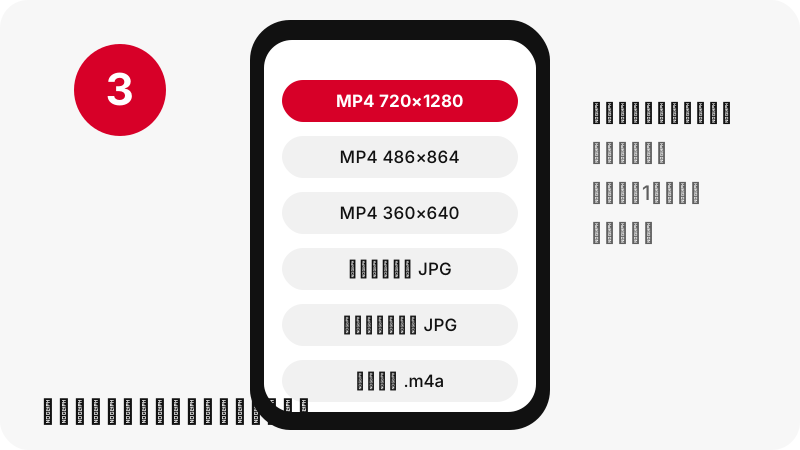
1ページだけの典型的なアイデアピンなら、カードにはMP4が3サイズ、静止画が2枚、そして音声が表示されます。ボタンごとに選べるので、動画をフルで保存してもカバーまでダウンロードしてしまうことはありませんし、その逆も同じです。
| タップするもの | ファイルの種類 | よく見るサイズ | 向いている場面 |
|---|---|---|---|
| 最大サイズの動画 | MP4、H.264映像、AAC音声 | 720×1280 | 動画をずっと残したいとき、ノートパソコンで見たいとき |
| 中サイズの動画 | MP4、H.264映像、AAC音声 | 約486×864 | スマホの空き容量が少ないとき |
| いちばん軽い動画 | MP4、H.264映像、AAC音声 | 約360×640 | 電波が弱いとき、通信量に上限があるとき |
| 冒頭の静止画 | JPG | フルフレーム(例:1080×1920) | 最初のカットをサムネイルとして使いたいとき |
| 投稿者のカバー | JPG | アップロードされたサイズ | フィードに表示される画像が欲しいとき |
| 音声のみ | M4A(AAC) | 数十KB〜数百KB | 声や音楽だけが目的のとき |
音声がMP3ではなくM4Aになる理由
MP4の中にある音声トラックはAACです。SaverPinはそれを端末上でそのまま取り出し、.m4aファイルに包み直すので、再圧縮による音質の劣化がありません。たいていの音楽プレーヤーはM4Aをそのまま開けます。この選択については、PinterestをMP3にのページで詳しく説明しています。
ストリーミング配信のリールの裏にあるMP4を、SaverPinはどう見つけますか?
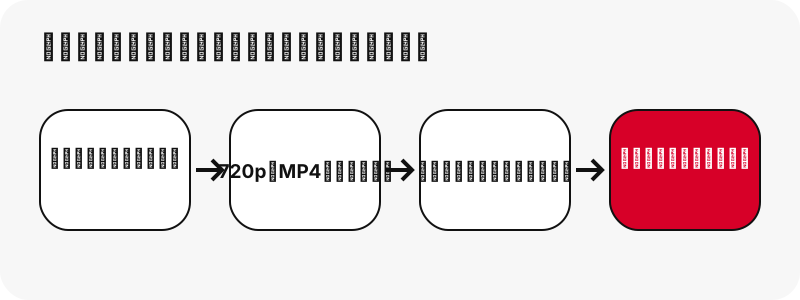
縦長の動画は、1つのファイルではなくストリームとして配信されます。フィードをスクロールすると、Pinterestのプレーヤーは多数の短いチャンクを指すプレイリストを受け取り、回線の状況に応じて画質のレベルを切り替えます。この方式をHTTP Live Streaming、略してHLSと呼びます。
「A list of available streams, encoded at different bit rates, is sent to the client using an extended M3U playlist.」
従来の動画ピンと違い、アイデアピンの公開データにはそのプレイリストの名前しか載っていないことがよくあります。ピンのデータからMP4のアドレスを探すだけの単純な保存ツールは何も見つけられず、「このピンに動画はありません」と告げますが、それは誤りです。
SaverPinはもう一歩踏み込みます。プレイリストの名前から、対応する通常のMP4のコピーがPinterestのサーバーのどこにあるかを割り出し、候補ごとに先頭のバイトを要求して、ファイルヘッダーから本当の幅・高さ・長さを読み取ります。この確認に応答したファイルにだけ、ボタンが表示されます。
保存したPinterestのリール動画は、どれくらいの容量になりますか?
ごくわずかなので、気軽にPinterestのリール動画を保存できます。10秒未満のテスト動画は最大サイズで約2 MB、90秒のものは約21 MBでした。下の数値は2026-10-24に取得したファイルのものです。動きの速い動画は、同じ長さの落ち着いた話し手の動画より重くなります。
| 測定した動画 | 最大のMP4 | 軽いMP4 | 音声ファイル |
|---|---|---|---|
| 9.5秒のアイデアピン | 720×1280 · 2.2 MB | 486×864 · 1.3 MB、360×640 · 0.9 MB | 80 KB |
| 90秒のアイデアピン(1080×1920でアップロード) | 720×1280 · 20.9 MB | カードに表示 | 約738 KB |
| 比較用の、従来型の13秒の動画ピン | 576×1024 · 3.3 MB | 軽いコピーなし | 109 KB |
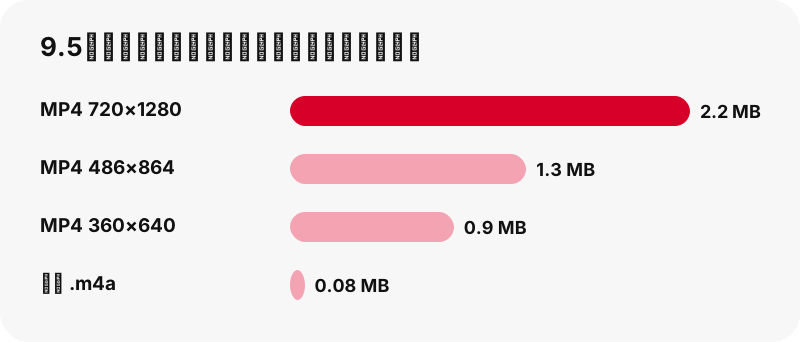
言い換えると、空き容量が1 GBあるスマホなら、そうした短い動画を最大サイズで数百本は保存できます。9.5秒のテストでは、中サイズのコピーが最大のものより約40 %軽く、最小のものは約60 %軽くなりました。シリーズをまとめて集めると、その差はすぐに積み上がります。
720pのコピー、軽いMP4、音声だけのどれを残すべきですか?
Pinterestのリール動画を保存するときは、基本的に720×1280のファイルを残してください。手に入る中でいちばん鮮明で、それでいて軽いからです。通信量、空き容量、送信サイズの上限が細かいディテールより大事なときだけ、一段下げましょう。
使い道に合わせてコピーを選ぶ
- チュートリアルを見ながら作業する(編み物、メイク、ケーキの飾りつけ):720×1280。画面上の小さな字幕は、サイズが小さいとぼやけます。
- メッセージアプリで誰かに送る:中サイズの486×864。スマホなら十分きれいで、送信も速くなります。
- ホテルのWi-Fiや海外で保存する:まず360×640を取り、1時間以内にカードを開いたままなら、あとで大きいほうを取得します。
- 音源やナレーションのプレイリストを作る:音声ボタンだけをタップします。9.5秒のテストでは80 KBのファイルでした。
カードにあるMP4はどれも、H.264映像とAAC音声の組み合わせです。これは、ほぼすべてのスマホ、タブレット、スマートTV、パソコンで、追加のプレーヤーなしで再生できます。WikipediaのAdvanced Video Codingの記事は、H.264を動画の記録・圧縮・配信でもっとも広く使われている形式だと述べています。
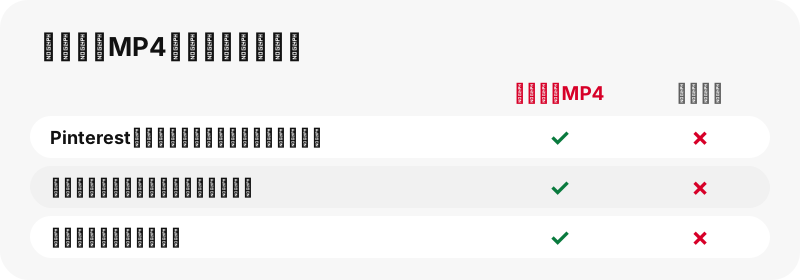
画面収録は近道に見えますが、映像を再エンコードし、アプリのボタンやシークバーまで写し込み、音が入らないことも多いです。保存したMP4は、Pinterestが配信しているそのままのファイルです。
どのPinterestリール保存ツールでも、本物の1080pが手に入らないのはなぜですか?
取得できる1080pのバージョンが、そもそも存在しないからです。2026-10-24のテストでは、1080×1920でアップロードされた動画でも、ストリーミング用プレイリストでもMP4のコピーでも、最大は720×1280でした。Pinterestは縦長の動画を処理する際に、そのサイズまで縮小します。
1080p、2K、4KのPinterestリール動画をうたうサイトは、720pのファイルを引き伸ばしているか、確認もしていないラベルを表示しているかのどちらかです。引き伸ばしてもメガバイトが増えるだけで、ディテールは増えません。SaverPinは、すべてのボタンに実測のサイズを表示するので、見えている数字がそのまま手に入る数字です。
動画によっては、HEVC(H.265)のコピーも存在します。これはあえて除外しています。多くのブラウザ、古いWindows PC、低価格のAndroidスマホは、追加のコーデックなしではHEVCを開けず、再生できないファイルは、どんなに効率が良くても役に立たないからです。
このテーマの詳細は、Pinterest動画の画質のしくみを、HDかどうかの直接の答えはPinterest HD動画ダウンローダーのページをご覧ください。
アイデアピンに複数のページやスライドがある場合は?
ページごとに専用の行がカードに表示されます。つなぎ合わされた1本の動画が届くのではなく、ページ単位で選べるので、4枚目のスライドだけを残して、ほかは飛ばすこともできます。
- 静止画のページは、投稿者が使った形式(JPG、PNG、WebP)のまま、アップロードされた元の画像で届きます。
- 動くページは別々の動画として扱われ、それぞれにMP4の各サイズ、冒頭の静止画、カバーが付きます。
- カルーセルピンは最大20枚のスライドを一覧にし、スライドごとに専用のボタンセットが付きます。
正直にお伝えすると、検証で見つかったアイデアピンはほぼすべて1ページで、複数の動画ページを持つ現役のものは見つけられませんでした。ツールはそうしたピンもページごとに処理しますが、その場合を最初から最後まで実際に確認したわけではありません。
一方、カルーセルは確認済みです。720×900の動画スライド7枚を含む13枚のカルーセルは、約1.8秒ですべて一覧に表示されました。
欲しいスライドが画像のときは、Pinterest画像ダウンローダーで、元のアップロード画像とフィードに表示される736ピクセルのプレビューの違いを確認できます。
保存したリール動画は、端末のどこに入りますか?
写真ギャラリーに直接ではなく、ブラウザのダウンロードフォルダに入ります。動画を写真やギャラリーに移すのは短い2つ目のステップで、その手順はスマホによって異なります。
iPhoneとiPad
Safariは、MP4をファイルアプリの「ダウンロード」フォルダに入れます。Appleのダウンロードの探し方に関するヘルプ記事にもその旨があります。そこで開き、共有シートから「ビデオを保存」を選びます。iPhoneのリール保存ガイドとiPhoneの動画保存ガイドでは、各ステップをスクリーンショットつきで説明しています。
Androidスマホ
Chromeは既定のダウンロード先にファイルを書き込み、GoogleのChromeヘルプには、ダウンロードしたものはファイルアプリにすべて表示されると書かれています。ほとんどのギャラリーアプリはDownloadフォルダを自動で拾います。動画が表示されないときは、AndroidでPinterestのリール動画を保存やギャラリーのガイドをご覧ください。
WindowsとMac
パソコンでは、いつもの「ダウンロード」フォルダに入ります。PCのリール保存ガイドとMacのリール保存ガイドでは名前の変更や整理の方法を、保存したPinterestのファイルの行き先では、すべてのブラウザとシステムの保存先を1か所にまとめています。
Pinterestのリール動画を保存できないのは、どんなときですか?
Pinterestがサインイン済みのユーザーや招待されたユーザーにしか見せていないリールは、保存できません。SaverPinは一般の人に見えるものだけを読み取り、あなたの代わりにログインすることはないため、シークレットボードや非公開アカウントのピンは非公開のままです。簡単な見分け方として、シークレットウィンドウでピンが開けなければ、ここでも開けません。
- 投稿者が削除したピンや、Pinterestが削除したピンには、一覧に出せるファイルが残っていません。
- プロフィールページやボードのセクションのリンクはピンではありません。動画を1本開いて、そのリンクをコピーしてください。
- 画面上の字幕は映像の一部で、別にダウンロードできる字幕ファイルはありません。
- 数十本のリールをまとめるZIPはありません。公開ボードなら、最大50ピンを一覧にするボードダウンローダーで、ピンを1つずつ開けます。
原因が何であれ、カードは空のファイルや壊れたファイルを渡すのではなく、問題を一文で伝えます。より詳しい対処はPinterest動画がダウンロードできないに、音声が出ない場合はPinterest動画の音が出ないに、ロックされたコンテンツの限界は非公開のPinterest動画にまとめてあります。
SaverPinは、保存したリール動画をどう扱いますか?
受け渡す以外のことは何もしません。ファイルは、SaverPinがその場で発行する署名付きリンクを通って、Pinterestのサーバーからあなたに届きます。動画のコピーがこちら側に保存されることはありません。リンクは1時間有効なので、ブックマークしたり転送したりしたボタンは、それ以降は使えなくなります。
音声の分離は、すべてブラウザの中で行われます。音声がサーバーとの間を行き来することはありません。サーバーに届くもの(たとえば送信したピンのアドレス)は、プライバシーのページに記載しています。
保存した動画に、SaverPinの透かし、イントロ画面、ロゴは入りません。受け取るのはPinterest自身のファイルで、バイト単位で同一です。すでに投稿者のマークが入っている動画の場合の意味は、透かしなしのページで説明しています。
保存したPinterestのリール動画を、自分のアカウントに投稿してもよいですか?
自由にはできません。自分の参考用に手元に置くことと、自分のコンテンツとしてアップロードすることは別の行為で、後者は投稿者の著作権の侵害になる場合があります。権利者が無断コピーの削除を求める方法は、Pinterestの著作権ポリシーに記載されています。
妥当な進め方はこうです。Pinterestのリール動画は個人で使うために保存し、作品を紹介したいなら投稿者にメッセージを送り、了承を得てから名前とリンクをはっきり示します。自分の動画に他人の動画を使う前に、Pinterestの動画をダウンロードするのは合法かをお読みください。
同じピンで使えるSaverPinのほかのツールは?
同じリンクから、静止画、GIF、ボード全体を取ることもできます。下のツールはどれも同じ入力欄と、同じ実測のラベルを使います。SaverPinをホーム画面に追加する方法は、アプリのページにあります。
よくある質問
Pinterestにリールのセクションはありますか?
その名前のセクションはありません。Pinterestのリールと呼ばれる縦長の動画はアイデアピンで、現在Pinterestでは動画ピンに分類されています。このページで「リール」と書いているのは、多くの人がそう検索するからです。
Pinterestの「保存」ボタンでリールをダウンロードできますか?
できません。Pinterest内の自分のボードにピンを追加するだけで、スマホにファイルは届きません。投稿者が削除すれば、ボードからもピンは消えます。
SaverPinはPinterestのアイデアピン保存ツールとして使えますか?
はい、このモードはそのためのものです。アイデアピンのリンクを貼ってダウンロードをタップすると、ツールがストリームの裏にある720pのMP4を見つけて検証し、実測のサイズを表示します。
古いストーリーピンのリンクでも使えますか?
ピンがまだ公開されていれば使えます。ストーリーピンはアイデアピンになり、ツールは同じ方法で読み取って、各ページを個別に一覧にします。
Pinterestのリール動画は、最高どの画質で保存できますか?
720×1280です。投稿者が1080×1920でアップロードしていても、これがPinterestがこうした動画で保持する最大のコピーです。他サイトで1080pと表示されているものは、720pを拡大したファイルです。
保存したMP4に音楽は入っていますか?
はい、動画にサウンドトラックがあれば、AACとしてMP4の中に入っています。音のない動画の場合、音声ボタンは空のファイルを渡さず、音声トラックがないと知らせます。
リールから曲だけを残すには?
音声ボタンをタップします。ブラウザがMP4からAACトラックを再エンコードせずに取り出し、.m4aファイルにします。MP3には変換されません。理由はPinterestをMP3にのページをご覧ください。
先にPinterestへログインする必要はありますか?
いいえ。SaverPinはPinterestの認証情報を求めることはなく、公開ピンだけを読み取ります。必要なのはピンのリンクだけです。
ノートパソコンやデスクトップでもPinterestのリール動画を保存できますか?
はい。入力欄は、Windows、macOS、Linux、ChromeOSのChrome、Edge、Firefox、Safariで同じように動きます。MP4は「ダウンロード」フォルダに入ります。
共有メニューのpin.itリンクを貼り付けてもいいですか?
はい。pin.itの短縮リンクは、その先のピンまでたどられます。短縮リンクがボードを指している場合は、ボードモードに切り替わり、最大50ピンが一覧になります。
1人の投稿者のリール動画をまとめて保存できますか?
できません。プロフィールページは受け付けていません。ピンを1つずつ貼り付けるか、公開ボードをボードダウンローダーで開いて、ピンを順に処理できます。
ダウンロードボタンが使えなくなったのはなぜですか?
ボタンは作成から1時間で期限切れになります。ピンのリンクをもう一度貼り付けて、新しいボタンを取得してください。
Pinterestのリール動画を保存するためのモバイルアプリはありますか?
APKやアプリストア版はありません。SaverPinはモバイルブラウザで動き、ホーム画面に追加すればアプリのように開けます。
SaverPinはPinterestと関係がありますか?
一切ありません。SaverPinは独立したサービスで、Pinterest, Inc.とは提携していません。誰でもすでに公開で見られるピンだけを取得します。
ガイド
動画 — ピンのリンクを貼り付けて、動画をMP4(最大720p)で保存します。
出典
- Types of Pins on Pinterest — Pinterest Help Center
- Share Pins, boards, and profiles — Pinterest Help Center
- Copyright — Pinterest Policy
- HTTP Live Streaming — Wikipedia
- Pinterest — Wikipedia
- Advanced Video Coding — Wikipedia
- Find your downloads on iPhone or iPad — Apple Support
- Download a file (Chrome on Android) — Google Chrome Help