ピンタレストの動画を保存してギャラリーに入れるには?
上の入力欄でMP4をダウンロードし、スマホのダウンロード先でそのファイルを見つけて、ギャラリーアプリで開きます。やることはこれだけです。どのWebサイトにも「ギャラリーに直接保存」という特別なボタンはありません。ブラウザは、すべてのダウンロードをまずスマホの通常のダウンロード用フォルダに渡すからです。
つまり「ピンタレストの動画を保存してギャラリーに入れたい」という悩みの本当の疑問は、スマホはダウンロードしたファイルをどこに置き、ギャラリーアプリはそれをどう認識するのかということです。答えはiPhone、標準のAndroid、Samsung、Xiaomiで異なります。以下の各セクションで、Apple、Google、Samsung、Xiaomiが自社のヘルプページで説明している内容だけを使って、機種ごとに答えます。
始める前に、そのピンが動画かどうかを確認してください。画像の場合は結果カードに「このピンは動画ではなく画像です。元の画像はこちらです。」と表示され、代わりに元の画像を保存できます。GIFのピンは.gifファイルのままです。PinterestはGIFのMP4版を保持していないためです。
スマホごとの「ギャラリー」とは何か?
「ギャラリー」にあたるアプリはスマホごとに違い、ダウンロード用フォルダの場所も違います。下の表では、その2つを並べ、各行に公式ページを添えました。どこを探せばよいかを知るいちばんの近道です。
| スマホ | MP4の保存先 | ギャラリー系のアプリ | 公式の情報源 |
|---|---|---|---|
| iPhone/iPad(Safari) | ファイル › ダウンロード(または iCloud Drive › ダウンロード) | 写真 › 「最近保存した項目」にSafariから保存した項目が表示される | Apple 102440、Apple 写真 |
| Android(Chrome) | デフォルトのダウンロード保存場所、ファイルアプリ | Googleフォト › コレクション › このデバイス | Chromeヘルプ、Googleフォト ヘルプ |
| Samsung Galaxy | マイファイル › ダウンロード | ギャラリーアプリ(写真・動画・アルバム) | Samsung、Samsung ギャラリー |
| Xiaomi/Redmi/POCO | ファイルマネージャー › Download | ファイルマネージャーの「動画」カテゴリにMP4が表示される | Xiaomi、Xiaomi ファイルマネージャー |
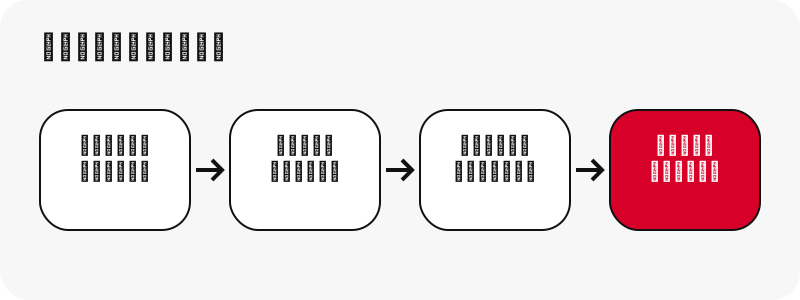
共通点に注目してください。どのスマホでも、ブラウザでダウンロードしたファイルはまずダウンロードフォルダに入ります。ギャラリーアプリがそのフォルダを自動で表示するかどうかは機種次第です。表示されない場合はファイルアプリから開けば、そのまま再生できます。
Androidでピンタレストの動画を保存してギャラリーに入れる方法
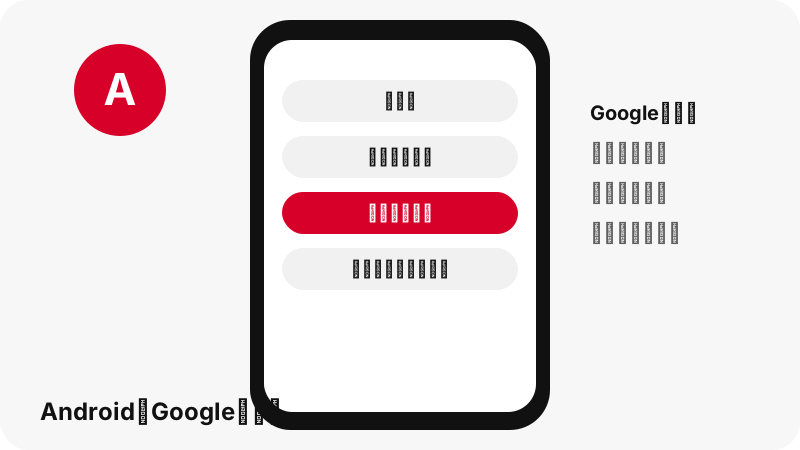
AndroidのChromeでは、MP4はデフォルトのダウンロード保存場所に入り、Googleフォトはデバイスのフォルダを通じてそれを表示できます。GoogleのChromeヘルプには、ダウンロードしたファイルは "will be saved in your default download location"(デフォルトのダウンロード保存場所に保存される)とあり、ファイルアプリでダウンロードしたすべてのファイルを確認できると書かれています。
- Chromeで、上の入力欄からMP4をダウンロードします。
- 保存されたか確かめるには、Chromeの右上にあるその他アイコンをタップし、ダウンロードを選びます。
- またはファイルアプリを開きます。Googleのファイルヘルプによると、最近使用したアイテムに最近ダウンロードしたファイルが表示されます。
- Googleフォトを開き、下部のコレクションをタップしてからこのデバイスをタップします。
- Googleフォトに表示されていれば、ダウンロードしたファイルが入っているデバイスのフォルダを開きます。
Googleフォトのヘルプページは、この仕組みを一文で説明しています。
「If you’re missing photos or videos from other apps or devices, check your device folders.」
(訳:ほかのアプリや端末の写真や動画が見当たらない場合は、デバイスのフォルダを確認してください。)Googleのページには具体的なフォルダのパスが書かれていないため、ここでも推測で書くことはしません。Googleフォトにフォルダが表示されない場合は、ファイルアプリから動画を再生してください。同じファイルです。ダウンロード自体の手順はAndroid向けダウンロードガイドで詳しく説明しています。
Samsungのギャラリーに入れるには?
Galaxyスマホではマイファイルを開き、ダウンロードに進みます。Samsungは、ダウンロードしたファイルは "typically saved in the My Files app by default"(通常はデフォルトでマイファイルアプリに保存される)と説明しています。そこでMP4をタップすれば再生できます。
- ブラウザで、上の入力欄から動画をダウンロードします。
- マイファイルアプリを開きます。
- ダウンロードをタップします。Samsungのアイルランド向けサポートページによると、インターネットからダウンロードしたファイルは「ダウンロード」に表示されます。
- MP4をタップして再生します。Samsungによると、マイファイルでは画像・動画・オーディオファイル・ドキュメントを表示できます。
Samsungのギャラリーのヘルプページには、ギャラリーアプリでGalaxy端末上の写真・動画・アルバムを表示、編集、管理できると書かれています。ただし、ブラウザでダウンロードしたファイルが自動的にギャラリーに表示されると明記したSamsungのページは見つからなかったため、そうなるとはお約束できません。ギャラリーに動画がなくても、マイファイル › ダウンロード には残っています。
Samsung端末でのダウンロード手順だけを知りたい場合は、SamsungでPinterestの動画をダウンロードする方法をご覧ください。
Xiaomi・Redmi・POCOでPinterestの動画を保存する方法
Xiaomiのスマホでは、ブラウザでダウンロードしたファイルはファイルマネージャー › Downloadに入ります。Xiaomiのサポート記事にははっきりと "System download (browser, email attachment download, etc.): file manager/Download"(システムのダウンロード〔ブラウザ、メールの添付ファイルなど〕:ファイルマネージャー/Download)と書かれています。
- 上の入力欄からMP4をダウンロードします。
- ファイルマネージャーアプリを開きます(Xiaomiによると、プリインストールされていて、通常はフォルダのアイコンです)。
- Downloadフォルダを開くか、動画カテゴリをタップします。
- MP4をタップして再生します。
なぜ「動画」カテゴリに表示されるのでしょうか。Xiaomiの説明では、ファイルマネージャーはファイルを拡張子で分類し、「動画」カテゴリには "MP4, avi, 3gpp and other video files"(MP4、avi、3gppなどの動画ファイル)が含まれます。SaverPinで保存する動画はすべて.mp4で終わるので、そこに表示されます。
ギャラリーアプリがDownloadフォルダを表示するかどうかはXiaomiのページに書かれていないため、ここでは触れません。ダウンロードの手順はXiaomi向けガイドにまとめています。
iPhoneでPinterestの動画を写真アプリに入れるには?
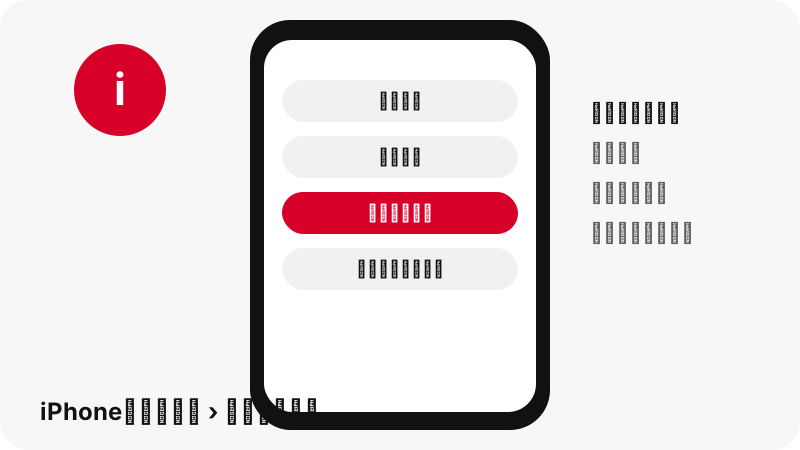
iPhoneでは、Safariでダウンロードした動画はまずファイルアプリに入ります。Appleは "If you download a file onto your iPhone or iPad from the internet, you can find it in your Downloads folder in the Files app."(インターネットからiPhoneやiPadにファイルをダウンロードした場合、ファイルアプリの「ダウンロード」フォルダで見つけられます)と説明しています。Safariの保存先はiCloud DriveかiPhone本体のどちらかで、Safariの設定で選べます。
Appleの写真アプリのガイドには、確認すべき2つ目の場所が書かれています。
「You can find all the photos and videos you’ve saved from other apps—like Messages, Safari, and Mail—in the Recently Saved collection.」
- SafariでMP4をダウンロードします。直後なら、Safariの検索フィールドの横にあるダウンロードボタンに表示されます。
- ファイルアプリを開き、ダウンロードに進みます。
- ファイルをタッチして押さえたままこのアプリで開くをタップし、開くアプリを選びます(Appleのファイルアプリのガイドより)。
- 写真アプリでは、Safariから保存した写真やビデオを最近保存した項目で探します。
(引用の訳:メッセージ、Safari、メールなど、ほかのアプリから保存したすべての写真とビデオは「最近保存した項目」コレクションで見つけられます。)正直にお伝えすると、ファイルアプリのMP4を共有シートから写真アプリに移す手順を説明したAppleのページは見つからなかったため、その手順は記載していません。SafariとChromeでのダウンロードについてはiPhone向けガイドですべて説明しています。
保存した動画がギャラリーに表示されないのはなぜ?
ほとんどの場合、動画はギャラリー専用のフォルダではなく「ダウンロード」フォルダに入っているのが原因です。よくある原因と、それぞれの対処法をまとめました。
- 「ダウンロード」に入っている。ファイル(iPhone、Android)、マイファイル(Samsung)、ファイルマネージャー(Xiaomi)を開き、ダウンロードを確認します。
- SafariがiCloud Driveに保存した。Appleでは「iCloud Drive」と「このiPhone内」から保存先を選べます。ファイル › iCloud Drive › ダウンロード を確認してください。
- Googleフォトでフォルダが非表示になっている。コレクション › このデバイス を開き、デバイスのフォルダを確認します。
- ダウンロードが完了していない。Chrome › その他アイコン › ダウンロード、またはSafariのダウンロードボタンを確認します。
- リンクの有効期限が切れた。ダウンロードリンクの有効期限は1時間です。それを過ぎると、サーバーは "Link expired. Paste the Pinterest link again."(リンクの有効期限が切れました。Pinterestのリンクをもう一度貼り付けてください)と返します。
- 画像かGIFだった。結果カードにその旨が表示され、ファイルはMP4ではなく.jpg、.png、.webp、.gifになります。
ファイルは再生できるのに音が出ない場合は、別の問題です。Pinterestの動画に音がない場合では、そのピンにそもそも音声トラックがあるかどうかを確かめる方法を説明しています。それ以外のトラブルは、トラブル解決ページで表示されるメッセージごとに対処法をまとめています。
ギャラリーにはどのサイズを保存すればいい?
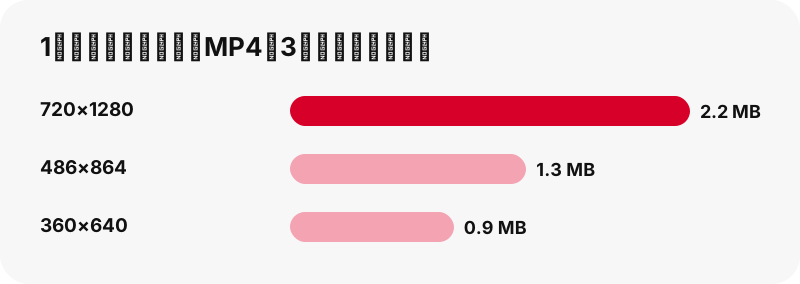
空き容量やモバイルデータ通信量に余裕がないとき以外は、いちばん大きいMP4を選びましょう。どのボタンにも、タップする前に実際のサイズが表示されるので、推測ではなく数字で選べます。以下は2026-10-24に私たちが行ったテストで計測したファイルです。
| ピン(当サイトのテスト) | ファイル | サイズ |
|---|---|---|
| アイデアピン、9.5秒 | MP4 720×1280 | 2.2 MB |
| アイデアピン、9.5秒 | MP4 486×864 | 1.3 MB |
| アイデアピン、9.5秒 | MP4 360×640 | 0.9 MB |
| アイデアピン、90秒 | MP4 720×1280 | 20.9 MB |
| 通常の動画ピン、13秒 | MP4 576×1024 | 3.3 MB |
| 通常の動画ピン、7秒 | MP4 720×1280 | 0.4 MB |
2つの点が目立ちます。まず、いちばん影響するのは長さです。90秒のアイデアピンは、9.5秒のものの約10倍の大きさです。次に、小さいコピー(486×864と360×640)はアイデアピンにしかありません。Pinterestがアイデアピン用にこの段階的なサイズを保持しているためです。
720×1280が上限です。私たちのテストでは、1080×1920でアップロードされたアイデアピンでさえ、Pinterestのサーバーには720×1280より大きいファイルがありませんでした。その理由は画質の解説ページで説明しています。
ギャラリーの動画に透かしが入ったり画質が落ちたりする?
透かしは追加されず、画質はPinterestが保持しているものとまったく同じです。SaverPinは、元のMP4をPinterestのサーバーからダウンロードリンク経由でそのまま流すだけで、動画の再エンコード、切り抜き、刻印などは一切行いません。
ギャラリーで見る動画は、Pinterestが配信しているのと同じ、H.264映像とAAC音声の動画です。MP4に関するWikipediaの記事では、MP4は映像・音声・テキストを格納できるコンテナ形式だと説明されています。1つのファイルに映像と音声の両方が入っているのはそのためです。
クリエイターがアップロード前に自分のロゴや文字を動画に焼き込んでいる場合、それは残ります。後から追加されたものではなく、映像の一部だからです。その違いは透かしなしのページで説明しています。
ファイルを「ダウンロード」からギャラリーアプリに移しても、画質は落ちません。ファイルを開いたり、再生したり、バックアップしたりしてもファイルは変わりません。コピーが小さくなるのは、アプリがアップロード時に再圧縮する場合だけで、それはSaverPinの外で起こることです。
Pinterestの画像・GIF・サムネイルもギャラリーに保存できる?
はい、できます。同じ入力欄であらゆる種類の公開ピンを保存でき、ファイルは動画と同じ「ダウンロード」フォルダに入ります。サイトの各ページでは、最初に表示するボタンが違うだけです。
- 画像ピン:736ピクセルのプレビューではなく、アップロードされた元の画像(私たちのテストでは元画像が1080×1521、160 KB)。
- GIFピン:元のアニメーション.gifと、静止画のJPG。
- サムネイル:動画ピンの最初のフレームをフルサイズのJPGで。
- ボード:公開ボードのピンを最大50件、1つずつ保存。
画像も動画と同じルールで、まず「ダウンロード」に入ります。Macについては、プレビューではアニメーションGIFが1コマずつ表示され、Finderのクイックルックでは再生されるとAppleが説明しています。スマホでの表示は機種によって違うので、まとめて保存する前にGIFを1つ試してみてください。
保存は自分用に、再投稿の前には許可を
公開されている動画を自分で見るためにギャラリーに保存することと、それを自分の作品として再投稿することは別の話です。Pinterestの著作権ポリシーには、権利者が侵害コンテンツを報告する方法と、Pinterestがそれを削除する場合があることが書かれています。
動画を自分の投稿で使いたい場合は、まずクリエイターにメッセージを送りましょう。ほとんどのクリエイターは聞かれれば喜んでくれますし、クレジット表記には費用もかかりません。主な疑問については違法かどうかを解説したページで公式の情報源とともに説明しています。
SaverPinは独立したツールであり、Pinterestとは提携していません。読み込むのは公開ピンのみで、Pinterestのログイン情報を求めることは一切ありません。
よくある質問
Pinterestの動画をギャラリーに直接保存できますか?
Webサイトから1ステップでは保存できません。ブラウザはまずMP4を「ダウンロード」フォルダに保存します。そのあとファイル、マイファイル、ファイルマネージャーから開くか、ギャラリーアプリがそのフォルダを表示する場合はそこで見つけます。
Androidでダウンロードした動画はどこにありますか?
デフォルトのダウンロード保存場所にあります。ファイルアプリ(「最近使用したアイテム」に最近のダウンロードが表示されます)か、Chrome › その他アイコン › ダウンロード を開いてください。
動画がGoogleフォトにないのはなぜですか?
Googleフォトはデバイスのフォルダを通じてダウンロードを表示します。コレクション › このデバイス をタップしてフォルダを探してください。見つからない場合は、ファイルアプリから再生してください。
Samsungのスマホでは動画はどこにありますか?
マイファイル › ダウンロード にあります。Samsungによると、インターネットからダウンロードしたファイルは「ダウンロード」に表示されます。
XiaomiやRedmiのスマホでは動画はどこにありますか?
ファイルマネージャー › Download にあります。ファイルマネージャーは拡張子でファイルを分類するため、「動画」カテゴリにもMP4ファイルが表示されます。
iPhoneでは動画はどこにありますか?
ファイルアプリ › ダウンロード、またはSafariの保存先をiCloud Driveにしている場合は iCloud Drive › ダウンロード にあります。Appleによると、Safariから保存した項目は写真 › 「最近保存した項目」にも表示されます。
ギャラリーに保存すると画質が落ちますか?
落ちません。ファイルを移動したり開いたりしても、ファイルは変わりません。Pinterestが保持しているMP4を、最大720pでそのまま受け取れます。
透かしは追加されますか?
追加されません。SaverPinは何も加えません。クリエイターがアップロード前に動画に入れた文字は、映像の一部なので残ります。
ギャラリーにはどのサイズを選べばいいですか?
画質を優先するなら最大のMP4です。アイデアピンの場合、空き容量や通信量が少ないときは486×864や360×640のコピーの方が小さくなります。
SaverPinはPinterestの一部ですか?
いいえ。SaverPinは独立したツールであり、Pinterestとは提携していません。読み込むのは公開ピンだけです。
Pinterestの動画をギャラリーに保存するのにアプリは必要ですか?
必要ありません。スマホのブラウザで使えます。SaverPinをホーム画面に追加することもできますが、何もインストールされません。
非公開のピンをギャラリーに保存できますか?
できません。非公開のピンや非公開のボードは所有者のログインなしでは読み込めず、SaverPinがログイン情報を求めることは一切ありません。
ガイド
動画 — ピンのリンクを貼り付けて、動画をMP4(最大720p)で保存します。
出典
- iPhoneやiPadでダウンロードしたファイルを探す — Apple
- iPhoneで最近保存した写真やビデオを探す — Apple
- iPhoneでSafariの設定をカスタマイズする — Apple
- iPhoneのファイルアプリでファイルやフォルダを探して表示する — Apple
- Chromeでファイルをダウンロードする(Android) — Google
- Files by Googleでファイルを探して開く — Google
- Googleフォトで見つからない写真や動画を探す — Google
- Samsungのスマホでダウンロードしたファイルの場所 — Samsung
- Galaxy端末でギャラリーアプリを使う — Samsung
- Xiaomiのスマホでダウンロードしたファイルの保存場所 — Xiaomi