Pinterestのボードを保存するツールは何をする?
公開ボードを、保存元にできる最大50件のピンの一覧に変えます。ピンを1つずつ開く必要はありません。ボードのリンクを1回貼り付けて「ピンを一覧表示」を押すと、それぞれに「取得」ボタンが付いたサムネイルのグリッドが表示されます。
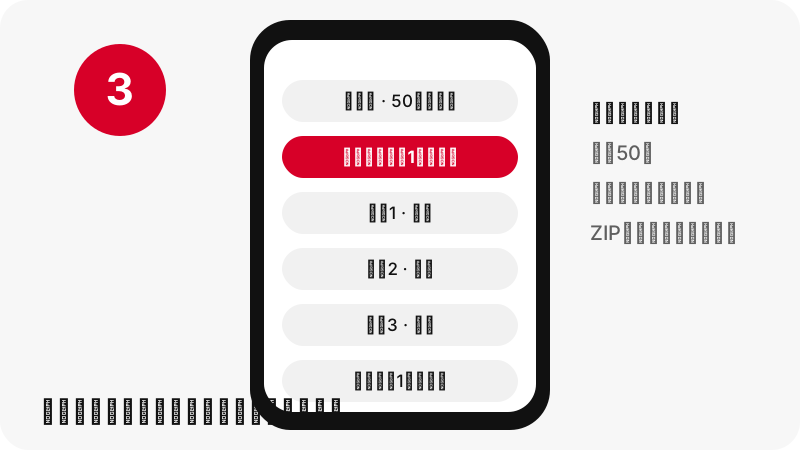
「取得」を押すと、そのピンは単独のピンとまったく同じように処理されます。サーバーがファイルを見つけ、先頭部分を読み取り、MP4、元の画像、GIF、静止画のボタンを実際のサイズ付きで表示します。グリッドの上のカードには、ボードの総数のうち何件を表示しているかが書かれます。
ログインも拡張機能も不要です。読み取るのは、どの訪問者でも公開ボードで見られるものだけです。
ボードの保存が50件のピンまでなのはなぜ?
ツールがボードの公開フィードから一覧にするピンの数が50件で、それを最初にお伝えしておきたいからです。大きなボードには数百件のピンがあることもあります。カードには「(ボードの総数)件中50件のピンを表示しています」と表示されるので、ボード全体を見ているのか一部なのかが常にわかります。
一覧を50件に抑えることで、一覧表示が速く、スマホでもページが軽くなります。また、表示される件数がそのまま手に入る件数になります。
ボードがもっと大きい場合は、最初の50件から必要なピンを保存し、それより下の特定のピンは、そのピン自身のリンクをリンクで保存のツールに貼り付けてください。
Pinterestのボードとは何のこと?
ボードとは、誰かのプロフィールにある、名前の付いたピンのコレクションです。Pinterestのヘルプセンターは一文でこうまとめています。
「Boards are collections for your Pins.」
訳:ボードは、あなたのピンのためのコレクションです。
Pinterestのヘルプによると、ボードはシークレットにしておくことも、共同編集者を加えることもできます。このツールは公開ボード全体を対象に動きます。ボードのセクションやプロフィールのタブは開かず、非公開のボードを目にすることもありません。
ボードには動画、アイデアピン、GIF、写真が混在していることがあります。「取得」を押すと、それぞれが自分の種類のまま扱われます。
どんなボードのリンクを貼り付けられる?
ボードのアドレスか、ボードにつながるpin.itの短縮リンクです。それ以外のものには、推測で処理するのではなく、わかりやすいメッセージを表示します。
| リンク | 使える? | どうなるか |
|---|---|---|
| pinterest.com/name/board-name/ | はい | 最大50件のピンを一覧表示 |
| ほかの国のドメインの同じボード | はい | 同じように扱う |
| ボードへのpin.itの短縮リンク | はい | 自動でボードモードが開く |
| ボードのセクション(…/board-name/section/) | いいえ | 非対応 |
| プロフィールページやそのタブ | いいえ | 非対応 |
| 非公開(シークレット)のボード | いいえ | 一般には見えない |
| 単独のピンのリンク | はい | 1つのピンとして処理 |
ここに単独のピンを貼り付けても問題ありません。動画ダウンローダーと同じように、そのピンのボタンが表示されるだけです。
非公開やシークレットのボードを保存できる?
いいえ。外部のツールが誠実にそれを行う方法はありません。非公開のボードはそもそも公開されていないからです。Pinterestの非公開ボードに関するヘルプページははっきりとこう書いています。
「Only you (and anyone you invite) can see your private boards.」
訳:非公開のボードを見られるのは、あなた(とあなたが招待した人)だけです。
自分のボードなら、いちばん簡単なのはボードの設定で一時的に公開にし、ピンを一覧にしてから元に戻す方法です。Pinterestは同じページでその切り替え(英語版ヘルプでは Make this board private)を説明しています。ほかの人のボードなら、ファイルを共有してもらえるよう本人にお願いしてください。
それができると言うサイトを信用すべきでない理由は、非公開ピンのガイドで説明しています。
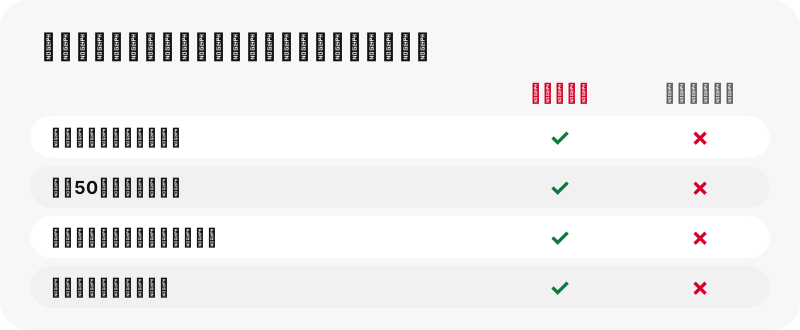
「すべて取得(1つずつ)」はどう動く?
一覧を上から順にたどって各ピンを準備していくので、「取得」を50回押さなくても、すべてのピンのカードにボタンが表示されます。ピンは一度にまとめてではなく順番に処理されるため、あなたの回線にもPinterestにも負担がかかりすぎません。
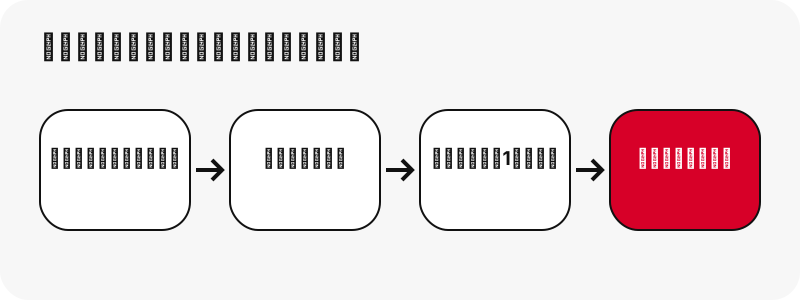
- ピンを一覧表示を押し、グリッドが出るまで待ちます。
- すべて取得(1つずつ)を押します。
- 各カードがサムネイルからボタンに切り替わるのを確認します。
- 残したいファイルのボタンをタップします。
ZIPにまとめることはありません。ファイルはPinterestからあなたへ流れるだけで、当サイト側に保存されることがないため、アーカイブにまとめるサーバー上のコピーがないのです。各ファイルは別々のダウンロードになります。
ブラウザに複数のダウンロードについて聞かれるのはなぜ?
ブラウザは、一度にたくさんのダウンロードを始めるサイトから身を守る仕組みを持っているため、ボードから多くのファイルを保存すると許可を求める画面が出ることがあります。GoogleのChromeヘルプはこの設定をこう説明しています。
「You can choose to allow sites you visit to download related files together.」
訳:アクセスしたサイトに、関連するファイルをまとめてダウンロードすることを許可できます。
パソコン版Chromeでは、この既定の設定は Settings › Privacy and security › Site Settings › Additional permissions › Automatic downloads(英語表示の場合)にあります。Googleのサイトの設定に関するページでは、サイトが関連ファイルをまとめてダウンロードできるようにする設定として説明されています。
許可するのは信頼できるサイトだけにし、必要な間だけにしてください。
ボードのファイルを整理しておくには?
始める前に、ボードごとに専用のフォルダを作っておきましょう。にぎやかなボードからのダウンロードは、「ダウンロード」フォルダのほかのファイルをすぐに埋もれさせてしまいます。
- Chrome:Googleがダウンロードのヘルプで説明している、ダウンロード前に各ファイルの保存場所を確認する設定(英語表示では Ask where to save each file before downloading)をオンにし、ボードのフォルダを選びます。
- MacのSafari:Appleが Safari › 設定 › 一般 でファイルのダウンロード先を選ぶ方法を説明しています。
- WindowsのEdge:フォルダは設定 › ダウンロードで変更します。
- 保存したあと:何のファイルだったか覚えているうちに、kitchen-01.jpg のようにテーマ別に名前を変えておきます。
Pinterestのファイル名は長い文字の羅列なので、あとで探しやすくするにはボードごとのフォルダがいちばん簡単です。
ボードの各ピンからはどんなファイルが手に入る?
単独のピンとして処理したときと同じファイルです。ボードの表示はただの一覧で、「取得」を押せば、どのピンも単独で、実際のサイズ付きで処理されます。
| ボード上のピンの種類 | 表示されるボタン | テストでの例 |
|---|---|---|
| 通常の動画ピン | MP4、サムネイル、カバー画像、音声(M4A) | MP4 576×1024、3.3 MB |
| アイデアピン(動画) | 720p・486×864・360×640のMP4、静止画、音声 | MP4 720×1280、2.2 MB |
| 画像ピン | 元の形式のままの元画像 | 1080×1521、160 KB |
| GIFピン | アニメーション.gifと静止画のJPG | 396×223のGIF、494 KB |
| カルーセル | スライドごとに1項目、最大20枚 | 13枚のスライドを約1.8秒で一覧表示 |
種類ごとの詳細は、画像ダウンローダー、GIFダウンローダー、サムネイルダウンローダーをご覧ください。
ボードをまるごと保存するとデータ量はどのくらい?
ほぼすべて、ボードに動画がいくつあるかで決まります。画像は軽く、動画は重いからです。2026年10月24日に行った単独ピンのテストから、だいたいの幅がわかります。
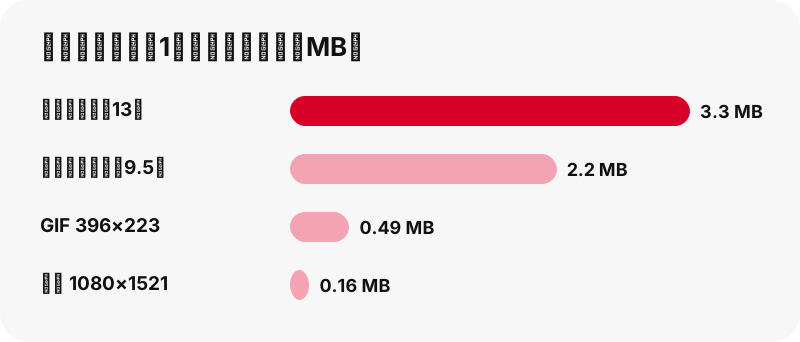
1枚約160 KBのレシピ写真50枚のボードなら、合計はおよそ8 MBです。1本2.2 MBの短いアイデアピン50本のボードなら、110 MB近くになります。これは測定したファイルから組み立てた例であり、ほかのボードについて約束するものではありません。
どのボタンにも実際のサイズが表示されるので、モバイル通信中は重いものを飛ばして、あとでWi-Fiにつないでから取りに来ることもできます。
ボードの一覧表示にかかる時間は?
一覧表示はボードのフィードへのリクエスト1回で、そのあと開いたピンがそれぞれ別々に処理されます。ローカルでのテストでは、1つのピンが約1.1〜1.5秒で処理されました。
すべてのピンがそれだけかかるとすると、50件を順番に準備するにはおよそ1分から1分15秒かかります。これは測定値からの見積もりで、実際の時間は回線やピンの組み合わせによって変わります。カルーセルは複数の項目を含むため、少し長くかかります。
全部が終わるのを待つ必要はありません。各カードのボタンはそのピンの準備ができ次第表示されるので、残りを読み込んでいる間に上から保存を始められます。
iPhoneやiPadでボードのピンを保存する
Safariは各ファイルをファイルアプリに保存します。Appleによると、インターネットからのダウンロードはファイルアプリの「ダウンロード」フォルダに表示され、Safariの検索フィールドの横にあるダウンロードボタンには最近のものが表示されます。
ボードを保存すると、このフォルダはすぐにいっぱいになります。AppleのSafariの設定ガイドでは、ダウンロード先をiCloud Drive、iPhone内、または別のフォルダにする方法が説明されているので、ボードのファイルを1か所にまとめておけます(設定 › アプリ › Safari › ダウンロード)。
ボードからお気に入りを10件ほど選ぶならスマホで十分です。50件すべてなら、画面が大きく、フォルダを扱いやすく、容量の心配もないパソコンのほうが快適です。動画についてはiPhoneのガイドで説明しています。
Androidでボードのピンを保存する
Chromeは各ファイルをデフォルトのダウンロード保存場所に保存し、Googleによると、ダウンロードしたすべてのファイルはファイルアプリで確認できます。Chromeのその他アイコン › ダウンロード を開くと、そのボードからこれまでに保存したものが表示されます。
ボードの画像をギャラリーで見たい場合、Googleフォトではほかのアプリのフォルダがコレクション › このデバイスに表示されます。
ボードが動画だらけなら、空き容量に気をつけてください。ファイルの種類ごとの保存先はAndroidのガイドで説明しています。
ボード全体ならパソコンのほうがいい?
たいていはそうです。ボードを保存すると別々のファイルがたくさんできるので、フォルダを選んだり、関連ファイルのダウンロードを許可したり、結果を整理したりするには、パソコンのブラウザのほうが楽です。
- WindowsとMac:Chromeはデフォルトで「ダウンロード」フォルダに保存します。パスはGoogleのダウンロードのヘルプに載っています。
- Chromebook:Googleは「ダウンロード」フォルダは一時的なもので、空き容量を増やすために消去されることがあると注意しているので、ボードのファイルはGoogleドライブに移してください。
- どのパソコンでも:「すべて取得」を押す前に、ボードごとのフォルダを1つ作っておきます。
ボードを保存するのにふさわしい理由
ほとんどの人は、自分のアイデアを手の届くところに置いておくためにボードを保存します。よくあるケースをいくつか挙げます。
- 自分のボードのコピーをオフラインで持っておく:結婚式の計画、リフォーム、レシピ集など。
- 電波が届かないかもしれないお店や工務店に参考画像を持っていく。
- 見せてクレジットを入れる例を集めて、授業やワークショップを準備する。
- 自分が公開したピンを、ポートフォリオのバックアップとして集める。
どの場合も、ツールが保存するのはファイルだけで、ピンのタイトル、説明、リンクは書き出されません。あとで出典が必要になりそうなら、特に制作者をクレジットするつもりなら、メモしておいてください。
他人のボードからダウンロードしたものを再利用できる?
自分のために保存することと、再公開することは別のことです。ボードはたいてい他人の写真、動画、デザインのコレクションで、ピンした人がその権利を持っていることはめったにありません。
米国著作権局は、日常的な多くの利用に当てはまる例外について説明しています。
「Fair use is a legal doctrine that promotes freedom of expression by permitting the unlicensed use of copyright-protected works in certain circumstances.」
訳:フェアユースとは、一定の状況で著作権で保護された作品を許諾なく利用することを認めることで、表現の自由を促進する法理です。
フェアユースかどうかは個別のケースごとに判断されます。Pinterestの著作権ポリシーでは、権利者が再投稿を報告する方法を説明しています。作品を公開する前には制作者に確認し、よくある状況については当サイトの法律に関するガイドをお読みください。
SaverPinは一覧にしたボードを保管する?
いいえ。ボードのフィードは「ピンを一覧表示」を押したときに読み取られ、ファイルは署名付きリンクを通じてPinterestから流れてくるだけで、当サイトのサーバーには何も保存されません。各ダウンロードリンクは1時間で期限が切れます。
アカウントがないので、あなたに結びついた履歴もなく、ツールがPinterestのパスワードを求めることもありません。SaverPinは独立したツールで、Pinterestとは関係がなく、公開ボードに表示されているものを読み取るだけです。
1時間以上たってからボードに戻ってきた場合は、もう一度「ピンを一覧表示」を押して新しいリンクを取得してください。
ボードが一覧に表示されないのはなぜ?
ほとんどの場合、リンクかボードの公開設定が原因です。次の点を確認してください。
- ブラウザのプライベートウィンドウでボードを開きます。ログインを求められたら、そのボードは非公開です。
- セクションやプロフィールのタブではなく、ボードのメインのアドレスを使います。
- pin.itのリンクを貼り付けた場合は、削除されたピンではなくボードが開くことを確認します。
- グリッドは出たのにボタンが失敗する場合は、リンクの期限が切れているかもしれません。ピンをもう一度一覧表示してください。
- 一部のファイルしかダウンロードされない場合は、ブラウザでこのサイトに関連ファイルのダウンロードを許可します。
ほかの原因と対処法はトラブルシューティングのガイドにあります。
Pinterestから保存するほかの方法
一覧ではなく、特定のファイルが1つだけ欲しいときは、1つの種類に特化したこちらのツールをどうぞ。
よくある質問
SaverPinはPinterestの一部?
いいえ。SaverPinはPinterestとは提携していない独立したツールで、公開されているボードとピンだけを読み取ります。
Pinterestのボードを保存するのは無料?
はい。支払いもアカウントも、インストールするものもありません。
ボードから何件のピンを保存できる?
公開ボードから最大50件のピンが一覧になります。カードには、ボードの総数のうち何件を表示しているかが出ます。
ボード全体をZIPでダウンロードできる?
いいえ。各ピンのファイルは別々のダウンロードです。ファイルは流れてくるだけで当サイト側には保存されないため、アーカイブを作れません。
シークレットや非公開のボードを保存できる?
いいえ。非公開のボードを見られるのは所有者と招待された人だけなので、外部のツールでは読み取れません。
ボードのセクションでも使える?
いいえ。ボードのセクションやプロフィールのタブには対応していません。代わりにボードのメインのリンクを貼り付けてください。
ボードへのpin.itのリンクを貼り付けられる?
はい。短縮リンクがボードにつながっている場合は、自動でボードモードが開きます。
ボードの保存では動画も保存できる?
はい。ボード上の動画ピンには、最大720pのMP4ボタンのほか、サムネイル、カバー画像、音声のボタンが表示されます。
大きなボードなのに50件しか表示されないのはなぜ?
それが1つのボードに対するツールの上限です。ボードのほかのピンは、そのリンクを貼り付ければ個別に保存できます。
Chromeが一部のダウンロードをブロックしたのはなぜ?
Chromeは、サイトが関連する複数のファイルをダウンロードする前に確認することがあります。サイトの設定の自動ダウンロード(英語表示では Site Settings › Automatic downloads)で許可できます。
ピンのタイトルや説明も保存される?
いいえ。保存されるのはファイルだけです。クレジットを入れたり、あとでもう一度見たりしたい場合は、ピンのリンクをメモしておいてください。
Pinterestのアカウントは必要?
いいえ。公開ボードはログインせずに読み取れます。
ガイド
動画 — ピンのリンクを貼り付けて、動画をMP4(最大720p)で保存します。
出典
- ボードを作成する — Pinterest Help Center
- 非公開のボード — Pinterest Help Center
- 著作権 — Pinterest Policy
- ファイルをダウンロードする(パソコン版Chrome) — Google Chrome ヘルプ
- サイトの設定の権限を変更する — Google Chrome ヘルプ
- ファイルをダウンロードする(Android版Chrome) — Google Chrome ヘルプ
- iPhoneやiPadでダウンロードしたファイルを探す — Apple サポート
- MacのSafariでWebから項目をダウンロードする — Apple サポート
- Chromebookでファイルを開く、保存する、削除する — Chromebook ヘルプ
- 米国著作権局 フェアユース・インデックス — U.S. Copyright Office