なぜiPadはPinterestの動画をいちばん保存しやすいの?
PinterestとSafariを同時に開いておけるので、見ていた場所を見失わないからです。スマホでは動画のたびにアプリを行き来しますが、iPadなら左でリンクをコピーし、右で保存して、そのままスクロールを続けられます。
iPadでPinterestの動画を保存する方法を一言でいえば、ほかのApple製デバイスと同じです。公開されているピンのリンク、Safari、そしてMP4のボタンがあれば足ります。くわしく言うと、大きな画面を上手に使うコツと、iPadOSがファイルをどこに置くかが要点です。
- 保存されるもの:そのピンについてPinterestが保持しているMP4(最大720p、音声トラック付き)。
- ほかにも保存できるもの:カバーフレーム、画像ピンの元の画像、GIF、M4Aの音声のみ。
- 一切不要なもの:App Storeのアプリ、Pinterestのパスワード、当サイトのアカウント。
プロジェクトのためにムードボードをまるごと集めたいなら、ボードダウンローダーが公開ボードのピンを最大50件まで一覧にします。iPadの大きな画面にぴったりです。
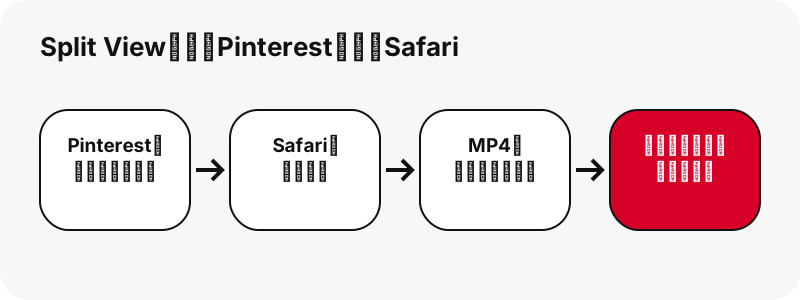
PinterestとSafariを左右に並べるには?
AppleがiPadでマルチタスク機能を使うで説明しているSplit Viewを使います。1つ目のアプリを開き、画面の上部にあるマルチタスクボタンをタップしてSplit Viewを選び、ホーム画面で2つ目のアプリをタップします。
「Split View:Split Viewでは、2つのアプリを左右に並べて表示できます。2つのアプリの間に表示されるスライダをドラッグして、それぞれの表示サイズを変更できます。」
- Pinterestアプリ(またはSafariのタブでpinterest.com)を開きます。
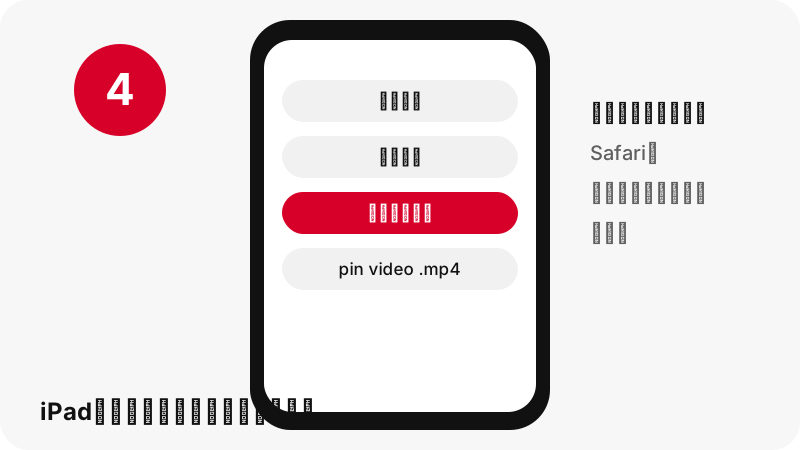
- 画面の上部にあるマルチタスクボタンをタップし、Split Viewボタンをタップします。
- ホーム画面またはDockでSafariをタップすると、Pinterestの隣に開きます。
- Safari側でsaverpin.comを開きます。必要なら仕切りをドラッグして、Pinterestを広く表示します。
AppleはSlide Overという小さなフローティングウインドウも紹介しています。これでもかまいません。片方のアプリが小さなウインドウになり、画面の左右どちらかの端に寄せられるので、Pinterestを全画面で見ながらSafariをすぐ手元に置いておけます。
iPadに保存したPinterestの動画はどこにある?
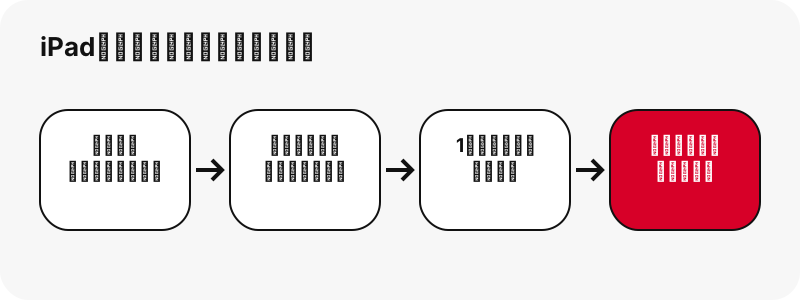
ファイルアプリの「ダウンロード」フォルダです。AppleのiPadでダウンロードしたファイルを確認するのガイドでは、「ブラウズ」をタップしてからサイドバーの「ダウンロード」をタップするよう案内されています。同じ決まりは、iPhoneとiPadの両方についてAppleのダウンロードに関するページにも書かれています。
このiPad内か、iCloud Driveか
iPadのSafariの設定(設定 › アプリ › Safari › ダウンロード)で決めます。タブレットにファイルを残すなら「このiPad内」、ほかのデバイスからも開くなら「iCloud Drive」、ファイルアプリの任意のフォルダにするなら「その他」を選びます。
| 設定 | ファイルアプリのフォルダ | 向いている使い方 |
|---|---|---|
| このiPad内 | このiPad内 › ダウンロード | オフライン視聴、旅行、家族で共有するiPad |
| iCloud Drive | iCloud Drive › ダウンロード | 同じ動画をあとでiPhoneやMacで開く |
| その他 | 自分で選んだフォルダ | 最初から動画をプロジェクトのフォルダに分ける |
サイドバーにファイルが見当たらない
Appleの注記がこの場合を扱っています。Safariに戻ってダウンロードボタンをタップすると、まだダウンロード中かどうかを確認したり、そこからすぐファイルを開いたりできます。
同じ動画をあとでiPhoneやMacで開ける?
SafariがiCloud Driveに保存する設定なら開けます。AppleのiPad用の設定ページにはっきり書かれているので、別のデバイスで編集したり発表に使ったりする動画は、iPadで集めておくと便利です。
「iCloud Drive: このオプションを選択した場合、ダウンロードしたファイルはiCloud Driveの「ダウンロード」フォルダに保存されます。この場合、同じ Apple Account にサインインしているiPhone、iPad、Macからダウンロードしたファイルにアクセスすることができます。」
実用的な使い方の一例:夜にiPadでチュートリアルを保存しておき、キッチンではスマホで、編集はMacで開きます。タブレットだけで見るなら、「このiPad内」を選べばiCloudの容量をまったく使いません。
同じファイルがそれぞれのデバイスでどこに表示されるかは、iPhoneのガイドとMacのガイドで説明しています。
iPadの画面に合うサイズは?
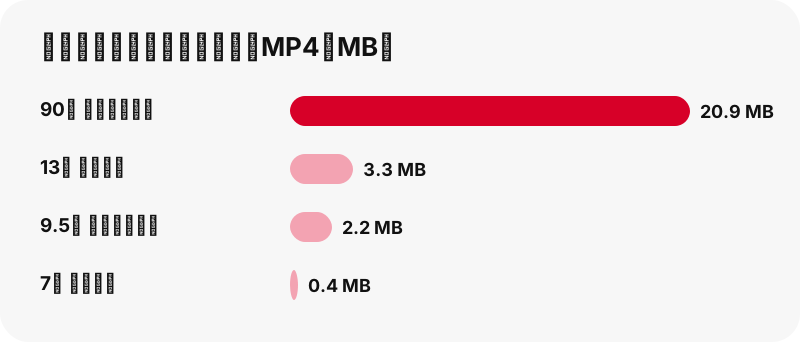
いちばん大きいMP4(最大720p)を選びましょう。当サイトで測定した動画ピンはすべて縦長だったので、iPadを横向きにすると、動画は画面の幅ではなく高さいっぱいに表示されます。小さいバージョンはデータ量を節約できますが、タブレットのサイズではぼやけて見えます。
| テストしたピン | 最大のMP4 | サイズ | ほかに表示されたもの |
|---|---|---|---|
| アイデアピン、9.5秒 | 720×1280 | 2.2 MB | 486×864(1.3 MB)、360×640(0.9 MB) |
| アイデアピン、90秒 | 720×1280 | 20.9 MB | カバーフレーム 1080×1920 |
| 通常の動画ピン、13秒 | 576×1024 | 3.3 MB | M4Aの音声(109 KB) |
| 通常の動画ピン、7秒 | 720×1280 | 0.4 MB | M4Aの音声(58 KB) |
| カルーセル、13スライド | 動画スライドごとに720×900 | それぞれ370〜823 KB | 画像スライド 1365×1706 |
なぜ1080pがないのでしょうか。Pinterestが動画ピンについて保持する最大のMP4が720pだからです。段階の全体はPinterestの動画画質の解説で確認できます。フル解像度の鮮明な静止画がほしいなら、サムネイルダウンローダーが、ピンにカバーフレームがある場合に1080×1920で保存します。
iPadの写真アプリで動画を見るには?
AppleのiPadで写真やビデオを表示するのページのとおり、写真アプリはライブラリ内のビデオを再生します。Safariから保存した項目は「最近保存した項目」コレクションに表示されます。ただし、ファイルとしてダウンロードしたものは ファイル › ダウンロード に残ります。
見るだけなら写真アプリは不要です。ファイルアプリでMP4をタップすれば、その場で再生されます。送りたいときは、ファイルアプリの共有ボタンから「メッセージ」「メール」AirDropを使います。
当サイトが説明しているのはダウンロードまでです。iPadOSがファイルアプリと写真アプリの間でファイルをどう移動するかはAppleが決めることで、特定のメニュー項目を約束することはできません。
デバイスをまたいだこの疑問には、Pinterestの動画をギャラリーに保存する方法で答えています。
SaverPinをiPadのホーム画面に置ける?
はい、Webサイトのアイコンとして置けます。AppleのiPadのSafariでウェブサイトをブックマークに登録するのガイドによると、サイトを表示している状態で共有ボタンをタップし、「表示を増やす」、「ホーム画面に追加」の順にタップして、最後に「追加」をタップします。
Appleは知っておくと便利な点を2つ挙げています。「ウェブアプリとして開く」をオンにするとサイトをアプリのように使えること、そしてアイコンは追加したデバイスにしか表示されないので、iPhoneにはiPhoneで別に追加する必要があることです。
ストアのアプリはありませんし、必要もありません。その理由と、Pinterestからダウンロードできるとうたうアプリで注意すべき点は、Pinterestダウンローダーアプリのページにまとめています。
iPad版のChromeでも同じように使える?
ピンの読み取りは同じですが、保存のときに1つ質問が増えます。GoogleのiPhone・iPad版Chromeのヘルプによると、[保存先を選択…]画面で[ファイル]を選び、フォルダを指定します。
| iPadのSafari | iPadのChrome | |
|---|---|---|
| デフォルトのフォルダ | 設定 › アプリ › Safari › ダウンロード で一度だけ設定 | 保存するときに選ぶ |
| 進行状況の確認 | Safariのダウンロードボタン | Chrome自体の画面 |
| PinterestとのSplit View | 可 | 可 |
| ホーム画面に追加 | 共有 › 表示を増やす › ホーム画面に追加 | このページでは扱いません |
iPadでダウンロードできないものは?
公開されていないものすべてです。このツールが読み取るのは、ログインしていない訪問者にPinterestが表示するものだけなので、非公開ボードのピン、非公開プロフィール、ログインが必要なものには届きません。
- 非公開のピンと非公開ボード:非公開のPinterest動画はダウンロードできる?で説明しています
- 1080p、2K、4Kのバージョン:Pinterestは動画ピンについてこれらを保持していません。
- MP3ファイル:音声は再エンコードなしでコピーしたM4Aになります。PinterestをMP3にをご覧ください
- ボードのZIP、または1つのボードから50件を超えるピン。
- GIFピンのMP4:PinterestはGIFピンのMP4版を保持していません。
最初にこれをはっきりさせておけば、不可能なことを約束して名前を変えただけの720pファイルを渡すツールに惑わされずに済みます。
iPadでダウンロードに失敗したときは?
まず結果カードのメッセージを読んでください。問題の内容が書かれています。いちばん多いのは「ピンが見つかりません。非公開か削除された可能性があるか、リンクが不完全です。」で、たいていはリンクが途中までしかコピーされていないのが原因です。
- Pinterestの共有に関するヘルプにあるとおり、Pinterestの共有アイコンからもう一度リンクをコピーします。
- しばらくしてからボタンが使えなくなった場合は、1時間のリンクの期限が切れています。ピンをもう一度貼り付けてください。
- このiPad内 › ダウンロード と iCloud Drive › ダウンロード の両方を確認します。
- 容量が足りない? Appleのストレージの確認方法は 設定 › 一般 › iPadストレージ です。
そのほかの原因と対処法はPinterestの動画が保存できないときにあります。
Apple製デバイス向けのPinterestガイド
各ガイドでは、そのデバイス固有のフォルダとアプリを扱っています。まずは端末別のPinterestのダウンロード先から。ほかの種類のピンを保存するなら、iPadでPinterestの画像を保存とiPadでPinterestのGIFを保存をどうぞ。
よくある質問
iPadでPinterestの動画を無料で保存するには?
ピンのリンクをコピーし、Safariでこのページの入力欄に貼り付けて「ダウンロード」を押し、MP4のボタンをタップします。料金はかからず、アカウントも不要です。
ダウンロードしたPinterestの動画はiPadのどこにありますか?
ファイルアプリで「ブラウズ」をタップし、サイドバーの「ダウンロード」をタップします。「このiPad内」かiCloud Driveかは、設定 › アプリ › Safari › ダウンロード の設定によります。
iPadでPinterestとSafariを同時に使えますか?
はい。Appleのマルチタスクのガイドにあるとおり、Split Viewでは2つのアプリを左右に並べられ、Slide Overでは片方を小さなウインドウにして重ねられます。
iPadで保存した動画はiPhoneにも表示されますか?
SafariがiCloud Driveに保存する設定なら、同じApple AccountにサインインしているiPhone、iPad、Macからそのファイルを開けるとAppleは説明しています。
iPadではどの画質になりますか?
最大は720pです。Pinterestが動画ピンについてそれ以上のものを保持していないからです。ボタンには幅と高さが表示され、引き伸ばしたり表示を偽ったりすることはありません。
iPad用のSaverPinアプリはありますか?
ありません。SaverPinはWebサイトです。Safariの共有メニューの「ホーム画面に追加」で、アイコンをホーム画面に置けます。
iPadでピンの音声を保存できますか?
はい。音声ページで「音声を取得」をタップすると、iPadのSafariがMP4からAACの音声を取り出して.m4aファイルにします。音質はそのままで、形式はMP3ではなくM4Aです。
iPadで複数のピンをまとめて保存できますか?
ボードダウンローダーは公開ボードのピンを最大50件まで一覧にし、「すべて取得(1つずつ)」で順番に準備します。ZIPファイルはありません。
透かしは追加されますか?
いいえ。Pinterestが保持しているファイルがそのまま手に入ります。残るのは、制作者が動画の中に入れたマークだけです。
iPadで非公開ボードからダウンロードできますか?
できません。非公開ボードは持ち主と招待された人にしか見えず、当サイトがPinterestのログインを求めることもありません。
SaverPinはPinterestの一部ですか?
いいえ。Pinterestとは関係のない、独立した別のプロジェクトで、ツールが開けるのは公開されているピンだけです。
iPadでダウンロードした動画を再投稿してもいいですか?
他人の動画を再投稿すると著作権侵害になることがあります。個人での利用にとどめるか、制作者に確認してください。Pinterestの動画をダウンロードするのは合法?をご覧ください。
ガイド
動画 — ピンのリンクを貼り付けて、動画をMP4(最大720p)で保存します。
出典
- Use multitasking on your iPad — Apple
- Find your downloaded files on iPad — Apple
- Where to find downloads on your iPhone or iPad — Apple
- Customize your Safari settings on iPad — Apple
- Find recently saved photos and videos on iPad — Apple
- View photos and videos on iPad — Apple
- Bookmark a website in Safari on iPad — Apple
- How to check the storage on your iPhone and iPad — Apple
- Download a file (Chrome on iPhone and iPad) — Google
- Share Pins, boards and profiles to social networks — Pinterest