MacでPinterestの動画を保存するときの違いは?
主な違いは保存先です。Macでは、Finderで見える本物のフォルダにファイルが保存されるので、名前を変えたり、編集ソフトにドラッグしたり、バックアップしたりできます。スマホではこの部分がアプリの裏に隠れていますが、Macでは隠れていません。
MacでPinterestの動画を保存する手順は短いものです。ピンのアドレスをコピーしてSaverPinに貼り付け、実際のピクセルサイズとファイルサイズが先に表示されたボタンをクリックします。SafariでもChromeでも使え、どちらも拡張機能は不要です。
- 手に入るもの:Pinterestが保持しているMP4(H.264の映像、AACの音声)、最大720p。
- ほかにも手に入るもの:JPGのカバーフレーム、元のサイズの画像ピン、.gifのGIF、M4Aの音声。
- 不要なもの:Pinterestのアカウント、Mac App Storeのアプリ、ブラウザのアドオン。
Windowsも使っていますか? パソコンのガイドでは、Edgeとエクスプローラーを扱っています。
MacのSafariでPinterestの動画を保存するには?
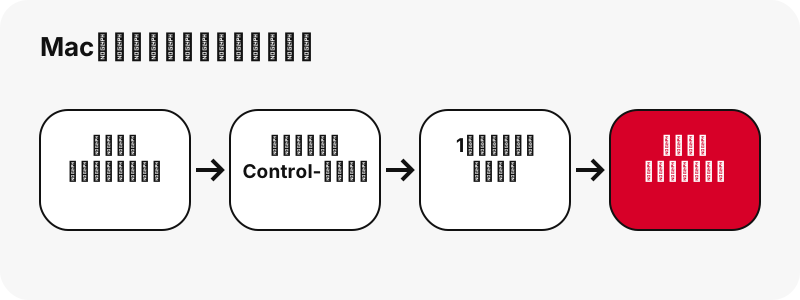
結果カードのMP4のボタンをクリックすれば、Safariがダウンロードします。Safariが新しいタブで動画を再生してしまう場合は、AppleのSafariのダウンロードガイドにある代わりの方法を使います。リンクをControlキーを押しながらクリックし、「リンク先のファイルをダウンロード」を選びます。
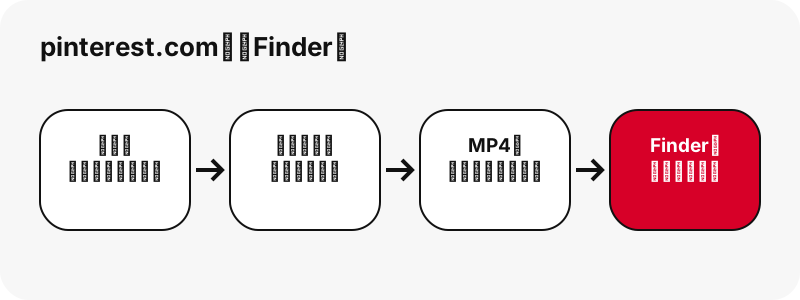
- pinterest.comでピンのアドレスをコピーします。
- このページの入力欄に貼り付けて「ダウンロード」を押します。
- MP4のボタンをクリックするか、Controlキーを押しながらクリックして「リンク先のファイルをダウンロード」を選びます。
- Safariウインドウの右上付近にある「ダウンロードを表示」ボタンをクリックすると、ファイルが表示されます。
Safariはどこに保存する?
「Safari」›「設定」›「一般」の「ファイルのダウンロード先」で選んだフォルダです。ダウンロードの一覧では、ファイル名の横の小さなボタンでFinderに表示できます。ただしAppleの注記によると、あとでファイルを移動すると、Safariはそのファイルを見つけられなくなります。
Safariのダウンロード一覧からファイルが消えたのはなぜ?
Safariが整理するのは一覧で、フォルダではないからです。MP4は「ダウンロード」フォルダに残っていて、消えたのはSafariの一覧の項目だけです。Appleは、たくさんのピンを保存する人が驚きやすい2つの動作を説明しています。
「Safariのデフォルトでは、項目は1日後に自動的に削除されます。」
同じピンを2回ダウンロードしたとき
Appleによると、以前にダウンロードした項目をもう一度ダウンロードすると、Safariは古い方の重複項目を削除します。容量の節約にはなりますが、元の名前のまま編集版を残していた場合は、先にコピーの名前を変えておきましょう。
どちらの設定も「Safari」›「設定」›「一般」にあります。「ダウンロードリストからの削除」で項目が消えるタイミングを、「ファイルのダウンロード先」で保存先のフォルダを設定します。
MacのChromeでPinterestの動画を保存するには?
同じようにMP4のボタンをクリックすれば、Chromeが保存します。GoogleのChromeダウンロードヘルプによると、Macでのデフォルトの保存先は /Users/<username>/Downloads で、ダウンロード中は右上のアドレスバーの横にダウンロードのアイコンが表示されます。
別のフォルダを使うには、Chromeの[設定]›[ダウンロード]を開き、[変更]をクリックします。Googleによると、完了したダウンロードをクリックすると、そのファイル形式に関連付けられたデフォルトのアプリで開きます。
| MacのSafari | MacのChrome | |
|---|---|---|
| デフォルトのフォルダ | 「Safari」›「設定」›「一般」で設定 | /Users/<username>/Downloads |
| ダウンロードの表示 | ウインドウ右上付近のボタン | アドレスバーの横のアイコン |
| フォルダの変更 | 「ファイルのダウンロード先」ポップアップメニュー | 設定 › ダウンロード › 変更 |
| 一覧の整理 | デフォルトでは1日後に項目を削除 | 引用したページには記載なし |
MacでMP4を再生するアプリは?
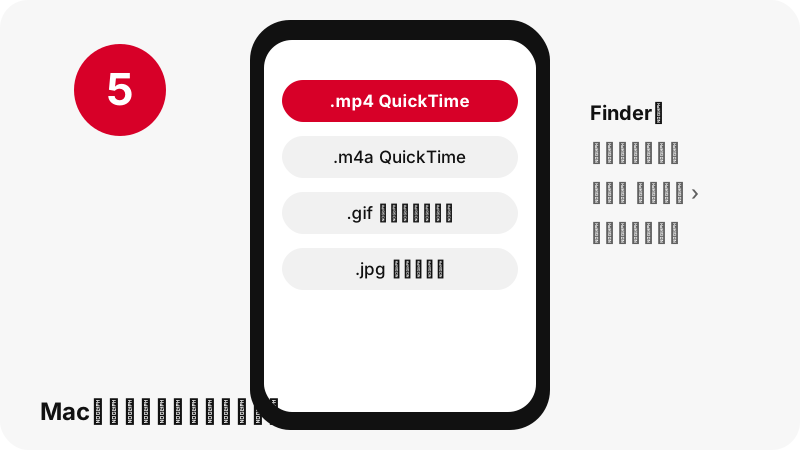
macOSに付属しているQuickTime Playerです。AppleのQuickTime Playerのガイドには、動画の開き方として、Finderでファイルをダブルクリックする方法と、「ファイル」>「ファイルを開く」でファイルを選んで「開く」をクリックする方法が挙げられています。
Appleは、写真、Safari、QuickTime PlayerなどのApple製アプリが多くのメディア形式に対応していることも説明しています。当サイトのテストでは、PinterestのMP4はすべてH.264の映像とAACの音声という一般的な組み合わせでした。Pinterestが保持しているHEVC版は、あえて提供していません。
| SaverPinのファイル | 拡張子 | Macで開くアプリ |
|---|---|---|
| 動画ピンまたはアイデアピン | .mp4 | QuickTime Player(Finderでダブルクリック) |
| 音声のみ | .m4a | QuickTime Player(Appleによるとビデオやオーディオファイルを開けます) |
| アニメーションGIFピン | .gif | Finderのクイックルックで再生。プレビューではフレームが表示されます |
| 画像ピンまたはカバーフレーム | .jpg、.png、.webp | プレビューまたはクイックルック |
Pinterestの動画をMacの写真アプリに入れられる?
読み込めば入れられます。AppleのMacの写真アプリへの読み込みガイドでは、「ファイル」>「読み込む」を選び、項目を選択して「読み込む項目を確認」をクリックするよう案内されています。読み込んだ項目は、「読み込み」アルバムと「写真」に表示されます。
「ヒント: Finderから「写真」ウインドウまたはDockの「写真」アイコンにファイルまたはフォルダをドラッグして写真を読み込むこともできます。」
もっと手早い方法:Finderで「ダウンロード」のウインドウを開いておき、新しいMP4をそのつどDockの「写真」アイコンにドラッグします。動画をまとめたフォルダをドラッグすると、フォルダ名と同じ名前のアルバムが作られるとAppleは説明しています。
とはいえ、写真アプリは必須ではありません。動画を編集するなら、MP4をプロジェクトのフォルダに置いて、編集ソフトから読み込みましょう。
Macで見るPinterestの動画の容量は?
パソコンの感覚では小さなものです。2026-10-24の当サイトのテストでは、いちばん大きいファイルが90秒のアイデアピンで20.9 MB、短いピンはほとんどが数MBでした。
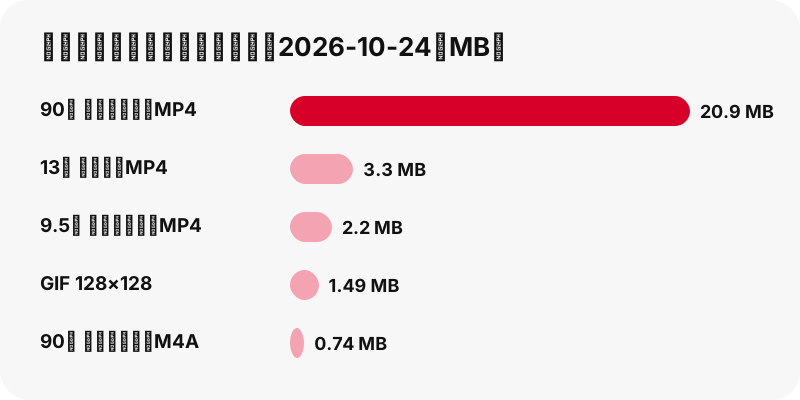
サイズは長さと動きによって変わるので、クリックする前に結果カードに正確な値が表示されます。アイデアピンには、約486×864と360×640の軽いMP4も2つあります。Macではあまり意味がありませんが、スマホのテザリングでつないでいるときには役立ちます。
音声だけならずっと軽く、9.5秒のアイデアピンのM4Aは80 KBで、動画は2.2 MBでした。切り出しのしくみはPinterestをMP3(M4A)にをご覧ください。
いちばん高画質でも720pなのはなぜ?
それがPinterestが保持しているものの上限だからです。当サイトのテストでは、元の動画が1080×1920と記載されたアイデアピンでも、最大のストリームとMP4は720×1280でした。大きなMacのディスプレイでも、縦長の720pの動画は本来のサイズならきれいに見え、全画面に引き伸ばすとぼやけます。
Pinterestの1080pや4Kを約束するページは信用しないでください。届けられるファイルは存在せず、あるのはアップスケールしたコピーだけです。例外は静止画のカバーフレームで、サムネイルダウンローダーでフルサイズのまま保存できます。詳しくはPinterestの動画画質の解説をどうぞ。
Mac、iPhone、iPadの間で動画を移動できる?
iCloud Driveを使えばできます。iPhoneについて、AppleのSafari設定のガイドには、ダウンロードをiCloud Driveに保存すると、同じApple AccountにサインインしているiPhone、iPad、Macからファイルを開けると書かれています。
つまり、昼間にスマホで保存した動画が、夜にはFinderのサイドバーの iCloud Drive › ダウンロード で待っているわけです。MacのSafariの保存先をiCloud Driveのフォルダにすれば、逆向きにも使えます。
デバイスごとの詳細:iPhoneでPinterestの動画を保存、iPadでPinterestの動画を保存。
Macでダウンロードが始まらないときは?
まず結果カードのメッセージを見てください。「ピンが見つかりません。非公開か削除された可能性があるか、リンクが不完全です。」なら、ピンが公開されていないか、アドレスが途中で切れています。
- 保存されずにタブで再生される:ボタンをControlキーを押しながらクリックし、「リンク先のファイルをダウンロード」を選びます。
- ボタンが使えなくなった:リンクは1時間で期限が切れるので、ピンのアドレスをもう一度貼り付けます。
- Safariでダウンロードが一時停止した:Appleのガイドのとおり、ダウンロードの一覧を開いて再開します。
- ファイルが壊れている:Appleは、削除してもう一度ダウンロードするよう勧めています。
- 非公開のピン:読み取れません。非公開のPinterest動画をご覧ください。
アドレスのコピーがやりにくい場合は、Pinterestの共有に関するヘルプで共有アイコンの場所を確認できます。ほかの対処法:Pinterestの動画が保存できないとき。
Macでのそのほかのダウンロード
画像やGIFを保存したいなら、MacでPinterestの画像を保存とMacでPinterestのGIFを保存をどうぞ。どのピンにも使えるシンプルなMP4変換はPinterestをMP4ににあります。
よくある質問
MacBookでPinterestの動画を保存するには?
pinterest.comでピンのアドレスをコピーし、このページの入力欄に貼り付けて「ダウンロード」を押し、MP4のボタンをクリックします。ファイルは「ダウンロード」フォルダに保存されます。
MacではPinterestの動画はどこに保存されますか?
ブラウザが使うフォルダです。Safariなら「Safari」›「設定」›「一般」›「ファイルのダウンロード先」で設定します。Chromeのデフォルトは /Users/<username>/Downloads です。
動画がSafariのタブで開いてしまいました。どう保存すればいいですか?
結果カードに戻り、MP4のボタンをControlキーを押しながらクリックして「リンク先のファイルをダウンロード」を選びます。AppleのSafariガイドで説明されている方法です。
ダウンロードがSafariの一覧から消えたのはなぜですか?
Safariはデフォルトで1日後に一覧の項目を削除します。ファイル自体はダウンロード先のフォルダに残っています。タイミングは「Safari」›「設定」›「一般」で変更できます。
MP4を開くアプリは?
QuickTime Playerです。Finderでファイルをダブルクリックするか、「ファイル」>「ファイルを開く」を使います。
Macの写真アプリに動画を入れるには?
写真アプリで「ファイル」>「読み込む」を選ぶか、FinderからMP4を「写真」ウインドウまたはDockのアイコンにドラッグします。
Macではブラウザの拡張機能が必要ですか?
いいえ。SaverPinはWebページなので、拡張機能はありませんし、SafariでもChromeでも必要ありません。
MacでのPinterestの動画の最高画質は?
最大720pです。それがPinterestが保持する最大のMP4だからです。各ボタンには正確なピクセルサイズが表示され、アップスケールは一切しません。
Macで音声だけを保存できますか?
はい。MacのブラウザがMP4からAACの音声を1ビットも変えずに切り分けて.m4aとして保存するので、QuickTime Playerで再生できます。MP3ではないので、MP3とは表記しません。
ダウンロードしたPinterestのGIFをMacで再生するには?
Finderで選択してスペースバーを押します。Appleによると、クイックルックではアニメーションGIFが再生され、プレビューでは各フレームが静止画として表示されます。
SaverPinはPinterestの一部ですか?
いいえ。SaverPinはPinterestと提携せず、独立して開発・運営されています。開けるのは公開されているピンだけです。
ダウンロードしたPinterestの動画を自分の作品に使えますか?
明らかに個人で見るだけの場合を除き、制作者の許可が必要です。他人の動画を再投稿すると著作権侵害になることがあります。Pinterestの動画をダウンロードするのは合法?をご覧ください。
ガイド
動画 — ピンのリンクを貼り付けて、動画をMP4(最大720p)で保存します。
出典
- Download items from the web in Safari on Mac — Apple
- Download a file (Chrome on desktop) — Google
- Open media files in QuickTime Player on Mac — Apple
- View animated GIFs in Preview on Mac — Apple
- Media formats supported by Apple apps — Apple
- Import from storage devices and DVDs in Photos on Mac — Apple
- Customize your Safari settings on iPhone — Apple
- Share Pins, boards and profiles to social networks — Pinterest