Постоји ли Pinterest апликација за чување?
Да: SaverPin је веб апликација коју инсталирате из прегледача, а не нешто из продавнице апликација. То је обичан сајт на saverpin.com који ради у сваком савременом прегледачу на телефонима, таблетима и рачунарима, а Chrome, Edge и Safari могу да га ставе на ваш уређај са сопственом иконом и прозором.
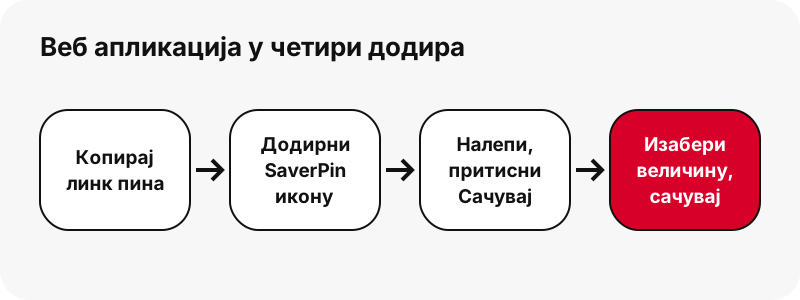
Многи траже Pinterest апликација за чување јер желе један додир са почетног екрана. Управо то даје икона на почетном екрану: додирнете је, налепите линк, притиснете Сачувај. Испод хаубе је исти алат који видите на главној страници за чување Pinterest видеа.
Шта то није: није APK, није страница у Play Store-у или App Store-у, није проширење за прегледач и није програм за рачунар. То кажемо отворено јер многе странице обећавају „апликацију“, а затим вас шаљу негде другде. Овде је сајт апликација.
Постоји ли APK за чување са Pinterest-а?
Не. SaverPin никада није објавио APK фајл и нема никакав Android пакет. Ако пронађете APK, „мод“ или апликацију из продавнице која користи име SaverPin, нисмо је направили ми и не можемо да кажемо шта је унутра.
Не треба вам. На Android-у Chrome може да инсталира saverpin.com као веб апликацију у неколико додира (кораци су испод, Google-овим речима). Апликација отвара наш сајт у сопственом прозору, а преузимања и даље иду преко Chrome-а као свако друго преузимање.
Претраге као pinterest downloader apk, pinterest video download apk или pinterest downloader mod apk обично долазе од људи који желе употребу ван мреже или већи квалитет.
Ништа од тога не долази из APK-а. Инсталирана веб апликација може да се отвори без везе, али фајлови су на Pinterest-овим серверима, па проналажење и чување пина увек треба интернет, а Pinterest-ов највећи видео фајл за пин је у нашим тестовима 720p. Погледајте зашто Pinterest видео стаје на 720p.
| Шта људи очекују од апликације | SaverPin веб апликација | Зашто |
|---|---|---|
| Инсталациони фајл (APK / IPA) | Не | То је сајт; ништа се не преузима из продавнице |
| Инсталација као веб апликација | Да | Chrome и Edge: Install · Safari: Add to Home Screen |
| Сопствени прозор и икона | Да | Отвара се без траке прегледача, са SaverPin иконом |
| Pinterest пријава | Не | Читају се само јавни пинови |
| Ради ван мреже | Делимично | Отвара се ван мреже; проналажење и чување пинова треба интернет |
| Стварна величина пре чувања | Да | Чита се из првих бајтова сваког фајла |
| Додаје се водени жиг | Не | Добијате фајл какав Pinterest чува |
| Рекламе при покретању | Не | Нема их при покретању |
| Видео 1080p или 4K | Не | 720p је највећи MP4 који Pinterest чува у нашим тестовима |
Како да додам SaverPin на почетни екран iPhone-а?
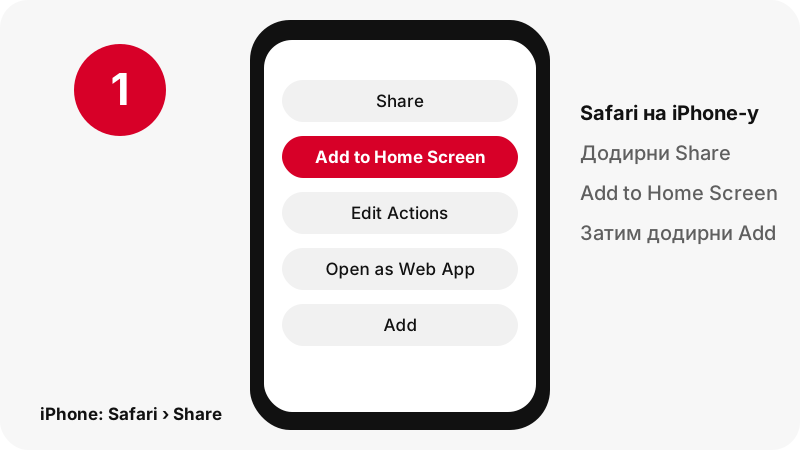
Отворите saverpin.com у Safari-ју, додирните дугме Share, затим Add to Home Screen и Add. Apple-ов iPhone User Guide описује управо ове кораке под Add a website icon to your Home Screen, и додаје савет који се лако промаши:
“You can add a website icon to your iPhone Home Screen for quick access.”
- Отворите апликацију Safari и идите на saverpin.com.
- Додирните Share. Apple напомиње да дугме које прво додирнете да бисте стигли до Share зависи од распореда картица у Safari-ју.
- Померите листу опција надоле и додирните Add to Home Screen.
- Ако га не видите, Apple каже да померите до дна, додирнете Edit Actions, па Add to Home Screen.
- Проверите да је Open as Web App укључено; Apple наводи овај корак на својој страници о веб апликацијама.
- Додирните Add. Икона SaverPin појављује се поред ваших осталих апликација.
Са укљученим Open as Web App, Apple-ова страница о веб апликацијама каже да додир иконе отвара сајт „баш као апликацију“. SaverPin сада има web app manifest и сопствену икону за почетни екран, па се отвара у сопственом прозору без Safari-јеве адресне траке. Кораци за чување унутра су исти.
Како да инсталирам Pinterest апликација за чување на Android-у?
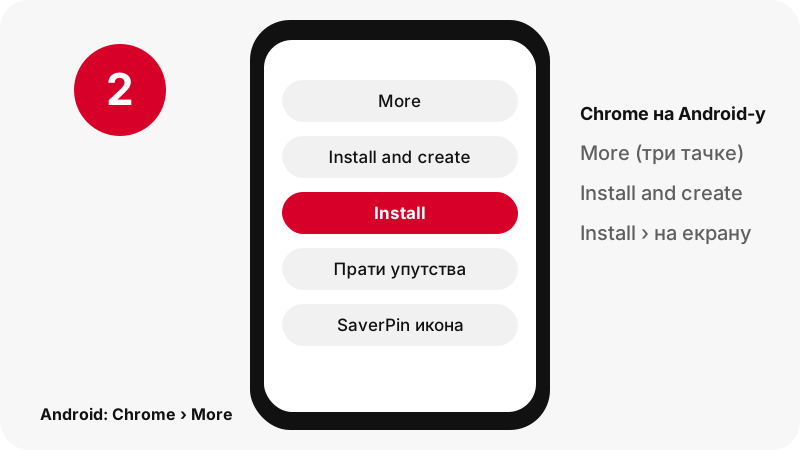
У Chrome-у на Android-у отворите saverpin.com, додирните More поред адресне траке, затим Install and create shortcut › Install и пратите упутства на екрану. То су речи са Google-ове странице помоћи Use web apps.
- Отворите Chrome на свом Android телефону или таблету.
- Идите на saverpin.com.
- Десно од адресне траке додирните More (три тачке).
- Додирните Install and create shortcut, затим Install.
- Пратите упутства на екрану. Икона SaverPin појављује се са вашим осталим апликацијама.
Када се инсталира, SaverPin се отвара у сопственом прозору, без Chrome-ове адресне траке, са сопствене иконе. Унутра је и даље наш сајт, па фајлове које сачувате обрађује Chrome и они завршавају на његовој уобичајеној локацији за преузимање.
За уклањање, Google-ови кораци су Settings › Apps › See all apps, додирните веб апликацију, затим Uninstall. Више волите обичну пречицу? Исти мени нуди и Create shortcut (Create shortcuts for websites in Chrome); Google напомиње да пречице са Chrome логотипом отварају Chrome.
Како да је додам преко Chrome-а на iPhone-у или iPad-у?
Chrome на iPhone-у и iPad-у користи дугме за дељење: додирните Share десно од адресне траке, затим Add to Home Screen, по жељи измените назив и додирните Add. То су кораци на Google-овој страници помоћи за Chrome на iPhone-у и iPad-у.
Икона затим отвара SaverPin у Chrome-у.
Преузимања направљена у Chrome-у на iPhone-у или iPad-у обрађују се преко Chrome-овог екрана за чување; Google-ова страница о преузимању каже да на екрану „Save in…“ изаберете Files. После тога је фајл у апликацији Files као свако друго преузимање. Наш водич за видео на iPhone-у води кроз Safari и Chrome корак по корак.
На iPad-у су Safari кораци исти као на iPhone-у. На Mac-у, Windows рачунару или Chromebook-у можете да инсталирате SaverPin из Chrome-а или Edge-а (следећи одељак) или једноставно да задржите обележивач; водич за рачунар показује где фајлови иду.
Може ли SaverPin да се инсталира као веб апликација на рачунару?
Да. Од 25. октобра 2026. SaverPin има web app manifest и service worker, делове које прегледачи траже пре него што понуде инсталацију сајта. MDN, веб документација коју води Mozilla, наводи правило:
“For a web app to be a PWA it must be installable, and for it to be installable it must include a manifest.”
Наш manifest апликацији даје име SaverPin, иконе и почетну страницу. Service worker чува копију шкољке странице и стилова и скрипти сајта, па инсталирана апликација може да се отвори чак и без везе. Никада не чува претраге пинова ни преузимања.
Како да је инсталирам преко Chrome-а или Edge-а?
У Chrome-у на Windows-у, Mac-у или Linux-у изаберите More горе десно, затим Cast, save, and share › Install page as app…, или изаберите Install десно у адресној траци, и пратите упутства на екрану. То су речи Google-ове странице Use web apps.
У Microsoft Edge-у идите на Settings and more › More tools › Apps › Install this site as an app. Microsoft-ова страница Install, manage, or uninstall apps in Microsoft Edge додаје да Edge нуди инсталацију сајтова који су PWA и наводи инсталиране апликације на edge://apps.
| Прегледач | Како инсталирати | Како уклонити |
|---|---|---|
| Chrome (Android) | More › Install and create shortcut › Install | Settings › Apps › See all apps › Uninstall |
| Chrome (рачунар) | More › Cast, save, and share › Install page as app… | Отворите апликацију › More › Uninstall SaverPin › Remove |
| Edge (рачунар) | Settings and more › More tools › Apps › Install this site as an app | edge://apps › Details › Uninstall |
| Safari (iPhone, iPad) | Share › Add to Home Screen, са укљученим Open as Web App | Уклоните икону са почетног екрана |
Шта се мења након инсталације Pinterest апликација за чување?
- Отвара се у сопственом прозору, без адресне траке прегледача, са SaverPin иконом.
- То је исти сајт: исти алати и иста ограничења (највише 720p, M4A уместо MP3, 50 пинова по табли, линкови важе 1 сат, само јавни пинови).
- Може да се отвори без везе, али проналажење и чување пинова увек треба интернет.
- Врло је мала: неколико икона и кеширане странице, без преузимања из продавнице и без дозвола продавнице.
- Деинсталира се као свака апликација. Може да остане само кеширана копија наших страница у прегледачу; Chrome нуди „Also delete data from Chrome“ када је уклањате.
Google описује део о раду ван мреже корисним упозорењем:
“Although web apps work offline, some may not work completely without an internet connection.”
SaverPin је једна од њих: страница се отвара ван мреже, али сваки фајл је на Pinterest-овим серверима, па дугме Сачувај треба везу.
Шта Pinterest апликација за чување видеа може да сачува?
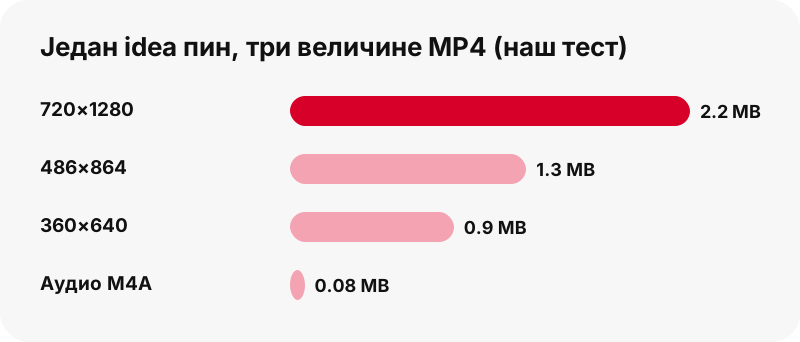
Чува сваки јавни фајл који пин заиста има и пре додира показује величину у пикселима и величину сваког фајла. Табела наводи шта картица резултата нуди за сваку врсту пина, уз мерења из наших сопствених тестова од 24. 10. 2026.
| Врста пина | Дугмад на картици резултата | Измерени пример (наши тестови) |
|---|---|---|
| Idea пин (кратак вертикални видео) | MP4 720p + два мања MP4 + сличица + аудио | 9,5 с: 720×1280 = 2,2 MB, 486×864 = 1,3 MB, 360×640 = 0,9 MB |
| Класични видео пин | MP4 (како га Pinterest наводи) + сличица + насловна слика + аудио | 13 с: 576×1024 = 3,3 MB, аудио 109 KB |
| Пин са сликом | Оригинално отпремљена (JPG, PNG или WebP) | Оригинал 1080×1521 = 160 KB |
| GIF пин | Оригинални анимирани .gif + статичан JPG | GIF 396×223 = 494 KB |
| Карусел пин | По један скуп дугмади за слајд, до 20 | 13 слајдова наведено за око 1,8 с |
| Јавна табла | До 50 пинова, сваки са дугметом Узми | Прикажи пинове, затим Узми или Узми све, једно по једно |
Свака од горњих врста пинова ради са иконе на почетном екрану потпуно као на десктоп сајту. За целу таблу користите алат за табле; за сам звук, страница Pinterest у MP3 прави M4A фајл на вашем уређају.
Шта веб апликација не може
Не може да отвори приватне пинове ни приватне табле и никада не тражи вашу Pinterest лозинку. Pinterest-ова страница помоћи о приватним таблама каже да их могу видети само власник и позвани људи, па их ни алат без пријаве не може прочитати.
- Нема 1080p, 2K ни 4K: највећи Pinterest MP4 који смо пронашли за било који пин је 720p, чак и када је изворно отпремање било 1080×1920.
- Нема MP3 кодирања: дугме за аудио копира оригинални AAC звук у .m4a фајл.
- Нема GIF у MP4: Pinterest не чува MP4 копију GIF пинова.
- Нема ZIP-а целе табле, и не више од 50 пинова по табли.
- Нема чувања профила, одељака табле, титлова ни натписа.
- Нема преузимања ван мреже: апликација се отвара без везе, али проналажење и чување пинова треба интернет. Нема преузимања у позадини ни обавештења.
Ако вам је нешто са ове листе важно, страница о приватним пиновима објашњава шта је могуће (углавном: питати аутора) а шта није.
Где иду фајлови након што додирнем Сачувај у апликацији?
Иду где год ваш прегледач чува преузимања, јер је икона само ваш прегледач који отвара наш сајт. Табела користи званичне странице помоћи Apple-а, Google-а, Samsung-а и Xiaomi-ја.
| Уређај | Где фајл завршава | Извор |
|---|---|---|
| iPhone / iPad (Safari) | Апликација Files › Downloads | Apple |
| Android (Chrome) | Подразумевана локација за преузимање; отворите апликацију Files, или Chrome › More › Downloads | |
| Samsung Galaxy | My Files › Downloads | Samsung |
| Xiaomi / Redmi | File Manager › Download | Xiaomi |
| Windows рачунар (Chrome) | \Users\<корисничко_име>\Downloads |
Желите видео у галерији телефона уместо у фасцикли Downloads? То је посебан корак на већини телефона, обрађен у сачувати Pinterest видео у галерију. Чвориште где иду преузимања покрива сваки уређај који смо проверили.
Да ли апликацији треба пријава или посебне дозволе?
Без пријаве и без посебних дозвола. Никада се не пријављујете на Pinterest ни на SaverPin, а инсталација веб апликације не тражи дозволе продавнице. Алат чита јавне податке које Pinterest показује за пин, проверава сваки фајл и даје вам краткотрајне линкове за преузимање који истичу после 1 сата.
Дугме Налепи чита вашу clipboard само када га додирнете. Ако ваш прегледач то не дозвољава, дугме једноставно ставља курсор у поље: дуго притисните и налепите ручно, а све остало ради исто.
Фајлови се стримују са Pinterest-ових сервера преко нашег линка за преузимање. Не чувамо копије видео снимака ни слика. Страница о приватности наводи шта сервер бележи и колико дуго.
SaverPin је независан и није повезан са Pinterest-ом. Чувајте само оно што сте направили или имате дозволу да користите, и питајте аутора пре поновног објављивања.
Бржи трик: отворите SaverPin са већ попуњеним линком
Чување можете започети директно из адресне траке додавањем линка пина после ?url=. На пример, saverpin.com/?url=https://pin.it/abc123 отвара страницу и одмах почиње да чита тај пин, без корака налепљивања.
Ово је згодно на рачунару са пречицом у стилу bookmarklet-а, или када линк пина делите из друге апликације у прегледач. То је исти алат, па важе сва правила: само јавни пинови, величине су прве приказане, линкови важе 1 сат.
Ако линк унутар ?url= није пин, pin.it линк ни јавна табла, поље показује исту поруку као код лоше налепљеног линка: „То није линк Pinterest пина.“ Страница за решавање проблема објашњава сваку поруку коју алат може да прикаже.
Још алата који раде са исте иконе
Сваки SaverPin алат ради из инсталиране Pinterest апликација за чување или са иконе на почетном екрану, јер су све странице истог сајта. Изаберите онај који одговара ономе што желите да задржите.
Често постављана питања
Постоји ли SaverPin апликација у App Store-у или Play Store-у?
Не. SaverPin је сајт. Можете да га инсталирате као веб апликацију из Chrome-а или Edge-а, или да га додате на почетни екран из Safari-ја, али нема странице у продавници.
Постоји ли SaverPin APK?
Не. Никада нисмо објавили APK ни мод. Сваки APK који користи наше име нисмо направили ми.
Да ли је SaverPin део Pinterest-а?
Не. SaverPin је независан алат и није повезан са Pinterest-ом. Чита само јавне пинове.
Како да ставим Pinterest апликација за чување на iPhone?
Отворите saverpin.com у Safari-ју, додирните Share, затим Add to Home Screen, оставите Open as Web App укључено и додирните Add. Ако Add to Home Screen недостаје, додирните Edit Actions на дну листе и додајте га.
Како да је инсталирам на Android телефон?
У Chrome-у отворите saverpin.com, додирните More, затим Install and create shortcut › Install, и пратите упутства на екрану.
Да ли веб апликација ради ван мреже?
Делимично. Инсталирана апликација може да се отвори без везе, али проналажење и чување пинова треба интернет, јер су фајлови на Pinterest-овим серверима. Када је фајл сачуван, пушта се ван мреже као свака друга датотека.
Да ли је веб апликација бесплатна?
Да. Нема налога, плаћеног плана ни реклама при покретању.
Може ли апликација да сачува приватне пинове?
Не. Никада не тражи вашу Pinterest пријаву и може да чита само јавне пинове и јавне табле.
Да ли апликација чува у 1080p или 4K?
Не. У нашим тестовима највећи MP4 који Pinterest чува за пин је 720p, чак и за отпремање 1080×1920. Дугме показује стварну величину пре додира.
Могу ли да сачувам целу таблу апликацијом?
Можете да наведете до 50 пинова јавне табле и сачувате их један по један са Узми све. Нема ZIP преузимања.
Могу ли да добијем MP3 аудио у апликацији?
Добијате оригинални звук као M4A фајл, исечен на вашем уређају без поновног кодирања. То није MP3 фајл, али га већина телефона и рачунара пушта.
Како да деинсталирам веб апликацију?
Као сваку апликацију. На Android-у: Settings › Apps › See all apps › Uninstall. У Chrome-у на рачунару: More › Uninstall SaverPin › Remove. У Edge-у: edge://apps › Details › Uninstall. На iPhone-у уклоните икону. Може да остане само кеширана копија наших страница у прегледачу.
Зашто се апликација отвара без траке прегледача?
Зато што је инсталирана као веб апликација, коју прегледач приказује у сопственом прозору. Обична Chrome пречица се отвара у Chrome картици; Google напомиње да пречице са Chrome логотипом отварају Chrome.
Могу ли да инсталирам SaverPin на Windows или Mac?
Да, преко Chrome-а (More › Cast, save, and share › Install page as app…) или Microsoft Edge-а (Settings and more › More tools › Apps › Install this site as an app). То је исти сајт у сопственом прозору.
Колико простора заузима веб апликација?
Врло мало: неколико икона и кеширане странице. Не преузима се из продавнице и не тражи дозволе продавнице. Видео снимци које сачувате заузимају свој простор, приказан на сваком дугмету пре додира.
Водичи
Видео — Налепите линк пина и сачувајте видео као MP4, до 720p.
Извори
- Bookmark a website in Safari on iPhone — Apple
- Turn a website into an app in Safari on iPhone — Apple
- Create shortcuts for websites in Chrome (Android) — Google
- Create shortcuts for websites in Chrome (iPhone and iPad) — Google
- Use web apps (Chrome, Android) — Google
- Making PWAs installable — MDN Web Docs
- Download a file in Chrome (Android) — Google
- Private boards — Pinterest Help Center
- Use web apps (Chrome, computer) — Google
- Install, manage, or uninstall apps in Microsoft Edge — Microsoft