Шта је другачије при чувању Pinterest видеа на Mac-у?
Углавном одредиште: Mac ставља фајл у праву фасциклу коју видите у Finder-у, можете да је преименујете, превучете у едитор или направите резервну копију. Телефони тај корак крију иза апликација; Mac не.
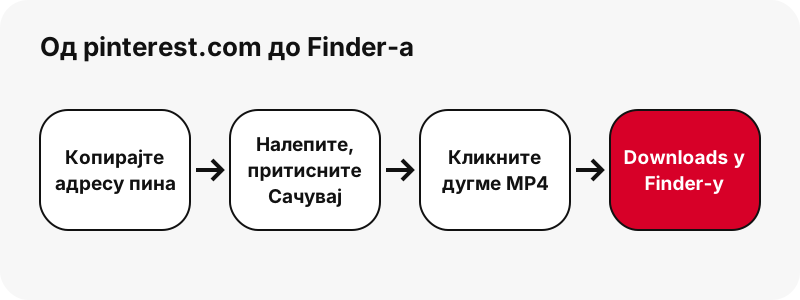
Метод иза питања како сачувати Pinterest видео на Mac је кратак. Копирате адресу пина, налепите је у SaverPin и кликнете дугме које прво показује праву величину у пикселима и величину фајла. Раде и Safari и Chrome, а ниједном не треба екстензија.
- Добијате: MP4 који Pinterest чува (H.264 видео, AAC звук), до 720p.
- Можете добити и: насловни кадар као JPG, пинове са сликом у оригиналној величини, GIF-ове као .gif и звук као M4A.
- Не треба вам: Pinterest налог, апликација из Mac App Store-а или додатак за прегледач.
Радите и на Windows-у? Водич за рачунар покрива Edge и File Explorer.
Како сачувати Pinterest видео помоћу Safari-ја на Mac-у?
Кликните дугме MP4 на картици резултата и Safari га преузима. Ако Safari одлучи да снимак пусти у новој картици, користите резервни поступак из Apple-овог водича за преузимање у Safari-ју: кликните на линк уз држање Control и изаберите Download Linked File.
- Копирајте адресу пина са pinterest.com.
- Налепите је у поље на овој страници и притисните Сачувај.
- Кликните дугме MP4, или кликните на њега уз држање Control и изаберите Download Linked File.
- Кликните дугме за преузимања близу горњег десног угла прозора Safari-ја да видите фајл.
Где га Safari ставља?
У фасциклу изабрану у Safari › Settings › General, под „File download location“. На листи преузимања мало дугме поред имена фајла приказује га у Finder-у; Apple напомиње да Safari не може да пронађе фајл који сте у међувремену преместили.
Зашто је фајл нестао са листе преузимања у Safari-ју?
Зато што Safari чисти листу, а не фасциклу. MP4 је и даље у Downloads; нестао је само унос са Safari-јеве листе. Apple документује две навике које изненаде људе који чувају много пинова.
“By default, Safari automatically removes an item after one day.”
Двоструко чување истог пина
Apple такође каже да ако преузмете ставку коју сте већ преузимали, Safari уклања старији дупликат. Згодно за простор, али прво преименујте копију ако сте под оригиналним именом чували монтирану верзију.
Оба подешавања су у Safari › Settings › General: „Remove download list items“ одређује када уноси нестају, а „File download location“ одређује фасциклу.
Како сачувати Pinterest видео помоћу Chrome-а на Mac-у?
На исти начин: кликните дугме MP4 и Chrome га чува. Према Google-овој помоћи за преузимање у Chrome-у, подразумевана фасцикла на Mac-у је /Users/<username>/Downloads, а икона за преузимање појављује се горе десно поред адресне траке док фајл стиже.
За другу фасциклу отворите Chrome Settings, затим Downloads и кликните Change. Google додаје да клик на завршено преузимање отвара фајл у подразумеваној апликацији вашег рачунара за ту врсту фајла.
| Safari на Mac-у | Chrome на Mac-у | |
|---|---|---|
| Подразумевана фасцикла | Подешава се у Safari › Settings › General | /Users/<username>/Downloads |
| Преглед преузимања | Дугме близу горњег десног угла прозора | Икона поред адресне траке |
| Промена фасцикле | Падајући мени „File download location“ | Settings › Downloads › Change |
| Чишћење листе | Уноси се подразумевано уклањају после једног дана | Није покривено цитираном страницом |
Која апликација пушта MP4 на Mac-у?
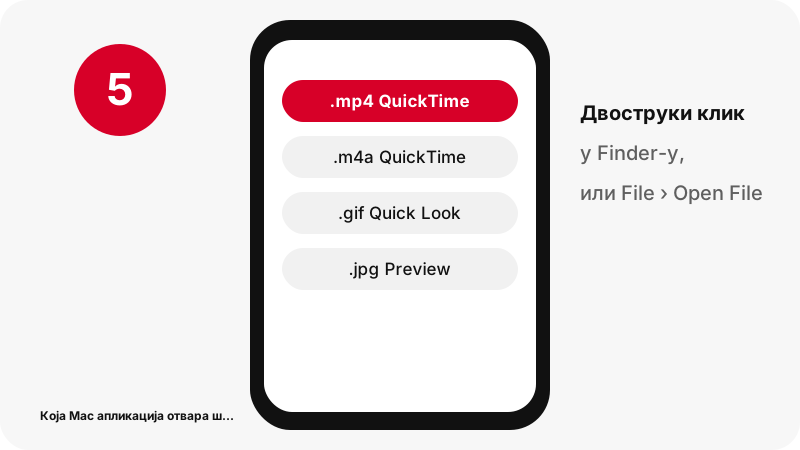
QuickTime Player, који долази уз macOS. Apple-ов водич за QuickTime Player набраја начине отварања снимка: двоструки клик на фајл у Finder-у, или File › Open File, избор фајла и клик на Open.
Apple такође напомиње да његове апликације, укључујући Photos, Safari и QuickTime Player, раде са многим медијским форматима. У нашим тестовима сваки Pinterest MP4 био је H.264 видео са AAC звуком, уобичајен пар, а HEVC копије које Pinterest чува намерно не нудимо.
| Фајл са SaverPin-а | Екстензија | Отворите га на Mac-у помоћу |
|---|---|---|
| Видео пин или idea пин | .mp4 | QuickTime Player (двоструки клик у Finder-у) |
| Само звук | .m4a | QuickTime Player, који према Apple-у отвара видео или аудио фајлове |
| Анимирани GIF пин | .gif | Quick Look у Finder-у га пушта; Preview приказује његове кадрове |
| Пин са сликом или насловни кадар | .jpg, .png или .webp | Preview или Quick Look |
Можете ли додати Pinterest видео у апликацију Photos на Mac-у?
Да, увозом. Apple-ов водич за увоз у Photos на Mac-у каже да изаберете File › Import, означите ставке и кликнете Review for Import. Увезене ставке се појављују у албумима Imports и Photos.
“Tip: You can also import photos by dragging files or folders from the Finder to the Photos window or to the Photos icon in the Dock.”
Бржа навика: држите Finder прозор на Downloads и превуците сваки нови MP4 на икону Photos у Dock-у. Ако превучете целу фасциклу снимака, Apple каже да Photos прави албум са њеним именом.
Photos је ипак опционо. Ако монтирате видео, оставите MP4 у фасцикли пројекта и усмерите едитор на њега.
Колико су велики Pinterest видео снимци на Mac-у?
Мали по мерилима рачунара. У нашим тестовима, 2026-10-24, највећи фајл био је idea пин од 90 секунди са 20.9 MB; већина кратких пинова имала је неколико мегабајта.
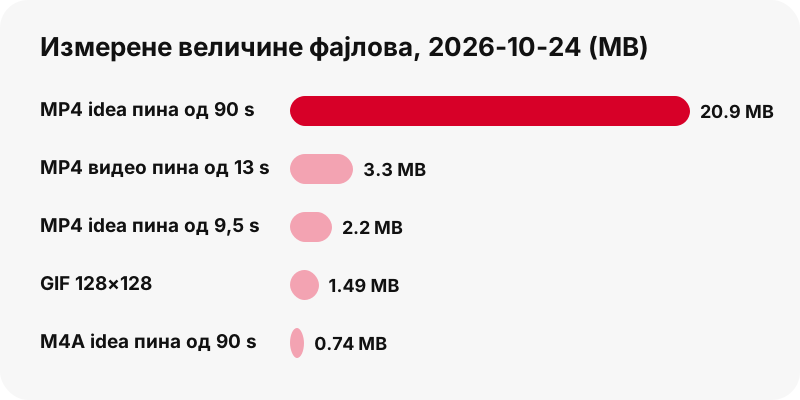
Величине зависе од дужине и кретања, па картица показује тачан податак пре клика. Idea пинови нуде и два лакша MP4 фајла, око 486×864 и 360×640, који на Mac-у мало значе, али помажу на повезаном телефонском интернету.
Сам звук је далеко лакши: M4A из idea пина од 9,5 секунди био је 80 KB, наспрам 2.2 MB за видео. Погледајте Pinterest у MP3 (M4A) да видите како се исеца.
Зашто је најбоља верзија 720p?
Зато што је то врх онога што Pinterest чува. У нашим тестовима idea пин чији је извор био наведен као 1080×1920 и даље је имао 720×1280 као највећи стрим и MP4. На великом екрану Mac-а вертикални 720p снимак изгледа добро у природној величини, а меко кад се развуче преко целог екрана.
Не верујте страницама које обећавају 1080p или 4K са Pinterest-а: такав фајл не постоји, постоји само увећана копија. Изузетак је статичан насловни кадар, који алат за сличице чува у пуној величини. За детаље прочитајте објашњење квалитета Pinterest видеа.
Можете ли преносити снимке између Mac-а, iPhone-а и iPad-а?
Да, преко iCloud Drive. На iPhone-у Apple-ов водич за подешавања Safari-ја каже да вам чување преузимања у iCloud Drive омогућава да фајл отворите на сваком iPhone-у, iPad-у или Mac-у пријављеном на исти Apple налог.
Дакле, снимак сачуван на телефону током дана може увече чекати у iCloud Drive › Downloads у бочној траци Finder-а. Обрнуто ради ако на Mac-у подесите Safari да чува у фасциклу iCloud Drive.
Специфичности уређаја: Pinterest видео на iPhone-у и Pinterest видео на iPad-у.
Шта ако чување на Mac-у не почне?
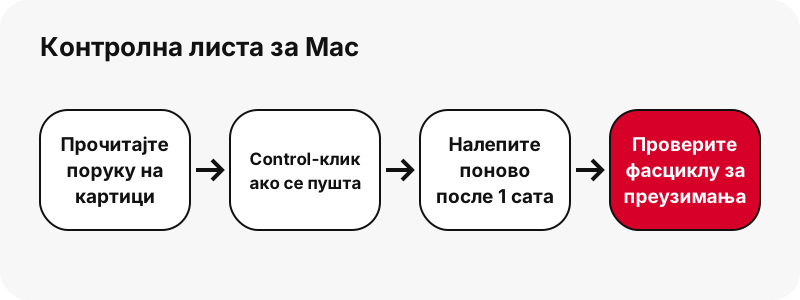
Прво погледајте поруку на картици. „Пин није пронађен. Можда је приватан, обрисан или је линк непотпун.“ значи да пин није јаван или да је адреса скраћена.
- Снимак се пушта у картици уместо да се сачува: кликните на дугме уз држање Control и изаберите Download Linked File.
- Дугме више не ради: линкови истичу после једног сата, па поново налепите адресу пина.
- Паузирано преузимање у Safari-ју: отворите листу преузимања и наставите га, као што показује Apple-ов водич.
- Оштећен фајл: Apple предлаже да га обришете и преузмете поново.
- Приватан пин: не може да се прочита; погледајте приватни Pinterest видео.
Pinterest-ова помоћ за дељење показује икону за дељење ако је копирање адресе незграпно. Још решења: Pinterest видео не може да се сачува.
Остала Pinterest чувања на Mac-у
Чувате слике или GIF-ове? Користите Pinterest слике на Mac-у и Pinterest GIF-ове на Mac-у. Једноставан MP4 алат за сваки пин налази се на Pinterest у MP4.
Често постављана питања
Како да сачувам Pinterest видео на MacBook-у?
Копирајте адресу пина са pinterest.com, налепите је у поље на овој страници, притисните Сачувај и кликните дугме MP4. Завршава у вашој фасцикли Downloads.
Где иду Pinterest видео снимци на Mac-у?
У фасциклу коју користи ваш прегледач. У Safari-ју се то подешава у Safari › Settings › General › File download location; подразумевана у Chrome-у је /Users/<username>/Downloads.
Видео се отворио у картици Safari-ја. Како да га сачувам?
Вратите се на картицу резултата, кликните на дугме MP4 уз држање Control и изаберите Download Linked File, као што описује Apple-ов водич за Safari.
Зашто је преузимање нестало са Safari-јеве листе?
Safari подразумевано уклања уносе са листе после једног дана. Сам фајл остаје у фасцикли за преузимања; време промените у Safari › Settings › General.
Која апликација отвара MP4?
QuickTime Player: двапут кликните на фајл у Finder-у или користите File › Open File.
Како да ставим видео у Photos на Mac-у?
У Photos изаберите File › Import или превуците MP4 из Finder-а на прозор Photos или његову икону у Dock-у.
Треба ли ми екстензија за прегледач на Mac-у?
Не. SaverPin је веб страница; нема екстензије и ниједна није потребна у Safari-ју или Chrome-у.
Који је најбољи квалитет Pinterest видеа на Mac-у?
Највише 720p, јер је то највећи MP4 који Pinterest чува. Свако дугме показује тачну величину у пикселима; ништа се не увећава.
Могу ли да сачувам само звук на Mac-у?
Да. Прегледач вашег Mac-а одваја AAC звук од MP4-а и чува га као .m4a, бит по бит, па га QuickTime Player може пустити. Никад га не означавамо као MP3, јер то није.
Како да пустим сачувани Pinterest GIF на Mac-у?
Изаберите га у Finder-у и притисните Space: Apple каже да Quick Look пушта анимиране GIF-ове, док Preview приказује сваки кадар као статичну слику.
Да ли је SaverPin део Pinterest-а?
Не. SaverPin је направљен и води се независно, без икаквог партнерства са Pinterest-ом, а отвара само јавне пинове.
Могу ли да користим сачувани Pinterest видео у свом пројекту?
Само уз дозволу аутора, осим ако је употреба јасно ваше лично гледање. Објављивање туђег видеа може да крши ауторска права; погледајте да ли је легално преузимати Pinterest видео.
Водичи
Видео — Налепите линк пина и сачувајте видео као MP4, до 720p.
Извори
- Преузимање ставки са веба у Safari-ју на Mac-у — Apple
- Преузимање фајла (Chrome на рачунару) — Google
- Отварање медијских фајлова у QuickTime Player-у на Mac-у — Apple
- Преглед анимираних GIF-ова у Preview-у на Mac-у — Apple
- Медијски формати које подржавају Apple апликације — Apple
- Увоз са уређаја за складиштење и DVD-ова у Photos на Mac-у — Apple
- Прилагодите подешавања Safari-ја на iPhone-у — Apple
- Дељење пинова, табли и профила на друштвеним мрежама — Pinterest