Шта вам је потребно пре почетка?
Потребан вам је iPhone са Safari-јем, јаван Pinterest видео пин и мало слободног простора. То је цела листа: без преузимања из App Store-а, без пријављивања на Pinterest и без регистрације код нас. Chrome на iPhone-у такође ради, уз један додатни корак који је описан даље.
Питање како сачувати Pinterest видео на iPhone најчешће настаје из једне празнине: апликација Pinterest вам дозвољава да пин сачувате на таблу, али табла није фајл. SaverPin чита јавне податке пина и Safari-ју предаје сам MP4, па се снимак пушта и офлајн, у авиону или при слабом сигналу.
- Ради: класични видео пинови, idea пинови (кратки вертикални), слајдови карусела и кратки pin.it линкови.
- Не ради: пинови на приватним таблама, пинови са приватног профила и све што захтева вашу пријаву.
- Није потребно: апликација, налог, VPN или фајл са пречицом.
Ако сте тражили апликацију из продавнице, прочитајте зашто не постоји SaverPin апликација и како веб верзија може да стоји на вашем почетном екрану.
Где иду Pinterest фајлови на iPhone-у?
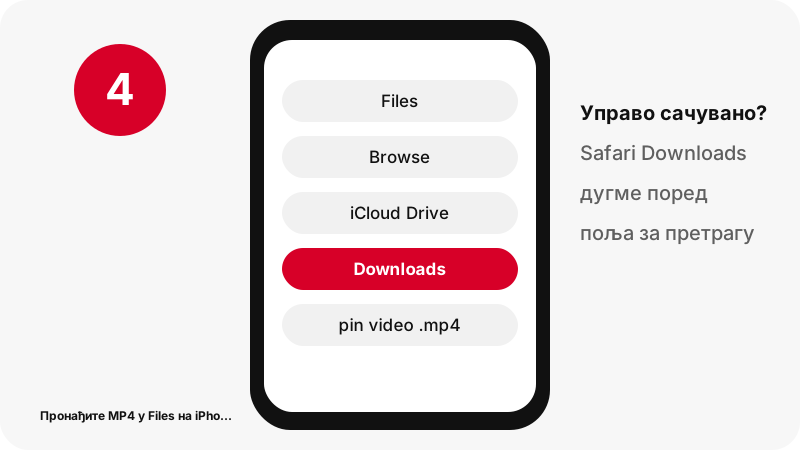
Иду у фасциклу Downloads у апликацији Files. Apple-ова страница о проналажењу преузимања на iPhone-у или iPad-у то каже једном реченицом, а кораци су: отворите Files, додирните Browse, затим iCloud Drive, па Downloads.
“If you download a file onto your iPhone or iPad from the internet, you can find it in your Downloads folder in the Files app.”
iCloud Drive или On My iPhone?
Могуће је оба. У подешавањима Safari-ја (Settings › Apps › Safari › Downloads) бирате iCloud Drive, On My iPhone или Other. Apple наводи да вам iCloud Drive омогућава да отворите фајл на сваком iPhone-у, iPad-у или Mac-у пријављеном на исти Apple налог. On My iPhone га држи у Downloads фасцикли самог телефона.
Одмах након преузимања
Не морате да напуштате Safari. Додирните дугме Downloads поред поља за претрагу и најновији фајл је на врху; додирните га да се пусти. Apple-ов водич за Files на iPhone-у описује дужи пут, Files › Browse › Downloads, који приказује и старије фајлове.
| Подешавање преузимања у Safari-ју | Где завршава MP4 | На вашим другим Apple уређајима? |
|---|---|---|
| iCloud Drive | Files › Browse › iCloud Drive › Downloads | Да, на сваком iPhone-у, iPad-у или Mac-у са истим Apple налогом |
| On My iPhone | Files › Browse › On My iPhone › Downloads | Не, само на овом iPhone-у |
| Other | Фасцикла коју сте изабрали у Files | Зависи од фасцикле коју сте изабрали |
Који фајл изабрати на мобилном интернету?
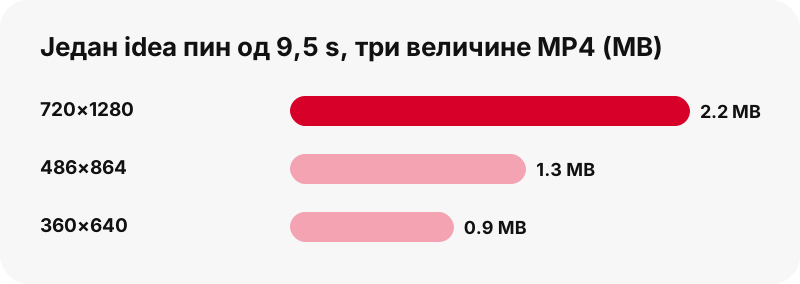
На Wi-Fi-ју изаберите највећи MP4, а на мобилном интернету мањи. За idea пинове картица резултата нуди три H.264 фајла истог снимка: око 720×1280, 486×864 и 360×640. Класични видео пинови обично долазе са једним MP4 фајлом у величини коју чува Pinterest.
Величине испод су измерене алатом 2026-10-24. То су примери, а не обећања: дужи или живљи снимак је већи. Картица увек приказује стварни број пре него што додирнете, па не морате да погађате.
| Пин који смо тестирали | Понуђени фајл | Величина |
|---|---|---|
| Idea пин, 9,5 s | MP4 720×1280 | 2.2 MB |
| Idea пин, 9,5 s | MP4 486×864 | 1.3 MB |
| Idea пин, 9,5 s | MP4 360×640 | 0.9 MB |
| Idea пин, 9,5 s | Само звук (M4A) | 80 KB |
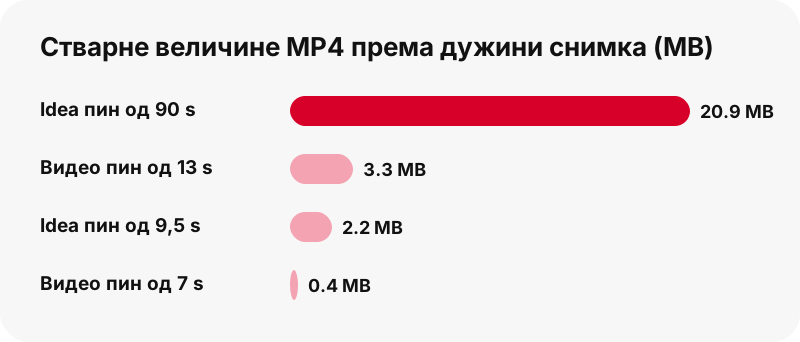
| Idea пин, 90 s | MP4 720×1280 | 20.9 MB |
| Класични видео пин, 13 s | MP4 576×1024 | 3.3 MB |
На усправном екрану iPhone-а 486×864 и даље изгледа чисто за рецепте, туторијале и снимке одеће. Задржите 720×1280 за све што планирате да монтирате или да пребаците на ТВ.
Можете ли ставити Pinterest видео у апликацију Photos?
Понекад, али нећемо обећавати дугме које Apple не документује. Apple каже да се фотографије и видео снимци које сачувате из Safari-ја, Messages-а и Mail-а појављују у колекцији Recently Saved у Photos. MP4 који Safari преузме преко менаџера преузимања чека у Files › Downloads.
Из Files и даље ви одлучујете: додирните и задржите MP4, додирните Open With и изаберите апликацију коју желите, као што објашњава Apple-ов водич за Files. Можете га и директно из Files поделити преко Messages-а или AirDrop-а, а да га уопште не премештате.
Тестирали смо само само преузимање, а не сваки начин на који iOS може после да премести фајл. Ако ваш iPhone нуди опцију да видео сачувате у Photos, то је функција система iOS, а не нешто што SaverPin додаје.
Наш посебан водич за чување Pinterest видеа у галерију пореди овај корак на iPhone, Android и Samsung телефонима.
Да ли ради у Chrome-у на iPhone-у?
Да. Алат ради у сваком савременом прегледачу, па Chrome на iPhone-у чита пин и приказује иста дугмад. Разлика је у кораку чувања: Google-ова помоћ за Chrome на iPhone-у и iPad-у каже да додирнете опцију за чување и на екрану „Save in…“ изаберете Files.
Safari или Chrome: шта је једноставније?
Safari има један корак мање, јер његова листа Downloads стоји поред поља за претрагу, а фајл иде у фасциклу подешену у Settings. Chrome сваки пут пита где да смести фајл, што је згодно ако одмах разврставате снимке по фасциклама.
| Корак | Safari на iPhone-у | Chrome на iPhone-у |
|---|---|---|
| Читање пина | Налепите линк, притисните Сачувај | Исто |
| Чување MP4-а | Додирните дугме; Safari га преузима | Додирните дугме, па изаберите Files на „Save in…“ |
| Поновно проналажење | Дугме Downloads или Files › Downloads | Files фасцикла коју сте изабрали |
| Промена подразумеване фасцикле | Settings › Apps › Safari › Downloads | Бира се за сваки фајл |
Како додати SaverPin на почетни екран iPhone-а?
Користите Safari-јев Add to Home Screen. Apple-ов водич за стављање веб-сајта у обележиваче на iPhone-у наводи кораке: отворите сајт у Safari-ју, додирните Share, скролујте и додирните Add to Home Screen, па Add. Ако опције нема, додирните Edit Actions на дну листе и додајте је.
- Отворите saverpin.com у Safari-ју.
- Додирните Share (у неким распоредима картица он је најпре иза менија странице).
- Додирните Add to Home Screen. Apple нуди и Open as Web App да сајт користите као да је апликација.
- Додирните Add. Икона сада отвара алат једним додиром.
Икона отвара сам веб-сајт, као веб апликацију у сопственом прозору када је Open as Web App укључено, па нема шта да се ажурира из продавнице нити дозвола које треба одобрити. Уклоните је као било коју икону када вам више не треба.
Колико простора на iPhone-у заузима Pinterest видео?
Мање него што бисте могли да се плашите: кратки пинови су неколико мегабајта. У нашим тестовима класичан пин од 7 секунди био је 0.4 MB, а idea пин од 90 секунди 20.9 MB у 720×1280. Дужина је далеко важнија од врсте пина.
Да бисте видели колико је заиста слободно, Apple-ова провера простора на iPhone-у и iPad-у каже да отворите Settings, додирнете General, па iPhone Storage. Листа тамо показује које апликације заузимају највише простора, па можете да видите да ли су видео снимци проблем пре него што нешто обришете.
Средите из Files: отворите Downloads, додирните и задржите снимак који сте већ гледали и обришите га. Код нас се ништа не чува, па је брисање ваше копије једино чишћење које постоји.
Зашто је видео 720p, а не 1080p?
Зато што Pinterest-ова лествица кодирања за видео пинове завршава на 720p. У нашим тестовима чак и idea пин чији је извор био наведен као 1080×1920 имао је 720×1280 као највећи унос у плејлисти и MP4. Не постоји 1080p ни 4K фајл који би се могао узети.
Неке странице за преузимање ипак оглашавају 4K. Оне могу само да преименују или увећају исту 720p слику, што додаје мегабајте, али не и детаље. Ми уместо тога на сваком дугмету приказујемо тачну величину у пикселима. Цела прича, са лествицом плејлисте, налази се у објашњењу квалитета Pinterest видеа.
Један прави изузетак од границе 720p: насловни кадар видеа. Алат за сличице може да га сачува у пуној величини, 1080×1920 у нашем тесту са 90 секунди, као статичан JPG.
Шта још можете да сачувате из пина на iPhone-у?
Више од видеа. Исто поље чита слике, GIF-ове, каруселе и звучни запис, свако са стварном величином приказаном унапред. Ево шта ради на iPhone-у, а шта не, без маркетиншког сјаја.
| Шта желите | Шта добијате | Ради ли? |
|---|---|---|
| Видео | MP4 (H.264 + AAC), до 720p | Да |
| Само звук | M4A са оригиналним AAC записом, исечен на вашем iPhone-у, није MP3 | Да |
| Насловна слика | JPG првог кадра и насловна слика пина | Да |
| Пин са сликом | Оригинално отпремљена слика, а не преглед од 736 px | Да |
| GIF пин | Оригинални .gif плус статичан JPG | Да |
| Пин са приватне табле | Ништа: не можемо да га прочитамо | Не |
| 1080p или 4K | Pinterest то не чува | Не |
За idea пинове са више страница погледајте алат за idea пинове и Reels; свака страница има своја дугмад.
Шта ако се ништа не преузме на вашем iPhone-у?
Почните од поруке на картици, јер она именује узрок. „Пин није пронађен. Можда је приватан, обрисан или је линк непотпун.“ значи да пин није јаван или да је линк скраћен. Поново га копирајте преко иконе за дељење и налепите цео линк.
- Дугме је престало да ради: линкови за преузимање истичу после једног сата. Поново налепите линк пина да добијете нове.
- Преузето, али није видљиво: проверите iCloud Drive › Downloads као и On My iPhone › Downloads, зависно од вашег подешавања Safari-ја.
- И даље се преузима: велики снимци при слабом сигналу трају; листа Downloads у Safari-ју показује напредак.
- Приватан пин: ниједан алат не може да га прочита без власникове пријаве. Прочитајте зашто се приватни Pinterest видео снимци не могу сачувати.
Pinterest-ова помоћ за дељење показује где се налази икона за дељење испод пина. Још решења је сакупљено у Pinterest видео не може да се сачува.
Исти кораци на вашим другим Apple уређајима
Верзије за iPad и Mac деле логику Files и Safari-ја, али се разликују на корисне начине: iPad може да прикаже Pinterest и Safari једно поред другог, а Mac држи фајлове у обичној фасцикли Downloads. Погледајте Pinterest видео на iPad-у и Pinterest видео на Mac-у или фасциклу за преузимања на сваком уређају.
Често постављана питања
Како да сачувам Pinterest видео на iPhone-у без апликације?
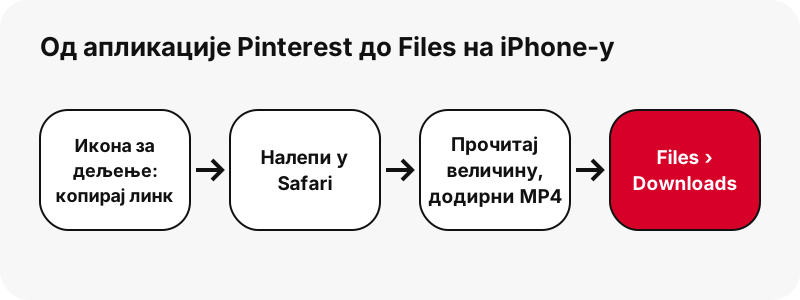
Копирајте линк пина преко иконе за дељење, налепите га у поље на овој страници у Safari-ју, притисните Сачувај и додирните дугме MP4. Safari чува фајл у Files › Downloads.
Где је сачувани Pinterest видео на мом iPhone-у?
У апликацији Files: Browse › Downloads, унутар iCloud Drive или On My iPhone, зависно од Settings › Apps › Safari › Downloads. Одмах након чувања листа је доступна и преко дугмета Downloads у Safari-ју поред поља за претрагу.
Хоће ли се видео појавити у апликацији Photos?
Apple наводи да се ставке сачуване из Safari-ја налазе у Photos › Recently Saved. MP4 који Safari преузме обично чека у Files › Downloads, где додиром и задржавањем добијате Open With и Share.
Има ли воденог жига на видеу?
SaverPin га не додаје. Добијате MP4 фајл који Pinterest чува за тај пин; ако је аутор ставио лого унутар слике, он остаје јер је део видеа.
Да ли сачувани видео задржава звук?
Да, кад год снимак аутора има звук, јер MP4 садржи његов AAC запис. За пин без звука картица резултата вас упозорава пре него што се било шта сачува.
Могу ли да сачувам само звук на iPhone-у?
Да, као M4A фајл. Ваш iPhone копира оригинални AAC запис из MP4-а без поновног кодирања. То није MP3 и ништа се не отпрема.
Зашто моје чување на iPhone-у каже 720p кад је пин изгледао оштрије?
Највећи MP4 који Pinterest има за видео пинове широк је 720 пиксела. Оно што сте видели у апликацији био је исти стрим; сајт који обећава 1080p или 4K морао би да га увећа, па овде свако дугме приказује праве димензије.
Могу ли да сачувам целу таблу на iPhone-у?
Алат за табле приказује до 50 пинова јавне табле и припрема их један по један. Нема ZIP-а, а приватне табле се не могу прочитати.
Да ли ради са кратким pin.it линковима?
Да. Налепите pin.it линк какав јесте; алат га прати до пина, или до табле ако кратки линк води на таблу.
Да ли морам да се пријавим на Pinterest?
Не, и никад то не тражимо. Алат чита само јавне пинове, исте које свако може да отвори без налога.
Да ли је SaverPin део Pinterest-а?
Не. SaverPin води независни тим и нема везе са компанијом Pinterest, Inc. Може да отвори само пинове који су јавни.
Да ли је легално сачувати Pinterest видео на iPhone-у?
Задржати снимак за себе није исто што и поново га објавити. Објављивање туђег видеа може да крши ауторска права; прво питајте аутора. Детаљи: да ли је легално преузимати Pinterest видео.
Водичи
Видео — Налепите линк пина и сачувајте видео као MP4, до 720p.
Извори
- Где пронаћи преузимања на iPhone-у или iPad-у — Apple
- Пронађите преузете фајлове на iPhone-у — Apple
- Прилагодите подешавања Safari-ја на iPhone-у — Apple
- Пронађите недавно сачуване фотографије и видео снимке на iPhone-у — Apple
- Пронађите и прегледајте фајлове и фасцикле у Files на iPhone-у — Apple
- Додајте веб-сајт у обележиваче у Safari-ју на iPhone-у — Apple
- Како проверити простор на iPhone-у и iPad-у — Apple
- Преузимање фајла (Chrome на iPhone-у и iPad-у) — Google
- Дељење пинова, табли и профила на друштвеним мрежама — Pinterest