Може ли Chromebook да сачува Pinterest видео без екстензија?
Да. Све се дешава у обичној картици Chrome-а, што је згодно на школском или службеном Chromebook-у где су екстензије и Android апликације често закључане од стране администратора. Налепите линк пина, алат проверава фајлове које Pinterest чува за тај пин, а Chrome преузима онај на који кликнете.
Pinterest налог или пријава нису потребни и ништа се не инсталира. Google напомиње да на управљаним Chromebook-овима неки уређаји или фајлови можда неће радити, па ако је чување блокирано на школском уређају, то је правило које је поставио ваш администратор, а не грешка у фајлу.
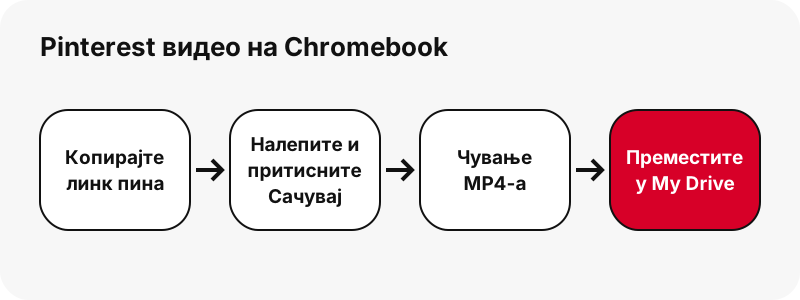
Где иду сачувани Pinterest видео снимци на Chromebook-у?
Иду у фасциклу Downloads у апликацији Files. Google ту фасциклу описује једноставно, а друга половина реченице је део који је важан за све што желите да задржите.
“By default, your files are saved to your Downloads folder, a temporary folder on your Chromebook's hard drive.”
Отворите Files › Downloads
Изаберите Launcher, отворите Files и изаберите Downloads лево. За нешто што сте управо сачували Google предлаже приказ Recent, који се може сортирати по имену, величини, типу или датуму. Икона претраге горе десно проналази фајл по имену.
Или директно из Chrome-а
Икона за преузимање поред адресне траке приказује готов фајл, а Још › Преузимања наводи свако преузимање, као у сваком Chrome-у за рачунар.
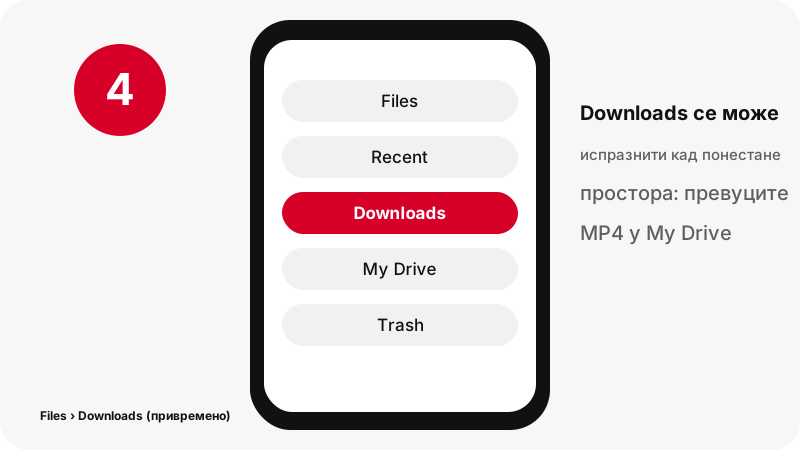
Зашто видео треба преместити из Downloads?
Зато што га ChromeOS може обрисати. Google-ова помоћ каже да сваки фајл у фасцикли Downloads може бити обрисан ако вашем Chromebook-у понестане простора. Google такође напомиње да диск има ограничен простор, а неколико дугих снимака га пуни брже него што мислите: у нашим тестовима idea пин од 90 секунди био је 20.9 MB у 720×1280.
- Отворите Files и изаберите Downloads лево.
- Превуците MP4 на My Drive (Google Drive) или другу трајну фасциклу.
- Преименујте га док сте ту, на пример
pottery-tutorial.mp4, да га касније лако пронађете.
Google Drive вам такође омогућава да фајл или фасциклу означите као Available offline из апликације Files, па се снимак који сте преместили у My Drive пушта и у возу без Wi-Fi-ја. Прво укључите подешавање Offline у Drive-у; Google каже да то може потрајати неколико минута.
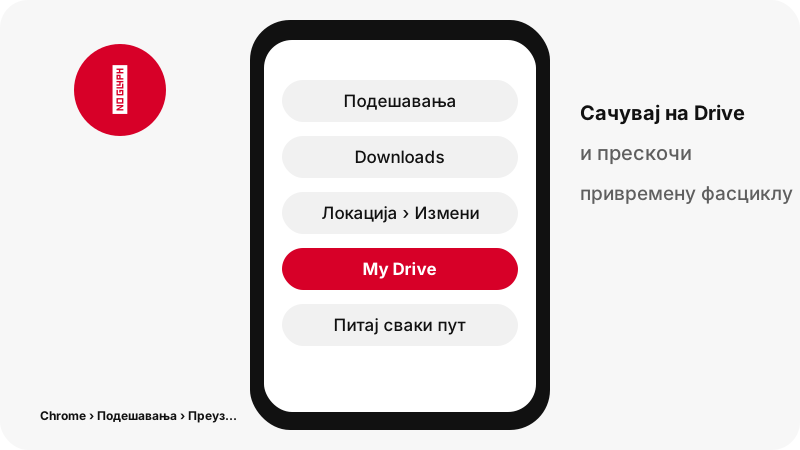
Како да сачувате директно на Google Drive?
Промените Chrome-ову фасциклу за преузимања или нека Chrome пита сваки пут. Оба подешавања су на истом месту, а када су постављена, Pinterest видео снимци у потпуности заобилазе привремену фасциклу.
| Шта желите | Где то подесити | Ефекат |
|---|---|---|
| Увек чувај у једну фасциклу | Chrome › Још › Подешавања › Преузимања › Измени | Свако чување иде у фасциклу коју изаберете, на пример фасциклу у My Drive |
| Бирај фасциклу сваки пут | Иста страница: Ask where to save each file before downloading | Chrome приказује дијалог за чување за сваки MP4 |
| Задржи подразумевано | Без промене | Фајлови завршавају у Downloads, привременој фасцикли |
Ако чувате на Drive, фајлу је потребна интернет веза за синхронизацију. За брзо једнократно чување, опција питања сваки пут је најмање посла: и даље кликнете једно дугме, а у дијалогу изаберете My Drive.
Хоће ли MP4 радити на Chromebook-у?
Требало би, али желимо да будемо прецизни око тога шта пише на Google-овој страници. Њена листа медијских екстензија наводи .mov, .m4v и .m4a, али не и .mp4. Њена табела кодека на истој страници наводи mp4 контејнер са H264 видеом, што је оно што садржи наш MP4.
Google такође пише да Chromebook-ови више не подржавају „MPEG4“ као кодек. Страница не каже који кодек та реч покрива; за записник, фајлови које вам алат даје су H.264 видео са AAC звуком. Нисмо сами тестирали пуштање на Chromebook-у, па ово схватите као документовано, а не измерено.
Да отворите снимак, пронађите га у Files и двапут кликните: Google-ова помоћ за Gallery каже да се фотографије и видео снимци отварају у апликацији Gallery из Camera, Downloads или My Drive. Ако га Gallery одбије, пустите га у Chrome-у; MDN наводи MP4 контејнер као подржан у свим прегледачима.
Шта још можете да сачувате из пина на ChromeOS-у?
Иста картица резултата нуди слике и звук, а Google-ова листа типова фајлова покрива сваки од њих. Ова табла их ставља једно поред другог.
| Дугме на картици резултата | Екстензија | На Google-овој листи за Chromebook? |
|---|---|---|
| Видео | .mp4 (H.264 + AAC) | Табела кодека: mp4 / H264 (није на листи медијских екстензија) |
| Мањи видео (idea пинови) | .mp4 | Исто као изнад |
| Први кадар и насловна слика | .jpg | Да, слике: .jpg, .jpeg |
| Оригинал пина са сликом | .jpg, .png или .webp | Да, сва три |
| GIF пин | .gif | Да, слике: .gif |
| Звук | .m4a (AAC) | Да, медији: .m4a |
.m4a звучни фајл није MP3; то је AAC запис копиран из MP4-а без поновног кодирања. Погледајте Pinterest аудио за детаље и Pinterest слике на Chromebook-у за слике.
Шта ако Pinterest прегледате у његовој Android апликацији на Chromebook-у?
Копирајте линк у апликацији и налепите га у Chrome; резултат је исти MP4. У апликацији додирните Share › Copy link, пређите у Chrome и налепите у поље изнад са Ctrl+V. Ако налепљивање остане празно, отворите пин у Chrome-у и копирајте његову адресу.
Chrome чува у Downloads; Android апликације чувају другде: Google-ова помоћ каже да отворите Files и под My files изаберете Play files да их видите. Ако некад сачувате слику опцијом Download image саме апликације и не можете да је нађете у Downloads, потражите је тамо.
Наша дугмад MP4, M4A и JPG увек чувају преко Chrome-а, па за овај алат треба да проверите само једну фасциклу.
Зашто је видео 720p, а не оштрији?
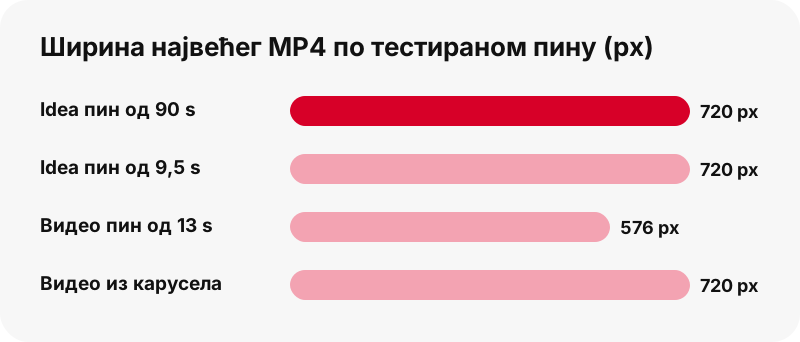
Зато што је 720p највећи MP4 који Pinterest чува за видео пин, на сваком уређају. Екран Chromebook-а то не мења, а ниједан алат не може да сачува 1080p фајл који Pinterest нема.
То смо проверили на idea пину чији је извор био наведен као 1080×1920: и његов највећи стрим и његов највећи MP4 били су 720×1280. Класични видео пинови које смо тестирали излазили су као 720×1280 или 576×1024. Свако дугме приказује ове бројеве пре клика, па никад не погађате.
Сличица је друга прича: слика првог кадра је често у пуној величини, као 1080×1920. Детаљи у објашњењу квалитета Pinterest видеа.
Случајно сте обрисали Pinterest видео? Можете ли га вратити?
Можда. Google-ове две странице за Chromebook не кажу исто. Једна каже да је брисање фајла у Downloads трајно и да се не може поништити. Општа страница о фајловима каже да већина обрисаних фајлова иде у Trash, где остају 30 дана пре трајног брисања.
Зато прво погледајте Files › Trash и користите Restore from trash ако је снимак тамо. Ако није, најбржа поправка је да поново налепите линк пина овде и сачувате нову копију, све док је пин јаван. Стара дугмад неће радити, јер сваки линк истиче после једног сата.
Можете ли закачити SaverPin на полицу Chromebook-а?
Да, као веб апликацију инсталирану из Chrome-а; нема апликације у Play продавници ни екстензије од нас. Google-ова помоћ за веб апликације покрива Chromebook-ове: инсталирајте преко Још › Cast, save, and share › Install page as app…, а деинсталирајте из лончера десним кликом на икону.
Инсталирани прозор је иста страница, са истим ограничењима. Прочитајте страницу о апликацији пре него што поверујете било којој „Pinterest downloader“ апликацији која тражи вашу Pinterest лозинку.
Шта не ради, на Chromebook-у или било где?
- Приватни пинови и тајне табле: траже пријаву, а алат је никад не тражи. Зашто су приватни пинови недоступни.
- Фајлови 1080p или 4K: Pinterest чува највише 720p.
- ZIP целе табле: режим табле приказује до 50 пинова, чуваних један по један.
- GIF у MP4: Pinterest нема MP4 копију GIF пинова.
- Натписи и титлови: не могу се сачувати.
Нешто друго не ради? Страница за решавање проблема објашњава сваку поруку коју алат може да прикаже. А пре него што поново објавите снимак, прочитајте да ли је легално преузимати Pinterest видео.
Водичи за ваше друге уређаје
- Како сачувати Pinterest видео на рачунар
- Како сачувати Pinterest видео на Android
- Како сачувати Pinterest видео на Mac
- Pinterest GIF-ови на Chromebook-у
- Где иду Pinterest фајлови, уређај по уређај
Често постављана питања
Где иду Pinterest фајлови на Chromebook-у?
У фасциклу Downloads у апликацији Files, коју Google на Chromebook-у назива привременом фасциклом на диску.
Може ли ChromeOS да обрише моје сачуване Pinterest видео снимке?
Да. Google каже да фајлови у Downloads могу бити обрисани ако Chromebook остане без простора. Снимке које желите да задржите преместите у My Drive или другу фасциклу.
Како да сачувам Pinterest видео директно на Google Drive?
У Chrome-у идите на Још › Подешавања › Преузимања и промените фасциклу у ону у My Drive, или укључите опцију питања где сачувати сваки фајл.
Која апликација отвара MP4 на Chromebook-у?
Двапут кликните у Files; Google каже да се фотографије и видео снимци отварају у апликацији Gallery. Ако не, пустите га у картици Chrome-а.
Ради ли на школском Chromebook-у?
Обично, јер не треба екстензију ни апликацију. Ваш администратор и даље може да блокира преузимања или типове фајлова; то је правило уређаја.
Могу ли да гледам видео офлајн?
Да. Фајл у Downloads се пушта офлајн. Фајлу у My Drive треба укључено Available offline у апликацији Files.
Који квалитет добијам?
До 720p, највећи MP4 који Pinterest чува. Дугмад пре клика показују праву величину, као 720×1280.
Могу ли да сачувам само аудио на Chromebook-у?
Да, као .m4a фајл, који је на Google-овој листи медијских типова за Chromebook. То је оригинални AAC звук, а не MP3.
Постоји ли апликација или екстензија за Chromebook?
Не. Страницу можете инсталирати као веб апликацију из Chrome-овог менија, која отвара исти алат у сопственом прозору.
Обрисао сам видео грешком. Могу ли да га вратим?
Прво проверите Files › Trash. Ако га нема, поново налепите линк пина и сачувајте нову копију док је пин јаван.
Да ли је SaverPin део Pinterest-а?
Не. SaverPin је независан алат и није повезан са компанијом Pinterest. Чита само јавне пинове.
Могу ли да користим сачувани Pinterest видео у школском пројекту?
То зависи од правила о ауторским правима где живите и од начина употребе. Наведите аутора и прочитајте нашу страницу о томе да ли је легално преузимати Pinterest видео.
Водичи
Видео — Налепите линк пина и сачувајте видео као MP4, до 720p.
Извори
- Отварање, чување или брисање фајлова на Chromebook-у — Google
- Спречите брисање преузетих фајлова — Google
- Типови фајлова и спољни уређаји који раде на Chromebook-овима — Google
- Отварање и уређивање фотографија (апликација Gallery) — Google
- Коришћење Google Drive фајлова офлајн на Chromebook-у — Google
- Преузимање фајла (Chrome на рачунару) — Google
- Коришћење веб апликација — Google
- Формати медијских контејнера — MDN Web Docs