Vad behöver du innan du börjar?
Du behöver en iPhone med Safari, en offentlig videopin på Pinterest och lite ledigt lagringsutrymme. Det är hela listan: ingen nedladdning från App Store, ingen inloggning på Pinterest och ingen registrering hos oss. Chrome på iPhone fungerar också, med ett extra steg som beskrivs längre ner.
Frågan om hur man ska ladda ner video från Pinterest på iPhone kommer oftast från en och samma lucka: Pinterest-appen låter dig spara en pin på en anslagstavla, men en anslagstavla är ingen fil. SaverPin läser de offentliga pin-uppgifterna och lämnar över själva MP4-filen till Safari, så att klippet spelas upp offline, på ett flyg eller med svag täckning.
- Fungerar: vanliga videopins, idépins (de korta stående), bilder i karuseller och korta pin.it-länkar.
- Fungerar inte: pins på privata anslagstavlor, pins från en privat profil och allt som kräver din inloggning.
- Behövs inte: en app, ett konto, en VPN eller en genvägsfil.
Om du letade efter en app i App Store kan du läsa varför det inte finns någon SaverPin-app och hur webbversionen i stället kan ligga på hemskärmen.
Var hamnar nedladdningar från Pinterest på iPhone?
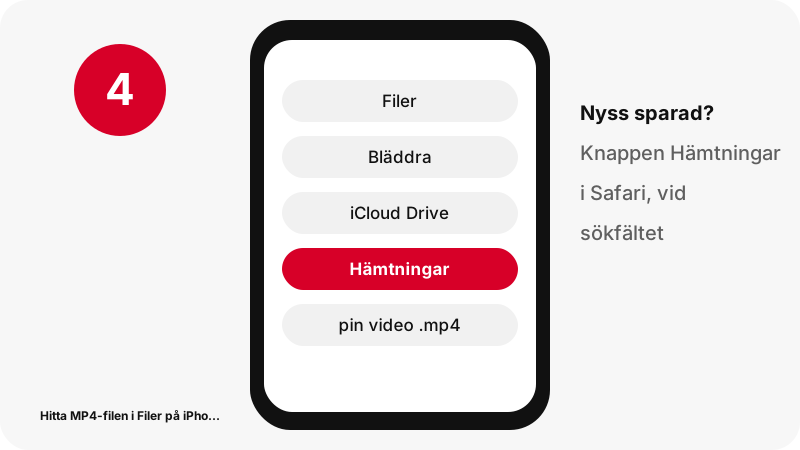
De hamnar i mappen Hämtningar i appen Filer. Apples sida om att hitta hämtningar på iPhone eller iPad säger det på en rad, och stegen är: öppna Filer, tryck på Bläddra, tryck på iCloud Drive och tryck sedan på Hämtningar.
“If you download a file onto your iPhone or iPad from the internet, you can find it in your Downloads folder in the Files app.”
På svenska: om du hämtar en fil från internet till din iPhone eller iPad hittar du den i mappen Hämtningar i appen Filer.
iCloud Drive eller På min iPhone?
Båda går. I inställningarna för Safari (Inställningar › Appar › Safari › Hämtningar) väljer du iCloud Drive, På min iPhone eller Annat. Apple påpekar att iCloud Drive låter dig öppna filen på alla iPhone, iPad och Mac som är inloggade med samma Apple-konto. På min iPhone behåller den i telefonens egen mapp Hämtningar.
Direkt efter hämtningen
Du behöver inte lämna Safari. Tryck på knappen Hämtningar bredvid sökfältet, så ligger den senaste filen överst; tryck på den för att spela upp. Apples guide till Filer på iPhone beskriver den längre vägen, Filer › Bläddra › Hämtningar, som också listar äldre filer.
| Hämtningsinställning i Safari | Där MP4-filen hamnar | På dina andra Apple-enheter? |
|---|---|---|
| iCloud Drive | Filer › Bläddra › iCloud Drive › Hämtningar | Ja, på alla iPhone, iPad och Mac med samma Apple-konto |
| På min iPhone | Filer › Bläddra › På min iPhone › Hämtningar | Nej, bara på den här iPhonen |
| Annat | Mappen du valde i Filer | Beror på vilken mapp du valde |
Vilken fil ska du välja på mobildata?
Välj den största MP4-filen på wifi och en mindre på mobildata. För idépins erbjuder resultatkortet tre H.264-filer av samma klipp: ungefär 720×1280, 486×864 och 360×640. Vanliga videopins kommer oftast med en enda MP4-fil i den storlek Pinterest lagrar.
Storlekarna nedan mättes med verktyget den 2026-10-24. De är exempel, inte löften: ett längre eller mer rörigt klipp väger mer. Kortet visar alltid den verkliga siffran innan du trycker, så du behöver aldrig gissa.
| Pin vi testade | Fil som erbjuds | Storlek |
|---|---|---|
| Idépin, 9,5 s | MP4 720×1280 | 2,2 MB |
| Idépin, 9,5 s | MP4 486×864 | 1,3 MB |
| Idépin, 9,5 s | MP4 360×640 | 0,9 MB |
| Idépin, 9,5 s | Bara ljud (M4A) | 80 KB |
| Idépin, 90 s | MP4 720×1280 | 20,9 MB |
| Vanlig videopin, 13 s | MP4 576×1024 | 3,3 MB |
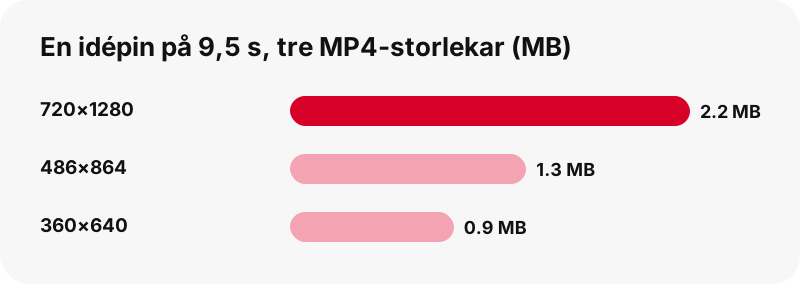
På en iPhone-skärm i stående läge ser 486×864 fortfarande skarpt ut för recept, instruktioner och klädklipp. Spara 720×1280 för allt du tänker redigera eller casta till en tv.
Kan du lägga en Pinterest-video i appen Bilder?
Ibland, men vi lovar inte en knapp som Apple inte dokumenterar. Det Apple däremot säger är att bilder och videor som du sparar från Safari, Meddelanden och Mail visas i samlingen Senast sparade i Bilder. En MP4-fil som Safari hämtar via sin hämtningshanterare väntar i Filer › Hämtningar.
I Filer har du fortfarande kontrollen: håll på MP4-filen, tryck på Öppna med och välj den app du vill, som Apples guide till Filer förklarar. Du kan också dela den direkt från Filer till Meddelanden eller AirDrop utan att flytta den alls.
Vi har testat själva hämtningen, inte alla sätt som iOS kan flytta en fil på efteråt. Om din iPhone visar ett alternativ för att spara videon i Bilder är det en funktion i iOS, inte något som SaverPin lägger till.
Vår separata guide om att spara en Pinterest-video i galleriet jämför det här steget på iPhone, Android och Samsung-telefoner.
Fungerar det i Chrome på iPhone?
Ja. Verktyget körs i alla moderna webbläsare, så Chrome på iPhone läser pinnen och visar samma knappar. Skillnaden är sparsteget: Googles Chrome-hjälp för iPhone och iPad säger att du ska trycka på alternativet för att spara och välja Filer på skärmen ”Spara i…”.
Safari eller Chrome: vilket är enklast?
Safari är ett steg kortare, eftersom listan Hämtningar ligger bredvid sökfältet och filen hamnar i mappen som är vald i Inställningar. Chrome frågar var filen ska läggas varje gång, vilket är praktiskt om du sorterar klipp i mappar direkt.
| Steg | Safari på iPhone | Chrome på iPhone |
|---|---|---|
| Läs pinnen | Klistra in länken, tryck på Ladda ner | Samma |
| Spara MP4-filen | Tryck på en knapp; Safari hämtar den | Tryck på en knapp och välj sedan Filer på ”Spara i…” |
| Hitta den igen | Knappen Hämtningar eller Filer › Hämtningar | Mappen i Filer som du valde |
| Ändra standardmapp | Inställningar › Appar › Safari › Hämtningar | Väljs för varje fil |
Hur lägger du till SaverPin på hemskärmen på iPhone?
Använd Lägg till på hemskärmen i Safari. Apples guide om att bokmärka en webbplats på iPhone listar stegen: öppna webbplatsen i Safari, tryck på Dela, rulla och tryck på Lägg till på hemskärmen och tryck sedan på Lägg till. Om alternativet saknas trycker du på Redigera åtgärder längst ner i listan och lägger till det.
- Öppna saverpin.com i Safari.
- Tryck på Dela (i vissa fliklayouter ligger knappen först bakom sidmenyn).
- Tryck på Lägg till på hemskärmen. Apple erbjuder också Öppna som webbapp för att använda webbplatsen som om den vore en app.
- Tryck på Lägg till. Symbolen öppnar nu nedladdaren med ett tryck.
Symbolen öppnar själva webbplatsen, som en webbapp i ett eget fönster när Öppna som webbapp är på, så det finns inget att uppdatera från en appbutik och inga behörigheter att ge. Ta bort den som vilken symbol som helst när du inte behöver den längre.
Hur mycket lagringsutrymme tar en Pinterest-video på iPhone?
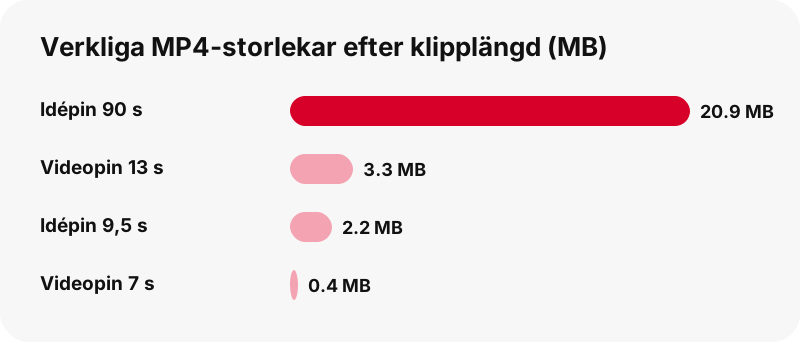
Mindre än du kanske tror: korta pins är några megabyte. I våra tester var en vanlig pin på 7 sekunder 0,4 MB och en idépin på 90 sekunder 20,9 MB i 720×1280. Längden betyder mycket mer än typen av pin.
För att se vad som verkligen är ledigt säger Apples sida om att kontrollera lagringen på iPhone och iPad att du ska öppna Inställningar, trycka på Allmänt och sedan på iPhone-lagring. Listan där visar vilka appar som tar mest plats, så du ser om videorna är problemet innan du raderar något.
Städa i Filer: öppna Hämtningar, håll på ett klipp som du redan har tittat på och radera det. Ingenting lagras hos oss, så att radera din kopia är den enda städning som finns.
Varför är videon 720p och inte 1080p?
Därför att Pinterests kodningsstege för videopins slutar vid 720p. I våra tester hade till och med en idépin vars källa angavs som 1080×1920 storleken 720×1280 som sin största post i spellistan och som MP4. Det finns ingen 1080p- eller 4K-fil att hämta.
Vissa nedladdningssidor marknadsför 4K ändå. De kan bara byta namn på eller skala upp samma 720p-bild, vilket lägger till megabyte men inga detaljer. Vi visar i stället den exakta pixelstorleken på varje knapp. Hela historien, med spellistans stege, finns i Pinterests videokvalitet förklarad.
Ett verkligt undantag från taket på 720p: videons omslagsbild. Nedladdaren för miniatyrbilder kan spara den i full storlek, 1080×1920 i vårt test på 90 sekunder, som en stillbild i JPG.
Vad mer kan du spara från en pin på iPhone?
Mer än videon. Samma ruta läser bilder, GIF:ar, karuseller och ljudspåret, alla med den verkliga storleken visad först. Här är vad som fungerar på iPhone och vad som inte gör det, utan reklamglans.
| Du vill ha | Det här får du | Fungerar? |
|---|---|---|
| Videon | MP4 (H.264 + AAC), upp till 720p | Ja |
| Bara ljudet | M4A med det ursprungliga AAC-spåret, utklippt på din iPhone, inte en MP3 | Ja |
| Omslagsbilden | JPG av första bildrutan och pinnens omslag | Ja |
| En bildpin | Originaluppladdningen, inte förhandsvisningen på 736 px | Ja |
| En GIF-pin | Den ursprungliga .gif-filen plus en stillbild i JPG | Ja |
| En pin från en privat anslagstavla | Ingenting: vi kan inte läsa den | Nej |
| 1080p eller 4K | Lagras inte av Pinterest | Nej |
För idépins med flera sidor, se nedladdaren för idépins och Reels-liknande klipp; varje sida får sina egna knappar.
Vad gör du om ingenting laddas ner på din iPhone?
Börja med meddelandet på kortet, eftersom det anger orsaken. ”Pinnen hittades inte. Den kan vara privat eller borttagen, eller så är länken ofullständig.” betyder att pinnen inte är offentlig eller att länken klipptes av. Kopiera den igen från delningsikonen och klistra in hela länken.
- Knappen slutade fungera: nedladdningslänkarna går ut efter en timme. Klistra in pin-länken igen för att få nya.
- Hämtad men syns inte: titta i både iCloud Drive › Hämtningar och På min iPhone › Hämtningar, beroende på din Safari-inställning.
- Hämtas fortfarande: stora klipp på svag täckning tar tid; listan Hämtningar i Safari visar förloppet.
- Privat pin: inget verktyg kan läsa den utan ägarens inloggning. Läs varför privata Pinterest-videor inte kan laddas ner.
Pinterests egen hjälp om delning visar var delningsikonen sitter under en pin. Fler lösningar har vi samlat i nedladdning av Pinterest-video fungerar inte.
Samma steg på dina andra Apple-enheter
Att ladda ner video från Pinterest på iPhone, iPad och Mac bygger på samma logik med Filer och Safari, men enheterna skiljer sig på användbara sätt: iPad kan visa Pinterest och Safari sida vid sida, och Mac sparar filer i en vanlig mapp för hämtade filer. Se Pinterest-videor på iPad och Pinterest-videor på Mac, eller nedladdningsmappen på varje enhet.
Vanliga frågor
Hur laddar jag ner video från Pinterest på iPhone utan app?
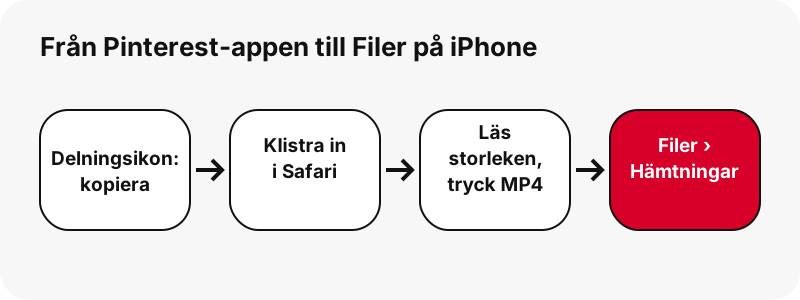
Kopiera pin-länken från delningsikonen, klistra in den i rutan på den här sidan i Safari, tryck på Ladda ner och sedan på MP4-knappen. Safari sparar filen i Filer › Hämtningar.
Var finns den nedladdade Pinterest-videon på min iPhone?
I appen Filer: Bläddra › Hämtningar, i iCloud Drive eller På min iPhone beroende på Inställningar › Appar › Safari › Hämtningar. Direkt efter sparandet listas den också under knappen Hämtningar bredvid sökfältet i Safari.
Visas videon i appen Bilder?
Apple listar objekt som sparats från Safari under Bilder › Senast sparade. En MP4-fil som Safari hämtar på vanligt sätt väntar i Filer › Hämtningar, där du når Öppna med och Dela genom att hålla på filen.
Finns det en vattenstämpel på videon?
SaverPin lägger inte till någon. Du får den MP4-fil som Pinterest lagrar för pinnen; om skaparen har lagt en logotyp i själva bilden finns den kvar, eftersom den är en del av videon.
Behåller den nedladdade videon sitt ljud?
Ja, så länge skaparens klipp har ljud, eftersom MP4-filen innehåller sitt AAC-spår. För en pin utan ljud varnar resultatkortet dig innan något laddas ner.
Kan jag spara bara ljudet på iPhone?
Ja, som en M4A-fil. Din iPhone kopierar det ursprungliga AAC-spåret ur MP4-filen utan omkodning. Det är inte en MP3, och ingenting laddas upp.
Varför står det 720p när pinnen såg skarpare ut?
Pinterests egen största MP4 för videopins är 720 pixlar bred. Det du såg i appen var samma ström; en sida som utlovar 1080p eller 4K skulle behöva skala upp den, så varje knapp här visar i stället de verkliga måtten.
Kan jag ladda ner en hel anslagstavla till min iPhone?
Nedladdaren för anslagstavlor listar upp till 50 pins från en offentlig anslagstavla och förbereder dem en i taget. Det finns ingen ZIP-fil, och privata anslagstavlor kan inte läsas.
Fungerar det med korta pin.it-länkar?
Ja. Klistra in pin.it-länken som den är; verktyget följer den till pinnen, eller till anslagstavlan om den korta länken pekar på en sådan.
Måste jag logga in på Pinterest?
Nej, och vi frågar aldrig. Verktyget läser bara offentliga pins, samma som vem som helst kan öppna utan konto.
Är SaverPin en del av Pinterest?
Nej. SaverPin drivs oberoende och har ingen koppling till Pinterest, Inc. Det kan bara öppna pins som är offentliga.
Är det lagligt att spara Pinterest-videor på min iPhone?
Att behålla ett klipp för egen del är något annat än att lägga upp det igen. Att publicera någon annans video kan göra intrång i upphovsrätten; fråga skaparen först. Detaljer: är det lagligt att ladda ner Pinterest-videor.
Guider
Video — Klistra in en pin-länk och spara videon som MP4, upp till 720p.
Källor
- Var du hittar hämtningar på iPhone eller iPad — Apple
- Hitta dina hämtade filer på iPhone — Apple
- Anpassa inställningarna för Safari på iPhone — Apple
- Hitta nyligen sparade bilder och videor på iPhone — Apple
- Hitta och visa filer och mappar i Filer på iPhone — Apple
- Bokmärk en webbplats i Safari på iPhone — Apple
- Så kontrollerar du lagringen på iPhone och iPad — Apple
- Ladda ned en fil (Chrome på iPhone och iPad) — Google
- Dela pins, anslagstavlor och profiler på sociala nätverk — Pinterest