Kan en Chromebook spara Pinterest-videor utan tillägg?
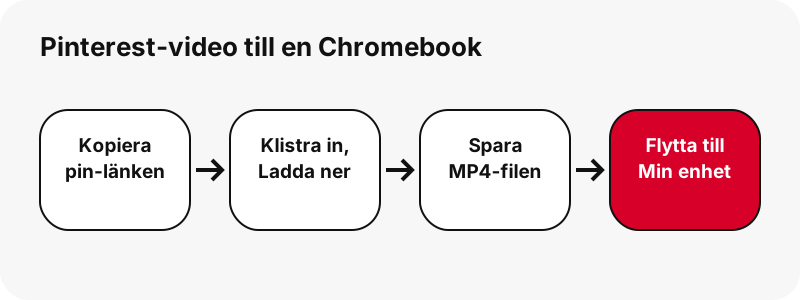
Ja. Allt sker i en vanlig flik i Chrome, vilket är praktiskt på en Chromebook från skolan eller jobbet där tillägg och Android-appar ofta är låsta av en administratör. Du klistrar in pin-länken, verktyget kontrollerar vilka filer Pinterest sparar för pinnen, och Chrome laddar ner den du klickar på.
Du behöver inget Pinterest-konto och ingen inloggning, och ingenting installeras. Google påpekar att vissa enheter eller filer kanske inte fungerar på hanterade Chromebooks, så om en nedladdning blockeras på en skolenhet är det en policy som administratören har ställt in, inte ett fel i filen.
Var hamnar nedladdade Pinterest-videor på en Chromebook?
När du laddar ner video från Pinterest på Chromebook hamnar den i mappen Nedladdningar i appen Filer. Google beskriver mappen i klartext, och andra halvan av meningen är den som spelar roll för allt du vill behålla.
“By default, your files are saved to your Downloads folder, a temporary folder on your Chromebook's hard drive.”
På svenska: som standard sparas filerna i mappen Nedladdningar, en tillfällig mapp på Chromebookens hårddisk.
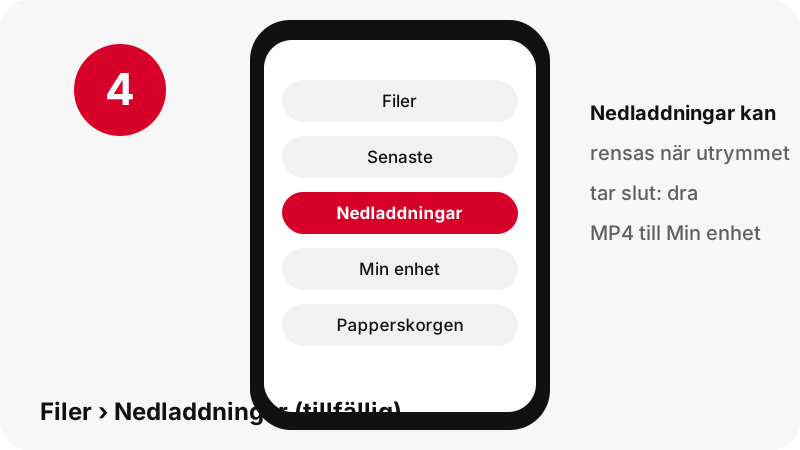
Öppna Filer › Nedladdningar
Välj Startprogrammet, öppna Filer och välj Nedladdningar till vänster. För något som du precis har sparat föreslår Google vyn Senaste, som kan sorteras efter namn, storlek, typ eller datum. Sökikonen uppe till höger hittar filen efter namn.
Eller direkt från Chrome
Nedladdningsikonen bredvid adressfältet visar den färdiga filen, och Mer › Nedladdningar listar alla nedladdningar, precis som i Chrome på vilken dator som helst.
Varför ska du flytta videon ut ur Nedladdningar?
Därför att ChromeOS kan radera den. Googles hjälp säger att alla filer i mappen Nedladdningar kan raderas om Chromebooken får slut på utrymme. Google påpekar också att enheten har begränsat utrymme, och några långa klipp fyller det snabbare än du tror: i våra tester var en idépin på 90 sekunder 20,9 MB i 720×1280.
- Öppna Filer och välj Nedladdningar till vänster.
- Dra MP4-filen till Min enhet (Google Drive) eller en annan permanent mapp.
- Byt namn på den medan du ändå är där, till exempel
keramik-instruktion.mp4, så att den är lätt att hitta senare.
Med Google Drive kan du också markera en fil eller mapp som tillgänglig offline från appen Filer, så att ett klipp som du har flyttat till Min enhet fortfarande spelas upp på ett tåg utan wifi. Slå först på offlineinställningen i Drive; Google säger att det kan ta några minuter.
Hur sparar du direkt i Google Drive i stället?
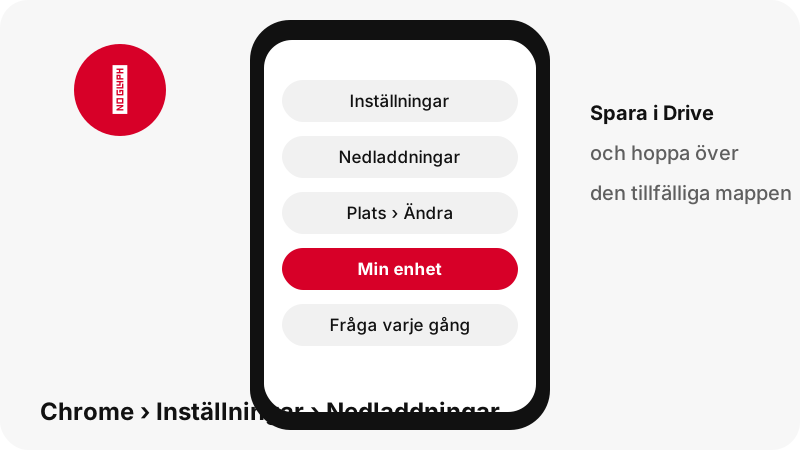
Ändra Chromes nedladdningsmapp, eller låt Chrome fråga varje gång. Båda inställningarna finns på samma ställe, och när de väl är inställda hoppar Pinterest-videorna över den tillfälliga mappen helt.
| Det du vill | Var du ställer in det | Effekt |
|---|---|---|
| Alltid spara i en mapp | Chrome › Mer › Inställningar › Nedladdningar › Ändra | Alla nedladdningar hamnar i mappen du väljer, till exempel en mapp i Min enhet |
| Välja mapp varje gång | Samma sida: Fråga var varje fil ska sparas innan nedladdning | Chrome visar en dialogruta för att spara varje MP4 |
| Behålla standarden | Ingen ändring | Filerna hamnar i Nedladdningar, en tillfällig mapp |
Om du sparar i Drive behöver filen en internetanslutning för att synkroniseras. För en enstaka nedladdning är alternativet att alltid fråga minst krångligt: du klickar fortfarande på en enda knapp, och du väljer Min enhet i dialogrutan.
Spelas MP4-filen upp på en Chromebook?
Det borde den, men vi vill vara exakta om vad Googles sida säger. Dess lista över medieändelser nämner .mov, .m4v och .m4a men inte .mp4. Kodektabellen på samma sida listar däremot mp4-behållaren med H264-video, vilket är vad vår MP4 innehåller.
Google skriver också att Chromebooks inte längre stöder ”MPEG4” som kodek. Sidan säger inte vilken kodek ordet syftar på; för tydlighetens skull är filerna som verktyget ger dig H.264-video med AAC-ljud. Vi har inte själva testat uppspelning på en Chromebook, så se det här som dokumenterat, inte uppmätt.
För att öppna klippet letar du upp det i Filer och dubbelklickar: Googles hjälp om Galleri säger att bilder och videor öppnas med appen Galleri från Kamera, Nedladdningar eller Min enhet. Om Galleri vägrar kan du spela upp den i Chrome; MDN anger att MP4-behållaren stöds av alla webbläsare.
Vad mer kan du spara från en pin i ChromeOS?
Samma resultatkort erbjuder bilder och ljud, och Googles lista över filtyper täcker var och en av dem. Tabellen ställer de två bredvid varandra.
| Knapp på resultatkortet | Filändelse | Finns på Googles Chromebook-lista? |
|---|---|---|
| Video | .mp4 (H.264 + AAC) | Kodektabellen: mp4 / H264 (inte i listan över medieändelser) |
| Mindre video (idépins) | .mp4 | Samma som ovan |
| Första bildrutan och omslag | .jpg | Ja, bilder: .jpg, .jpeg |
| Original från bildpin | .jpg, .png eller .webp | Ja, alla tre |
| GIF-pin | .gif | Ja, bilder: .gif |
| Ljud | .m4a (AAC) | Ja, media: .m4a |
Ljudfilen i .m4a är ingen MP3; det är AAC-spåret kopierat ur MP4-filen utan omkodning. Se Pinterest-ljud för detaljer, och Pinterest-bilder på Chromebook för bilder.
Vad händer om du använder Pinterests Android-app på Chromebooken?
Kopiera länken i appen och klistra in den i Chrome; resultatet är samma MP4-fil. Tryck på Dela › kopiera länk i appen, växla till Chrome och klistra in i rutan ovan med Ctrl+V. Om inklistringen blir tom öppnar du i stället pinnen i Chrome och kopierar dess adress.
Chrome sparar i Nedladdningar; Android-appar sparar på ett annat ställe: Googles hjälp säger att du ska öppna Filer och under Mina filer välja Play-filer för att se dem. Om du någon gång sparar en bild med appens eget alternativ för att ladda ner bilden och inte hittar den i Nedladdningar, titta där.
Våra knappar för MP4, M4A och JPG laddar alltid ner via Chrome, så för det här verktyget behöver du bara kontrollera en mapp.
Varför är videon 720p och inte skarpare?
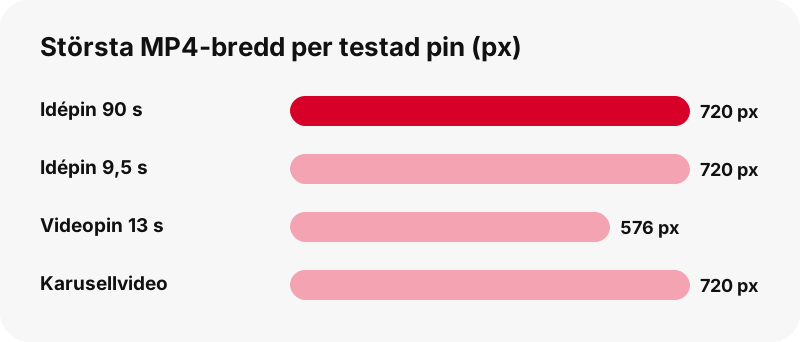
Därför att 720p är den största MP4-fil Pinterest lagrar för en videopin, på alla enheter. En Chromebook-skärm ändrar inte det, och inget verktyg kan ladda ner en 1080p-fil som Pinterest inte har.
Vi kontrollerade det på en idépin vars källa angavs som 1080×1920: både dess största strömningspost och dess största MP4 var 720×1280. Vanliga videopins som vi testade blev 720×1280 eller 576×1024. Varje knapp visar siffrorna innan du klickar, så du behöver aldrig gissa.
Miniatyrbilden är en annan historia: bilden av första bildrutan har ofta full storlek, till exempel 1080×1920. Detaljer i Pinterests videokvalitet förklarad.
Raderade du en Pinterest-video av misstag? Kan du få tillbaka den?
Kanske. Googles två sidor om Chromebook säger inte samma sak. Den ena säger att om du raderar en fil i Nedladdningar är det permanent och kan inte ångras. Den allmänna sidan om filer säger att de flesta raderade filer hamnar i papperskorgen, där de ligger kvar i 30 dagar innan de raderas permanent.
Titta därför först i Filer › Papperskorgen och använd Återställ från papperskorgen om klippet finns där. Om det inte gör det är den snabbaste lösningen att klistra in pin-länken här igen och ladda ner en ny kopia, så länge pinnen fortfarande är offentlig. Gamla nedladdningsknappar fungerar inte, eftersom varje länk går ut efter en timme.
Kan du fästa SaverPin på Chromebookens hylla?
Ja, som en webbapp som installeras från Chrome; det finns ingen app i Play Butik och inget tillägg från oss. Googles hjälp om webbappar täcker Chromebooks: installera med Mer › Casta, spara och dela › Installera sidan som app…, och avinstallera från startprogrammet genom att högerklicka på symbolen.
Det installerade fönstret är samma sida, med samma begränsningar. Läs sidan om nedladdningsappen innan du litar på en app för ”Pinterest-nedladdning” som ber om ditt Pinterest-lösenord.
Vad fungerar inte, på en Chromebook eller någon annanstans?
- Privata pins och hemliga anslagstavlor: de kräver inloggning, och verktyget ber aldrig om någon. Varför privata pins ligger utom räckhåll.
- Filer i 1080p eller 4K: Pinterest lagrar högst 720p.
- En ZIP-fil med en hel anslagstavla: läget för anslagstavlor listar upp till 50 pins, som sparas en i taget.
- GIF till MP4: Pinterest har ingen MP4-kopia av GIF-pins.
- Textning och undertexter: kan inte laddas ner.
Är något annat trasigt? Felsökningssidan förklarar varje meddelande som verktyget kan visa. Och innan du lägger upp ett klipp igen, läs om det är lagligt att ladda ner Pinterest-videor.
Guider för dina andra enheter
Har du lärt dig ladda ner video från Pinterest på Chromebook? Samma metod fungerar på dina andra enheter:
- Ladda ner video från Pinterest på PC
- Ladda ner video från Pinterest på Android
- Ladda ner video från Pinterest på Mac
- Pinterest-GIF:ar på Chromebook
- Var Pinterest-nedladdningar hamnar, enhet för enhet
Vanliga frågor
Var hamnar nedladdningar från Pinterest på en Chromebook?
I mappen Nedladdningar i appen Filer, som Google kallar en tillfällig mapp på Chromebookens enhet.
Kan ChromeOS radera mina nedladdade Pinterest-videor?
Ja. Google säger att filer i Nedladdningar kan raderas om Chromebooken får slut på utrymme. Flytta klipp som du vill behålla till Min enhet eller en annan mapp.
Hur sparar jag Pinterest-videor direkt i Google Drive?
Gå till Mer › Inställningar › Nedladdningar i Chrome och ändra mappen till en mapp i Min enhet, eller slå på alternativet att fråga var varje fil ska sparas.
Vilken app öppnar MP4-filen på en Chromebook?
Dubbelklicka på den i Filer; Google säger att bilder och videor öppnas med appen Galleri. Om det inte fungerar kan du spela upp den i en flik i Chrome.
Fungerar det på en Chromebook från skolan?
Oftast, eftersom det inte kräver något tillägg eller någon app. Administratören kan ändå blockera nedladdningar eller filtyper; det är en policy för enheten.
Kan jag titta på videon offline?
Ja. En fil i Nedladdningar spelas upp offline. En fil i Min enhet kräver att Tillgänglig offline är påslaget i appen Filer.
Vilken kvalitet får jag?
Upp till 720p, den största MP4-fil Pinterest lagrar. Knapparna visar den verkliga storleken, till exempel 720×1280, innan du klickar.
Kan jag spara bara ljudet på en Chromebook?
Ja, som en .m4a-fil, som finns på Googles lista över medietyper för Chromebook. Det är det ursprungliga AAC-ljudet, inte en MP3.
Finns det en app eller ett tillägg för Chromebook?
Nej. Du kan installera sidan som en webbapp från Chromes meny, vilket öppnar samma verktyg i ett eget fönster.
Jag raderade en video av misstag. Kan jag få tillbaka den?
Titta först i Filer › Papperskorgen. Om den inte finns där klistrar du in pin-länken igen och laddar ner en ny kopia medan pinnen är offentlig.
Är SaverPin en del av Pinterest?
Nej. SaverPin är ett oberoende verktyg och är inte anslutet till Pinterest. Det läser bara offentliga pins.
Kan jag använda en nedladdad Pinterest-video i ett skolprojekt?
Det beror på upphovsrättsreglerna där du bor och på hur du använder den. Ange skaparen och läs vår sida om huruvida det är lagligt att ladda ner Pinterest-videor.
Guider
Video — Klistra in en pin-länk och spara videon som MP4, upp till 720p.
Källor
- Öppna, spara eller radera filer på Chromebook — Google
- Förhindra att nedladdade filer raderas — Google
- Filtyper och externa enheter som fungerar på Chromebook — Google
- Öppna och redigera bilder (appen Galleri) — Google
- Använda Google Drive-filer offline på Chromebook — Google
- Ladda ned en fil (Chrome på en dator) — Google
- Använda webbappar — Google
- Format för mediebehållare — MDN Web Docs