Varför är iPad det enklaste stället att spara Pinterest-videor på?
Därför att du kan ha Pinterest och Safari öppna samtidigt och aldrig tappa bort var du var. På en telefon hoppar du mellan apparna för varje klipp; på en iPad kopierar du en länk till vänster, sparar den till höger och fortsätter sedan att scrolla.
Så om du undrar hur du ska ladda ner video från Pinterest på iPad är det korta svaret detsamma som på alla Apple-enheter: en offentlig pin-länk, Safari och MP4-knappen. Det längre svaret handlar om att använda den stora skärmen väl, och om var iPadOS lägger filen.
- Sparas: den MP4-fil Pinterest lagrar för pinnen, upp till 720p, med ljudspår.
- Finns också: omslagsbilden, originalbilden från bildpins, GIF:ar och bara ljudet som M4A.
- Behövs aldrig: en app från App Store, ett Pinterest-lösenord eller ett konto hos oss.
Samlar du en hel moodboard till ett projekt? Nedladdaren för anslagstavlor listar upp till 50 pins från en offentlig anslagstavla, vilket passar iPads större skärm.
Hur ställer du upp Pinterest och Safari sida vid sida?
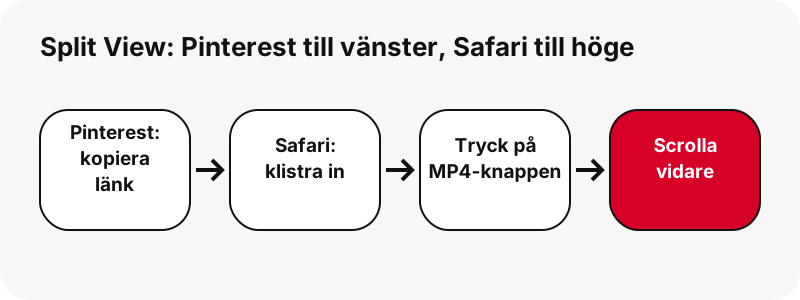
Använd Split View, det multitaskingläge på iPad som Apple beskriver i Använda multitasking på iPad. Öppna en app, tryck på multitaskingknappen högst upp, välj Split View och välj sedan den andra appen på hemskärmen.
“Split View: In Split View, two apps appear side-by-side. You can resize the apps by dragging the slider that appears between them.”
På svenska: i Split View visas två appar sida vid sida, och du ändrar storleken genom att dra i reglaget mellan dem.
- Öppna Pinterest-appen (eller pinterest.com i en flik i Safari).
- Tryck på multitaskingknappen högst upp på skärmen och sedan på knappen Split View.
- Tryck på Safari på hemskärmen eller i Dock; den öppnas bredvid Pinterest.
- Öppna saverpin.com i Safari-halvan. Dra i avdelaren om du vill ge Pinterest mer plats.
Apple nämner också Slide Over, ett litet flytande fönster. Det fungerar också här: en av de två apparna flyttas till ett mindre fönster som du kan skjuta till vänster eller höger kant, så att Safari finns nära till hands medan Pinterest fyller skärmen.
Var hamnar Pinterest-videor på iPad?
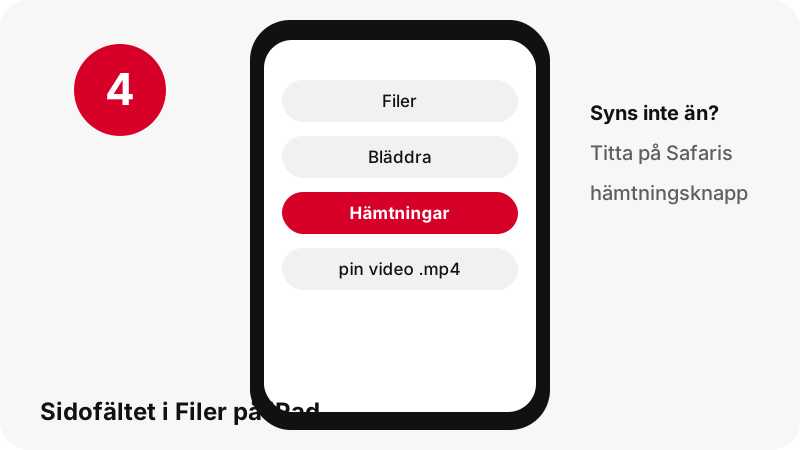
I mappen Hämtningar i appen Filer. Apples guide om hämtade filer på iPad säger att du ska trycka på Bläddra och sedan på Hämtningar i sidofältet. Samma regel står för både iPhone och iPad på Apples sida om hämtningar.
På min iPad eller iCloud Drive?
Det bestämmer du i inställningarna för Safari på iPad: Inställningar › Appar › Safari › Hämtningar. Välj På min iPad för att ha filerna kvar på surfplattan, iCloud Drive för att nå dem från andra enheter, eller Annat för valfri mapp i Filer.
| Inställning | Mapp i Filer | Bäst för |
|---|---|---|
| På min iPad | På min iPad › Hämtningar | Visning offline, resor, en delad familje-iPad |
| iCloud Drive | iCloud Drive › Hämtningar | Att öppna samma klipp senare på en iPhone eller Mac |
| Annat | En mapp du väljer | Att sortera klipp i en projektmapp från början |
Filen syns inte i sidofältet
Apples anvisning täcker det här: gå tillbaka till Safari och tryck på knappen för hämtningar för att se om filen fortfarande hämtas, eller för att snabbt öppna den därifrån.
Kan du öppna samma video på din iPhone eller Mac senare?
Ja, om Safari sparar i iCloud Drive. Apples sida om inställningar på iPad säger det rakt ut, vilket gör iPad till ett bra ställe att samla klipp som du ska redigera eller visa på en annan enhet.
“iCloud Drive: Select this option to save downloads to the Downloads folder in iCloud Drive. This allows you to access the downloaded file on any iPhone, iPad, or Mac where you’re signed in to the same Apple Account”
Med andra ord: med iCloud Drive når du den hämtade filen på alla iPhone, iPad och Mac där du är inloggad med samma Apple-konto. Ett praktiskt mönster är att spara instruktionsklipp på iPad på kvällen och sedan öppna dem på telefonen i köket eller på en Mac för redigering. Om du bara behöver klippet på surfplattan slipper du använda iCloud-utrymme med På min iPad.
Guiden för iPhone och guiden för Mac visar var samma fil dyker upp på de enheterna.
Vilken storlek ser bra ut på en iPad-skärm?
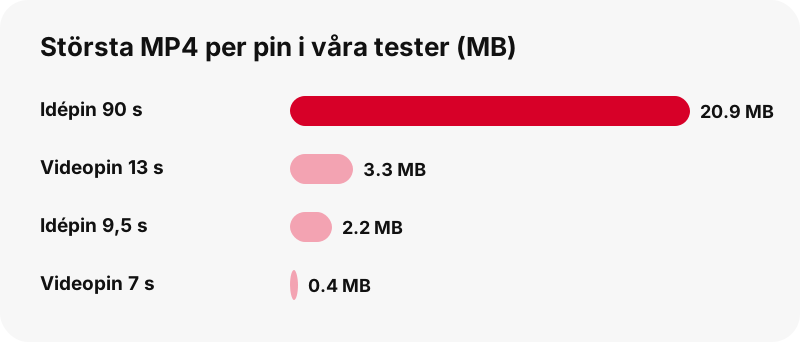
Ta den största MP4-filen, som är högst 720p. Alla videopins vi mätte var stående, så på en iPad i liggande läge fyller klippet skärmens höjd snarare än bredden. Mindre versioner sparar data men ser mjuka ut i surfplattestorlek.
| Pin vi testade | Största MP4 | Storlek | Erbjuds också |
|---|---|---|---|
| Idépin, 9,5 s | 720×1280 | 2,2 MB | 486×864 (1,3 MB), 360×640 (0,9 MB) |
| Idépin, 90 s | 720×1280 | 20,9 MB | Omslagsbild 1080×1920 |
| Vanlig videopin, 13 s | 576×1024 | 3,3 MB | Ljud som M4A (109 KB) |
| Vanlig videopin, 7 s | 720×1280 | 0,4 MB | Ljud som M4A (58 KB) |
| Karusell, 13 bilder | 720×900 per videobild | 370–823 KB var | Bildsidor 1365×1706 |
Varför ingen 1080p? Pinterests största lagrade MP4 för videopins är 720p; Pinterests videokvalitet förklarad visar hela stegen. För en skarp stillbild i full upplösning sparar nedladdaren för miniatyrbilder omslagsbilden i 1080×1920 när pinnen har en.
Hur tittar du på videon i Bilder på iPad?
Bilder spelar upp videor som finns i ditt bildbibliotek, som Apples sida om att visa bilder och videor på iPad förklarar. Objekt som sparats från Safari visas i samlingen Senast sparade. En fil som hämtats som fil stannar däremot i Filer › Hämtningar.
Du behöver inte Bilder för att titta: tryck på MP4-filen i Filer så spelas den upp direkt där. Vill du skicka den vidare använder du knappen Dela i Filer för Meddelanden, Mail eller AirDrop.
Vi dokumenterar hämtningen. Hur iPadOS flyttar filer mellan Filer och Bilder bestämmer Apple; vi lovar inte något särskilt menyalternativ för det.
Samma fråga för alla enheter besvaras i spara en Pinterest-video i galleriet.
Kan du lägga SaverPin på hemskärmen på iPad?
Ja, som en webbplatssymbol. Apples guide om att bokmärka en webbplats i Safari på iPad visar vägen: när du visar webbplatsen trycker du på knappen Dela, på Visa mer och sedan på Lägg till på hemskärmen, och trycker på Lägg till.
Apple lägger till två detaljer som är bra att känna till. Du kan slå på Öppna som webbapp för att använda webbplatsen som om den vore en app, och symbolen visas bara på den enhet där du lägger till den, så din iPhone behöver en egen.
Det finns ingen app i App Store, och det behövs ingen. Skälen, plus vad du ska se upp med i appar som påstår sig ladda ner från Pinterest, finns på sidan om appar för Pinterest-nedladdning.
Fungerar Chrome på iPad på samma sätt?
Den läser pinnen på samma sätt, men när du sparar kommer en fråga till. Googles Chrome-hjälp för iPhone och iPad säger att du väljer Filer på skärmen ”Spara i…” och sedan väljer mappen.
| Safari på iPad | Chrome på iPad | |
|---|---|---|
| Standardmapp | Ställs in en gång i Inställningar › Appar › Safari › Hämtningar | Väljs när du sparar |
| Följa förloppet | Knappen för hämtningar i Safari | Chromes egen dialog |
| Split View med Pinterest | Ja | Ja |
| Lägg till på hemskärmen | Dela › Visa mer › Lägg till på hemskärmen | Tas inte upp här |
Vad kan inte laddas ner på iPad?
Allt som inte är offentligt. Verktyget läser bara det som Pinterest visar för en besökare som inte är inloggad, så pins på privata anslagstavlor, privata profiler och allt bakom en inloggning ligger utom räckhåll.
- Privata pins och privata anslagstavlor: förklaras i kan man ladda ner privata Pinterest-videor
- Versioner i 1080p, 2K eller 4K: Pinterest lagrar dem inte för videopins.
- En MP3-fil: ljudet kommer som M4A, kopierat utan omkodning; se Pinterest till MP3
- En ZIP-fil med en anslagstavla, eller fler än 50 pins från en anslagstavla.
- GIF-pins som MP4: Pinterest sparar ingen MP4-kopia av dem.
Att säga det här från början besparar dig verktyg som lovar det omöjliga och sedan ger dig en omdöpt 720p-fil.
Vad gör du om nedladdningen misslyckas på iPad?
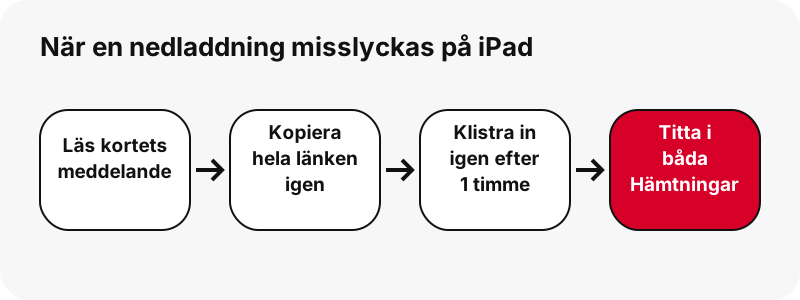
Läs kortets meddelande först; det anger problemet. ”Pinnen hittades inte. Den kan vara privat eller borttagen, eller så är länken ofullständig.” är det vanligaste, oftast på grund av en länk som bara kopierats till hälften.
- Kopiera länken igen med Pinterests delningsikon, som visas i Pinterests hjälp om delning.
- Om en knapp slutade fungera efter en paus har länken på en timme gått ut: klistra in pinnen igen.
- Titta både i På min iPad › Hämtningar och i iCloud Drive › Hämtningar.
- Ont om utrymme? Apples lagringskontroll finns under Inställningar › Allmänt › iPad-lagring.
Andra orsaker och lösningar finns i nedladdning av Pinterest-video fungerar inte.
Fler Pinterest-guider för Apple-enheter
Varje guide går igenom enhetens egna mappar och appar. Vill du ladda ner video från Pinterest på iPad och sedan veta var allt hamnar, börja med var Pinterest-nedladdningar hamnar på varje enhet, eller spara andra sorters pins: Pinterest-bilder på iPad och Pinterest-GIF:ar på iPad.
Vanliga frågor
Hur laddar jag ner video från Pinterest på iPad gratis?
Kopiera pin-länken, klistra in den i rutan på den här sidan i Safari, tryck på Ladda ner och sedan på MP4-knappen. Det kostar ingenting och kräver inget konto.
Var finns nedladdade Pinterest-videor på min iPad?
I Filer: tryck på Bläddra och sedan på Hämtningar i sidofältet. Om det är På min iPad eller iCloud Drive beror på Inställningar › Appar › Safari › Hämtningar.
Kan jag använda Pinterest och Safari samtidigt på iPad?
Ja. Split View lägger två appar sida vid sida och Slide Over låter den ena flyta ovanpå den andra, som Apples guide om multitasking beskriver.
Visas en video som sparats på min iPad på min iPhone?
Om Safari sparar i iCloud Drive säger Apple att du kan öppna filen på alla iPhone, iPad och Mac som är inloggade med samma Apple-konto.
Vilken kvalitet får jag på iPad?
Den största filen är 720p, eftersom Pinterest inte sparar något större för videopins. Knappens etikett visar bredd och höjd, och vi sträcker eller döper aldrig om den.
Finns det en SaverPin-app för iPad?
Nej. Det är en webbplats; du kan lägga dess symbol på hemskärmen från Dela-menyn i Safari med Lägg till på hemskärmen.
Kan jag ladda ner ljudet från en pin på iPad?
Ja. Tryck på Hämta ljud på ljudsidan, så lyfter Safari på iPad ut AAC-ljudet ur MP4-filen till en .m4a-fil; kvaliteten är orörd, och formatet är M4A, inte MP3.
Kan jag spara flera pins på en gång på iPad?
Nedladdaren för anslagstavlor listar upp till 50 pins från en offentlig anslagstavla och förbereder dem en i taget med ”Hämta alla, en i taget”. Det finns ingen ZIP-fil.
Lägger det till en vattenstämpel?
Nej. Du får den fil Pinterest lagrar; bara märken som skaparen har lagt in i själva videon finns kvar.
Kan jag ladda ner från en privat anslagstavla på min iPad?
Nej. Privata anslagstavlor syns bara för ägaren och inbjudna personer, och vi ber aldrig om en Pinterest-inloggning.
Är SaverPin en del av Pinterest?
Nej. Vi är ett separat, oberoende projekt utan koppling till Pinterest, och verktyget öppnar bara offentliga pins.
Kan jag lägga upp en video som jag laddat ner på iPad igen?
Att publicera någon annans video kan göra intrång i upphovsrätten. Behåll den för personligt bruk eller fråga skaparen; se är det lagligt att ladda ner Pinterest-videor.
Guider
Video — Klistra in en pin-länk och spara videon som MP4, upp till 720p.
Källor
- Använda multitasking på iPad — Apple
- Hitta dina hämtade filer på iPad — Apple
- Var du hittar hämtningar på iPhone eller iPad — Apple
- Anpassa inställningarna för Safari på iPad — Apple
- Hitta nyligen sparade bilder och videor på iPad — Apple
- Visa bilder och videor på iPad — Apple
- Bokmärk en webbplats i Safari på iPad — Apple
- Så kontrollerar du lagringen på iPhone och iPad — Apple
- Ladda ned en fil (Chrome på iPhone och iPad) — Google
- Dela pins, anslagstavlor och profiler på sociala nätverk — Pinterest