¿Por qué el iPad es el lugar más cómodo para guardar videos de Pinterest?
Porque puedes tener Pinterest y Safari abiertos a la vez sin perder el punto donde ibas. En un teléfono saltas de una app a otra con cada clip; en un iPad copias un enlace a la izquierda, lo guardas a la derecha y sigues navegando.
Así que si te preguntas cómo descargar videos de Pinterest en iPad, la respuesta corta es la misma que en cualquier dispositivo Apple: un enlace de pin público, Safari y el botón del MP4. La respuesta larga trata de aprovechar bien la pantalla grande y de saber dónde pone iPadOS el archivo.
- Se guarda: el MP4 que Pinterest almacena para el pin, hasta 720p, con su pista de sonido.
- También disponible: la imagen de portada, la imagen original de los pines de imagen, los GIF y solo el sonido en M4A.
- Nunca hace falta: una app del App Store, tu contraseña de Pinterest ni una cuenta con nosotros.
¿Reúnes un tablero de inspiración completo para un proyecto? El descargador de tableros lista hasta 50 pines de un tablero público, algo que encaja muy bien con la pantalla grande del iPad.
¿Cómo poner Pinterest y Safari uno al lado del otro?
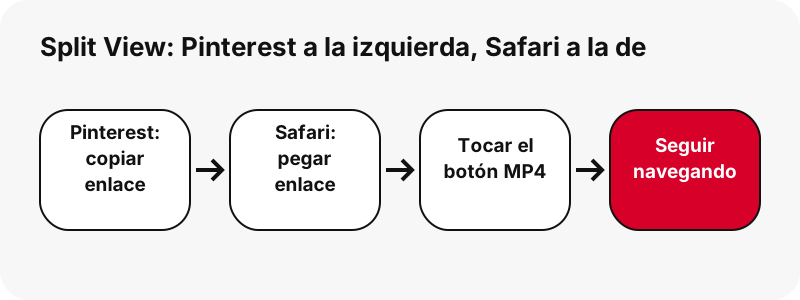
Usa Split View, el modo multitarea del iPad que Apple describe en Usar la multitarea en el iPad. Abre una app, toca el botón Multitarea en la parte superior, elige Split View y luego selecciona la segunda app desde la pantalla de inicio.
“Split View: In Split View, two apps appear side-by-side. You can resize the apps by dragging the slider that appears between them.”
En otras palabras: en Split View dos apps aparecen una junto a la otra, y puedes cambiar su tamaño arrastrando el separador que hay entre ellas.
- Abre la app de Pinterest (o pinterest.com en una pestaña de Safari).
- Toca el botón Multitarea en la parte superior de la pantalla y luego el botón Split View.
- Toca Safari en la pantalla de inicio o en el Dock; se abre junto a Pinterest.
- Abre saverpin.com en la mitad de Safari. Si quieres, arrastra el separador para dar más espacio a Pinterest.
Apple menciona también Slide Over, una pequeña ventana flotante. También sirve aquí: una de las dos apps pasa a una ventana más pequeña que puedes llevar al borde izquierdo o derecho, así Safari queda a mano mientras Pinterest ocupa la pantalla.
¿Dónde quedan los videos de Pinterest en el iPad?
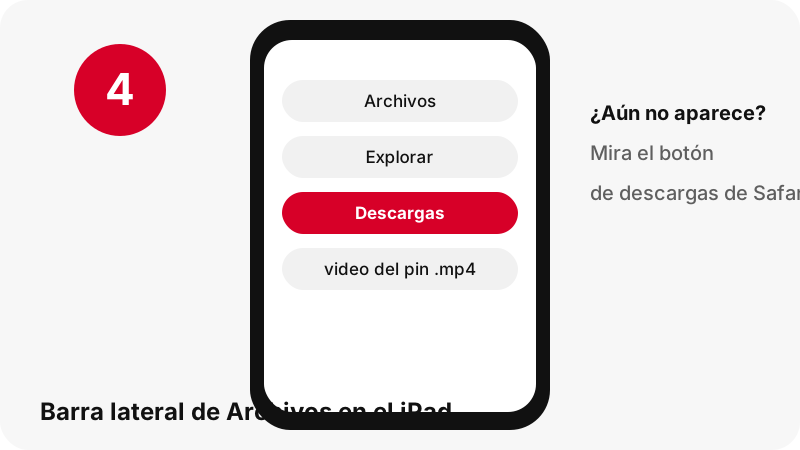
En la carpeta Descargas de la app Archivos. La guía del iPad sobre archivos descargados de Apple indica que toques Explorar y luego Descargas en la barra lateral. La misma regla aparece para iPhone y iPad en la página de descargas de Apple.
¿En mi iPad o iCloud Drive?
Lo decides en los ajustes de Safari en el iPad: Ajustes › Apps › Safari › Descargas. Elige En mi iPad para dejar los archivos en la tableta, iCloud Drive para abrirlos desde otros dispositivos, u Otra para cualquier carpeta de Archivos.
| Ajuste | Carpeta en Archivos | Ideal para |
|---|---|---|
| En mi iPad | En mi iPad › Descargas | Ver sin conexión, viajes, un iPad familiar compartido |
| iCloud Drive | iCloud Drive › Descargas | Abrir el mismo clip más tarde en un iPhone o un Mac |
| Otra | Una carpeta que eliges tú | Ordenar los clips en la carpeta de un proyecto desde el principio |
El archivo no aparece en la barra lateral
La nota de Apple cubre este caso: vuelve a Safari y toca su botón de descargas para ver si el archivo sigue descargándose, o para abrirlo rápido desde ahí.
¿Puedes abrir el mismo video más tarde en tu iPhone o Mac?
Sí, si Safari guarda en iCloud Drive. La página de ajustes del iPad de Apple lo dice directamente, lo que convierte al iPad en un buen sitio para reunir clips que vas a editar o presentar en otro dispositivo.
“iCloud Drive: Select this option to save downloads to the Downloads folder in iCloud Drive. This allows you to access the downloaded file on any iPhone, iPad, or Mac where you’re signed in to the same Apple Account”
Es decir, con iCloud Drive las descargas van a la carpeta Descargas de iCloud Drive y puedes abrir el archivo en cualquier iPhone, iPad o Mac con la misma cuenta de Apple. Un uso práctico: guarda tutoriales en el iPad por la noche y ábrelos luego en el teléfono, en la cocina, o en un Mac para editarlos. Si solo necesitas el clip en la tableta, En mi iPad evita gastar espacio de iCloud.
La guía para iPhone y la guía para Mac muestran dónde aparece el mismo archivo en esos dispositivos.
¿Qué tamaño se ve bien en la pantalla de un iPad?
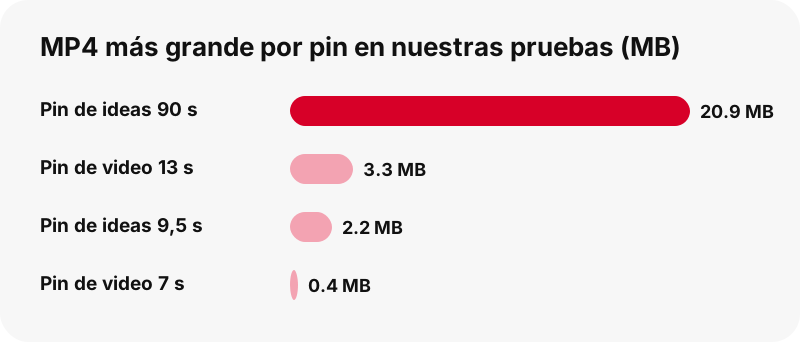
Elige el MP4 más grande, que como máximo es de 720p. Todos los pines de video que medimos eran verticales, así que en un iPad en horizontal el clip ocupa el alto de la pantalla y no el ancho. Las versiones más pequeñas ahorran datos, pero se ven poco nítidas a tamaño de tableta.
| Pin que probamos | MP4 más grande | Tamaño | También se ofrece |
|---|---|---|---|
| Pin de ideas, 9,5 s | 720×1280 | 2,2 MB | 486×864 (1,3 MB), 360×640 (0,9 MB) |
| Pin de ideas, 90 s | 720×1280 | 20,9 MB | Imagen de portada 1080×1920 |
| Pin de video clásico, 13 s | 576×1024 | 3,3 MB | Sonido en M4A (109 KB) |
| Pin de video clásico, 7 s | 720×1280 | 0,4 MB | Sonido en M4A (58 KB) |
| Carrusel, 13 diapositivas | 720×900 por diapositiva de video | 370–823 KB cada una | Diapositivas de imagen 1365×1706 |
¿Por qué no hay 1080p? El MP4 más grande que guarda Pinterest para los pines de video es de 720p; la calidad de video de Pinterest explicada muestra la escala completa. Para una imagen fija nítida a resolución completa, el descargador de miniaturas guarda la portada de 1080×1920 cuando el pin la tiene.
¿Cómo ver el video en Fotos en el iPad?
Fotos reproduce los videos que están en tu fototeca, como explica la página de Apple sobre ver fotos y videos en el iPad. Lo guardado desde Safari aparece en la colección Guardados recientemente. En cambio, un archivo descargado como archivo se queda en Archivos › Descargas.
No necesitas Fotos para verlo: toca el MP4 en Archivos y se reproduce ahí mismo. Para enviarlo, usa el botón Compartir de Archivos con Mensajes, Mail o AirDrop.
Documentamos la descarga. Cómo mueve iPadOS los archivos entre Archivos y Fotos depende de Apple; no prometemos ninguna opción de menú concreta para ello.
La versión de esta pregunta para todos los dispositivos se responde en guardar un video de Pinterest en la galería.
¿Puedes poner SaverPin en la pantalla de inicio del iPad?
Sí, como icono de un sitio web. La guía de Apple para añadir un sitio web a favoritos en Safari del iPad indica el camino: mientras ves el sitio, toca el botón Compartir, toca Ver más, luego Añadir a pantalla de inicio, y toca Añadir.
Apple añade dos detalles útiles. Puedes activar Abrir como app web para usar el sitio como si fuera una app, y el icono solo aparece en el dispositivo donde lo añades, así que tu iPhone necesita el suyo.
No existe una app en la tienda, ni hace falta. Los motivos, y qué vigilar en las apps que dicen descargar de Pinterest, están en la página de la app para descargar de Pinterest.
¿Chrome en el iPad funciona igual?
Lee el pin de la misma forma, pero al guardar hace una pregunta más. La ayuda de Chrome para iPhone y iPad de Google indica que elijas Archivos en la pantalla «Guardar en…» y luego la carpeta.
| Safari en iPad | Chrome en iPad | |
|---|---|---|
| Carpeta predeterminada | Se fija una vez en Ajustes › Apps › Safari › Descargas | Se elige al guardar |
| Ver el progreso | Botón de descargas de Safari | El propio aviso de Chrome |
| Split View con Pinterest | Sí | Sí |
| Añadir a pantalla de inicio | Compartir › Ver más › Añadir a pantalla de inicio | No se trata aquí |
¿Qué no se puede descargar en el iPad?
Nada que no sea público. La herramienta solo lee lo que Pinterest muestra a un visitante sin sesión iniciada, así que los pines de tableros privados, los perfiles privados y todo lo que esté tras un inicio de sesión quedan fuera de alcance.
- Pines y tableros privados: se explica en ¿se pueden descargar videos privados de Pinterest?
- Versiones 1080p, 2K o 4K: Pinterest no las guarda para los pines de video.
- Un archivo MP3: el sonido llega en M4A, copiado sin recodificar; consulta Pinterest a MP3
- Un ZIP de un tablero, o más de 50 pines de un mismo tablero.
- Pines de GIF como MP4: Pinterest no guarda ninguna copia MP4 de ellos.
Decirlo de entrada te ahorra herramientas que prometen lo imposible y luego te entregan un archivo de 720p con otro nombre.
¿Y si la descarga falla en el iPad?
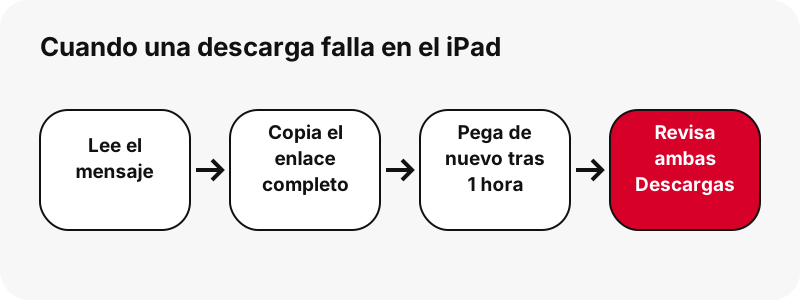
Lee primero el mensaje de la tarjeta; nombra el problema. «No se encontró el pin. Puede ser privado, haberse eliminado o el enlace está incompleto.» es el más habitual, casi siempre por un enlace copiado a medias.
- Vuelve a copiar el enlace con el icono de compartir de Pinterest, como muestra la ayuda para compartir de Pinterest.
- Si un botón dejó de funcionar tras una pausa, el enlace de 1 hora caducó: vuelve a pegar el pin.
- Revisa tanto En mi iPad › Descargas como iCloud Drive › Descargas.
- ¿Poco espacio? La comprobación de almacenamiento de Apple está en Ajustes › General › Almacenamiento del iPad.
Otras causas y soluciones están en la descarga de videos de Pinterest no funciona.
Más guías de Pinterest para dispositivos Apple
Cada guía trata las carpetas y apps propias del dispositivo. Empieza por dónde van las descargas de Pinterest en cada dispositivo, o guarda otros tipos de pines: imágenes de Pinterest en iPad y GIF de Pinterest en iPad.
Preguntas frecuentes
¿Cómo descargar videos de Pinterest en iPad gratis?
Copia el enlace del pin, pégalo en la casilla de esta página en Safari, pulsa Descargar y toca el botón del MP4. No cuesta nada y no necesita cuenta.
¿Dónde están los videos de Pinterest descargados en mi iPad?
En Archivos: toca Explorar y luego Descargas en la barra lateral. Que sea En mi iPad o iCloud Drive depende de Ajustes › Apps › Safari › Descargas.
¿Puedo usar Pinterest y Safari a la vez en el iPad?
Sí. Split View pone dos apps una junto a la otra y Slide Over deja una flotando sobre la otra, como describe la guía de multitarea de Apple.
¿Un video guardado en mi iPad aparecerá en mi iPhone?
Si Safari guarda en iCloud Drive, Apple indica que puedes abrir el archivo en cualquier iPhone, iPad o Mac con la misma cuenta de Apple.
¿Qué calidad obtengo en el iPad?
El archivo más grande es de 720p, porque Pinterest no guarda nada mayor para los pines de video. La etiqueta del botón muestra su ancho y alto, y nunca lo estiramos ni le cambiamos la etiqueta.
¿Hay una app de SaverPin para iPad?
No. Es un sitio web; puedes añadir su icono a la pantalla de inicio desde el menú Compartir de Safari con Añadir a pantalla de inicio.
¿Puedo descargar el sonido de un pin en el iPad?
Sí. Toca Obtener audio en la página de audio y Safari en el iPad extrae el sonido AAC del MP4 a un archivo .m4a; la calidad no cambia, y el formato es M4A, no MP3.
¿Puedo guardar varios pines a la vez en el iPad?
El descargador de tableros lista hasta 50 pines de un tablero público y los prepara uno por uno con «Obtener todos, uno por uno». No hay archivo ZIP.
¿Añade una marca de agua?
No. Obtienes el archivo que guarda Pinterest; solo quedan las marcas que el creador puso dentro del propio video.
¿Puedo descargar de un tablero privado en mi iPad?
No. Los tableros privados solo los ven su propietario y las personas invitadas, y nunca pedimos un inicio de sesión de Pinterest.
¿SaverPin forma parte de Pinterest?
No. Somos un proyecto aparte e independiente, sin ningún vínculo con Pinterest, y la herramienta solo abre pines públicos.
¿Puedo volver a publicar un video que descargué en el iPad?
Republicar el video de otra persona puede infringir los derechos de autor. Guárdalo para uso personal o pide permiso al creador; consulta ¿es legal descargar videos de Pinterest?
Guías
Video — Pega el enlace de un pin y guarda el video en MP4, hasta 720p.
Fuentes
- Usar la multitarea en el iPad — Apple
- Buscar los archivos descargados en el iPad — Apple
- Dónde encontrar las descargas en el iPhone o iPad — Apple
- Personalizar los ajustes de Safari en el iPad — Apple
- Buscar fotos y videos guardados recientemente en el iPad — Apple
- Ver fotos y videos en el iPad — Apple
- Añadir un sitio web a favoritos en Safari del iPad — Apple
- Cómo revisar el almacenamiento del iPhone y el iPad — Apple
- Descargar un archivo (Chrome en iPhone y iPad) — Google
- Compartir pines, tableros y perfiles en redes sociales — Pinterest