Pinterest videolarını kaydetmenin en kolay yeri neden iPad?
Çünkü Pinterest'i ve Safari'yi birlikte açık tutabilir, kaldığınız yeri hiç kaybetmezsiniz. Telefonda her klip için uygulamalar arasında gidip gelirsiniz; iPad'de ise bağlantıyı solda kopyalar, sağda kaydeder, sonra kaydırmaya devam edersiniz. Pinterest video indir iPad aramasının asıl cevabı bu düzendir.
iPad'de Pinterest videosu nasıl indirilir diye soruyorsanız kısa cevap her Apple cihazındakiyle aynıdır: herkese açık bir pin bağlantısı, Safari ve MP4 düğmesi. Uzun cevap ise büyük ekranı iyi kullanmakla ve iPadOS'un dosyayı nereye koyduğuyla ilgilidir.
- Kaydedilen: Pinterest'in pin için sakladığı MP4, 720p'ye kadar, ses kanalıyla birlikte.
- Ayrıca mevcut: kapak karesi, resim pinlerinin orijinal resmi, GIF'ler ve M4A olarak yalnızca ses.
- Hiçbir zaman gerekmez: App Store uygulaması, Pinterest şifresi veya bizde bir hesap.
Bir proje için bütün bir ilham panosu mu topluyorsunuz? Pano indirici, herkese açık bir panonun en fazla 50 pinini listeler; bu da iPad'in büyük ekranına çok uygundur.
Pinterest ve Safari yan yana nasıl açılır?
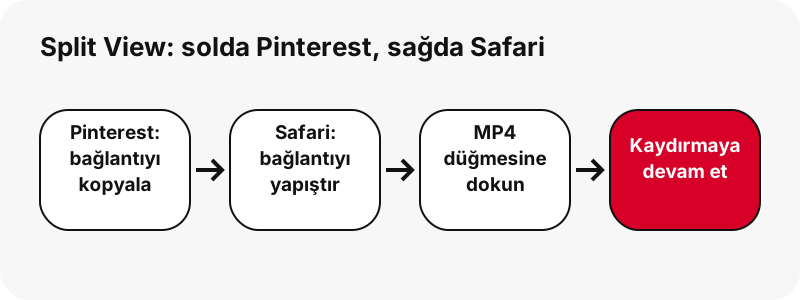
Apple'ın iPad'inizde çoklu görev kullanma sayfasında anlattığı iPad çoklu görev modu Split View'u kullanın. Bir uygulamayı açın, üstteki çoklu görev düğmesine dokunun, Split View'u seçin, ardından ikinci uygulamayı Ana Ekran'dan seçin.
“Split View: In Split View, two apps appear side-by-side. You can resize the apps by dragging the slider that appears between them.”
Türkçesi: Split View'da iki uygulama yan yana görünür. Aralarında beliren kaydırıcıyı sürükleyerek uygulamaları yeniden boyutlandırabilirsiniz.
- Pinterest uygulamasını açın (veya bir Safari sekmesinde pinterest.com'u).
- Ekranın üstündeki çoklu görev düğmesine, ardından Split View düğmesine dokunun.
- Ana Ekran'da veya Dock'ta Safari'ye dokunun; Pinterest'in yanında açılır.
- Safari tarafında saverpin.com'i açın. İsterseniz ayırıcıyı sürükleyerek Pinterest'e daha fazla yer verin.
Apple, küçük yüzen bir pencere olan Slide Over'dan da söz eder. Bu iş için o da olur: iki uygulamadan biri sol veya sağ kenara itebileceğiniz daha küçük bir pencereye geçer; böylece Pinterest ekranı doldururken Safari elinizin altında kalır.
Pinterest videoları iPad'de nereye gider?
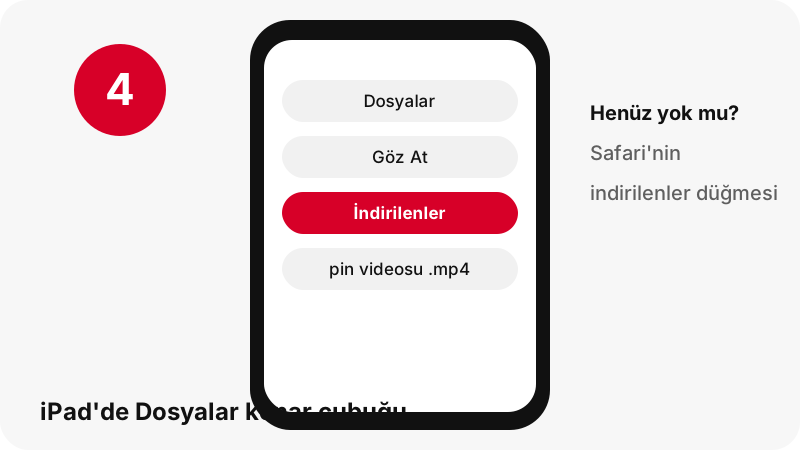
Dosyalar uygulamasının İndirilenler klasörüne. Apple'ın iPad'de indirilen dosyalar rehberi, Göz At'a ve ardından kenar çubuğundaki İndirilenler'e dokunmanızı söyler. Aynı kural Apple'ın indirilenler sayfasında hem iPhone hem iPad için açıkça yazılıdır.
iPad'imde mi, iCloud Drive mı?
Kararı iPad'deki Safari ayarlarında siz verirsiniz: Ayarlar › Uygulamalar › Safari › İndirilenler. Dosyaları tablette tutmak için iPad’imde'yi, onlara başka cihazlardan ulaşmak için iCloud Drive'ı, Dosyalar'daki herhangi bir klasör için ise başka bir klasörü seçin.
| Ayar | Dosyalar'daki klasör | En uygun olduğu durum |
|---|---|---|
| iPad’imde | iPad’imde › İndirilenler | Çevrimdışı izleme, seyahat, ailece kullanılan bir iPad |
| iCloud Drive | iCloud Drive › İndirilenler | Aynı klibi sonra iPhone'da veya Mac'te açmak |
| Başka bir klasör | Seçtiğiniz klasör | Klipleri en baştan bir proje klasörüne ayırmak |
Dosya kenar çubuğunda yok
Apple'ın notu bu durumu da kapsar: Safari'ye dönün ve dosyanın hâlâ inip inmediğini görmek ya da onu oradan hızlıca açmak için indirilenler düğmesine dokunun.
Aynı videoyu sonra iPhone'unuzda veya Mac'inizde açabilir misiniz?
Evet, Safari iCloud Drive'a kaydediyorsa. Apple'ın iPad ayarları sayfası bunu doğrudan söyler; bu da iPad'i, başka bir cihazda düzenleyeceğiniz veya sunacağınız klipleri toplamak için iyi bir yer yapar.
“iCloud Drive: Select this option to save downloads to the Downloads folder in iCloud Drive. This allows you to access the downloaded file on any iPhone, iPad, or Mac where you’re signed in to the same Apple Account”
Türkçesi: indirilenleri iCloud Drive'daki İndirilenler klasörüne kaydetmek için bu seçeneği seçin; böylece indirilen dosyaya aynı Apple Hesabı ile giriş yaptığınız her iPhone, iPad veya Mac'ten erişebilirsiniz. Pratik bir düzen: eğitim videolarını akşam iPad'de kaydedin, sonra mutfakta telefonunuzda ya da düzenleme için Mac'te açın. Klibe yalnızca tablette ihtiyacınız varsa iPad’imde seçeneği iCloud alanını hiç kullanmaz.
iPhone rehberi ve Mac rehberi, aynı dosyanın o cihazlarda nerede göründüğünü gösterir.
iPad ekranında hangi boyut iyi görünür?
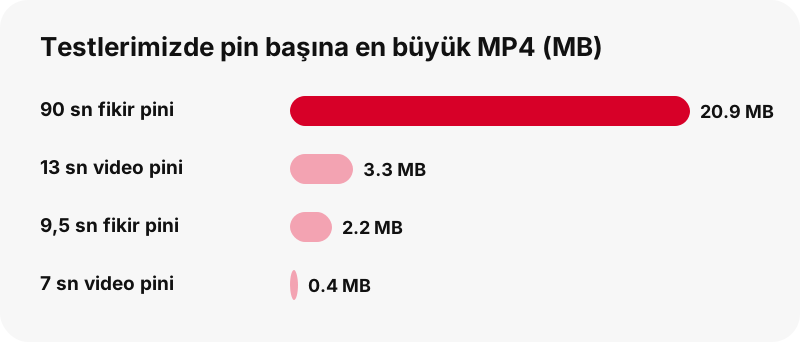
En büyük MP4'ü alın; o da en fazla 720p'dir. Ölçtüğümüz her video pini dikeydi; bu yüzden yatay tutulan bir iPad'de klip ekranın genişliğini değil yüksekliğini doldurur. Daha küçük sürümler veri tasarrufu sağlar ama tablet boyutunda yumuşak görünür.
| Test ettiğimiz pin | En büyük MP4 | Boyut | Ayrıca sunulan |
|---|---|---|---|
| Fikir pini, 9,5 sn | 720×1280 | 2,2 MB | 486×864 (1,3 MB), 360×640 (0,9 MB) |
| Fikir pini, 90 sn | 720×1280 | 20,9 MB | Kapak karesi 1080×1920 |
| Klasik video pini, 13 sn | 576×1024 | 3,3 MB | M4A olarak ses (109 KB) |
| Klasik video pini, 7 sn | 720×1280 | 0,4 MB | M4A olarak ses (58 KB) |
| Karusel, 13 slayt | Video slaytı başına 720×900 | Her biri 370–823 KB | Resim slaytları 1365×1706 |
Neden 1080p yok? Pinterest'in video pinleri için sakladığı en büyük MP4 720p'dir; merdivenin tamamını Pinterest video kalitesi açıklaması gösterir. Tam çözünürlükte net bir durağan resim için küçük resim indirici, pinde varsa 1080×1920 kapak karesini kaydeder.
Video iPad'de Fotoğraflar'da nasıl izlenir?
Apple'ın iPad'de fotoğrafları ve videoları görüntüleme sayfasının açıkladığı gibi Fotoğraflar, arşivinizdeki videoları oynatır. Safari'den kaydedilen öğeler Son Kaydedilenler koleksiyonunda görünür. Dosya olarak indirilen bir öğe ise Dosyalar › İndirilenler'de kalır.
İzlemek için Fotoğraflar'a ihtiyacınız yok: Dosyalar'da MP4'e dokunun, orada oynar. Başkasına göndermek için Dosyalar'daki Paylaş düğmesiyle Mesajlar'ı, Mail'i veya AirDrop'u kullanın.
Biz indirmeyi belgeliyoruz. iPadOS'un dosyaları Dosyalar ile Fotoğraflar arasında nasıl taşıdığı Apple'a kalmıştır; bunun için belirli bir menü seçeneği vaat etmiyoruz.
Bu sorunun cihazlar arası sürümü Pinterest videosunu galeriye kaydetme sayfasında cevaplanıyor.
SaverPin iPad Ana Ekranı'na konabilir mi?
Evet, bir web sitesi simgesi olarak. Apple'ın iPad'de Safari'de bir web sitesine yer işareti koyma rehberi yolu verir: siteyi görüntülerken Paylaş düğmesine dokunun, daha fazla seçeneği gösterin (View More), ardından Ana Ekrana Ekle'ye ve Ekle'ye dokunun.
Apple bilmeye değer iki ayrıntı ekler. Siteyi bir uygulamaymış gibi kullanmak için web uygulaması olarak açma seçeneğini açabilirsiniz; simge de yalnızca onu eklediğiniz cihazda görünür, yani iPhone'unuz için ayrıca eklemeniz gerekir.
Mağazada bir uygulama yok ve gerek de yok. Nedenleri ve Pinterest'ten indirdiğini iddia eden uygulamalarda nelere dikkat etmeniz gerektiği Pinterest indirici uygulaması sayfasında.
iPad'deki Chrome da aynı şekilde çalışır mı?
Pini aynı şekilde okur, ama kaydederken bir soru daha sorar. Google'ın iPhone ve iPad için Chrome yardımı, “Şuraya kaydet:” ekranında Dosyalar'ı seçmenizi, ardından klasörü belirlemenizi söyler.
| iPad'de Safari | iPad'de Chrome | |
|---|---|---|
| Varsayılan klasör | Ayarlar › Uygulamalar › Safari › İndirilenler'de bir kez belirlenir | Kaydederken seçilir |
| İlerlemeyi izleme | Safari'nin indirilenler düğmesi | Chrome'un kendi istemi |
| Pinterest ile Split View | Evet | Evet |
| Ana Ekrana Ekle | Paylaş › daha fazla seçenek › Ana Ekrana Ekle | Burada ele alınmıyor |
iPad'de neler indirilemez?
Herkese açık olmayan her şey. Araç yalnızca Pinterest'in giriş yapmamış bir ziyaretçiye gösterdiklerini okur; bu yüzden gizli panolardaki pinler, gizli profiller ve girişin arkasındaki her şey ulaşılamaz kalır.
- Gizli pinler ve gizli panolar: gizli Pinterest videoları indirilebilir mi sayfasında açıklanıyor.
- 1080p, 2K veya 4K sürümler: Pinterest video pinleri için bunları saklamaz.
- MP3 dosyası: ses, yeniden kodlanmadan kopyalanan M4A olarak gelir; Pinterest'ten MP3 sayfasına bakın.
- Bir panonun ZIP'i veya tek bir panodan 50'den fazla pin.
- MP4 olarak GIF pinleri: Pinterest bunların MP4 kopyasını tutmaz.
Bunu en baştan söylemek, imkânsızı vaat edip sonra size yeniden adlandırılmış bir 720p dosya veren araçlardan sizi korur.
iPad'de indirme başarısız olursa ne yapmalı?
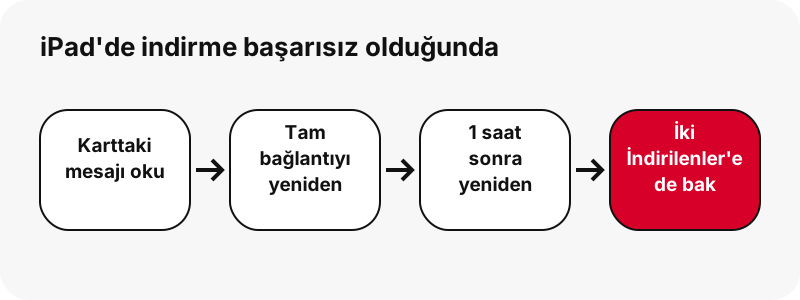
Önce karttaki mesajı okuyun; sorunu adıyla söyler. En sık görüleni “Pin bulunamadı. Gizli veya silinmiş olabilir ya da bağlantı eksik.” mesajıdır ve genellikle yarım kopyalanmış bir bağlantıdan kaynaklanır.
- Pinterest'in paylaşım yardımında gösterildiği gibi bağlantıyı Pinterest'in paylaş simgesiyle yeniden kopyalayın.
- Bir moladan sonra düğme çalışmayı bıraktıysa bir saatlik bağlantının süresi dolmuştur: pini yeniden yapıştırın.
- Hem iPad’imde › İndirilenler'i hem iCloud Drive › İndirilenler'i kontrol edin.
- Yer mi az? Apple'ın depolama kontrolü Ayarlar › Genel › iPad Saklama Alanı yolundadır.
Diğer nedenler ve çözümler Pinterest video indirme çalışmıyor sayfasında. Pinterest video indir iPad adımları bir kez oturduğunda bu sorunlar nadiren tekrar eder.
Apple cihazları için diğer Pinterest rehberleri
Her rehber cihazın kendi klasörlerini ve uygulamalarını anlatır. Pinterest indirmelerinin her cihazda nereye gittiği sayfasıyla başlayın ya da başka tür pinleri kaydedin: iPad'de Pinterest resimleri ve iPad'de Pinterest GIF'leri.
Sıkça sorulan sorular
Pinterest video indir iPad: ücretsiz nasıl yapılır?
Pin bağlantısını kopyalayın, Safari'de bu sayfadaki kutuya yapıştırın, İndir'e basın ve MP4 düğmesine dokunun. Hiçbir ücreti yoktur ve hesap gerektirmez.
İndirilen Pinterest videoları iPad'imde nerede?
Dosyalar'da: Göz At'a, ardından kenar çubuğundaki İndirilenler'e dokunun. Bunun iPad’imde mi yoksa iCloud Drive mı olduğu Ayarlar › Uygulamalar › Safari › İndirilenler ayarına bağlıdır.
iPad'de Pinterest'i ve Safari'yi aynı anda kullanabilir miyim?
Evet. Apple'ın çoklu görev rehberinin anlattığı gibi Split View iki uygulamayı yan yana koyar, Slide Over ise birini diğerinin üzerinde yüzdürür.
iPad'ime kaydedilen bir video iPhone'umda görünür mü?
Safari iCloud Drive'a kaydediyorsa Apple, dosyayı aynı Apple Hesabı ile giriş yapılmış her iPhone, iPad veya Mac'te açabileceğinizi söyler.
iPad'de hangi kaliteyi alırım?
En büyük dosya 720p'dir, çünkü Pinterest video pinleri için daha büyüğünü tutmaz. Düğme etiketi genişliği ve yüksekliği yazar; biz onu asla germez veya yeniden etiketlemeyiz.
iPad için bir SaverPin uygulaması var mı?
Hayır. Bu bir web sitesidir; simgesini Safari'nin Paylaş menüsünden Ana Ekrana Ekle ile Ana Ekran'a ekleyebilirsiniz.
iPad'de bir pinin sesini indirebilir miyim?
Evet. Ses sayfasında Sesi al'a dokunun; iPad'deki Safari AAC sesini MP4'ün içinden alıp bir .m4a dosyasına koyar. Kalite olduğu gibi kalır; biçim MP3 değil, M4A'dır.
iPad'de aynı anda birkaç pin kaydedebilir miyim?
Pano indirici, herkese açık bir panonun en fazla 50 pinini listeler ve “Tümünü al, tek tek” ile onları tek tek hazırlar. ZIP dosyası yoktur.
Filigran ekliyor mu?
Hayır. Pinterest'in sakladığı dosyayı alırsınız; yalnızca üreticinin videonun içine yerleştirdiği işaretler kalır.
iPad'imde gizli bir panodan indirebilir miyim?
Hayır. Gizli panoları yalnızca sahipleri ve davet ettikleri kişiler görebilir; biz de asla Pinterest girişi istemeyiz.
SaverPin, Pinterest'in bir parçası mı?
Hayır. Pinterest ile hiçbir bağı olmayan ayrı, bağımsız bir projeyiz; araç yalnızca herkese açık pinleri açar.
iPad'de indirdiğim bir videoyu yeniden paylaşabilir miyim?
Başkasının videosunu yeniden paylaşmak telif hakkını ihlal edebilir. Kişisel kullanım için saklayın veya üreticiye sorun; Pinterest videolarını indirmek yasal mı sayfasına bakın.
Rehberler
Video — Pin bağlantısını yapıştırın, videoyu 720p'ye kadar MP4 olarak kaydedin.
Kaynaklar
- iPad'inizde çoklu görev kullanma — Apple
- iPad'de indirilen dosyalarınızı bulma — Apple
- iPhone veya iPad'inizde indirilenleri bulma — Apple
- iPad'de Safari ayarlarınızı özelleştirme — Apple
- iPad'de son kaydedilen fotoğrafları ve videoları bulma — Apple
- iPad'de fotoğrafları ve videoları görüntüleme — Apple
- iPad'de Safari'de bir web sitesine yer işareti koyma — Apple
- iPhone ve iPad'inizde depolama alanını kontrol etme — Apple
- Dosya indirme (iPhone ve iPad'de Chrome) — Google
- Pinleri, panoları ve profilleri sosyal ağlarda paylaşma — Pinterest