Kaya bang mag-save ng Pinterest video ang Chromebook nang walang extension?
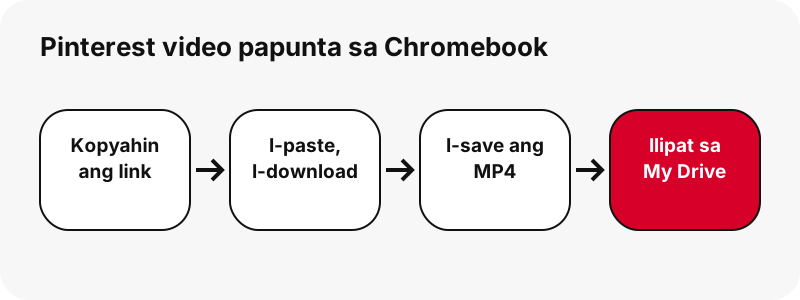
Oo. Nangyayari ang lahat sa karaniwang tab ng Chrome, na maginhawa sa Chromebook ng paaralan o trabaho kung saan madalas naka-lock ng administrator ang mga extension at Android app. I-paste mo ang link ng pin, sinusuri ng tool ang mga file na iniimbak ng Pinterest para sa pin na iyon, at dina-download ng Chrome ang iki-click mo.
Para i-download ang Pinterest video sa Chromebook, walang kailangang Pinterest account o login, at walang ini-install. Paalala ng Google na sa mga managed Chromebook, maaaring hindi gumana ang ilang device o file, kaya kung naka-block ang download sa device ng paaralan, patakaran iyon ng administrator mo, hindi depekto ng file.
Saan napupunta ang mga na-download na Pinterest video sa Chromebook?
Napupunta ang mga ito sa folder na Mga Download sa app na Mga File. Malinaw na inilalarawan ng Google ang folder na iyon, at ang ikalawang bahagi ng pangungusap ang mahalaga para sa anumang gusto mong itabi.
“By default, your files are saved to your Downloads folder, a temporary folder on your Chromebook's hard drive.”
Ibig sabihin: bilang default, sine-save ang mga file mo sa Downloads folder, isang pansamantalang folder sa hard drive ng Chromebook mo.
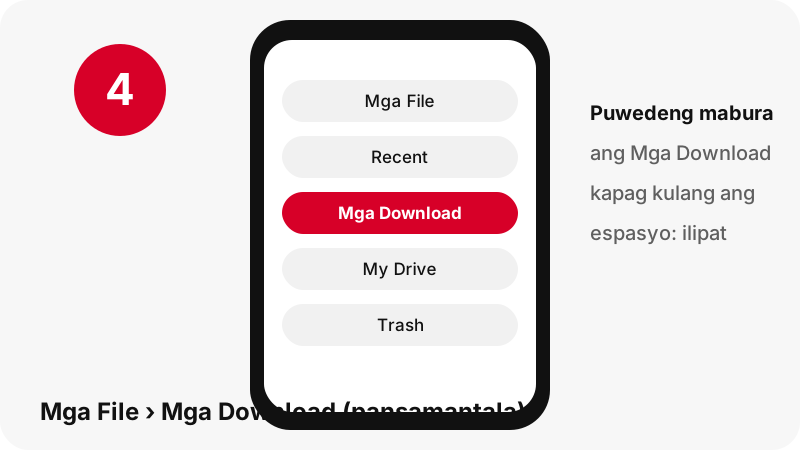
Buksan ang Mga File › Mga Download
Piliin ang Launcher, buksan ang Mga File at piliin ang Mga Download sa kaliwa. Para sa kase-save mo lang, iminumungkahi ng Google ang view na Recent, na puwedeng ayusin ayon sa pangalan, laki, uri o petsa. Hinahanap ng search icon sa kanang itaas ang file ayon sa pangalan.
O diretso mula sa Chrome
Ipinapakita ng download icon sa tabi ng address bar ang tapos na file, at inililista ng Higit pa › Mga Download ang bawat download, gaya ng sa anumang desktop Chrome.
Bakit dapat ilipat ang video palabas ng Mga Download?
Dahil puwede itong burahin ng ChromeOS. Sabi ng help ng Google, puwedeng ma-delete ang anumang file sa Downloads folder kapag naubusan ng espasyo ang Chromebook mo.
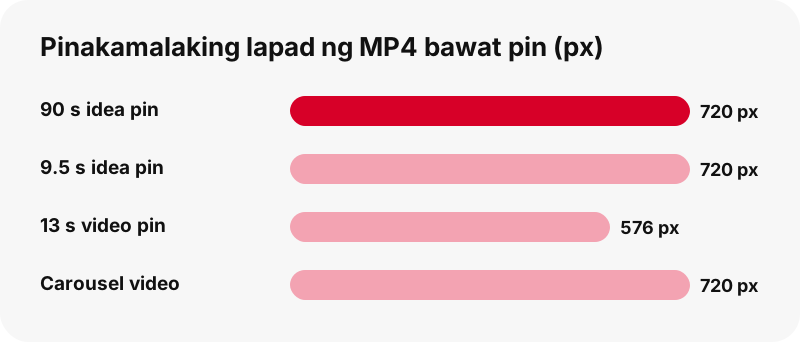
Paalala rin ng Google na limitado ang espasyo ng drive, at mas mabilis itong napupuno ng ilang mahahabang clip kaysa sa inaasahan mo: sa aming mga test, 20.9 MB ang 90 segundong idea pin sa 720×1280.
- Buksan ang Mga File at piliin ang Mga Download sa kaliwa.
- I-drag ang MP4 sa My Drive (Google Drive) o ibang permanenteng folder.
- I-rename na rin ito, halimbawa
pottery-tutorial.mp4, para madali itong mahanap mamaya.
Hinahayaan ka rin ng Google Drive na markahan ang isang file o folder na Available offline mula sa app na Mga File, kaya magpe-play pa rin sa tren na walang Wi-Fi ang clip na inilipat mo sa My Drive. I-on muna ang Offline setting sa Drive; sabi ng Google, puwede itong tumagal nang ilang minuto.
Paano mag-save diretso sa Google Drive?
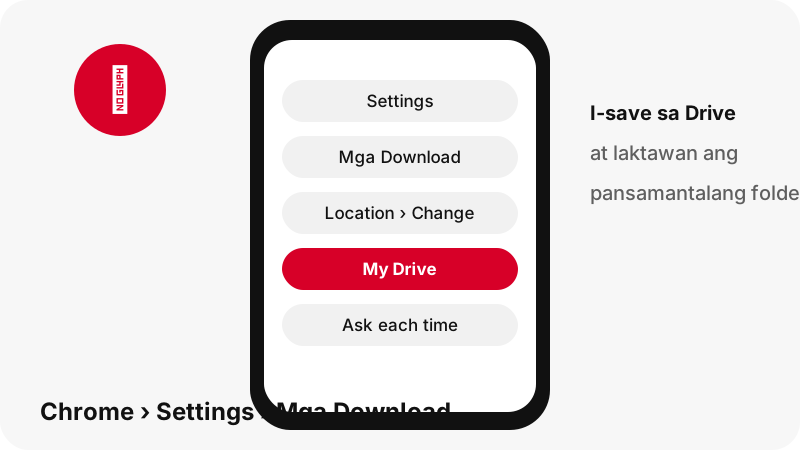
Palitan ang download folder ng Chrome, o patanungin ang Chrome sa bawat pagkakataon. Nasa iisang lugar ang dalawang setting, at kapag naitakda na, hindi na dadaan ang mga Pinterest video sa pansamantalang folder.
| Gusto mo | Kung saan itatakda | Epekto |
|---|---|---|
| Laging mag-save sa iisang folder | Chrome › Higit pa › Settings › Mga Download › Change | Napupunta ang bawat download sa folder na pinili mo, gaya ng folder sa My Drive |
| Pumili ng folder sa bawat pagkakataon | Parehong page: Ask where to save each file before downloading | Nagpapakita ang Chrome ng save dialog sa bawat MP4 |
| Panatilihin ang default | Walang babaguhin | Napupunta ang mga file sa Mga Download, isang pansamantalang folder |
Kung sa Drive ka magse-save, kailangan ng internet ang file para mag-sync. Para sa isang beses lang, ang opsyong magtanong sa bawat pagkakataon ang pinakamadali: isang button pa rin ang iki-click mo, at pipiliin mo ang My Drive sa dialog.
Magpe-play ba ang MP4 sa Chromebook?
Dapat, pero gusto naming maging eksakto sa sinasabi ng page ng Google. Ang listahan nito ng mga media extension ay may .mov, .m4v at .m4a pero walang .mp4. Pero ang codec table nito, sa parehong page, ay naglilista ng mp4 container na may H264 na video, na siyang laman ng aming MP4.
Isinulat din ng Google na hindi na sinusuportahan ng mga Chromebook ang "MPEG4" bilang codec. Hindi sinasabi ng page kung aling codec ang tinutukoy ng salitang iyon; para malinaw, H.264 na video na may AAC na tunog ang mga file na ibinibigay ng tool. Hindi pa namin mismo sinubukan ang playback sa Chromebook, kaya ituring itong nakadokumento, hindi nasukat.
Para buksan ang clip, hanapin ito sa Mga File at i-double-click: sabi ng Gallery help ng Google, ang mga larawan at video ay bumubukas sa Gallery app mula sa Camera, Mga Download o My Drive. Kung ayaw ito buksan ng Gallery, i-play ito sa Chrome; inililista ng MDN ang MP4 container bilang suportado ng lahat ng browser.
Ano pa ang puwedeng i-save mula sa pin sa ChromeOS?
Nag-aalok din ang parehong result card ng mga larawan at tunog, at sakop ng file-type list ng Google ang bawat isa. Pinagtatabi ng table na ito ang dalawa.
| Button sa result card | Extension | Nasa listahan ng Google para sa Chromebook? |
|---|---|---|
| Video | .mp4 (H.264 + AAC) | Codec table: mp4 / H264 (wala sa media extension list) |
| Mas maliit na video (idea pin) | .mp4 | Pareho sa itaas |
| Unang frame at cover | .jpg | Oo, mga larawan: .jpg, .jpeg |
| Orihinal ng image pin | .jpg, .png o .webp | Oo, ang tatlo |
| GIF pin | .gif | Oo, mga larawan: .gif |
| Tunog | .m4a (AAC) | Oo, media: .m4a |
Hindi MP3 ang .m4a na sound file; ito ang AAC track na kinopya mula sa MP4 nang walang re-encoding. Tingnan ang Pinterest audio para sa detalye, at ang mga larawan ng Pinterest sa Chromebook para sa mga larawan.
Paano kung sa Android app ng Pinterest ka nagba-browse sa Chromebook?
Kopyahin ang link sa app at i-paste sa Chrome; parehong MP4 ang resulta. Sa app, i-tap ang Share › Copy link, lumipat sa Chrome at i-paste sa box sa itaas gamit ang Ctrl+V. Kung walang lumabas sa pag-paste, buksan na lang ang pin sa Chrome at kopyahin ang address nito.
Sa Mga Download nagse-save ang Chrome; sa ibang lugar naman nagse-save ang mga Android app: sabi ng help ng Google, buksan ang Mga File at, sa ilalim ng My files, piliin ang Play files para makita ang mga ito.
Kung nag-save ka ng larawan gamit ang sariling Download image option ng app at hindi mo ito makita sa Mga Download, doon tumingin.
Laging sa Chrome dumadaan ang download ng aming mga MP4, M4A at JPG button, kaya iisang folder lang ang kailangan mong tingnan para sa tool na ito.
Bakit 720p ang video at hindi mas malinaw?
Dahil 720p ang pinakamalaking MP4 na iniimbak ng Pinterest para sa video pin, sa bawat device. Hindi iyon nababago ng screen ng Chromebook, at walang tool na makakapag-download ng 1080p file na wala sa Pinterest.
Sinuri namin ito sa idea pin na nakalistang 1080×1920 ang source: 720×1280 pareho ang pinakamalaking streaming entry at ang pinakamalaking MP4 nito. Lumabas na 720×1280 o 576×1024 ang mga classic video pin na sinubukan namin. Ipinapakita ng bawat button ang mga numerong ito bago ka mag-click, kaya hindi ka manghuhula.
Iba ang kuwento ng thumbnail: kadalasang buong laki ang larawan ng unang frame, gaya ng 1080×1920. Detalye sa paliwanag sa kalidad ng Pinterest video.
Nabura mo ba ang Pinterest video nang hindi sinasadya? Maibabalik pa ba?
Baka. Hindi pareho ang sinasabi ng dalawang Chromebook page ng Google. Sabi ng isa, ang pag-delete ng file sa Downloads ay permanente at hindi na maa-undo. Sabi naman ng pangkalahatang files page, napupunta sa Trash ang karamihan ng nabura na file, kung saan nananatili ang mga ito nang 30 araw bago tuluyang mabura.
Kaya tingnan muna ang Mga File › Trash at gamitin ang Restore from trash kung naroon ang clip. Kung wala, ang pinakamabilis na solusyon ay i-paste ulit dito ang link ng pin at mag-download ng bagong kopya, basta pampubliko pa ang pin. Hindi na gagana ang mga lumang download button, dahil nag-e-expire ang bawat link pagkalipas ng isang oras.
Puwede bang i-pin ang SaverPin sa shelf ng Chromebook?
Oo, bilang web app na ini-install mula sa Chrome; wala kaming Play Store app o extension. Sakop ng web-app help ng Google ang mga Chromebook: i-install gamit ang Higit pa › Cast, save, and share › Install page as app…, at i-uninstall mula sa launcher sa pag-right-click sa icon.
Ang naka-install na window ay ang parehong page, may parehong limitasyon. Basahin ang page ng downloader app bago magtiwala sa anumang "Pinterest downloader" app na humihingi ng password mo sa Pinterest.
Ano ang hindi gumagana, sa Chromebook o saanman?
- Mga private na pin at secret board: kailangan ng login ang mga ito, at hindi kailanman humihingi nito ang tool. Bakit hindi maaabot ang mga private na pin.
- Mga 1080p o 4K na file: hanggang 720p lang ang iniimbak ng Pinterest.
- ZIP ng buong board: naglilista ang board mode ng hanggang 50 pin, sine-save isa-isa.
- GIF-to-MP4: walang MP4 na kopya ang Pinterest ng mga GIF pin.
- Caption at subtitle: hindi mada-download.
May iba pang sira? Ipinapaliwanag ng troubleshooting page ang bawat mensaheng kayang ipakita ng tool. At bago mag-repost ng clip, basahin kung legal ang pag-download ng Pinterest video.
Mga gabay para sa iba mong device
Kapag kaya mo nang i-download ang Pinterest video sa Chromebook, narito ang parehong gabay para sa ibang device:
- Paano i-download ang Pinterest video sa PC
- Paano i-download ang Pinterest video sa Android
- Paano i-download ang Pinterest video sa Mac
- Mga GIF ng Pinterest sa Chromebook
- Kung saan napupunta ang mga Pinterest download, bawat device
Mga madalas itanong
Saan napupunta ang mga Pinterest download sa Chromebook?
Sa folder na Mga Download sa app na Mga File, na tinatawag ng Google na pansamantalang folder sa drive ng Chromebook.
Puwede bang burahin ng ChromeOS ang mga na-download kong Pinterest video?
Oo. Sabi ng Google, puwedeng ma-delete ang mga file sa Downloads kapag naubusan ng espasyo ang Chromebook. Ilipat ang mga clip na gusto mong itabi sa My Drive o ibang folder.
Paano mag-save ng Pinterest video diretso sa Google Drive?
Sa Chrome, pumunta sa Higit pa › Settings › Mga Download at palitan ang folder ng isang folder sa My Drive, o i-on ang opsyong magtanong kung saan ise-save ang bawat file.
Aling app ang nagbubukas ng MP4 sa Chromebook?
I-double-click ito sa Mga File; sabi ng Google, bumubukas ang mga larawan at video sa Gallery app. Kung hindi, i-play ito sa tab ng Chrome.
Gumagana ba ito sa Chromebook ng paaralan?
Kadalasan, dahil walang kailangang extension o app. Puwede pa ring i-block ng administrator mo ang mga download o file type; patakaran iyon ng device.
Mapapanood ko ba ang video offline?
Oo. Nagpe-play offline ang file sa Mga Download. Ang file sa My Drive ay kailangang naka-on ang Available offline sa app na Mga File.
Anong kalidad ang makukuha ko?
Hanggang 720p, ang pinakamalaking MP4 na iniimbak ng Pinterest. Ipinapakita ng mga button ang totoong laki, gaya ng 720×1280, bago ka mag-click.
Puwede bang audio lang ang i-save sa Chromebook?
Oo, bilang .m4a file, na nasa listahan ng Google ng mga media type ng Chromebook. Ito ang orihinal na AAC na tunog, hindi MP3.
May Chromebook app o extension ba?
Wala. Puwede mong i-install ang page bilang web app mula sa menu ng Chrome, na nagbubukas ng parehong tool sa sarili nitong window.
Nabura ko ang video nang hindi sinasadya. Maibabalik ko pa ba?
Tingnan muna ang Mga File › Trash. Kung wala roon, i-paste ulit ang link ng pin at mag-download ng bagong kopya habang pampubliko pa ang pin.
Bahagi ba ng Pinterest ang SaverPin?
Hindi. Independiyenteng tool ang SaverPin at hindi kaanib ng Pinterest. Mga pampublikong pin lang ang binabasa nito.
Puwede ko bang gamitin ang na-download na Pinterest video sa school project?
Depende iyon sa mga patakaran sa copyright kung saan ka nakatira at sa paraan ng paggamit mo. Bigyan ng kredito ang creator at basahin ang page namin kung legal ang pag-download ng Pinterest video.
Mga gabay
Video — I-paste ang link ng pin at i-save ang video bilang MP4, hanggang 720p.
Mga pinagmulan
- Open, save, or delete files on your Chromebook — Google
- Keep your downloaded files from being deleted — Google
- File types & external devices that work on Chromebooks — Google
- Open & edit photos (Gallery app) — Google
- Use Google Drive files offline on your Chromebook — Google
- Download a file (Chrome on a computer) — Google
- Use web apps — Google
- Media container formats — MDN Web Docs