Bisakah Chromebook menyimpan video Pinterest tanpa ekstensi?
Bisa. Semuanya terjadi di tab Chrome biasa, yang praktis di Chromebook sekolah atau kantor tempat ekstensi dan aplikasi Android sering dikunci oleh administrator. Anda menempelkan link pin, alat ini memeriksa file yang disimpan Pinterest untuk pin tersebut, dan Chrome men-download file yang Anda klik.
Tidak perlu akun atau login Pinterest, dan tidak ada yang diinstal. Google mencatat bahwa di Chromebook yang dikelola, beberapa perangkat atau file mungkin tidak berfungsi, jadi jika download diblokir di perangkat sekolah, itu kebijakan yang diatur administrator Anda, bukan kesalahan pada file-nya.
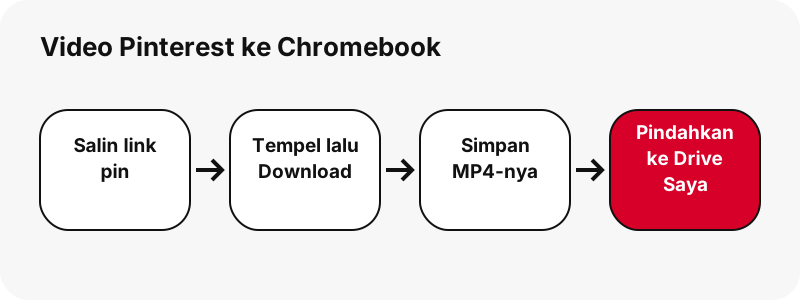
Ke mana video Pinterest yang di-download tersimpan di Chromebook?
Ke folder Download di aplikasi File. Google menjelaskan folder itu dengan bahasa sederhana, dan bagian kedua kalimatnya adalah yang penting untuk apa pun yang ingin Anda simpan.
“By default, your files are saved to your Downloads folder, a temporary folder on your Chromebook's hard drive.”
Artinya: secara default, file Anda disimpan ke folder Download, folder sementara di hard drive Chromebook Anda.
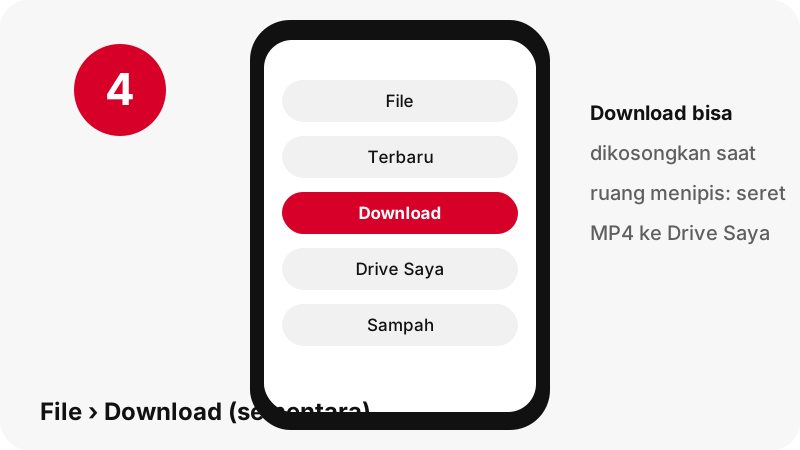
Buka File › Download
Pilih Peluncur, buka File, lalu pilih Download di sebelah kiri. Untuk file yang baru saja disimpan, Google menyarankan tampilan Terbaru, yang bisa diurutkan berdasarkan nama, ukuran, jenis, atau tanggal. Ikon pencarian di kanan atas menemukan file berdasarkan namanya.
Atau langsung dari Chrome
Ikon download di sebelah kolom alamat menampilkan file yang sudah selesai, dan Lainnya › Download menampilkan semua download, sama seperti Chrome desktop mana pun.
Kenapa video sebaiknya dipindahkan dari Download?
Karena ChromeOS bisa menghapusnya. Bantuan Google mengatakan file apa pun di folder Download bisa terhapus jika ruang Chromebook Anda habis. Google juga mencatat bahwa ruang drive-nya terbatas, dan beberapa klip panjang mengisinya lebih cepat dari dugaan Anda: dalam uji kami, idea pin 90 detik berukuran 20,9 MB pada 720×1280.
- Buka File lalu pilih Download di sebelah kiri.
- Seret MP4 ke Drive Saya (Google Drive) atau folder permanen lain.
- Ganti namanya sekalian, misalnya
tutorial-gerabah.mp4, agar mudah ditemukan nanti.
Google Drive juga memungkinkan Anda menandai file atau folder sebagai Tersedia offline dari aplikasi File, jadi klip yang Anda pindahkan ke Drive Saya tetap bisa diputar di kereta tanpa Wi-Fi. Nyalakan dulu setelan Offline di Drive; menurut Google, prosesnya bisa memakan beberapa menit.
Bagaimana cara menyimpan langsung ke Google Drive?
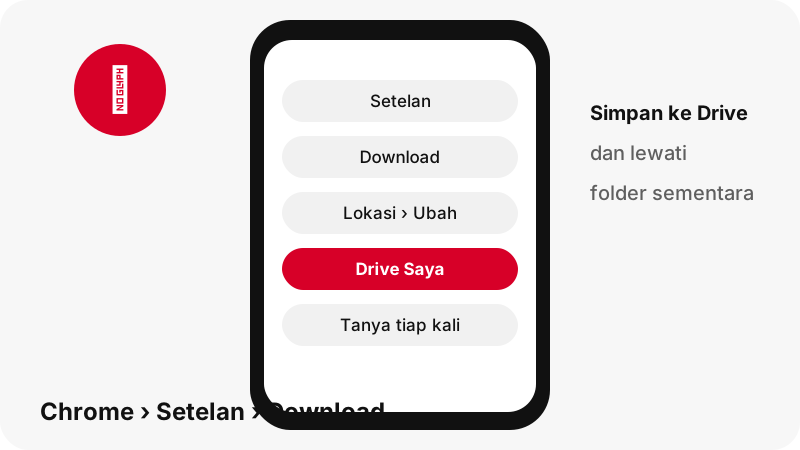
Ganti folder download Chrome, atau buat Chrome bertanya setiap kali. Kedua setelan ada di tempat yang sama, dan setelah diatur, video Pinterest sama sekali tidak melewati folder sementara.
| Yang Anda inginkan | Tempat mengaturnya | Hasilnya |
|---|---|---|
| Selalu simpan ke satu folder | Chrome › Lainnya › Setelan › Download › Ubah | Setiap download masuk ke folder yang Anda pilih, misalnya folder di Drive Saya |
| Pilih folder setiap kali | Halaman yang sama: Tanyakan lokasi penyimpanan setiap file sebelum mendownload | Chrome menampilkan dialog simpan untuk setiap MP4 |
| Tetap default | Tidak diubah | File masuk ke Download, folder sementara |
Jika Anda menyimpan ke Drive, file memerlukan koneksi internet untuk disinkronkan. Untuk sekali pakai, opsi tanyakan-setiap-kali paling tidak repot: Anda tetap hanya mengklik satu tombol, dan memilih Drive Saya di dialognya.
Apakah MP4-nya bisa diputar di Chromebook?
Seharusnya bisa, tetapi kami ingin tepat soal isi halaman Google. Daftar ekstensi media di sana menyebut .mov, .m4v, dan .m4a, tetapi tidak menyebut .mp4. Tabel codec-nya, di halaman yang sama, memang mencantumkan wadah mp4 dengan video H264, yang merupakan isi MP4 kami.
Google juga menulis bahwa Chromebook tidak lagi mendukung "MPEG4" sebagai codec. Halaman itu tidak menjelaskan codec mana yang dimaksud; sebagai catatan, file yang diberikan alat ini adalah video H.264 dengan suara AAC. Kami sendiri belum menguji pemutaran di Chromebook, jadi anggap ini terdokumentasi, bukan hasil pengukuran.
Untuk membuka klip, temukan di File lalu klik dua kali: bantuan Galeri dari Google mengatakan foto dan video terbuka dengan aplikasi Galeri dari Kamera, Download, atau Drive Saya. Jika Galeri menolaknya, putar di Chrome; MDN mencantumkan wadah MP4 sebagai didukung semua browser.
Apa lagi yang bisa disimpan dari pin di ChromeOS?
Kartu hasil yang sama menawarkan gambar dan suara, dan daftar jenis file Google mencakup masing-masing. Tabel ini menyandingkan keduanya.
| Tombol di kartu hasil | Ekstensi | Ada di daftar Chromebook Google? |
|---|---|---|
| Video | .mp4 (H.264 + AAC) | Tabel codec: mp4 / H264 (tidak ada di daftar ekstensi media) |
| Video lebih kecil (idea pin) | .mp4 | Sama seperti di atas |
| Frame pertama dan sampul | .jpg | Ya, gambar: .jpg, .jpeg |
| Gambar asli pin gambar | .jpg, .png, atau .webp | Ya, ketiganya |
| Pin GIF | .gif | Ya, gambar: .gif |
| Suara | .m4a (AAC) | Ya, media: .m4a |
File suara .m4a bukan MP3; ini trek AAC yang disalin dari MP4 tanpa encode ulang. Lihat audio Pinterest untuk detailnya, dan gambar Pinterest di Chromebook untuk gambar.
Bagaimana jika Anda membuka Pinterest lewat aplikasi Android-nya di Chromebook?
Salin link di aplikasi lalu tempel di Chrome; hasilnya MP4 yang sama. Di aplikasi, ketuk Bagikan › Salin link, beralih ke Chrome, lalu tempel di kotak di atas dengan Ctrl+V. Jika hasil tempelnya kosong, buka pin di Chrome saja lalu salin alamatnya.
Chrome menyimpan ke Download; aplikasi Android menyimpan di tempat lain: bantuan Google mengatakan untuk membuka File dan, di bawah File saya, memilih File Play untuk melihatnya. Jika suatu saat Anda menyimpan gambar dengan opsi Unduh gambar milik aplikasi dan tidak menemukannya di Download, lihat di sana.
Tombol MP4, M4A, dan JPG kami selalu men-download lewat Chrome, jadi untuk alat ini Anda hanya perlu memeriksa satu folder.
Kenapa videonya 720p dan tidak lebih tajam?
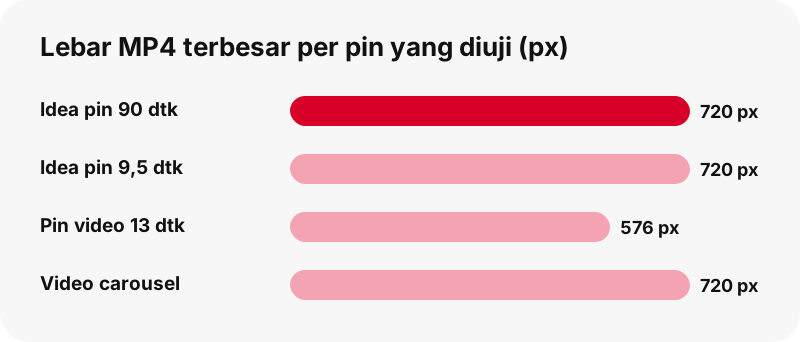
Karena 720p adalah MP4 terbesar yang disimpan Pinterest untuk pin video, di perangkat apa pun. Layar Chromebook tidak mengubah hal itu, dan tidak ada alat yang bisa men-download file 1080p yang tidak dimiliki Pinterest.
Kami memeriksanya pada idea pin yang sumbernya tercantum 1080×1920: entri streaming terbesar dan MP4 terbesarnya sama-sama 720×1280. Pin video klasik yang kami uji menghasilkan 720×1280 atau 576×1024. Setiap tombol menampilkan angka-angka ini sebelum Anda mengklik, jadi Anda tidak pernah menebak.
Thumbnail adalah cerita lain: gambar frame pertama sering berukuran penuh, misalnya 1080×1920. Detailnya di penjelasan kualitas video Pinterest.
Tidak sengaja menghapus video Pinterest? Bisakah dikembalikan?
Mungkin. Dua halaman Chromebook dari Google tidak mengatakan hal yang sama. Satu mengatakan bahwa menghapus file di Download bersifat permanen dan tidak bisa dibatalkan. Halaman file umum mengatakan sebagian besar file yang dihapus masuk ke Sampah, tempat file itu bertahan selama 30 hari sebelum dihapus permanen.
Jadi cari di File › Sampah terlebih dahulu dan gunakan Pulihkan dari sampah jika klipnya ada di sana. Jika tidak ada, solusi tercepat adalah menempelkan lagi link pin di sini dan men-download salinan baru, selama pin-nya masih publik. Tombol download lama tidak akan berfungsi, karena setiap link kedaluwarsa setelah satu jam.
Bisakah SaverPin disematkan ke rak Chromebook?
Bisa, sebagai aplikasi web yang diinstal dari Chrome; tidak ada aplikasi Play Store maupun ekstensi dari kami. Bantuan aplikasi web Google mencakup Chromebook: instal lewat Lainnya › Transmisikan, simpan, dan bagikan › Instal halaman sebagai aplikasi…, dan uninstal dari peluncur dengan mengklik kanan ikonnya.
Jendela yang terinstal adalah halaman yang sama, dengan batasan yang sama. Baca halaman aplikasi downloader sebelum memercayai aplikasi "downloader Pinterest" apa pun yang meminta kata sandi Pinterest Anda.
Apa yang tidak bisa, di Chromebook maupun di mana pun?
- Pin privat dan papan rahasia: keduanya memerlukan login, dan alat ini tidak pernah memintanya. Kenapa pin privat tidak terjangkau.
- File 1080p atau 4K: Pinterest menyimpan paling tinggi 720p.
- ZIP satu papan utuh: mode papan menampilkan hingga 50 pin, disimpan satu per satu.
- GIF ke MP4: Pinterest tidak punya salinan MP4 dari pin GIF.
- Teks dan subtitle: tidak bisa di-download.
Ada hal lain yang bermasalah? Halaman pemecahan masalah menjelaskan setiap pesan yang bisa ditampilkan alat ini. Dan sebelum mengunggah ulang klip, baca apakah download video Pinterest itu legal.
Panduan untuk perangkat Anda yang lain
- Cara download video Pinterest di PC
- Cara unduh video Pinterest di Android
- Cara download video Pinterest di Mac
- GIF Pinterest di Chromebook
- Ke mana hasil download Pinterest tersimpan, per perangkat
Pertanyaan yang sering diajukan
Ke mana hasil download Pinterest tersimpan di Chromebook?
Ke folder Download di aplikasi File, yang disebut Google sebagai folder sementara di drive Chromebook.
Bisakah ChromeOS menghapus video Pinterest yang saya download?
Bisa. Menurut Google, file di Download bisa terhapus jika ruang Chromebook habis. Pindahkan klip yang ingin Anda simpan ke Drive Saya atau folder lain.
Bagaimana cara menyimpan video Pinterest langsung ke Google Drive?
Di Chrome, buka Lainnya › Setelan › Download dan ganti folder-nya ke folder di Drive Saya, atau nyalakan opsi untuk menanyakan lokasi penyimpanan setiap file.
App apa yang membuka MP4 di Chromebook?
Klik dua kali di File; menurut Google, foto dan video terbuka dengan aplikasi Galeri. Jika tidak, putar di tab Chrome.
Apakah bisa di Chromebook sekolah?
Biasanya bisa, karena tidak memerlukan ekstensi atau aplikasi. Administrator Anda tetap bisa memblokir download atau jenis file tertentu; itu kebijakan perangkat.
Bisakah saya menonton videonya secara offline?
Bisa. File di Download bisa diputar offline. File di Drive Saya memerlukan Tersedia offline yang dinyalakan di aplikasi File.
Kualitas apa yang saya dapatkan?
Hingga 720p, MP4 terbesar yang disimpan Pinterest. Tombol menampilkan ukuran sebenarnya, misalnya 720×1280, sebelum Anda mengklik.
Bisakah saya menyimpan audionya saja di Chromebook?
Bisa, sebagai file .m4a, yang ada di daftar jenis media Chromebook dari Google. Ini suara AAC asli, bukan MP3.
Apakah ada aplikasi atau ekstensi untuk Chromebook?
Tidak. Anda bisa menginstal halaman ini sebagai aplikasi web dari menu Chrome, yang membuka alat yang sama di jendelanya sendiri.
Saya tidak sengaja menghapus video. Bisakah dikembalikan?
Periksa File › Sampah terlebih dahulu. Jika tidak ada, tempel lagi link pin-nya dan download salinan baru selama pin-nya masih publik.
Apakah SaverPin bagian dari Pinterest?
Tidak. SaverPin adalah alat independen dan tidak berafiliasi dengan Pinterest. Alat ini hanya membaca pin publik.
Bisakah saya memakai video Pinterest yang di-download untuk tugas sekolah?
Itu tergantung aturan hak cipta di tempat Anda tinggal dan cara Anda memakainya. Cantumkan nama kreatornya dan baca halaman kami tentang apakah download video Pinterest itu legal.
Panduan
Video — Tempel link pin dan simpan videonya sebagai MP4, hingga 720p.
Sumber
- Membuka, menyimpan, atau menghapus file di Chromebook — Google
- Mencegah file yang di-download terhapus — Google
- Jenis file & perangkat eksternal yang berfungsi di Chromebook — Google
- Membuka & mengedit foto (aplikasi Galeri) — Google
- Menggunakan file Google Drive secara offline di Chromebook — Google
- Mendownload file (Chrome di komputer) — Google
- Menggunakan aplikasi web — Google
- Format wadah media — MDN Web Docs