Ano ang pinakamabilis na paraan para mag-save ng Pinterest video sa computer?
Ang pinakamabilis ay ang browser na ginagamit mo na. I-paste ang link ng pin sa itaas, i-click ang MP4 button, at nasa Downloads na ang file makalipas ang ilang segundo. Sa aming mga local test, nailista ng tool ang isang pin sa mga 1.1 hanggang 1.5 segundo, at ang 13-slide na carousel sa mga 1.8 segundo.
Para i-download ang Pinterest video sa PC, hindi mo kailangan ng browser extension, desktop program o Pinterest login. Binabasa ng page ang pampublikong pin, sinusuri ang bawat file na iniimbak ng Pinterest, at saka binibigyan ang browser mo ng karaniwang download link na may bisa nang isang oras.
Paalala ng sariling help ng Chrome na kapag walang download na inaalok ang isang site, pinigilan ng may-ari ng video o ng hosting site ang pag-download. Kung hindi lumalabas ang kontrol na iyon sa video ng isang pin, gumagana pa rin ang paraan gamit ang link ng pin sa ibaba.
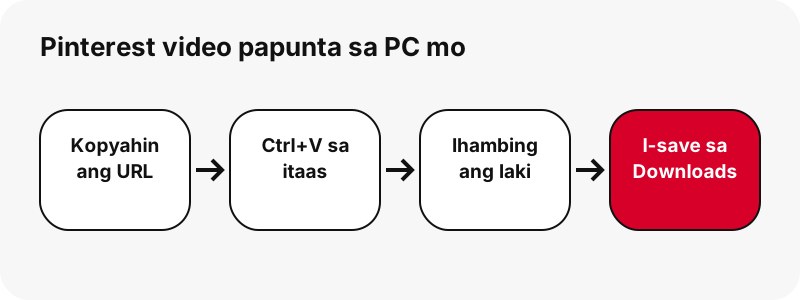
Aling Pinterest link ang dapat kopyahin sa desktop?
Kopyahin ang address ng mismong pin, ang may /pin/ na sinusundan ng numero. Sa computer, ito lang ang ipinapakita ng address bar kapag nag-click ka ng video sa feed mo, pinterest.com man ang domain, pinterest.co.uk, pinterest.fr o ibang bersyon ng bansa.
pinterest.com/pin/1234567890/: isang pin, may pamagat man o wala sa unahan ng numero.pin.it/AbC123: maikling link mula sa Share › Copy link; sinusundan ito ng tool papunta sa pin o board.pinterest.com/user/board/: pampublikong board, na nagbubukas ng board mode na may hanggang 50 pin.
Hindi suportado ang mga profile page, profile tab at board section, at sinasabi ito ng tool sa halip na manghula. Kung bukas ang pin sa desktop view ng Pinterest, ang link sa address bar lang ang kailangan mo.
Anong file ang makukuha mo sa Windows?
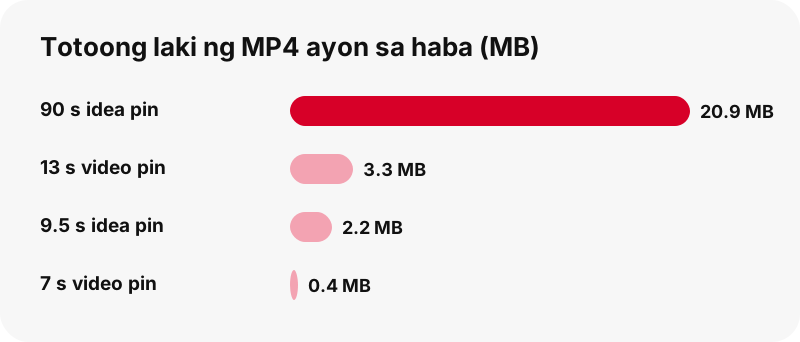
MP4 file ang makukuha mo: H.264 na video na may AAC na tunog, eksakto kung paano ito iniimbak ng Pinterest, walang dagdag na watermark mula sa amin. 720p ang pinakamalaking kopya na iniimbak ng Pinterest, kaya kadalasang 720×1280 ang nakasulat sa pinakamataas na button para sa patayong clip. Hindi namin kailanman tinatawag na HD ang mas maliit na file.
| Button | File | Totoong halimbawa | Mainam para sa |
|---|---|---|---|
| Video | .mp4 (H.264 + AAC) | 720×1280 · 20.9 MB (90 s idea pin) | Panonood, pag-edit, pag-archive |
| Mas maliit na video (idea pin) | .mp4 | 486×864 · 1.3 MB; 360×640 · 0.9 MB | Email, chat app, mabagal na koneksyon |
| Unang frame | .jpg | 1080×1920 | Thumbnail, mood board |
| Cover | .jpg | cover image ng pin | Preview |
| Tunog | .m4a (AAC) | ≈ 738 KB para sa 90 s | Audio lang |
Hindi gumagawa ng MP3 ang sound button. Kinokopya nito ang AAC track papunta sa .m4a file sa loob ng browser mo, nang walang re-encoding. Ipinapaliwanag ng audio page kung bakit buo pa rin ang kalidad.
Saan napupunta ang mga Pinterest video sa PC?
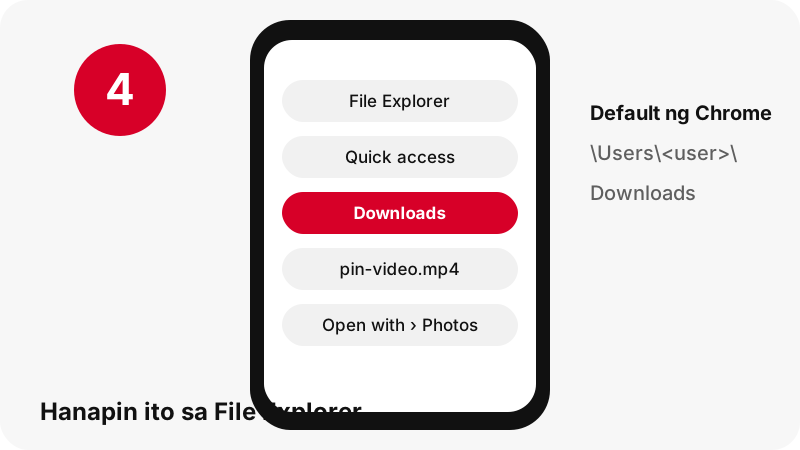
Napupunta ang mga ito sa download folder ng browser mo, na Downloads sa user folder mo bilang default. Inililista ng Google ang default ng Chrome para sa Windows 10 pataas bilang \Users\<username>\Downloads. Ipinapakita naman ng Microsoft ang folder ng Edge, halimbawa C:\Users\[your name]\Downloads, sa Settings › Downloads › Location.
Pagkatapos mismo ng download sa Chrome
May download icon na lumalabas sa tabi ng address bar, at bubukas ang Download tray kapag tapos na ang file. Itapat ang pointer sa pangalan ng file para makita ang Show in folder. Kung nagsara na ang tray, buksan ang Higit pa › Mga Download para sa buong listahan.
Pagkatapos mismo ng download sa Edge
Buksan ang Settings and more › Settings › Downloads para makita ang folder sa ilalim ng Location. Sa File Explorer, paalala ng Microsoft na sa Windows 11 version 22H2 pataas ay naka-pin ang Downloads sa Quick access, kaya isang click lang ito sa kaliwang pane.
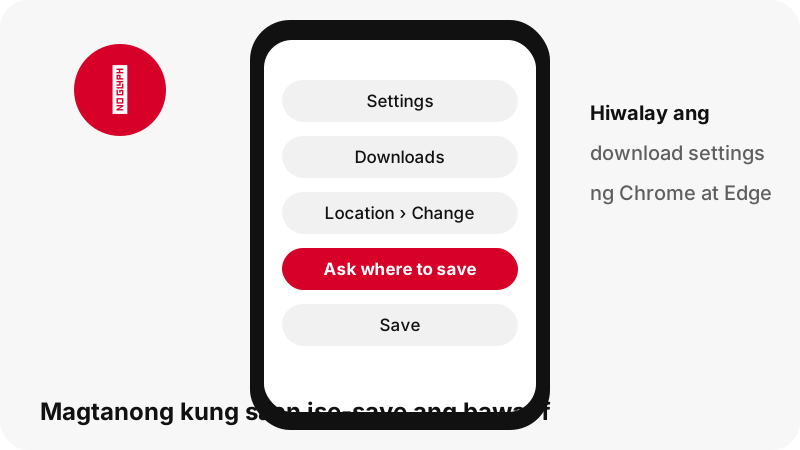
Paano patatanungin ang browser kung saan ise-save ang bawat video?
I-on ang opsyong magtanong sa bawat pagkakataon sa download settings ng browser mo. Ito ang pinakamainam na setting kung inaayos mo ang mga Pinterest clip sa mga project folder, dahil ikaw ang pipili ng folder at pangalan ng file sa sandaling mag-click ka.
| Browser | Palitan ang default na folder | Magtanong sa bawat file |
|---|---|---|
| Chrome | Higit pa › Settings › Mga Download › Change | I-on ang Ask where to save each file before downloading |
| Edge | Settings and more › Settings › Downloads › Location › Change | Parehong Downloads page, opsyong ask-where-to-save |
“Here you'll also find the option to have Microsoft Edge ask where to save each file before downloading.”
Ibig sabihin: doon mo rin makikita ang opsyon para tanungin ka ng Microsoft Edge kung saan ise-save ang bawat file bago mag-download. May sariling setting ang bawat browser. Kung pareho mong ginagamit, palitan ang dalawa, kung hindi ay makikita mo ang kalahati ng mga clip sa isang folder at ang kalahati sa iba.
Aling Windows app ang nagbubukas ng MP4?
Ang Microsoft Photos app ang ligtas na pagpipilian. Inililista ng page ng Microsoft para dito ang MP4, MOV at AVI sa mga suportadong video format, kasama ang JPEG, PNG at GIF para sa mga larawan, kaya iisang lugar ang nagbubukas ng video, ng JPG ng unang frame at ng anumang GIF pin.
Pangalawang opsyon ang Windows Media Player, may kondisyon. Inililista ng troubleshooting page ng Microsoft ang MPEG-4 (H.264) na video at ang AAC at M4A na audio bilang suportado, habang sinasabi ng isang mas lumang artikulo sa mga file type na hindi suportado ang .mp4. Kung ayaw buksan ng isang player ang file, buksan ito sa Photos.
Sa download list ng Chrome, kapag na-click ang pangalan ng file, bubukas ito sa default na app na itinakda ng Windows para sa ganoong uri ng file.
Paano ilipat ang clip sa video editor o slide deck?
I-drag ito. Sabi ng Chrome help ng Google, puwede mong i-drag ang na-download na file papunta sa ibang folder, program o website diretso mula sa Download tray, kaya mailalagay ang MP4 sa timeline ng editor, sa upload form o sa presentation nang hindi binubuksan ang File Explorer.
- I-click ang MP4 button at hintaying ipakita ng Download tray ang tapos na file.
- I-click ang pangalan ng file sa tray at huwag bitawan ang mouse button.
- Ibagsak ito sa window ng editor, sa upload area ng web form, o sa isang folder.
- Kung nagsara ang tray, buksan ang Downloads folder at doon i-drag ang file.
Dahil karaniwang H.264 at AAC ang file, hindi na ito kailangang i-convert muna ng mga editor. Tandaan na ibang usapan ang paggamit ng clip ng iba sa sarili mong inilathalang video kaysa sa pag-save nito; tingnan ang legal bang mag-download ng Pinterest video.
Puwede bang i-save ang buong Pinterest board sa PC?
Puwede mong ilista ang pampublikong board at i-save ang mga pin nito isa-isa, pero walang iisang ZIP file. I-paste ang link ng board gaya ng pinterest.com/user/board/ at lilipat ang box sa board mode, na nagpapakita ng hanggang 50 pin na may Kunin button ang bawat isa.
Inihahanda ng Kunin lahat, isa-isa ang mga pin nang sunud-sunod, at nire-resolve ang bawat pin gaya ng isang pin lang, may sariling MP4 o image button. Praktikal ito sa desktop: itakda muna ang Chrome o Edge sa isang hiwalay na folder, para hindi mahalo ang buong board sa iba mong download.
Hindi mailista ang mga private at secret board, at hindi suportado ang mga board section. Sakop ng page ng board downloader ang mga detalye at limitasyon.
Puwede bang i-install ang SaverPin bilang desktop app?
Puwede mong i-install ang site bilang web app sa Chrome; wala kaming .exe o Microsoft Store app. Inilalarawan ng Google ang mga web app bilang website na gumagana bilang app, na binubuksan mula sa launcher o taskbar.
Ang kasalukuyang mga hakbang ng Google: buksan ang site sa Chrome, saka Higit pa › Cast, save, and share › Install page as app…, o ang Install icon sa address bar kapag ipinapakita ito ng Chrome. Ang naka-install na window ay ang parehong page, may parehong limitasyon: mga pampublikong pin lang, hanggang 720p.
Anumang ibinebenta o inaalok bilang "SaverPin desktop app" ay hindi sa amin. Ipinapaliwanag ng page ng downloader app kung ano ang inaalok namin at hindi sa bawat platform.
Bakit puwedeng pumalya o magmukhang mali ang download sa PC?
Karamihan ng pagpalya ay mula sa link o sa timing, hindi sa Windows. Dumaan muna sa listahang ito bago ang anupaman:
- Hindi pin ang link: tinatanggihan ang mga profile page at board section nang may malinaw na mensahe. Kopyahin ang link ng mismong pin.
- Private ang pin: ang nakikita lang ng bisitang naka-sign out ang binabasa ng tool. Tingnan ang mga private na Pinterest video.
- Hindi na gumagana ang button: nag-e-expire ang mga link pagkalipas ng isang oras; i-paste ulit ang pin.
- 720p "lang" ang file: iyon ang pinakamalaking MP4 ng Pinterest, ipinaliwanag sa kalidad ng Pinterest video.
- GIF pin ang pinili mo: ang orihinal na .gif ang makukuha mo; walang MP4 na kopya ang Pinterest ng mga GIF pin.
Nasa gabay kapag hindi gumagana ang buong listahan ng mga mensahe.
Magpatuloy sa computer mo
Kapag alam mo nang i-download ang Pinterest video sa PC, parehong box ang gamit para sa ibang file at ibang makina:
- I-download ang mga larawan ng Pinterest sa PC (ang orihinal na upload, hindi ang 736 px na preview)
- I-download ang mga GIF ng Pinterest sa PC
- Mga Pinterest video sa Windows, folder por folder
- Paano i-download ang Pinterest video sa Mac
- Paano i-download ang Pinterest video sa Chromebook
- Paano i-download ang Pinterest video sa Android
Mga madalas itanong
Kailangan ko ba ng software para mag-download ng Pinterest video sa PC?
Hindi. Sine-save ng Chrome o Edge ang MP4 mula sa page na ito. Walang extension, .exe o Store app na ii-install.
Nasaan ang mga na-download na Pinterest video sa Windows?
Sa download folder ng browser mo, bilang default ay Downloads sa user folder mo. Inililista ito ng Chrome bilang \Users\<username>\Downloads; ipinapakita ito ng Edge sa Settings › Downloads › Location.
Puwede ko bang piliin ang folder sa bawat download?
Oo. I-on ang opsyong ask-where-to-save sa download settings ng Chrome o Edge, at magtatanong ang browser sa bawat pagkakataon.
Bakit hindi ko ma-right-click at ma-save ang Pinterest video?
Sabi ng help ng Chrome, kapag wala ang Download control nito, pinigilan ng may-ari o host ang pag-download. I-paste na lang dito ang link ng pin.
Anong resolution ang video sa PC?
Hanggang 720p, ang pinakamalaking MP4 na iniimbak ng Pinterest. Ipinapakita ng button ang totoong laki, halimbawa 720×1280, bago ka mag-click.
Aling app ang nagpe-play ng MP4 sa Windows?
Inililista ng Microsoft Photos ang MP4 sa mga suportadong video format nito. Puwede rin itong i-play ng Windows Media Player, pero hindi nagkakasundo ang mga page ng Microsoft tungkol sa suporta sa .mp4.
Puwede bang i-download ang buong board nang sabay?
Puwede mong ilista ang hanggang 50 pin ng pampublikong board at i-save ang mga ito isa-isa. Walang ZIP ng buong board.
Puwede bang tunog lang ang kunin ko?
Oo, bilang .m4a file na may orihinal na AAC track, kinukuha sa browser mo. Hindi ito MP3, at sinasabi namin iyon sa button.
Gumagana ba ito sa Windows 10 at sa Windows 11?
Oo, tumatakbo ito sa browser. Maliliit na detalye lang ang naiiba, gaya ng pagkaka-pin ng Downloads sa Quick access sa Windows 11 22H2 pataas.
Nagtatabi ba kayo ng kopya ng mga video na dina-download ko?
Hindi. Dumadaloy ang file mula sa server ng Pinterest sa pamamagitan ng download link na nag-e-expire pagkalipas ng isang oras; hindi kami nag-iimbak ng file.
Bahagi ba ng Pinterest ang SaverPin?
Hindi. Independiyente ang SaverPin at walang kaugnayan sa Pinterest, Inc. Mga pampublikong pin lang ang binabasa nito.
Puwede ko bang gamitin ang na-download na Pinterest video sa YouTube video ko?
Hindi nang hindi iniisip ang copyright: sa creator ang clip. Humingi ng pahintulot; ipinapaliwanag ng page namin kung legal ang pag-download ng Pinterest video ang mga pinagmulan.
Mga gabay
Video — I-paste ang link ng pin at i-save ang video bilang MP4, hanggang 720p.
Mga pinagmulan
- Download a file (Chrome on a computer) — Google
- Use web apps (Chrome on a computer) — Google
- Find where your browser is saving downloads — Microsoft
- Change the downloads folder location in Microsoft Edge — Microsoft
- File Explorer in Windows — Microsoft
- Manage photos and videos with the Microsoft Photos app — Microsoft
- Troubleshoot Windows Media Player errors — Microsoft
- File types supported by Windows Media Player — Microsoft