Ano ang kailangan mo bago magsimula?
Kailangan mo lang ng iPhone na may Safari, isang pampublikong video pin sa Pinterest at kaunting bakanteng storage. Iyan na ang buong listahan: walang i-download sa App Store, walang Pinterest login at walang sign-up sa amin. Gumagana rin ang Chrome sa iPhone, may isang dagdag na hakbang na ipapaliwanag sa ibaba.
Kadalasang nagtatanong ang mga tao kung paano i-download ang Pinterest video sa iPhone dahil sa isang kakulangan: puwede mong i-save ang pin sa board sa Pinterest app, pero hindi file ang board. Binabasa ng SaverPin ang pampublikong data ng pin at ibinibigay sa Safari ang mismong MP4, kaya napapanood mo ito offline, sa eroplano o kahit mahina ang signal.
- Gumagana: mga classic video pin, idea pin (ang maiikling patayong video), mga slide ng carousel at mga maikling pin.it link.
- Hindi gumagana: mga pin sa private board, mga pin mula sa private profile, at anumang nangangailangan ng login mo.
- Hindi kailangan: app, account, VPN o shortcut file.
Kung app sa store ang hinahanap mo, basahin kung bakit walang SaverPin app at kung paano mailalagay ang web version sa Home Screen mo.
Saan napupunta ang mga Pinterest download sa iPhone?
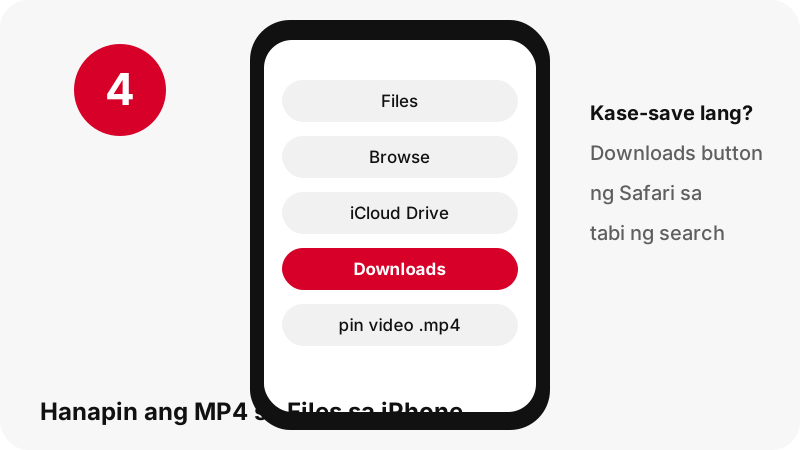
Napupunta ang mga ito sa Downloads folder ng Files app. Isang linya lang ang sinasabi ng page ng Apple tungkol sa paghahanap ng mga download sa iPhone o iPad, at ito ang mga hakbang: buksan ang Files, i-tap ang Browse, i-tap ang iCloud Drive, saka i-tap ang Downloads.
“If you download a file onto your iPhone or iPad from the internet, you can find it in your Downloads folder in the Files app.”
Ibig sabihin: kapag nag-download ka ng file mula sa internet papunta sa iPhone o iPad, makikita mo ito sa Downloads folder ng Files app.
iCloud Drive o On My iPhone?
Puwede ang dalawa. Sa Safari settings (Settings › Apps › Safari › Downloads) pipiliin mo ang iCloud Drive, On My iPhone o Other. Ayon sa Apple, sa iCloud Drive mabubuksan mo ang file sa anumang iPhone, iPad o Mac na naka-sign in sa parehong Apple Account. Sa On My iPhone, nananatili ito sa sariling Downloads folder ng phone.
Pagkatapos mismo ng download
Hindi mo kailangang umalis sa Safari. I-tap ang Downloads button sa tabi ng search field at nasa itaas ang pinakabagong file; i-tap ito para i-play. Inilalarawan ng Files guide ng Apple para sa iPhone ang mas mahabang daan, Files › Browse › Downloads, na naglilista rin ng mga lumang file.
| Download setting ng Safari | Kung saan napupunta ang MP4 | Nasa iba mo bang Apple device? |
|---|---|---|
| iCloud Drive | Files › Browse › iCloud Drive › Downloads | Oo, sa anumang iPhone, iPad o Mac na may parehong Apple Account |
| On My iPhone | Files › Browse › On My iPhone › Downloads | Hindi, sa iPhone na ito lang |
| Other | Ang folder na pinili mo sa Files | Depende sa folder na pinili mo |
Aling file ang dapat piliin sa mobile data?
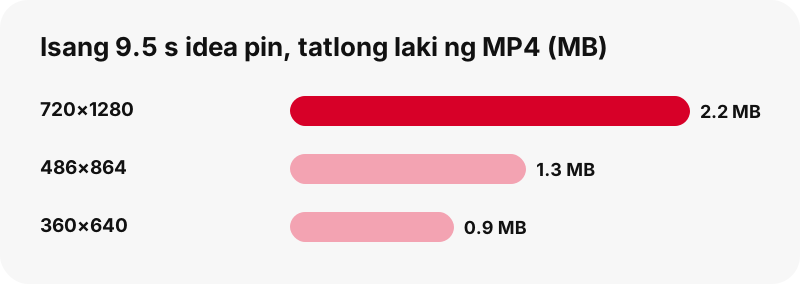
Piliin ang pinakamalaking MP4 kapag naka-Wi-Fi at mas maliit kapag naka-mobile data. Para sa mga idea pin, tatlong H.264 file mula sa iisang clip ang inaalok ng result card: mga 720×1280, 486×864 at 360×640. Ang mga classic video pin ay kadalasang may iisang MP4 lang, sa laking iniimbak ng Pinterest.
Sinukat ang mga laki sa ibaba gamit ang tool noong 2026-10-24. Mga halimbawa ito, hindi pangako: mas mabigat ang mas mahaba o mas magulong clip. Laging ipinapakita ng card ang totoong numero bago ka mag-tap, kaya hindi ka manghuhula.
| Pin na sinubukan namin | File na inaalok | Laki |
|---|---|---|
| Idea pin, 9.5 s | MP4 720×1280 | 2.2 MB |
| Idea pin, 9.5 s | MP4 486×864 | 1.3 MB |
| Idea pin, 9.5 s | MP4 360×640 | 0.9 MB |
| Idea pin, 9.5 s | Tunog lang (M4A) | 80 KB |
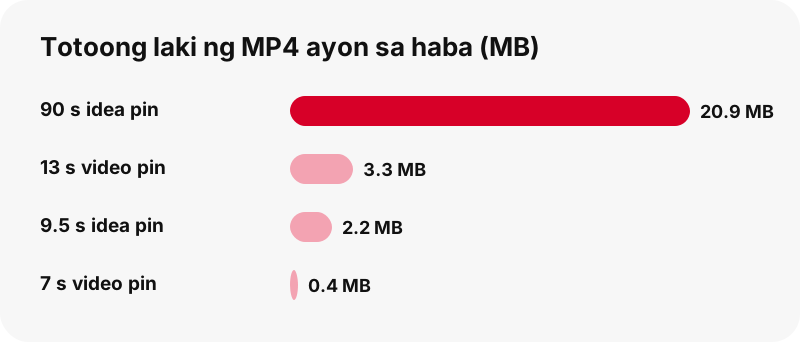
| Idea pin, 90 s | MP4 720×1280 | 20.9 MB |
| Classic video pin, 13 s | MP4 576×1024 | 3.3 MB |
Sa screen ng iPhone na nakapatayo, malinis pa ring tingnan ang 486×864 para sa mga recipe, tutorial at outfit clip. Gamitin ang 720×1280 para sa anumang ie-edit mo o ika-cast sa TV.
Puwede bang ilagay ang Pinterest video sa Photos app?
Minsan, pero hindi kami mangangako ng button na hindi idinodokumento ng Apple. Ang sinasabi ng Apple ay lumalabas ang mga larawan at video na sine-save mo mula sa Safari, Messages at Mail sa Recently Saved collection sa Photos. Ang MP4 na dinownload ng Safari sa download manager nito ay naghihintay sa Files › Downloads.
Mula sa Files, ikaw pa rin ang may kontrol: pindutin nang matagal (touch and hold) ang MP4, i-tap ang Open With at piliin ang app na gusto mo, gaya ng paliwanag sa Files guide ng Apple. Puwede mo rin itong i-share diretso mula sa Files papunta sa Messages o AirDrop nang hindi inililipat.
Ang download mismo ang sinubukan namin, hindi ang bawat paraan ng iOS sa paglilipat ng file pagkatapos. Kung may lumabas na opsyon sa iPhone mo para i-save ang video sa Photos, feature iyon ng iOS, hindi idinagdag ng SaverPin.
Inihahambing ng hiwalay naming gabay sa pag-save ng Pinterest video sa gallery ang hakbang na ito sa iPhone, Android at mga Samsung phone.
Gumagana ba ito sa Chrome sa iPhone?
Oo. Tumatakbo ang tool sa anumang modernong browser, kaya binabasa rin ng Chrome sa iPhone ang pin at ipinapakita ang parehong mga button. Ang pagkakaiba ay nasa pag-save: sabi ng Chrome help ng Google para sa iPhone at iPad, i-tap ang save option at piliin ang Files sa screen na “Save in…”.
Safari o Chrome: alin ang mas simple?
Mas maikli nang isang hakbang ang Safari, dahil nasa tabi ng search field ang Downloads list nito at napupunta ang file sa folder na nakatakda sa Settings. Tinatanong naman ng Chrome kung saan ilalagay ang file sa bawat download, na madaling gamitin kung inaayos mo agad ang mga clip sa mga folder.
| Hakbang | Safari sa iPhone | Chrome sa iPhone |
|---|---|---|
| Basahin ang pin | I-paste ang link, pindutin ang I-download | Pareho |
| I-save ang MP4 | Mag-tap ng button; dina-download ito ng Safari | Mag-tap ng button, saka piliin ang Files sa “Save in…” |
| Hanapin ulit | Downloads button o Files › Downloads | Ang folder sa Files na pinili mo |
| Palitan ang default na folder | Settings › Apps › Safari › Downloads | Pinipili sa bawat file |
Paano idagdag ang SaverPin sa Home Screen ng iPhone?
Gamitin ang Add to Home Screen ng Safari. Nakalista sa gabay ng Apple sa pag-bookmark ng website sa iPhone ang mga hakbang: buksan ang site sa Safari, i-tap ang Share, mag-scroll at i-tap ang Add to Home Screen, saka i-tap ang Add.
Kung wala ang opsyon, i-tap ang Edit Actions sa ibaba ng listahan at idagdag ito.
- Buksan ang saverpin.com sa Safari.
- I-tap ang Share (sa ilang tab layout, nasa likod muna ito ng page menu).
- I-tap ang Add to Home Screen. May Open as Web App din ang Apple para gamitin ang site na parang app.
- I-tap ang Add. Isang tap na lang ang pagbukas ng downloader mula sa icon.
Ang mismong website ang binubuksan ng icon, bilang web app sa sarili nitong window kapag naka-on ang Open as Web App, kaya walang ia-update mula sa store at walang store permission na ibibigay. Alisin ito gaya ng ibang icon kapag hindi mo na kailangan.
Gaano kalaking storage sa iPhone ang nagagamit ng Pinterest video?
Mas maliit kaysa sa inaasahan mo: ilang megabyte lang ang maiikling pin. Sa aming mga test, 0.4 MB ang 7 segundong classic pin at 20.9 MB ang 90 segundong idea pin sa 720×1280. Mas malaki ang epekto ng haba ng clip kaysa sa uri ng pin.
Para makita kung gaano talaga kalaki ang bakante, sabi ng storage check ng Apple para sa iPhone at iPad: buksan ang Settings, i-tap ang General, saka i-tap ang iPhone Storage. Ipinapakita ng listahan doon kung aling mga app ang pinakamalaki ang kinakain, kaya malalaman mo kung video nga ang problema bago ka mag-delete.
Maglinis mula sa Files: buksan ang Downloads, pindutin nang matagal ang clip na napanood mo na at i-delete ito. Wala kaming iniimbak sa aming panig, kaya ang pag-delete ng kopya mo lang ang tanging paglilinis.
Bakit 720p ang video at hindi 1080p?
Dahil hanggang 720p lang ang encoding ladder ng Pinterest para sa mga video pin. Sa aming mga test, kahit ang idea pin na nakalistang 1080×1920 ang source ay 720×1280 pa rin ang pinakamalaking playlist entry at MP4. Walang 1080p o 4K file na makukuha.
May mga download page na nag-a-advertise pa rin ng 4K. Ang kaya lang nila ay palitan ang pangalan o i-upscale ang parehong 720p na larawan, na nagdadagdag ng megabyte pero hindi ng detalye. Sa halip, ipinapakita namin ang eksaktong pixel size sa bawat button. Nasa paliwanag sa kalidad ng Pinterest video ang buong kuwento, kasama ang playlist ladder.
May isang totoong eksepsiyon sa 720p na limitasyon: ang cover frame ng video. Kayang i-save ito ng thumbnail downloader sa buong laki, 1080×1920 sa aming 90 segundong test, bilang still JPG.
Ano pa ang puwedeng i-save mula sa pin sa iPhone?
Higit pa sa video. Binabasa ng parehong box ang mga larawan, GIF, carousel at ang sound track, at ipinapakita muna ang totoong laki ng bawat isa. Narito kung ano ang gumagana sa iPhone at ano ang hindi, nang walang pagpapaganda.
| Gusto mo | Ang makukuha mo | Gumagana? |
|---|---|---|
| Ang video | MP4 (H.264 + AAC), hanggang 720p | Oo |
| Ang tunog lang | M4A na may orihinal na AAC track, kinukuha sa iPhone mo, hindi MP3 | Oo |
| Ang cover image | JPG ng unang frame at cover ng pin | Oo |
| Isang picture pin | Ang orihinal na upload, hindi ang 736 px na preview | Oo |
| Isang GIF pin | Ang orihinal na .gif kasama ang still JPG | Oo |
| Pin mula sa private board | Wala: hindi namin ito mababasa | Hindi |
| 1080p o 4K | Hindi iniimbak ng Pinterest | Hindi |
Para sa mga idea pin na maraming page, tingnan ang downloader para sa idea pin at Reels-style na video; may sariling mga button ang bawat page.
Paano kung walang nada-download sa iPhone mo?
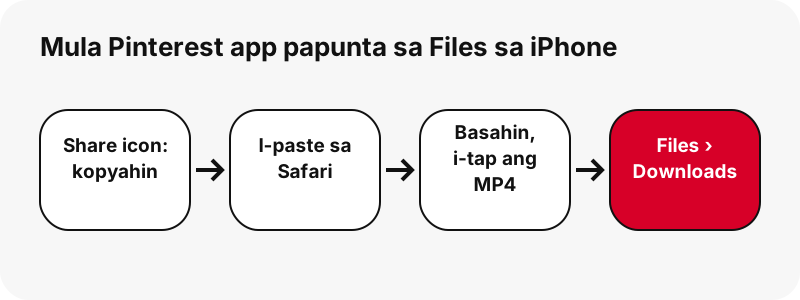
Magsimula sa mensahe sa card, dahil sinasabi nito ang dahilan. Ang “Hindi nakita ang pin. Maaaring private ito, na-delete, o kulang ang link.” ay nangangahulugang hindi pampubliko ang pin o naputol ang link. Kopyahin ulit mula sa share icon at i-paste ang buong link.
- Huminto ang button: nag-e-expire ang mga download link pagkalipas ng isang oras. I-paste ulit ang link ng pin para sa bago.
- Na-download pero hindi makita: tingnan ang iCloud Drive › Downloads at ang On My iPhone › Downloads, depende sa Safari setting mo.
- Nagda-download pa: matagal ang malalaking clip kapag mahina ang signal; ipinapakita ng Downloads list ng Safari ang progreso.
- Private na pin: walang tool na makakabasa nito nang walang login ng may-ari. Basahin kung bakit hindi mada-download ang mga private na Pinterest video.
Ipinapakita ng sharing help ng Pinterest kung nasaan ang share icon sa ilalim ng pin. Mas maraming solusyon ang nasa hindi gumaganang Pinterest video download.
Parehong hakbang sa iba mong Apple device
Pareho ang lohika ng Files at Safari sa iPad at Mac pero may mga kapaki-pakinabang na pagkakaiba: kayang ipakita ng iPad ang Pinterest at Safari nang magkatabi, at nasa karaniwang Downloads folder ng Mac ang mga file.
Para i-download ang Pinterest video sa iPhone, iPad o Mac, tingnan ang Pinterest video sa iPad at Pinterest video sa Mac, o ang download folder ng bawat device.
Mga madalas itanong
Paano i-download ang Pinterest video sa iPhone nang walang app?
Kopyahin ang link ng pin mula sa share icon, i-paste ito sa box ng page na ito sa Safari, pindutin ang I-download at i-tap ang MP4 button. Sine-save ng Safari ang file sa Files › Downloads.
Nasaan ang na-download na Pinterest video sa iPhone ko?
Sa Files app: Browse › Downloads, sa loob ng iCloud Drive o On My iPhone depende sa Settings › Apps › Safari › Downloads. Pagkatapos mismong mag-save, nakalista rin ito sa Downloads button ng Safari sa tabi ng search field.
Lalabas ba ang video sa Photos app ko?
Inililista ng Apple ang mga item na sine-save mula sa Safari sa Photos › Recently Saved. Ang MP4 na karaniwang dinownload ng Safari ay naghihintay sa Files › Downloads, kung saan may Open With at Share kapag pinindot nang matagal.
May watermark ba ang video?
Walang idinadagdag ang SaverPin. Makukuha mo ang MP4 file na iniimbak ng Pinterest para sa pin na iyon; kung naglagay ang creator ng logo sa loob ng larawan, mananatili ito dahil bahagi ito ng video.
May tunog pa ba ang na-download na video?
Oo, basta may audio ang clip ng creator, dahil kasama sa MP4 ang AAC track nito. Kapag walang tunog ang pin, babalaan ka ng result card bago may ma-download.
Puwede bang audio lang ang i-save sa iPhone?
Oo, bilang M4A file. Kinokopya ng iPhone mo ang orihinal na AAC track mula sa MP4 nang walang re-encoding. Hindi ito MP3, at walang ina-upload.
Bakit 720p ang download sa iPhone ko gayong mas malinaw ang pin?
Ang pinakamataas na MP4 ng Pinterest mismo para sa mga video pin ay 720 pixel ang lapad. Parehong stream ang nakita mo sa app; kailangang i-upscale ito ng site na nangangako ng 1080p o 4K, kaya ipinapakita ng bawat button dito ang totoong sukat.
Puwede bang i-download ang buong board sa iPhone ko?
Inililista ng board downloader ang hanggang 50 pin ng pampublikong board at inihahanda ang mga ito isa-isa. Walang ZIP, at hindi mababasa ang mga private board.
Gumagana ba ito sa mga maikling pin.it link?
Oo. I-paste ang pin.it link nang buo; sinusundan ito ng tool papunta sa pin, o sa board kung board ang tinuturo ng maikling link.
Kailangan ko bang mag-log in sa Pinterest?
Hindi, at hindi kami kailanman humihingi. Mga pampublikong pin lang ang binabasa ng tool, ang parehong mga pin na mabubuksan ng kahit sino nang walang account.
Bahagi ba ng Pinterest ang SaverPin?
Hindi. Independiyenteng pinapatakbo ang SaverPin at walang kaugnayan sa Pinterest, Inc. Mga pampublikong pin lang ang kaya nitong buksan.
Legal bang mag-save ng Pinterest video sa iPhone ko?
Iba ang pagtatabi ng clip para sa sarili mo sa pag-repost nito. Puwedeng lumabag sa copyright ang pag-repost ng video ng iba; magpaalam muna sa creator. Detalye: legal bang mag-download ng Pinterest video.
Mga gabay
Video — I-paste ang link ng pin at i-save ang video bilang MP4, hanggang 720p.
Mga pinagmulan
- Where to find downloads on your iPhone or iPad — Apple
- Find your downloaded files on iPhone — Apple
- Customize your Safari settings on iPhone — Apple
- Find recently saved photos and videos on iPhone — Apple
- Find and view files and folders in Files on iPhone — Apple
- Bookmark a website in Safari on iPhone — Apple
- How to check the storage on your iPhone and iPad — Apple
- Download a file (Chrome on iPhone and iPad) — Google
- Share Pins, boards and profiles to social networks — Pinterest