শুরু করার আগে কী কী লাগবে?
লাগবে Safari-সহ একটি iPhone, একটি পাবলিক Pinterest ভিডিও পিন এবং সামান্য খালি স্টোরেজ। তালিকা এটুকুই: App Store থেকে কিছু নামাতে হয় না, Pinterest লগইন লাগে না, আর আমাদের দিকে কোনো সাইন-আপও নেই। iPhone-এর Chrome-ও কাজ করে, শুধু একটি বাড়তি ধাপ লাগে, যা নিচে বলা আছে।
আইফোনে পিন্টারেস্ট ভিডিও ডাউনলোড নিয়ে প্রশ্নটা সাধারণত একটি ফাঁক থেকে আসে: Pinterest অ্যাপ আপনাকে একটি পিন বোর্ডে সেভ করতে দেয়, কিন্তু বোর্ড কোনো ফাইল নয়। SaverPin পিনের পাবলিক তথ্য পড়ে Safari-কে সরাসরি MP4 ফাইলটিই দেয়, তাই ক্লিপটি অফলাইনে, প্লেনে বা দুর্বল সিগন্যালেও চলে।
- কাজ করে: সাধারণ ভিডিও পিন, আইডিয়া পিন (ছোট খাড়া ভিডিওগুলো), ক্যারোসেলের স্লাইড এবং pin.it ছোট লিঙ্ক।
- কাজ করে না: প্রাইভেট বোর্ডের পিন, প্রাইভেট প্রোফাইলের পিন, এবং যা দেখতে আপনার লগইন লাগে।
- দরকার নেই: কোনো অ্যাপ, অ্যাকাউন্ট, VPN বা শর্টকাট ফাইল।
স্টোরের কোনো অ্যাপ খুঁজে থাকলে পড়ুন কেন SaverPin-এর কোনো অ্যাপ নেই, এবং কীভাবে এর বদলে ওয়েব সংস্করণটি আপনার হোম স্ক্রিনে রাখা যায়।
iPhone-এ Pinterest ডাউনলোড কোথায় যায়?
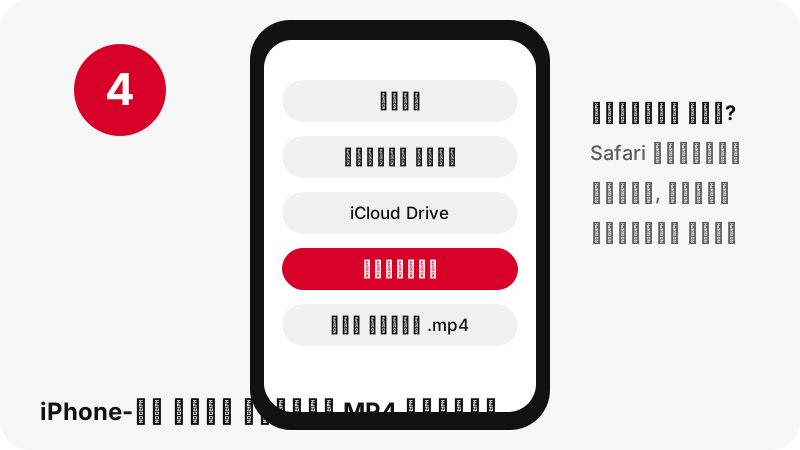
এগুলো যায় ফাইল অ্যাপের ডাউনলোড ফোল্ডারে। iPhone বা iPad-এ ডাউনলোড খোঁজা নিয়ে Apple-এর পেজ এক লাইনেই এটি বলে, আর তার ধাপগুলো হলো: ফাইল খুলুন, ব্রাউজ করুন-এ ট্যাপ করুন, iCloud Drive-এ ট্যাপ করুন, তারপর ডাউনলোড-এ ট্যাপ করুন।
“If you download a file onto your iPhone or iPad from the internet, you can find it in your Downloads folder in the Files app.”
বাংলায়: ইন্টারনেট থেকে iPhone বা iPad-এ কোনো ফাইল ডাউনলোড করলে, সেটি ফাইল অ্যাপের ডাউনলোড ফোল্ডারে পাওয়া যায়।
iCloud Drive, নাকি আমার iPhone-এ?
দুটোই সম্ভব। Safari সেটিংসে (সেটিংস › অ্যাপ › Safari › ডাউনলোড) আপনি iCloud Drive, আমার iPhone-এ অথবা অন্য বেছে নেন। Apple জানায়, iCloud Drive বাছলে একই Apple অ্যাকাউন্টে সাইন ইন করা যেকোনো iPhone, iPad বা Mac-এ ফাইলটি খোলা যায়। আমার iPhone-এ বাছলে ফাইলটি ফোনের নিজের ডাউনলোড ফোল্ডারেই থাকে।
ডাউনলোডের ঠিক পরে
Safari ছাড়তেই হবে না। সার্চ ফিল্ডের পাশের ডাউনলোড বোতামে ট্যাপ করুন, সবচেয়ে নতুন ফাইলটি থাকবে সবার ওপরে; চালাতে সেটিতে ট্যাপ করুন। Apple-এর iPhone-এর ফাইল গাইড একটু লম্বা পথটি বর্ণনা করে, ফাইল › ব্রাউজ করুন › ডাউনলোড, যেখানে পুরনো ফাইলগুলোও থাকে।
| Safari-র ডাউনলোড সেটিং | MP4 কোথায় যায় | আপনার অন্য Apple ডিভাইসে? |
|---|---|---|
| iCloud Drive | ফাইল › ব্রাউজ করুন › iCloud Drive › ডাউনলোড | হ্যাঁ, একই Apple অ্যাকাউন্টের যেকোনো iPhone, iPad বা Mac-এ |
| আমার iPhone-এ | ফাইল › ব্রাউজ করুন › আমার iPhone-এ › ডাউনলোড | না, শুধু এই iPhone-এ |
| অন্য | ফাইল অ্যাপে আপনার বাছাই করা ফোল্ডার | নির্ভর করে কোন ফোল্ডার বেছেছেন তার ওপর |
মোবাইল ডেটায় কোন ফাইলটি বাছবেন?
Wi-Fi-তে সবচেয়ে বড় MP4, আর মোবাইল ডেটায় ছোটটি বাছুন। আইডিয়া পিনের ক্ষেত্রে ফলাফলের কার্ডে একই ক্লিপের তিনটি H.264 ফাইল থাকে: প্রায় 720×1280, 486×864 ও 360×640। সাধারণ ভিডিও পিনে সাধারণত একটিই MP4 থাকে, Pinterest যে সাইজে রাখে সেই সাইজে।
নিচের সাইজগুলো 2026-10-24 তারিখে টুল দিয়ে মাপা। এগুলো উদাহরণ, প্রতিশ্রুতি নয়: লম্বা বা বেশি নড়াচড়ার ক্লিপের ওজন বেশি হয়। ট্যাপ করার আগেই কার্ড সবসময় আসল সংখ্যাটি দেখায়, তাই আন্দাজ করতে হয় না।
| যে পিন পরীক্ষা করেছি | যে ফাইল দেওয়া হয় | সাইজ |
|---|---|---|
| আইডিয়া পিন, 9.5 সেকেন্ড | MP4 720×1280 | 2.2 MB |
| আইডিয়া পিন, 9.5 সেকেন্ড | MP4 486×864 | 1.3 MB |
| আইডিয়া পিন, 9.5 সেকেন্ড | MP4 360×640 | 0.9 MB |
| আইডিয়া পিন, 9.5 সেকেন্ড | শুধু সাউন্ড (M4A) | 80 KB |
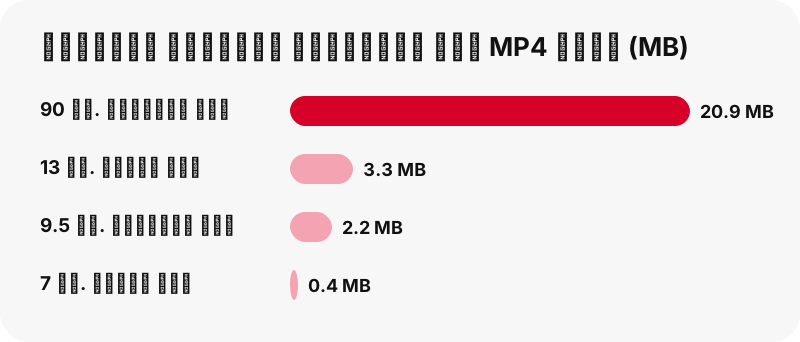
| আইডিয়া পিন, 90 সেকেন্ড | MP4 720×1280 | 20.9 MB |
| সাধারণ ভিডিও পিন, 13 সেকেন্ড | MP4 576×1024 | 3.3 MB |
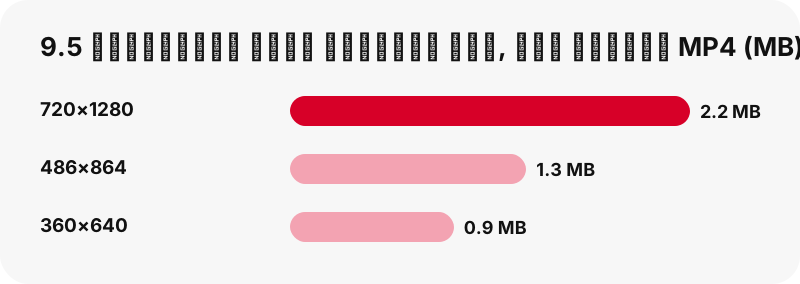
খাড়া করে ধরা iPhone স্ক্রিনে রেসিপি, টিউটোরিয়াল বা পোশাকের ক্লিপের জন্য 486×864-ও যথেষ্ট পরিষ্কার দেখায়। যা এডিট করবেন বা টিভিতে কাস্ট করবেন, তার জন্য 720×1280 রাখুন।
Pinterest ভিডিও কি ছবি অ্যাপে রাখা যায়?
কখনো কখনো যায়, তবে Apple যে বোতামের কথা লিখিতভাবে বলে না, তার প্রতিশ্রুতি আমরা দেব না। Apple যা বলে তা হলো, Safari, Messages ও Mail থেকে সেভ করা ছবি ও ভিডিও ছবি অ্যাপের “সম্প্রতি সেভ করা হয়েছে” সংগ্রহে দেখা যায়। আর Safari যে MP4 তার ডাউনলোড ম্যানেজার দিয়ে নামায়, সেটি অপেক্ষা করে ফাইল › ডাউনলোড-এ।
ফাইল অ্যাপ থেকেও নিয়ন্ত্রণ আপনার হাতেই: MP4-টি স্পর্শ করে ধরে রাখুন, “এর মাধ্যমে খুলুন”-এ ট্যাপ করুন এবং পছন্দের অ্যাপ বাছুন, যেমনটা Apple-এর ফাইল গাইড ব্যাখ্যা করে। ফাইলটি না সরিয়েই আপনি সরাসরি ফাইল অ্যাপ থেকে Messages বা AirDrop-এ শেয়ারও করতে পারেন।
আমরা ডাউনলোডটি নিজে পরীক্ষা করেছি, iOS পরে ফাইল সরানোর প্রতিটি উপায় নয়। আপনার iPhone যদি ভিডিওটি ছবি অ্যাপে সেভ করার কোনো অপশন দেখায়, সেটি iOS-এর ফিচার, SaverPin-এর যোগ করা কিছু নয়।
Pinterest ভিডিও গ্যালারিতে সেভ করা নিয়ে আমাদের আলাদা গাইডে iPhone, Android ও Samsung ফোনে এই ধাপটির তুলনা আছে।
iPhone-এর Chrome-এ কি কাজ করে?
হ্যাঁ। টুলটি যেকোনো আধুনিক ব্রাউজারে চলে, তাই iPhone-এর Chrome-ও পিনটি পড়ে একই বোতামগুলো দেখায়। পার্থক্য শুধু সেভ করার ধাপে: Google-এর iPhone ও iPad-এর Chrome সহায়তা বলে, সেভ অপশনে ট্যাপ করে “Save in…” স্ক্রিনে Files বেছে নিতে।
Safari নাকি Chrome: কোনটি সহজ?
Safari এক ধাপ ছোট, কারণ এর ডাউনলোড তালিকা সার্চ ফিল্ডের পাশেই থাকে এবং ফাইলটি সেটিংসে ঠিক করা ফোল্ডারে যায়। Chrome প্রতিবার জিজ্ঞেস করে ফাইলটি কোথায় রাখবেন, যা সুবিধার যদি আপনি সঙ্গে সঙ্গে ক্লিপগুলো ফোল্ডারে সাজিয়ে রাখেন।
| ধাপ | iPhone-এ Safari | iPhone-এ Chrome |
|---|---|---|
| পিনটি পড়া | লিঙ্ক পেস্ট করে ডাউনলোড চাপুন | একই |
| MP4 সেভ করা | একটি বোতামে ট্যাপ করুন; Safari ডাউনলোড করে | একটি বোতামে ট্যাপ করুন, তারপর “Save in…”-এ Files বাছুন |
| আবার খুঁজে পাওয়া | ডাউনলোড বোতাম বা ফাইল › ডাউনলোড | আপনার বাছাই করা Files ফোল্ডার |
| ডিফল্ট ফোল্ডার বদলানো | সেটিংস › অ্যাপ › Safari › ডাউনলোড | প্রতিটি ফাইলের সময় বাছতে হয় |
iPhone-এর হোম স্ক্রিনে SaverPin কীভাবে যোগ করবেন?
Safari-র Add to Home Screen ব্যবহার করুন। iPhone-এ ওয়েবসাইট বুকমার্ক করা নিয়ে Apple-এর গাইডে ধাপগুলো আছে: Safari-তে সাইটটি খুলুন, শেয়ার (Share)-এ ট্যাপ করুন, স্ক্রল করে Add to Home Screen-এ ট্যাপ করুন, তারপর Add-এ ট্যাপ করুন। অপশনটি না থাকলে তালিকার নিচে Edit Actions-এ ট্যাপ করে সেটি যোগ করুন।
- Safari-তে saverpin.com খুলুন।
- শেয়ার (Share)-এ ট্যাপ করুন (কিছু ট্যাব লেআউটে এটি আগে পেজ মেনুর ভেতরে থাকে)।
- Add to Home Screen-এ ট্যাপ করুন। সাইটটি অ্যাপের মতো ব্যবহারের জন্য Apple, Open as Web App অপশনও দেয়।
- Add-এ ট্যাপ করুন। এখন আইকনটি এক ট্যাপেই ডাউনলোডার খোলে।
আইকনটি ওয়েবসাইটটিই খোলে, Open as Web App চালু থাকলে আলাদা উইন্ডোতে ওয়েব অ্যাপ হিসেবে, তাই কোনো স্টোর থেকে আপডেট করার কিছু নেই এবং স্টোরের কোনো অনুমতিও দিতে হয় না। আর দরকার না থাকলে যেকোনো আইকনের মতোই এটি সরিয়ে দিন।
একটি Pinterest ভিডিও iPhone-এর কতটা স্টোরেজ নেয়?
যতটা ভয় পাচ্ছেন তার চেয়ে কম: ছোট পিন মাত্র কয়েক মেগাবাইট। আমাদের পরীক্ষায় 7 সেকেন্ডের একটি সাধারণ পিন ছিল 0.4 MB, আর 720×1280-এ 90 সেকেন্ডের একটি আইডিয়া পিন ছিল 20.9 MB। পিনের ধরনের চেয়ে দৈর্ঘ্যই অনেক বেশি গুরুত্বপূর্ণ।
আসলে কতটা জায়গা খালি আছে দেখতে, Apple-এর iPhone ও iPad-এর স্টোরেজ চেক পেজ বলে: সেটিংস খুলুন, General-এ ট্যাপ করুন, তারপর iPhone Storage-এ ট্যাপ করুন। সেখানকার তালিকায় দেখা যায় কোন অ্যাপ সবচেয়ে বেশি জায়গা নেয়, তাই কিছু মোছার আগেই বুঝতে পারবেন ভিডিওগুলোই সমস্যা কি না।
ফাইল অ্যাপ থেকে গুছিয়ে নিন: ডাউনলোড খুলুন, আগে দেখা কোনো ক্লিপ স্পর্শ করে ধরে রাখুন এবং মুছে দিন। আমাদের দিকে কিছুই সংরক্ষণ হয় না, তাই আপনার কপি মোছাই একমাত্র পরিষ্কারের কাজ।
ভিডিওটি কেন 720p, 1080p নয়?
কারণ ভিডিও পিনের জন্য Pinterest-এর এনকোডিং ধাপগুলো 720p-তেই শেষ হয়। আমাদের পরীক্ষায়, যে আইডিয়া পিনের সোর্স 1080×1920 হিসেবে তালিকাভুক্ত ছিল, তারও সবচেয়ে বড় প্লেলিস্ট এন্ট্রি ও MP4 ছিল 720×1280। আনার মতো কোনো 1080p বা 4K ফাইলই নেই।
কিছু ডাউনলোড পেজ তবুও 4K-এর বিজ্ঞাপন দেয়। তারা শুধু একই 720p ছবির নাম বদলাতে বা আপস্কেল করতে পারে, এতে মেগাবাইট বাড়ে কিন্তু খুঁটিনাটি বাড়ে না। আমরা বরং প্রতিটি বোতামে আসল পিক্সেল সাইজ দেখাই। প্লেলিস্টের ধাপসহ পুরো বিষয়টি আছে Pinterest ভিডিও কোয়ালিটির ব্যাখ্যা পেজে।
720p সীমার একটি আসল ব্যতিক্রম: ভিডিওর কভার ফ্রেম। থাম্বনেইল ডাউনলোডার এটি পূর্ণ সাইজে স্থির JPG হিসেবে সেভ করতে পারে, আমাদের 90 সেকেন্ডের পরীক্ষায় 1080×1920।
iPhone-এ একটি পিন থেকে আর কী কী সেভ করা যায়?
শুধু ভিডিও নয়। একই বক্স ছবি, GIF, ক্যারোসেল ও সাউন্ড ট্র্যাকও পড়ে, প্রতিটির আসল সাইজ আগে দেখিয়ে। iPhone-এ কী কাজ করে আর কী করে না, কোনো বিজ্ঞাপনী রং ছাড়াই, নিচে দেওয়া হলো।
| আপনি চান | আপনি পান | কাজ করে? |
|---|---|---|
| ভিডিওটি | MP4 (H.264 + AAC), 720p পর্যন্ত | হ্যাঁ |
| শুধু সাউন্ড | আসল AAC ট্র্যাকসহ M4A, আপনার iPhone-এই আলাদা করা, MP3 নয় | হ্যাঁ |
| কভার ছবি | প্রথম ফ্রেম ও পিন কভারের JPG | হ্যাঁ |
| একটি ছবির পিন | আসল আপলোড, 736 px প্রিভিউ নয় | হ্যাঁ |
| একটি GIF পিন | আসল .gif এবং একটি স্থির JPG | হ্যাঁ |
| প্রাইভেট বোর্ডের একটি পিন | কিছুই না: আমরা এটি পড়তে পারি না | না |
| 1080p বা 4K | Pinterest এগুলো রাখে না | না |
কয়েক পেজের আইডিয়া পিনের জন্য দেখুন আইডিয়া পিন ও রিলস-ধাঁচের ডাউনলোডার; প্রতিটি পেজের জন্য আলাদা বোতাম থাকে।
iPhone-এ কিছুই ডাউনলোড না হলে কী করবেন?
কার্ডের বার্তা দিয়ে শুরু করুন, কারণ সেখানেই কারণটি লেখা থাকে। “পিনটি পাওয়া যায়নি। এটি প্রাইভেট বা মুছে ফেলা হতে পারে, অথবা লিঙ্কটি অসম্পূর্ণ।” মানে পিনটি পাবলিক নয় অথবা লিঙ্কটি কেটে গেছে। শেয়ার আইকন থেকে আবার কপি করে পুরো লিঙ্কটি পেস্ট করুন।
- বোতাম কাজ করা বন্ধ করেছে: ডাউনলোড লিঙ্কের মেয়াদ 1 ঘণ্টা পর শেষ হয়। নতুন লিঙ্কের জন্য পিনের লিঙ্কটি আবার পেস্ট করুন।
- ডাউনলোড হয়েছে কিন্তু দেখা যাচ্ছে না: আপনার Safari সেটিং অনুযায়ী iCloud Drive › ডাউনলোড এবং আমার iPhone-এ › ডাউনলোড, দুটোই দেখুন।
- এখনো ডাউনলোড হচ্ছে: দুর্বল সিগন্যালে বড় ক্লিপে সময় লাগে; Safari-র ডাউনলোড তালিকায় অগ্রগতি দেখা যায়।
- প্রাইভেট পিন: মালিকের লগইন ছাড়া কোনো টুলই এটি পড়তে পারে না। পড়ুন কেন প্রাইভেট Pinterest ভিডিও ডাউনলোড করা যায় না।
পিনের নিচে শেয়ার আইকনটি কোথায় থাকে, তা Pinterest-এর নিজের শেয়ারিং সহায়তা পেজে দেখানো আছে। আরও সমাধান একসাথে আছে Pinterest ভিডিও ডাউনলোড কাজ করছে না পেজে।
আপনার অন্য Apple ডিভাইসেও একই ধাপ
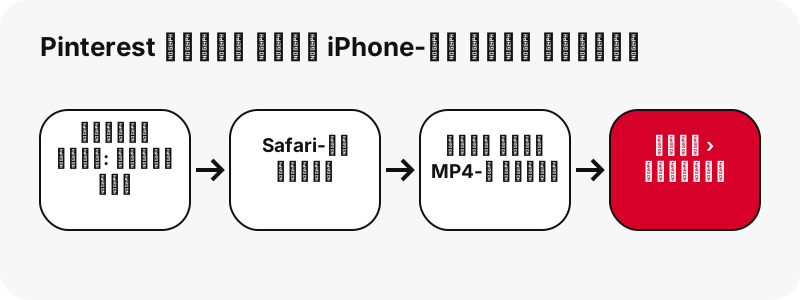
iPad ও Mac সংস্করণেও ফাইল ও Safari-র একই যুক্তি, তবে কাজের কিছু পার্থক্য আছে: iPad-এ Pinterest ও Safari পাশাপাশি দেখানো যায়, আর Mac ফাইলগুলো সাধারণ Downloads ফোল্ডারে রাখে। দেখুন iPad-এ Pinterest ভিডিও ও Mac-এ Pinterest ভিডিও, অথবা প্রতিটি ডিভাইসের ডাউনলোড ফোল্ডার।
প্রায়ই জিজ্ঞাসিত প্রশ্ন
অ্যাপ ছাড়া কীভাবে আইফোনে পিন্টারেস্ট ভিডিও ডাউনলোড করব?
শেয়ার আইকন থেকে পিনের লিঙ্ক কপি করুন, Safari-তে এই পেজের বক্সে পেস্ট করুন, ডাউনলোড চাপুন এবং MP4 বোতামে ট্যাপ করুন। Safari ফাইলটি ফাইল › ডাউনলোড-এ সেভ করে।
ডাউনলোড করা Pinterest ভিডিও আমার iPhone-এ কোথায়?
ফাইল অ্যাপে: ব্রাউজ করুন › ডাউনলোড, সেটিংস › অ্যাপ › Safari › ডাউনলোড অনুযায়ী iCloud Drive বা আমার iPhone-এ-র ভেতরে। সেভ করার ঠিক পরে সার্চ ফিল্ডের পাশের Safari-র ডাউনলোড বোতামেও এটি দেখা যায়।
ভিডিওটি কি আমার ছবি অ্যাপে দেখা যাবে?
Safari থেকে সেভ করা আইটেম Apple ছবি › “সম্প্রতি সেভ করা হয়েছে”-তে দেখায়। Safari যে MP4 ডাউনলোড করে, তা সাধারণত ফাইল › ডাউনলোড-এ থাকে, যেখানে স্পর্শ করে ধরে রাখলে “এর মাধ্যমে খুলুন” ও শেয়ার পাওয়া যায়।
ভিডিওতে কি কোনো ওয়াটারমার্ক থাকে?
SaverPin কোনো ওয়াটারমার্ক যোগ করে না। আপনি সেই পিনের জন্য Pinterest-এর রাখা MP4 ফাইলটিই পান; নির্মাতা ছবির ভেতরে লোগো বসালে সেটি ভিডিওরই অংশ, তাই থেকে যায়।
ডাউনলোড করা ভিডিওতে কি সাউন্ড থাকে?
নির্মাতার ক্লিপে অডিও থাকলে থাকে, কারণ MP4-এ তার AAC ট্র্যাক থাকে। সাউন্ডহীন পিনের ক্ষেত্রে কিছু ডাউনলোড হওয়ার আগেই ফলাফলের কার্ড আপনাকে জানিয়ে দেয়।
iPhone-এ কি শুধু অডিও সেভ করা যায়?
হ্যাঁ, M4A ফাইল হিসেবে। আপনার iPhone রি-এনকোড না করেই MP4 থেকে আসল AAC ট্র্যাকটি কপি করে নেয়। এটি MP3 নয়, এবং কিছুই আপলোড হয় না।
পিনটি আরও ঝকঝকে দেখালেও আমার iPhone-এর ডাউনলোডে 720p লেখা কেন?
ভিডিও পিনের জন্য Pinterest-এর নিজের সবচেয়ে বড় MP4 হলো 720 পিক্সেল চওড়া। অ্যাপে আপনি একই স্ট্রিমই দেখেছেন; 1080p বা 4K-এর প্রতিশ্রুতি দেওয়া কোনো সাইটকে এটি আপস্কেল করতে হতো, তাই এখানে প্রতিটি বোতামে আসল মাপ লেখা থাকে।
পুরো একটি বোর্ড কি iPhone-এ ডাউনলোড করা যায়?
বোর্ড ডাউনলোডার একটি পাবলিক বোর্ডের 50টি পর্যন্ত পিনের তালিকা দেখায় এবং একে একে তৈরি করে। কোনো ZIP নেই, আর প্রাইভেট বোর্ড পড়া যায় না।
pin.it ছোট লিঙ্কে কি কাজ করে?
হ্যাঁ। pin.it লিঙ্কটি যেমন আছে তেমনই পেস্ট করুন; টুলটি সেটি অনুসরণ করে পিনে যায়, অথবা ছোট লিঙ্কটি বোর্ডের হলে বোর্ডে।
Pinterest-এ কি লগইন করতে হবে?
না, আর আমরা কখনো চাইও না। টুলটি শুধু পাবলিক পিন পড়ে, যা অ্যাকাউন্ট ছাড়াই যে কেউ খুলতে পারে।
SaverPin কি Pinterest-এর অংশ?
না। SaverPin স্বাধীনভাবে চালানো হয় এবং Pinterest, Inc.-এর সাথে এর কোনো সম্পর্ক নেই। এটি শুধু পাবলিক পিন খুলতে পারে।
আমার iPhone-এ Pinterest ভিডিও সেভ করা কি বৈধ?
নিজের জন্য একটি ক্লিপ রাখা আর সেটি আবার পোস্ট করা আলাদা বিষয়। অন্যের ভিডিও আবার পোস্ট করলে কপিরাইট লঙ্ঘন হতে পারে; আগে নির্মাতার অনুমতি নিন। বিস্তারিত: Pinterest ভিডিও ডাউনলোড করা কি বৈধ।
গাইড
ভিডিও — পিনের লিঙ্ক পেস্ট করুন এবং ভিডিওটি MP4 হিসেবে সেভ করুন, 720p পর্যন্ত।
সূত্র
- Where to find downloads on your iPhone or iPad — Apple
- Find your downloaded files on iPhone — Apple
- Customize your Safari settings on iPhone — Apple
- Find recently saved photos and videos on iPhone — Apple
- Find and view files and folders in Files on iPhone — Apple
- Bookmark a website in Safari on iPhone — Apple
- How to check the storage on your iPhone and iPad — Apple
- Download a file (Chrome on iPhone and iPad) — Google
- Share Pins, boards and profiles to social networks — Pinterest