iPhone پر فائل کہاں جاتی ہے؟
ڈیفالٹ فولڈر
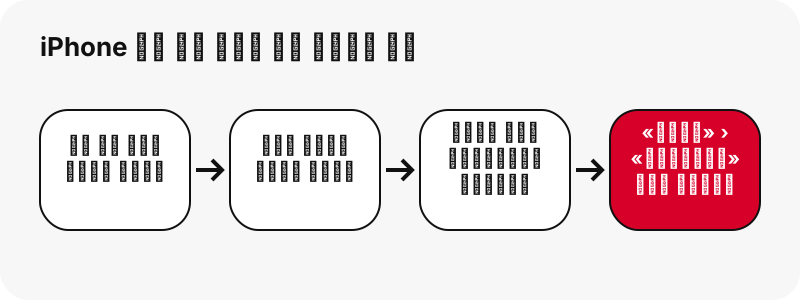
Apple کے مطابق Safari ڈاؤن لوڈز کو «فائل» ایپ کے «ڈاؤنلوڈ» فولڈر میں محفوظ کرتا ہے («فائل» › «براؤز کریں» › «ڈاؤنلوڈ»)۔
ڈاؤن لوڈ کے فوراً بعد فائل تلاش کرنا
ڈاؤن لوڈ کے فوراً بعد فائل دیکھنے کے لیے Safari کے تلاش کے خانے کے ساتھ موجود ڈاؤن لوڈ بٹن پر ٹیپ کریں۔
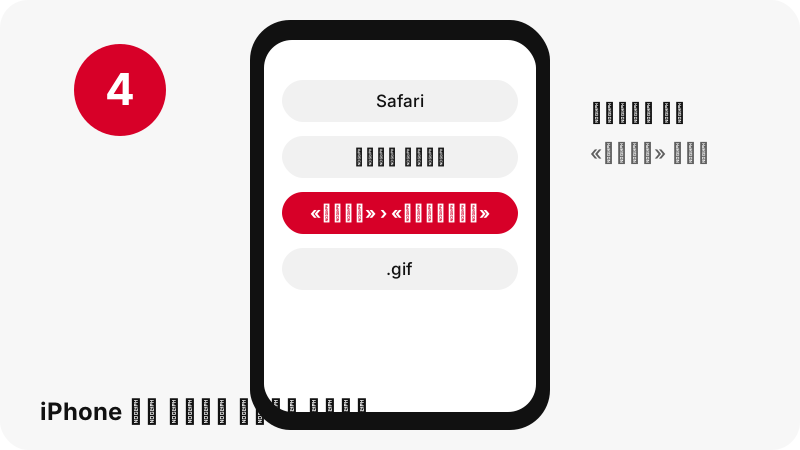
iPhone ایک نظر میں
| سوال | جواب (iPhone پر) |
|---|---|
| براؤزر | Safari |
| فائل کہاں جاتی ہے | Apple کے مطابق Safari ڈاؤن لوڈز کو «فائل» ایپ کے «ڈاؤنلوڈ» فولڈر میں محفوظ کرتا ہے («فائل» › «براؤز کریں» › «ڈاؤنلوڈ»)۔ |
| اسے کیسے دیکھیں | ڈاؤن لوڈ کے فوراً بعد فائل دیکھنے کے لیے Safari کے تلاش کے خانے کے ساتھ موجود ڈاؤن لوڈ بٹن پر ٹیپ کریں۔ |
| کس ایپ میں کھلتی ہے | «فائل» ایپ («جھلک دیکھیں» پری ویو) |
| فولڈر تبدیل کریں | «سیٹنگ» › «ایپ» › Safari › «ڈاؤنلوڈ»: iCloud Drive، «میرے iPhone پر» یا «دیگر» منتخب کریں۔ |
آپ کو کیا ملتا ہے: اصل متحرک .gif
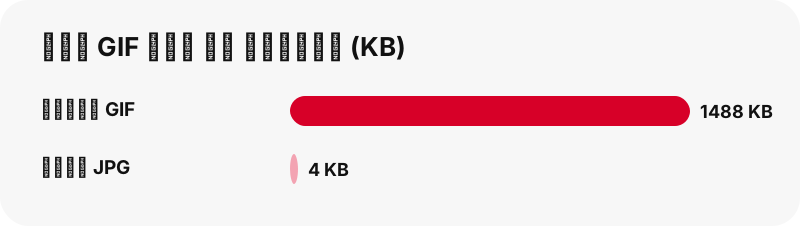
GIF پنز اصل متحرک .gif رکھتے ہیں۔ ہم نے جانچا: پنٹرسٹ GIF پن کی کوئی MP4 کاپی نہیں دیتا، اس لیے ڈاؤن لوڈ خود .gif ہوتا ہے، جو بڑا ہو سکتا ہے (ہمارے ٹیسٹ میں 128×128 کی ایک اینیمیشن 1.49 MB کی تھی)۔ پہلے فریم کی ایک ساکن JPG بھی پیش کی جاتی ہے۔
| تفصیل | پنٹرسٹ سے GIF |
|---|---|
| فائل ایکسٹینشن | .gif |
| فارمیٹ | اصل متحرک .gif |
| سب سے بڑا ورژن | GIF بالکل ویسا ہی جیسا اپ لوڈ ہوا؛ پنٹرسٹ GIF پنز کا کوئی MP4 ورژن محفوظ نہیں رکھتا |
| iPhone پر کھولنے والی ایپ | «فائل» ایپ («جھلک دیکھیں» پری ویو) |
| اس صفحے کا پری سیٹ | GIF |
iPhone پر اسے کون سی ایپ کھولتی ہے؟
«فائل» ایپ («جھلک دیکھیں» پری ویو)۔
اسے اپنی تصاویر اور میڈیا کے ساتھ رکھیں
Safari سے محفوظ کی گئی تصاویر اور ویڈیو «تصویر» ایپ میں «مجموعہ» › «حالیہ محفوظ کردہ» میں نظر آتی ہیں۔ فائل کے طور پر ڈاؤن لوڈ کی گئی فائل «فائل» ایپ میں رہتی ہے؛ اسے ٹچ اور ہولڈ کریں اور «اس میں کھولیں» منتخب کر کے وہ ایپ چنیں جس میں اسے کھولنا ہے۔
iPhone پر جاننے کی بات
اگر Safari کو iCloud Drive میں محفوظ کرنے پر سیٹ کیا گیا ہو تو فائل «میرے iPhone پر» کے بجائے iCloud Drive › «ڈاؤنلوڈ» میں نظر آتی ہے۔
اگر iPhone پر ڈاؤن لوڈ نظر نہ آئے
- پہلے «فائل» › «ڈاؤنلوڈ» دیکھیں: ڈاؤن لوڈ کے فوراً بعد فائل دیکھنے کے لیے Safari کے تلاش کے خانے کے ساتھ موجود ڈاؤن لوڈ بٹن پر ٹیپ کریں۔
- یقینی بنائیں کہ پن پبلک ہے۔ پرائیویٹ پنز اور خفیہ بورڈز لاگ اِن کے بغیر نہیں پڑھے جا سکتے، اور یہ ٹول کبھی آپ کا Pinterest پاس ورڈ نہیں مانگتا۔
- لنک ایک گھنٹے بعد ختم ہو جاتے ہیں۔ اگر کوئی بٹن کام کرنا بند کر دے تو پن کا لنک دوبارہ پیسٹ کریں۔
- pin.it کا مختصر لنک مکمل ہونا چاہیے: اسے Share › Copy link سے دوبارہ کاپی کریں۔
دوسرے ڈیوائسز پر یہی GIF
- Android پر پنٹرسٹ GIF محفوظ کریں
- PC پر پنٹرسٹ GIF محفوظ کریں
- Mac پر پنٹرسٹ GIF محفوظ کریں
- iPad پر پنٹرسٹ GIF محفوظ کریں
- Chromebook پر پنٹرسٹ GIF محفوظ کریں
- Windows پر پنٹرسٹ GIF محفوظ کریں
- Samsung Galaxy پر پنٹرسٹ GIF محفوظ کریں
- Xiaomi پر پنٹرسٹ GIF محفوظ کریں
- Linux پر پنٹرسٹ GIF محفوظ کریں
- Safari میں پنٹرسٹ GIF محفوظ کریں
- Chrome میں پنٹرسٹ GIF محفوظ کریں
iPhone پر محفوظ کرنے کے دوسرے طریقے
اکثر پوچھے جانے والے سوالات
iPhone پر ڈاؤن لوڈ کیے گئے پنٹرسٹ GIF کی فائل کہاں جاتی ہے؟
Apple کے مطابق Safari ڈاؤن لوڈز کو «فائل» ایپ کے «ڈاؤنلوڈ» فولڈر میں محفوظ کرتا ہے («فائل» › «براؤز کریں» › «ڈاؤنلوڈ»)۔
iPhone پر ڈاؤن لوڈ کی گئی پنٹرسٹ فائل کیسے تلاش کروں؟
ڈاؤن لوڈ کے فوراً بعد فائل دیکھنے کے لیے Safari کے تلاش کے خانے کے ساتھ موجود ڈاؤن لوڈ بٹن پر ٹیپ کریں۔
iPhone پر اصل متحرک .gif کس ایپ میں کھلتی ہے؟
«فائل» ایپ («جھلک دیکھیں» پری ویو)۔
کیا میں iPhone پر کوئی اور ڈاؤن لوڈ فولڈر چن سکتا ہوں؟
«سیٹنگ» › «ایپ» › Safari › «ڈاؤنلوڈ»: iCloud Drive، «میرے iPhone پر» یا «دیگر» منتخب کریں۔
مجھے سب سے بہتر کوالٹی کون سی مل سکتی ہے؟
GIF بالکل ویسا ہی جیسا اپ لوڈ ہوا؛ پنٹرسٹ GIF پنز کا کوئی MP4 ورژن محفوظ نہیں رکھتا۔ ٹول کبھی کسی چھوٹی فائل کو بڑا (upscale) نہیں کرتا اور نہ اس کا نام بدل کر HD کہتا ہے۔
کیا مجھے کسی ایپ یا Pinterest اکاؤنٹ کی ضرورت ہے؟
نہیں۔ یہ براؤزر (Safari) میں چلتا ہے، نہ سائن اپ کی ضرورت، نہ کوئی ایپ انسٹال کرنی ہے۔
کیا SaverPin، Pinterest کا حصہ ہے؟
نہیں۔ SaverPin ایک آزاد ٹول ہے اور اس کا Pinterest سے کوئی تعلق نہیں۔ یہ صرف پبلک پنز پڑھتا ہے۔
کیا میں پرائیویٹ پنز ڈاؤن لوڈ کر سکتا ہوں؟
نہیں۔ لاگ اِن کے بغیر صرف پبلک پنز پڑھے جا سکتے ہیں؛ پرائیویٹ پنز اور خفیہ بورڈز جان بوجھ کر پہنچ سے باہر ہیں۔
کیا مجھے GIF بطور MP4 مل سکتا ہے؟
پنٹرسٹ سے نہیں: ہم نے جانچا، یہ GIF پنز کی کوئی MP4 کاپی محفوظ نہیں رکھتا۔ آپ کو اصل .gif اور پہلے فریم کی ایک ساکن JPG ملتی ہے۔
GIF فائل اتنی بڑی کیوں ہے؟
متحرک GIF ہر فریم کو ایک تصویر کے طور پر محفوظ کرتا ہے۔ ہمارے ٹیسٹ میں 128×128 پکسل کی ایک اینیمیشن 1.49 MB کی تھی، جبکہ اسی پن کی ساکن JPG تقریباً 4 KB کی تھی۔
گائیڈز
GIF — متحرک GIF بالکل ویسا ہی رکھیں جیسا اپ لوڈ کیا گیا تھا۔
ذرائع
- iPhone یا iPad پر اپنے ڈاؤن لوڈز تلاش کریں — Apple
- iPhone پر اپنی ڈاؤنلوڈ کردہ فائلیں تلاش کرنا — Apple
- iPhone پر اپنی Safari کی سیٹنگ کو حسب خواہش بنانا — Apple
- iPhone پر حالیہ محفوظ کردہ تصاویر اور ویڈیو تلاش کرنا — Apple
- Find and view files and folders in Files on iPhone — Apple
- Download a file (Chrome on iPhone and iPad) — Google
- Image file type and format guide (MDN) — MDN