Para onde vai o arquivo no iPhone?
A pasta padrão
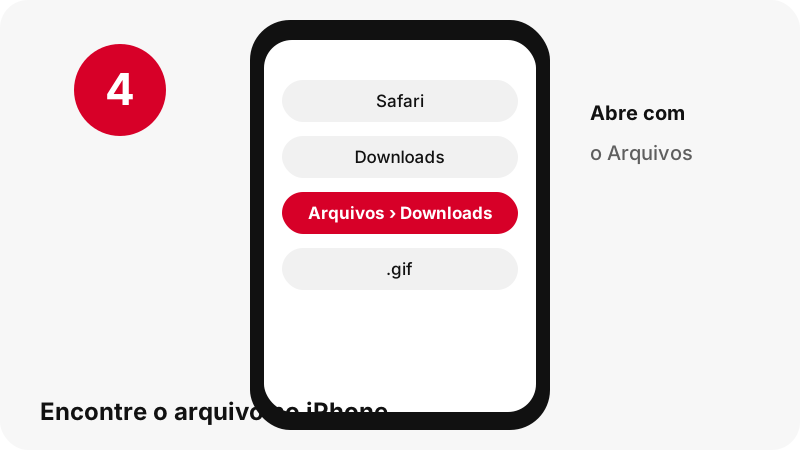
Segundo a Apple, o Safari salva os downloads na pasta Downloads do app Arquivos (Arquivos › Explorar › Downloads).
Como achar logo após o download
Logo após o download, toque no botão Downloads ao lado do campo de busca do Safari para ver o arquivo.
iPhone em resumo
| Pergunta | Resposta no iPhone |
|---|---|
| Navegador | Safari |
| Onde o arquivo fica | Segundo a Apple, o Safari salva os downloads na pasta Downloads do app Arquivos (Arquivos › Explorar › Downloads). |
| Como encontrar | Logo após o download, toque no botão Downloads ao lado do campo de busca do Safari para ver o arquivo. |
| Abre com | O Arquivos (prévia com a Visualização Rápida) |
| Mudar a pasta | Ajustes › Apps › Safari › Downloads: escolha iCloud Drive, No Meu iPhone ou Outra. |
O que você recebe: o .gif animado original
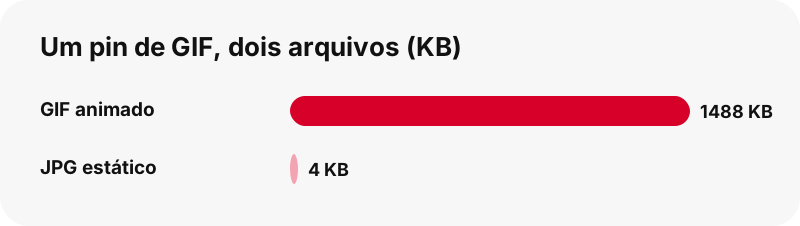
Os pins de GIF mantêm o .gif animado original. Nós conferimos: o Pinterest não oferece cópia MP4 de um pin de GIF, então o download é o próprio .gif, que pode ser grande (uma animação de 128×128 no nosso teste tinha 1,49 MB). Também é oferecido um JPG estático do primeiro quadro.
| Detalhe | GIFs do Pinterest |
|---|---|
| Extensão do arquivo | .gif |
| Formato | o .gif animado original |
| Maior versão | o GIF exatamente como foi enviado; o Pinterest não guarda versão MP4 de pins de GIF |
| Abre no iPhone com | O Arquivos (prévia com a Visualização Rápida) |
| Modo nesta página | GIF |
Qual app abre o arquivo no iPhone?
O Arquivos (prévia com a Visualização Rápida).
Guarde junto com suas fotos e mídias
Fotos e vídeos que você salva pelo Safari aparecem em Fotos › Salvo Recentemente. Um arquivo baixado como arquivo fica no Arquivos; mantenha-o pressionado e escolha “Abrir com” para definir o app que vai abri-lo.
Bom saber no iPhone
Se o Safari estiver configurado para salvar no iCloud Drive, o arquivo aparece em iCloud Drive › Downloads em vez de No Meu iPhone.
Se o download não aparecer no iPhone
- Confira primeiro Arquivos › Downloads: Logo após o download, toque no botão Downloads ao lado do campo de busca do Safari para ver o arquivo.
- Verifique se o pin é público. Pins privados e pastas secretas não podem ser lidos sem login, e esta ferramenta nunca pede sua senha do Pinterest.
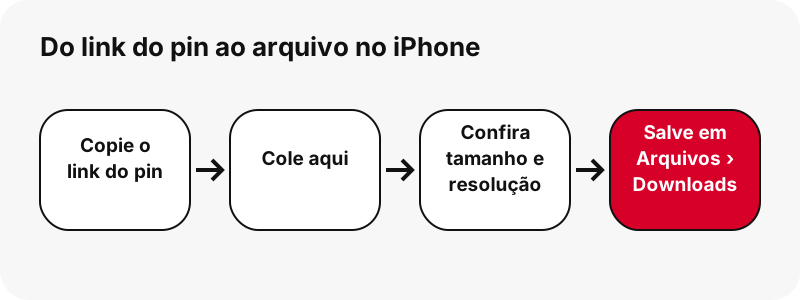
- Os links expiram depois de uma hora. Se um botão parar de funcionar, cole o link do pin de novo.
- Um link curto pin.it precisa estar completo: copie-o de novo em compartilhar › Copiar link.
Os mesmos GIFs em outros aparelhos
- Salvar GIFs do Pinterest no Android
- Salvar GIFs do Pinterest no PC
- Salvar GIFs do Pinterest no Mac
- Salvar GIFs do Pinterest no iPad
- Salvar GIFs do Pinterest no Chromebook
- Salvar GIFs do Pinterest no Windows
- Salvar GIFs do Pinterest no Samsung Galaxy
- Salvar GIFs do Pinterest no Xiaomi
- Salvar GIFs do Pinterest no Linux
- Salvar GIFs do Pinterest no Safari
- Salvar GIFs do Pinterest no Chrome
Outros arquivos para salvar no iPhone
Perguntas frequentes
Para onde vão os GIFs do Pinterest baixados no iPhone?
Segundo a Apple, o Safari salva os downloads na pasta Downloads do app Arquivos (Arquivos › Explorar › Downloads).
Como encontro um arquivo do Pinterest baixado no iPhone?
Logo após o download, toque no botão Downloads ao lado do campo de busca do Safari para ver o arquivo.
Qual app abre o .gif animado original no iPhone?
O Arquivos (prévia com a Visualização Rápida).
Posso escolher outra pasta de download no iPhone?
Ajustes › Apps › Safari › Downloads: escolha iCloud Drive, No Meu iPhone ou Outra.
Qual é a melhor qualidade que consigo?
O GIF exatamente como foi enviado; o Pinterest não guarda versão MP4 de pins de GIF. A ferramenta nunca amplia nem renomeia um arquivo menor como HD.
Preciso de um app ou de uma conta no Pinterest?
Não. Funciona no navegador (Safari), sem cadastro e sem app para instalar.
O SaverPin faz parte do Pinterest?
Não. O SaverPin é uma ferramenta independente e não é afiliado ao Pinterest. Ele só lê pins públicos.
Posso baixar pins privados?
Não. Só pins públicos podem ser lidos sem login; pins privados e pastas secretas ficam fora de alcance de propósito.
Posso pegar o GIF como MP4?
Não pelo Pinterest: nós conferimos, e ele não guarda cópia MP4 de pins de GIF. Você recebe o .gif original e um JPG estático do primeiro quadro.
Por que o arquivo GIF é tão grande?
GIFs animados guardam cada quadro como uma imagem. No nosso teste, uma animação de 128×128 pixels tinha 1,49 MB, enquanto o JPG estático do mesmo pin tinha cerca de 4 KB.
Guias
GIF — Mantenha o GIF animado exatamente como foi enviado.
Fontes
- Encontrar seus downloads no iPhone ou iPad — Apple
- Busque seus arquivos baixados no iPhone — Apple
- Personalize os ajustes do Safari no iPhone — Apple
- Encontre fotos e vídeos salvos recentemente no iPhone — Apple
- Encontre e visualize arquivos e pastas no app Arquivos do iPhone — Apple
- Fazer o download de um arquivo (Chrome no iPhone e iPad) — Google
- Image file type and format guide (MDN) — MDN