iPhone-এ ফাইলটি কোথায় যায়?
ডিফল্ট ফোল্ডার
Apple-এর তথ্য অনুযায়ী, Safari ডাউনলোড করা ফাইল ফাইল অ্যাপের ডাউনলোড ফোল্ডারে সেভ করে (ফাইল › ব্রাউজ করুন › ডাউনলোড)।
ডাউনলোডের ঠিক পরে খুঁজে পাওয়া
ডাউনলোডের ঠিক পরে, ফাইলটি দেখতে Safari-র সার্চ ফিল্ডের পাশের ডাউনলোড বোতামে ট্যাপ করুন।
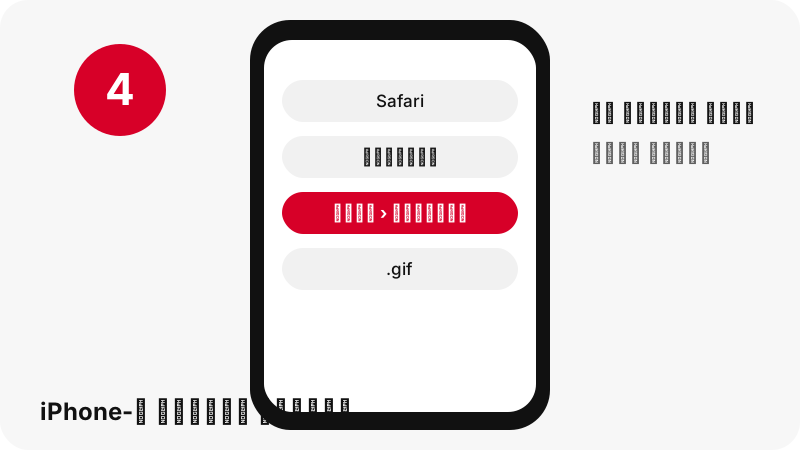
এক নজরে iPhone
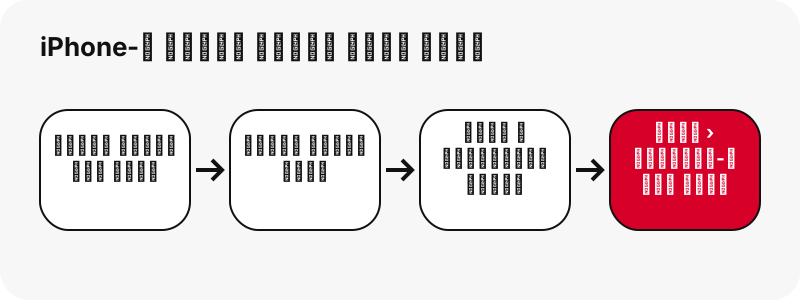
| প্রশ্ন | iPhone-এ উত্তর |
|---|---|
| ব্রাউজার | Safari |
| ফাইলটি কোথায় যায় | Apple-এর তথ্য অনুযায়ী, Safari ডাউনলোড করা ফাইল ফাইল অ্যাপের ডাউনলোড ফোল্ডারে সেভ করে (ফাইল › ব্রাউজ করুন › ডাউনলোড)। |
| কীভাবে দেখবেন | ডাউনলোডের ঠিক পরে, ফাইলটি দেখতে Safari-র সার্চ ফিল্ডের পাশের ডাউনলোড বোতামে ট্যাপ করুন। |
| যে অ্যাপে খোলে | ফাইল অ্যাপ (এক ঝলকে প্রিভিউ) |
| ফোল্ডার বদলান | সেটিংস › অ্যাপ › Safari › ডাউনলোড: iCloud Drive, আমার iPhone-এ অথবা অন্য বেছে নিন। |
আপনি যা পাবেন: আসল অ্যানিমেটেড .gif
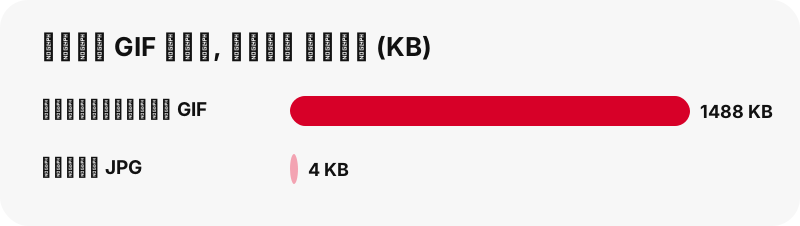
GIF পিনে আসল অ্যানিমেটেড .gif থাকে। আমরা পরীক্ষা করেছি: Pinterest GIF পিনের কোনো MP4 কপি দেয় না, তাই ডাউনলোড হয় .gif ফাইলটিই, যা বড় হতে পারে (আমাদের পরীক্ষায় 128×128 একটি অ্যানিমেশন ছিল 1.49 MB)। প্রথম ফ্রেমের একটি স্থির JPG-ও দেওয়া হয়।
| বিবরণ | Pinterest থেকে GIF |
|---|---|
| ফাইল এক্সটেনশন | .gif |
| ফরম্যাট | আসল অ্যানিমেটেড .gif |
| সবচেয়ে বড় সংস্করণ | GIF ঠিক যেভাবে আপলোড করা হয়েছিল; Pinterest GIF পিনের কোনো MP4 সংস্করণ রাখে না |
| iPhone-এ যে অ্যাপে খোলে | ফাইল অ্যাপ (এক ঝলকে প্রিভিউ) |
| এই পেজের প্রিসেট | GIF |
iPhone-এ কোন অ্যাপে খোলে?
ফাইল অ্যাপ (এক ঝলকে প্রিভিউ)।
আপনার ছবি ও মিডিয়ার সাথে রাখুন
Safari থেকে সেভ করা ছবি ও ভিডিও ছবি অ্যাপের সংগ্রহ › “সম্প্রতি সেভ করা হয়েছে”-তে দেখা যায়। ফাইল হিসেবে ডাউনলোড করা ফাইল ফাইল অ্যাপেই থাকে; কোন অ্যাপে খুলবে তা বাছতে ফাইলটি স্পর্শ করে ধরে রাখুন এবং “এর মাধ্যমে খুলুন” বেছে নিন।
iPhone-এ যা জেনে রাখা ভালো
Safari যদি iCloud Drive-এ সেভ করার জন্য সেট করা থাকে, তাহলে ফাইলটি আমার iPhone-এ-র বদলে iCloud Drive › ডাউনলোড-এ দেখা যাবে।
iPhone-এ ডাউনলোড দেখা না গেলে
- আগে ফাইল › ডাউনলোড দেখুন: ডাউনলোডের ঠিক পরে, ফাইলটি দেখতে Safari-র সার্চ ফিল্ডের পাশের ডাউনলোড বোতামে ট্যাপ করুন।
- পিনটি পাবলিক কিনা নিশ্চিত করুন। প্রাইভেট পিন ও সিক্রেট বোর্ড লগইন ছাড়া পড়া যায় না, আর এই টুল কখনো আপনার Pinterest পাসওয়ার্ড চায় না।
- লিঙ্কের মেয়াদ এক ঘণ্টা পর শেষ হয়। কোনো বোতাম কাজ না করলে পিনের লিঙ্কটি আবার পেস্ট করুন।
- pin.it ছোট লিঙ্কটি সম্পূর্ণ হতে হবে: Share › Copy link থেকে আবার কপি করুন।
অন্য ডিভাইসে একই GIF
- Android-এ পিন্টারেস্ট GIF সেভ
- PC-এ পিন্টারেস্ট GIF সেভ
- Mac-এ পিন্টারেস্ট GIF সেভ
- iPad-এ পিন্টারেস্ট GIF সেভ
- Chromebook-এ পিন্টারেস্ট GIF সেভ
- Windows-এ পিন্টারেস্ট GIF সেভ
- Samsung Galaxy-এ পিন্টারেস্ট GIF সেভ
- Xiaomi-এ পিন্টারেস্ট GIF সেভ
- Linux-এ পিন্টারেস্ট GIF সেভ
- Safari-তে পিন্টারেস্ট GIF সেভ
- Chrome-তে পিন্টারেস্ট GIF সেভ
iPhone-এ সেভ করার অন্যান্য উপায়
প্রায়ই জিজ্ঞাসিত প্রশ্ন
iPhone-এ ডাউনলোড করা পিন্টারেস্ট GIF কোথায় যায়?
Apple-এর তথ্য অনুযায়ী, Safari ডাউনলোড করা ফাইল ফাইল অ্যাপের ডাউনলোড ফোল্ডারে সেভ করে (ফাইল › ব্রাউজ করুন › ডাউনলোড)।
iPhone-এ ডাউনলোড করা Pinterest ফাইল কীভাবে খুঁজে পাব?
ডাউনলোডের ঠিক পরে, ফাইলটি দেখতে Safari-র সার্চ ফিল্ডের পাশের ডাউনলোড বোতামে ট্যাপ করুন।
iPhone-এ আসল অ্যানিমেটেড .gif কোন অ্যাপে খোলে?
ফাইল অ্যাপ (এক ঝলকে প্রিভিউ)।
iPhone-এ কি অন্য ডাউনলোড ফোল্ডার বাছতে পারি?
সেটিংস › অ্যাপ › Safari › ডাউনলোড: iCloud Drive, আমার iPhone-এ অথবা অন্য বেছে নিন।
সবচেয়ে ভালো কোয়ালিটি কত পাওয়া যায়?
GIF ঠিক যেভাবে আপলোড করা হয়েছিল; Pinterest GIF পিনের কোনো MP4 সংস্করণ রাখে না। টুলটি কখনো ছোট ফাইলকে আপস্কেল করে না বা HD নাম দেয় না।
অ্যাপ বা Pinterest অ্যাকাউন্ট কি লাগবে?
না। এটি ব্রাউজারে চলে (Safari), কোনো সাইন-আপ বা অ্যাপ ইনস্টল ছাড়াই।
SaverPin কি Pinterest-এর অংশ?
না। SaverPin একটি স্বাধীন টুল এবং Pinterest-এর সাথে যুক্ত নয়। এটি শুধু পাবলিক পিন পড়ে।
প্রাইভেট পিন কি ডাউনলোড করা যায়?
না। লগইন ছাড়া শুধু পাবলিক পিন পড়া যায়; প্রাইভেট পিন ও সিক্রেট বোর্ড ইচ্ছাকৃতভাবেই নাগালের বাইরে।
GIF কি MP4 হিসেবে পাওয়া যায়?
Pinterest থেকে নয়: আমরা পরীক্ষা করেছি, এটি GIF পিনের কোনো MP4 কপি রাখে না। আপনি পাবেন আসল .gif এবং প্রথম ফ্রেমের একটি স্থির JPG।
GIF ফাইল এত বড় কেন?
অ্যানিমেটেড GIF প্রতিটি ফ্রেম ছবি হিসেবে রাখে। আমাদের পরীক্ষায় 128×128 পিক্সেলের একটি অ্যানিমেশন ছিল 1.49 MB, আর একই পিনের স্থির JPG প্রায় 4 KB।
গাইড
GIF — অ্যানিমেটেড GIF ঠিক যেভাবে আপলোড করা হয়েছিল সেভাবেই রাখুন।
সূত্র
- Find your downloads on iPhone or iPad — Apple
- iPhone-এ আপনার ডাউনলোড করা ফাইল খোঁজা — Apple
- iPhone-এ আপনার Safari সেটিংস কাস্টমাইজ করা — Apple
- iPhone-এ সম্প্রতি সেভ করা ছবি ও ভিডিও খোঁজা — Apple
- iPhone-এ ফাইল অ্যাপে ফাইল এবং ফোল্ডার খোঁজা এবং দেখা — Apple
- Download a file (Chrome on iPhone and iPad) — Google
- Image file type and format guide (MDN) — MDN