Как быстрее всего скачать видео с Пинтерест на компьютер?
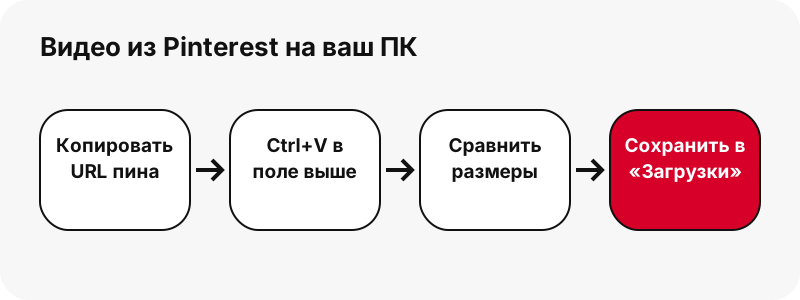
Быстрее всего — в том браузере, которым вы уже пользуетесь. Вставьте ссылку на пин выше, нажмите кнопку MP4, и через несколько секунд файл будет в «Загрузках». В наших локальных тестах инструмент показывал один пин примерно за 1,1–1,5 секунды, а карусель из 13 слайдов — примерно за 1,8 секунды.
Не нужны ни расширение для браузера, ни программа для компьютера, ни вход в Pinterest. Страница читает публичный пин, проверяет каждый файл, который хранит Pinterest, и отдаёт браузеру обычную ссылку для скачивания, которая действует один час.
Справка Chrome отмечает, что если сайт не предлагает скачивание, значит, владелец видео или хостинг-сайт запретили скачивание. Если у видео в пине такой кнопки нет, способ со ссылкой на пин, описанный ниже, всё равно работает.
Какую ссылку Pinterest копировать на компьютере?
Копируйте адрес самого пина — тот, в котором есть /pin/ и число. На компьютере это просто то, что показывает адресная строка после нажатия на видео в ленте, будь домен pinterest.com, pinterest.co.uk, pinterest.fr или другая страновая версия.
pinterest.com/pin/1234567890/: один пин, с названием перед числом или без него.pin.it/AbC123: короткая ссылка из «Поделиться» › «Копировать ссылку»; инструмент переходит по ней к пину или доске.pinterest.com/user/board/: публичная доска, которая открывает режим доски с 50 пинами максимум.
Страницы профилей, вкладки профилей и разделы досок не поддерживаются, и инструмент прямо об этом говорит, а не угадывает. Если пин открыт в веб-версии Pinterest, вам нужна только ссылка из адресной строки.
Какой файл вы получите в Windows?
Вы получите файл MP4: видео H.264 со звуком AAC, ровно таким, каким его хранит Pinterest, без дополнительного водяного знака от нас. Самая большая копия у Pinterest — 720p, поэтому на верхней кнопке у вертикального ролика обычно написано 720×1280. Меньший файл мы никогда не выдаём за HD.
| Кнопка | Файл | Реальный пример | Для чего подходит |
|---|---|---|---|
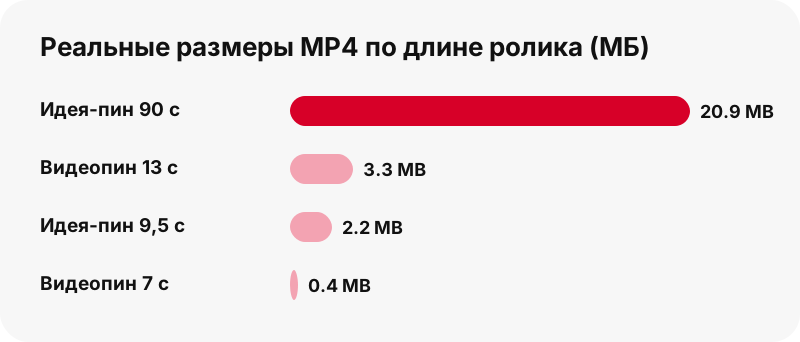
| Видео | .mp4 (H.264 + AAC) | 720×1280 · 20,9 МБ (идея-пин 90 с) | Просмотр, монтаж, архив |
| Видео поменьше (идея-пины) | .mp4 | 486×864 · 1,3 МБ; 360×640 · 0,9 МБ | Почта, мессенджеры, медленный интернет |
| Первый кадр | .jpg | 1080×1920 | Миниатюры, доски настроения |
| Обложка | .jpg | изображение обложки пина | Превью |
| Звук | .m4a (AAC) | ≈ 738 КБ за 90 с | Только аудио |
Кнопка звука не создаёт MP3. Она копирует дорожку AAC в файл .m4a прямо в вашем браузере, без перекодирования. Страница аудио объясняет, почему так сохраняется полное качество.
Куда попадают видео из Pinterest на ПК?
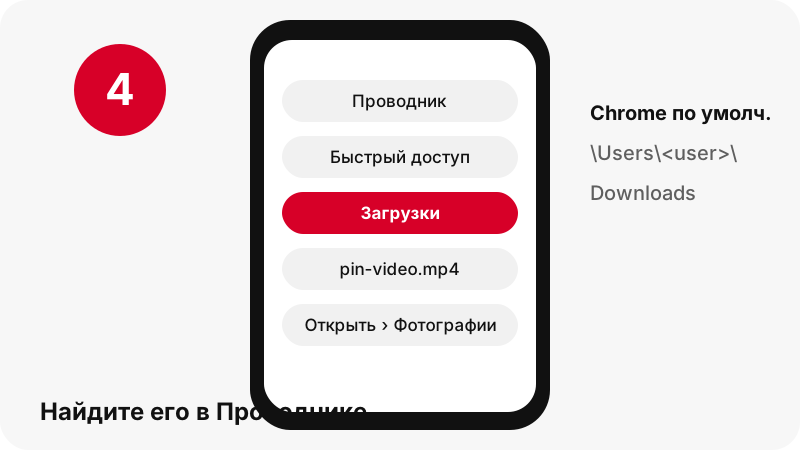
В папку загрузок браузера, по умолчанию это Downloads («Загрузки») в папке пользователя. Google указывает папку Chrome по умолчанию для Windows 10 и новее: \Users\<имя_пользователя>\Downloads. Microsoft показывает папку Edge, например C:\Users\[ваше имя]\Downloads, в разделе Параметры › Загрузки › Расположение.
Сразу после загрузки в Chrome
Рядом с адресной строкой появляется значок скачивания, а когда файл готов, открывается панель скачиваний. Наведите указатель на имя файла, чтобы увидеть Посмотреть в папке. Если панель закрылась, откройте «Ещё» › «Скачивания», где виден весь список.
Сразу после загрузки в Edge
Откройте «Параметры и прочее» › «Параметры» › «Загрузки», чтобы увидеть папку в разделе Расположение. В Проводнике, как отмечает Microsoft, Windows 11 версии 22H2 и новее закрепляет «Загрузки» в области быстрого доступа, так что папка в одном щелчке на левой панели.
Как заставить браузер спрашивать, куда сохранить каждое видео?
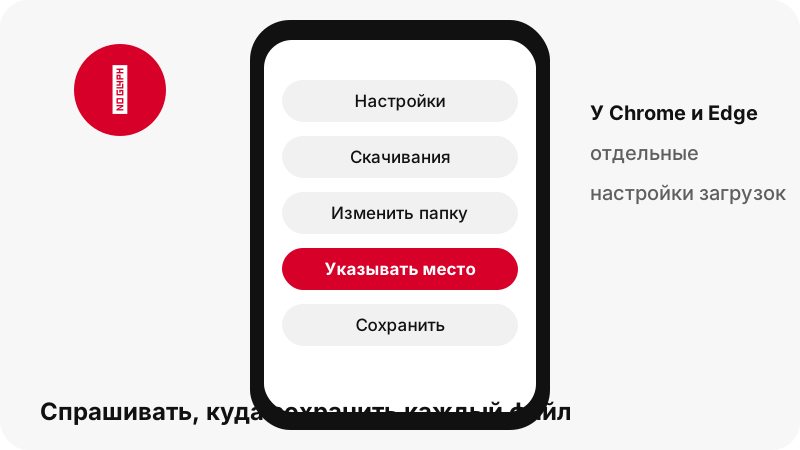
Включите в настройках загрузок браузера параметр, при котором он каждый раз спрашивает место сохранения. Это лучший вариант, если вы раскладываете ролики из Pinterest по папкам проектов: папку и имя файла вы выбираете в момент нажатия.
| Браузер | Сменить папку по умолчанию | Спрашивать для каждого файла |
|---|---|---|
| Chrome | «Ещё» › «Настройки» › «Скачивания» › «Изменить» | Включите Всегда указывать место для скачивания |
| Edge | «Параметры и прочее» › «Параметры» › «Загрузки» › «Расположение» › «Изменить» | Та же страница «Загрузки», параметр запроса места сохранения |
«Here you'll also find the option to have Microsoft Edge ask where to save each file before downloading.»
Как сказано в русской версии справки, здесь также можно найти параметр, позволяющий Microsoft Edge запрашивать место сохранения каждого файла перед скачиванием. У каждого браузера своя настройка. Если пользуетесь обоими, меняйте в обоих, иначе половина роликов окажется в одной папке, а половина — в другой.
Какое приложение Windows открывает MP4?
Надёжный выбор — приложение «Фотографии» (Майкрософт). Страница Microsoft о нём перечисляет MP4, MOV и AVI среди поддерживаемых видеоформатов, а для картинок — JPEG, PNG и GIF, так что видео, JPG первого кадра и любой GIF-пин открываются в одном месте.
Второй вариант — Windows Media Player, но с оговоркой. Страница устранения неполадок Microsoft указывает видео MPEG-4 (H.264) и аудио AAC и M4A как поддерживаемые, а более старая статья о типах файлов говорит, что .mp4 не поддерживается. Если один плеер не открывает файл, откройте его в «Фотографиях».
В списке скачиваний Chrome нажатие на имя файла открывает его в приложении, которое Windows назначила для этого типа файлов по умолчанию.
Как перенести ролик в видеоредактор или презентацию?
Перетащите его. Справка Google по Chrome говорит, что скачанный файл можно перетащить прямо из панели скачиваний в другую папку, программу или на сайт, так что MP4 попадёт на монтажный стол редактора, в форму загрузки или в презентацию без открытия Проводника.
- Нажмите кнопку MP4 и дождитесь, пока панель скачиваний покажет готовый файл.
- Нажмите на имя файла в панели и не отпускайте кнопку мыши.
- Отпустите его над окном редактора, областью загрузки веб-формы или папкой.
- Если панель закрылась, откройте папку «Загрузки» и перетащите файл оттуда.
Файл — обычные H.264 и AAC, поэтому редакторам не нужно сначала его конвертировать. Помните, что использование чужого ролика в своём опубликованном видео — вопрос иной, чем его сохранение; см. законно ли скачивать видео с Pinterest.
Можно ли сохранить на ПК целую доску Pinterest?
Можно показать публичную доску и сохранить её пины по одному, но единого архива ZIP нет. Вставьте ссылку на доску вида pinterest.com/user/board/, и поле переключится в режим доски: до 50 пинов, у каждого своя кнопка «Скачать».
Скачать все по очереди готовит пины последовательно, и каждый открывается как отдельный пин со своими кнопками MP4 или картинок. На компьютере это удобно: сначала задайте в Chrome или Edge отдельную папку, чтобы доска не смешалась с остальными загрузками.
Приватные и секретные доски показать нельзя, разделы досок не поддерживаются. Подробности и ограничения — на странице загрузчика досок.
Можно ли установить SaverPin как приложение для компьютера?
Сайт можно установить как веб-приложение в Chrome; файла .exe или приложения в Microsoft Store у нас нет. Google описывает веб-приложения как сайт, который работает как приложение и открывается из панели запуска или панели задач.
Текущие шаги Google: откройте сайт в Chrome, затем значок с тремя точками › «Транслировать, сохранить, поделиться» › Установить страницу как приложение или значок установки в адресной строке, если Chrome его показывает. Установленное окно — та же страница с теми же ограничениями: только публичные пины, максимум 720p.
Всё, что продаётся или предлагается как «настольное приложение SaverPin», — не наше. Страница о приложении-загрузчике объясняет, что мы предлагаем на каждой платформе, а что нет.
Почему загрузка на ПК может не получиться или выглядеть не так?
Большинство сбоев связано со ссылкой или временем, а не с Windows. Сначала пройдитесь по этому списку:
- Ссылка ведёт не на пин: страницы профилей и разделы досок отклоняются с понятным сообщением. Скопируйте ссылку самого пина.
- Пин приватный: инструмент читает только то, что видит посетитель без входа. См. приватные видео Pinterest.
- Кнопка больше не работает: ссылки действуют один час; вставьте пин ещё раз.
- Файл «всего лишь» 720p: это самый большой MP4 Pinterest, как объяснено в статье о качестве видео Pinterest.
- Вы выбрали GIF-пин: вы получите исходный .gif; копий MP4 для GIF-пинов у Pinterest нет.
Полный список сообщений — в руководстве «Не скачивается видео».
Что ещё посмотреть на компьютере
То же поле, другие файлы и другие устройства:
- Скачать картинки из Pinterest на ПК (исходная загрузка, а не превью шириной 736 px)
- Скачать GIF из Pinterest на ПК
- Видео из Pinterest в Windows, папка за папкой
- Как скачать видео из Pinterest на Mac
- Как скачать видео из Pinterest на Chromebook
- Как скачать видео из Pinterest на Android
Частые вопросы
Нужна ли программа, чтобы скачать видео из Pinterest на ПК?
Нет. Chrome или Edge сохраняет MP4 с этой страницы. Ни расширения, ни .exe, ни приложения из Store устанавливать не нужно.
Где в Windows скачанные видео из Pinterest?
В папке загрузок браузера, по умолчанию «Загрузки» в папке пользователя. Chrome указывает её как \Users\<имя_пользователя>\Downloads; Edge показывает её в Параметры › Загрузки › Расположение.
Можно ли выбирать папку для каждой загрузки?
Да. Включите в настройках загрузок Chrome или Edge параметр запроса места сохранения, и браузер будет спрашивать каждый раз.
Почему видео из Pinterest нельзя сохранить правым щелчком?
Справка Chrome говорит, что если нет кнопки скачивания, значит, владелец или хостинг запретили скачивание. Вместо этого вставьте ссылку на пин здесь.
Какое разрешение будет у видео на ПК?
До 720p — это самый большой MP4, который хранит Pinterest. Кнопка показывает реальный размер, например 720×1280, до нажатия.
Какое приложение воспроизводит MP4 в Windows?
«Фотографии» (Майкрософт) указывают MP4 среди поддерживаемых видеоформатов. Windows Media Player тоже может его воспроизвести, но страницы Microsoft расходятся насчёт поддержки .mp4.
Можно ли скачать целую доску за раз?
Можно показать до 50 пинов публичной доски и сохранить их по одному. Архива ZIP со всей доской нет.
Можно ли получить только звук?
Да, в файле .m4a с исходной дорожкой AAC, вырезанной в вашем браузере. Это не MP3, и мы так и пишем на кнопке.
Работает ли это в Windows 10 так же, как в Windows 11?
Да, всё работает в браузере. Различаются мелочи: например, «Загрузки» закреплены в области быстрого доступа в Windows 11 22H2 и новее.
Храните ли вы копию скачанных мной видео?
Нет. Файл передаётся с серверов Pinterest через ссылку, которая действует один час; файлы мы не храним.
SaverPin — это часть Pinterest?
Нет. SaverPin независим и никак не связан с Pinterest, Inc. Он читает только публичные пины.
Можно ли использовать скачанное видео из Pinterest в своём ролике на YouTube?
Не без мысли об авторском праве: ролик принадлежит автору. Спросите разрешения; наша страница о том, законно ли скачивать видео с Pinterest, объясняет источники.
Руководства
Видео — Вставьте ссылку на пин и сохраните видео в MP4, до 720p.
Источники
- Как скачать файл (Chrome на компьютере) — Google
- Как пользоваться веб-приложениями (Chrome на компьютере) — Google
- Где браузер сохраняет загрузки — Microsoft
- Изменение папки загрузок в Microsoft Edge — Microsoft
- Проводник в Windows — Microsoft
- Управление фото и видео в приложении «Фотографии» (Майкрософт) — Microsoft
- Устранение ошибок Windows Media Player — Microsoft
- Типы файлов, поддерживаемые Windows Media Player — Microsoft