سریعترین راه ذخیرهٔ ویدیوی پینترست در کامپیوتر چیست؟
سریعترین راه همان مرورگری است که الان استفاده میکنید. لینک پین را بالا بچسبانید، روی دکمهٔ MP4 کلیک کنید و چند ثانیه بعد فایل در Downloads است. در آزمایشهای محلی ما، ابزار یک پین را در حدود 1.1 تا 1.5 ثانیه و یک کاروسل 13 اسلایدی را در حدود 1.8 ثانیه فهرست کرد.
برای دانلود فیلم از پینترست در کامپیوتر نه افزونهٔ مرورگر لازم است، نه برنامهٔ دسکتاپ و نه ورود به پینترست. صفحه پین عمومی را میخواند، هر فایلی را که پینترست نگه میدارد بررسی میکند و بعد یک لینک دانلود معمولی به مرورگر شما میدهد که 1 ساعت معتبر میماند.
راهنمای خود Chrome یادآوری میکند که وقتی سایتی گزینهٔ دانلود نمیدهد، صاحب ویدیو یا سایت میزبان دانلود را غیرفعال کرده است. اگر این گزینه روی ویدیوی یک پین دیده نمیشود، مسیر لینک پین که در ادامه آمده باز هم کار میکند.
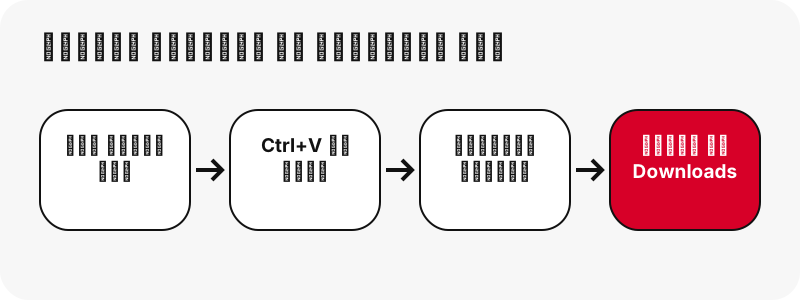
در دسکتاپ کدام لینک پینترست را کپی کنیم؟
نشانی خود پین را کپی کنید، همان که /pin/ و بعد یک عدد دارد. در کامپیوتر این همان چیزی است که وقتی روی یک ویدیو در فید کلیک میکنید در نوار نشانی میبینید، چه دامنه pinterest.com باشد، چه pinterest.co.uk، pinterest.fr یا نسخهٔ کشوری دیگر.
pinterest.com/pin/1234567890/: یک پین تکی، با یا بدون عنوان پیش از عدد.pin.it/AbC123: لینک کوتاه از اشتراکگذاری › کپی لینک؛ ابزار آن را تا پین یا بورد دنبال میکند.pinterest.com/user/board/: یک بورد عمومی، که حالت بورد را با حداکثر 50 پین باز میکند.
صفحههای پروفایل، زبانههای پروفایل و بخشهای بورد پشتیبانی نمیشوند، و ابزار بهجای حدس زدن همین را به شما میگوید. اگر پین را در نمای دسکتاپ پینترست باز کردهاید، لینک نوار نشانی تنها چیزی است که لازم دارید.
در ویندوز چه فایلی میگیرید؟
یک فایل MP4 میگیرید: ویدیو H.264 با صدای AAC، دقیقاً همانطور که پینترست نگه میدارد، بدون هیچ واترمارک اضافهای از طرف ما. بزرگترین نسخهای که پینترست نگه میدارد 720p است، پس بالاترین دکمه برای کلیپ عمودی معمولاً 720×1280 نوشته است. ما هرگز فایل کوچکتری را HD نمینامیم.
| دکمه | فایل | نمونهٔ واقعی | مناسب برای |
|---|---|---|---|
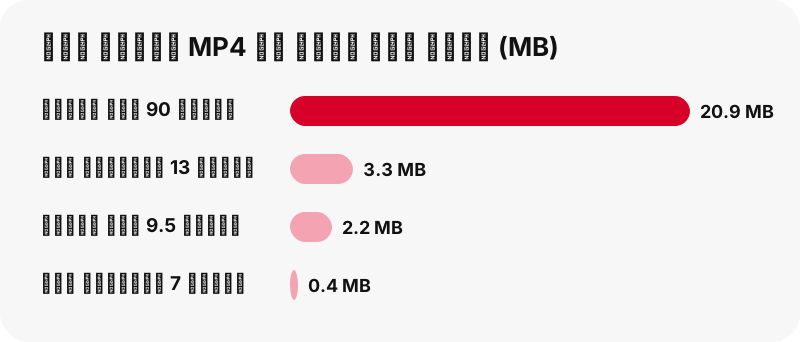
| ویدیو | .mp4 (H.264 + AAC) | 720×1280 · 20.9 MB (آیدیا پین 90 ثانیه) | تماشا، ویرایش، بایگانی |
| ویدیوی کوچکتر (آیدیا پینها) | .mp4 | 486×864 · 1.3 MB؛ 360×640 · 0.9 MB | ایمیل، پیامرسانها، اینترنت کند |
| فریم اول | .jpg | 1080×1920 | تصویر کوچک، مودبورد |
| کاور | .jpg | تصویر کاور پین | پیشنمایش |
| صدا | .m4a (AAC) | ≈ 738 KB برای 90 ثانیه | فقط صدا |
دکمهٔ صدا MP3 نمیسازد. ترک AAC را داخل مرورگر شما و بدون کدگذاری دوباره در یک فایل .m4a کپی میکند. صفحهٔ صدا توضیح میدهد چرا این کار کیفیت کامل را حفظ میکند.
ویدیوهای پینترست در کامپیوتر کجا ذخیره میشوند؟
در پوشهٔ دانلود مرورگرتان، که بهطور پیشفرض Downloads در پوشهٔ کاربری شماست. Google پیشفرض Chrome را برای ویندوز 10 و بعد از آن \Users\<username>\Downloads میداند. Microsoft پوشهٔ Edge را، مثلاً C:\Users\[your name]\Downloads، زیر Settings › Downloads › Location نشان میدهد.
بلافاصله بعد از دانلود در Chrome
یک نماد دانلود کنار نوار نشانی ظاهر میشود و وقتی فایل کامل شد، سینی دانلود باز میشود. نشانگر را روی نام فایل ببرید تا Show in folder را ببینید. اگر سینی بسته شده، «بیشتر» › «بارگیریها» را برای فهرست کامل باز کنید.
بلافاصله بعد از دانلود در Edge
Settings and more › Settings › Downloads را باز کنید تا پوشه را زیر Location ببینید. در File Explorer، Microsoft یادآوری میکند که ویندوز 11 نسخهٔ 22H2 و بعد از آن Downloads را در Quick access (دسترسی سریع) سنجاق میکند، پس در پنل سمت چپ با یک کلیک در دسترس است.
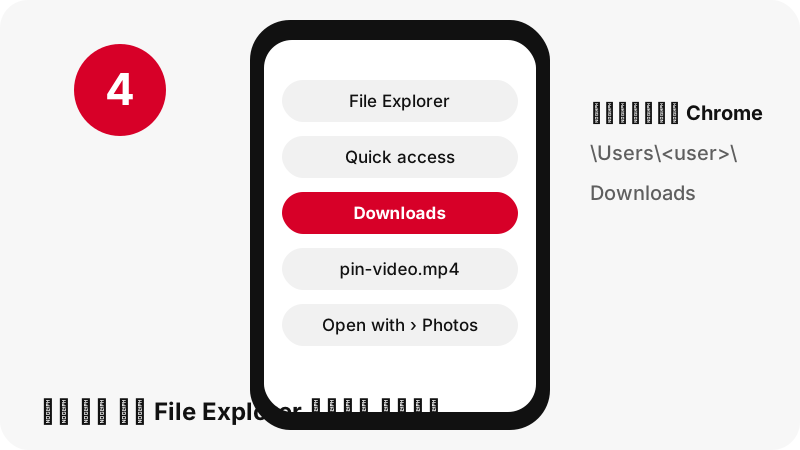
چطور مرورگر را وادار کنیم برای هر ویدیو محل ذخیره را بپرسد؟
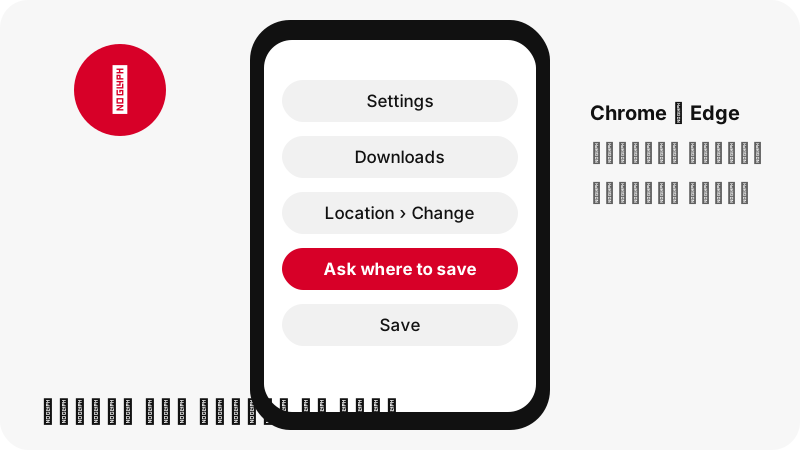
گزینهٔ پرسیدن در هر بار را در تنظیمات دانلود مرورگرتان روشن کنید. اگر کلیپهای پینترست را در پوشههای پروژه مرتب میکنید، این بهترین تنظیم است، چون پوشه و نام فایل را همان لحظهٔ کلیک انتخاب میکنید.
| مرورگر | تغییر پوشهٔ پیشفرض | پرسیدن برای هر فایل |
|---|---|---|
| Chrome | «بیشتر» › «تنظیمات» › «بارگیریها» › «تغییر» | گزینهٔ Ask where to save each file before downloading را روشن کنید |
| Edge | Settings and more › Settings › Downloads › Location › Change | همان صفحهٔ Downloads، گزینهٔ پرسیدن محل ذخیره |
“Here you'll also find the option to have Microsoft Edge ask where to save each file before downloading.”
یعنی: در همین صفحه گزینهای هم هست که Edge پیش از دانلود، محل ذخیرهٔ هر فایل را بپرسد. هر مرورگر تنظیم خودش را دارد. اگر از هر دو استفاده میکنید، هر دو را تغییر دهید، وگرنه نیمی از کلیپهایتان را در یک پوشه و نیم دیگر را در پوشهٔ دیگر پیدا میکنید.
کدام برنامهٔ ویندوز MP4 را باز میکند؟
برنامهٔ Microsoft Photos انتخاب مطمئن است. صفحهٔ Microsoft برای آن MP4، MOV و AVI را در میان فرمتهای ویدیویی پشتیبانیشده فهرست میکند، کنار JPEG، PNG و GIF برای عکسها؛ پس ویدیو، JPG فریم اول و هر پین GIF در یک جا باز میشوند.
Windows Media Player گزینهٔ دوم است، با یک قید. صفحهٔ رفع مشکل Microsoft ویدیو MPEG-4 (H.264) و صدای AAC و M4A را پشتیبانیشده میداند، در حالی که یک مقالهٔ قدیمیتر دربارهٔ انواع فایل میگوید .mp4 پشتیبانی نمیشود. اگر یک پخشکننده فایل را نپذیرفت، آن را در Photos باز کنید.
در فهرست دانلودهای Chrome، کلیک روی نام فایل آن را در برنامهٔ پیشفرضی باز میکند که ویندوز برای آن نوع فایل تعیین کرده است.
چطور کلیپ را به ویرایشگر ویدیو یا اسلاید ارائه ببریم؟
بکشیدش. راهنمای Chrome از Google میگوید میتوانید فایل دانلودشده را مستقیم از سینی دانلود به پوشه، برنامه یا وبسایت دیگری بکشید، پس MP4 بدون باز کردن File Explorer میتواند به تایملاین ویرایشگر، فرم آپلود یا یک ارائه برود.
- روی دکمهٔ MP4 کلیک کنید و صبر کنید تا سینی دانلود فایل تمامشده را نشان دهد.
- روی نام فایل در سینی کلیک کنید و دکمهٔ ماوس را نگه دارید.
- آن را روی پنجرهٔ ویرایشگر، بخش آپلود یک فرم وب یا یک پوشه رها کنید.
- اگر سینی بسته شد، پوشهٔ Downloads را باز کنید و فایل را از آنجا بکشید.
چون فایل H.264 و AAC ساده است، ویرایشگرها نیازی به تبدیل آن ندارند. یادتان باشد استفاده از کلیپ کس دیگری در ویدیوی منتشرشدهٔ خودتان سؤالی جدا از ذخیرهٔ آن است؛ آیا دانلود ویدیوهای پینترست قانونی است را ببینید.
آیا میشود یک بورد کامل پینترست را در کامپیوتر ذخیره کرد؟
میتوانید یک بورد عمومی را فهرست کنید و پینهایش را یکییکی ذخیره کنید، اما یک فایل ZIP واحد وجود ندارد. لینک بوردی مثل pinterest.com/user/board/ را بچسبانید تا کادر به حالت بورد برود و تا 50 پین را، هر کدام با یک دکمهٔ «دریافت»، نشان دهد.
«دریافت همه، یکییکی» پینها را به ترتیب آماده میکند و هر پین مثل یک پین تکی، با دکمههای MP4 یا عکس خودش، خوانده میشود. در دسکتاپ این کار عملی است: اول Chrome یا Edge را روی یک پوشهٔ جداگانه تنظیم کنید تا کل بورد با بقیهٔ دانلودهایتان قاطی نشود.
بوردهای خصوصی و مخفی فهرست نمیشوند و بخشهای بورد پشتیبانی نمیشوند. صفحهٔ دانلودر بورد جزئیات و محدودیتها را پوشش میدهد.
آیا میشود SaverPin را بهصورت اپ دسکتاپ نصب کرد؟
میتوانید سایت را در Chrome بهصورت وباپ نصب کنید؛ ما فایل .exe یا اپی در Microsoft Store نداریم. Google وباپها را وبسایتی که مثل اپ کار میکند توصیف میکند، که از لانچر یا نوار وظیفه باز میشود.
مراحل فعلی Google: سایت را در Chrome باز کنید، سپس «بیشتر» › Cast, save, and share › Install page as app…، یا اگر Chrome نماد Install را در نوار نشانی نشان داد، همان را بزنید. پنجرهٔ نصبشده همان صفحه است، با همان محدودیتها: فقط پینهای عمومی، حداکثر 720p.
هر چیزی که بهعنوان «اپ دسکتاپ SaverPin» فروخته یا عرضه شود مال ما نیست. صفحهٔ اپ دانلودر توضیح میدهد روی هر پلتفرم چه چیزی ارائه میدهیم و چه چیزی نه.
چرا ممکن است دانلود در کامپیوتر شکست بخورد یا درست به نظر نرسد؟
بیشتر شکستها از لینک یا زمانبندی است، نه از ویندوز. پیش از هر کاری این فهرست را مرور کنید:
- لینک پین نیست: صفحههای پروفایل و بخشهای بورد با پیامی روشن رد میشوند. لینک خود پین را کپی کنید.
- پین خصوصی است: ابزار فقط چیزی را میخواند که بازدیدکنندهٔ واردنشده میبیند. ویدیوهای خصوصی پینترست را ببینید.
- دکمه دیگر کار نمیکند: لینکها بعد از 1 ساعت منقضی میشوند؛ پین را دوباره بچسبانید.
- فایل «فقط» 720p است: این بزرگترین MP4 پینترست است، که در کیفیت ویدیوی پینترست توضیح داده شده.
- یک پین GIF انتخاب کردهاید: فایل اصلی .gif را میگیرید؛ پینترست از پینهای GIF نسخهٔ MP4 ندارد.
فهرست کامل پیامها در راهنمای کار نکردن دانلود آمده است. با این موارد، دانلود فیلم از پینترست در کامپیوتر بهندرت گیر میکند.
در کامپیوترتان بیشتر بگردید
همان کادر، فایلهای دیگر و دستگاههای دیگر:
- دانلود عکسهای پینترست در کامپیوتر (فایل اصلی آپلودشده، نه پیشنمایش 736 px)
- دانلود GIFهای پینترست در کامپیوتر
- ویدیوهای پینترست در ویندوز، پوشه به پوشه
- دانلود فیلم از پینترست در مک
- دانلود فیلم از پینترست در کرومبوک
- دانلود از پینترست برای اندروید
پرسشهای متداول
آیا برای دانلود ویدیوهای پینترست در کامپیوتر به نرمافزار نیاز دارم؟
نه. Chrome یا Edge فایل MP4 را از همین صفحه ذخیره میکند. هیچ افزونه، .exe یا اپ Store برای نصب وجود ندارد.
ویدیوهای دانلودشدهٔ پینترست در ویندوز کجا هستند؟
در پوشهٔ دانلود مرورگرتان، بهطور پیشفرض Downloads در پوشهٔ کاربری. Chrome آن را \Users\<username>\Downloads مینامد؛ Edge آن را زیر Settings › Downloads › Location نشان میدهد.
آیا میتوانم پوشهٔ هر دانلود را خودم انتخاب کنم؟
بله. گزینهٔ پرسیدن محل ذخیره را در تنظیمات دانلود Chrome یا Edge روشن کنید تا مرورگر هر بار بپرسد.
چرا نمیتوانم با راستکلیک ویدیوی پینترست را ذخیره کنم؟
راهنمای Chrome میگوید وقتی گزینهٔ دانلود آن نیست، صاحب ویدیو یا میزبان دانلود را غیرفعال کرده است. بهجای آن لینک پین را اینجا بچسبانید.
وضوح ویدیو در کامپیوتر چقدر خواهد بود؟
تا 720p، بزرگترین MP4 که پینترست نگه میدارد. دکمه پیش از کلیک اندازهٔ واقعی را نشان میدهد، مثلاً 720×1280.
کدام برنامه در ویندوز MP4 را پخش میکند؟
Microsoft Photos فرمت MP4 را در میان فرمتهای ویدیویی پشتیبانیشدهاش فهرست میکند. Windows Media Player هم شاید پخشش کند، اما صفحههای Microsoft دربارهٔ پشتیبانی از .mp4 با هم یکی نیستند.
آیا میتوانم یک بورد کامل را یکجا دانلود کنم؟
میتوانید تا 50 پین از یک بورد عمومی را فهرست کنید و یکییکی ذخیره کنید. فایل ZIP از کل بورد وجود ندارد.
آیا میتوانم فقط صدا را بگیرم؟
بله، بهصورت فایل .m4a با ترک AAC اصلی که در مرورگر شما جدا میشود. MP3 نیست، و این را روی دکمه هم میگوییم.
آیا روی ویندوز 10 هم مثل ویندوز 11 کار میکند؟
بله، در مرورگر اجرا میشود. فقط جزئیات کوچکی فرق دارد، مثل سنجاق بودن Downloads در Quick access در ویندوز 11 نسخهٔ 22H2 و بعد از آن.
آیا از ویدیوهایی که دانلود میکنم نسخهای نگه میدارید؟
نه. فایل از سرورهای پینترست و از طریق لینکی که بعد از 1 ساعت منقضی میشود منتقل میشود؛ ما فایلی ذخیره نمیکنیم.
آیا SaverPin بخشی از پینترست است؟
نه. SaverPin مستقل است و هیچ ارتباطی با Pinterest, Inc. ندارد. فقط پینهای عمومی را میخواند.
آیا میتوانم ویدیوی دانلودشدهٔ پینترست را در ویدیوی یوتیوبم استفاده کنم؟
نه بدون فکر کردن به حق نشر: کلیپ مال سازنده است. اجازه بگیرید؛ صفحهٔ ما دربارهٔ قانونی بودن دانلود ویدیوهای پینترست منابع را توضیح میدهد.
راهنماها
ویدیو — لینک پین را بچسبانید و ویدیو را با فرمت MP4 تا کیفیت 720p ذخیره کنید.
منابع
- دانلود فایل (Chrome در کامپیوتر) — Google
- استفاده از وباپها (Chrome در کامپیوتر) — Google
- پیدا کردن محل ذخیرهٔ دانلودهای مرورگر — Microsoft
- تغییر محل پوشهٔ دانلودها در Microsoft Edge — Microsoft
- File Explorer در ویندوز — Microsoft
- مدیریت عکسها و ویدیوها با برنامهٔ Microsoft Photos — Microsoft
- رفع خطاهای Windows Media Player — Microsoft
- انواع فایل پشتیبانیشده در Windows Media Player — Microsoft