开始之前需要准备什么?
你只需要一部装有 Safari 浏览器的 iPhone、一个公开的 Pinterest 视频图钉,以及一点剩余存储空间。就这些:不用从 App Store 下载应用,不用登录 Pinterest,也不用在我们这里注册。iPhone 上的 Chrome 同样可用,只是多一步,下文会讲到。
很多人问 iPhone 保存 Pinterest 视频该怎么做,原因通常是同一个:Pinterest App 只能把图钉收藏到画板,而画板不是文件。SaverPin 读取公开的图钉数据,把 MP4 文件本身交给 Safari 浏览器,所以视频可以离线播放,在飞机上或信号很弱时也行。
- 可以保存:普通视频图钉、创意图钉(短小的竖屏视频)、轮播图的各张幻灯片,以及 pin.it 短链接。
- 不能保存:私密画板中的图钉、私密账号的图钉,以及任何需要你登录才能看的内容。
- 不需要:应用、账号、VPN 或快捷指令文件。
如果你在找应用商店里的应用,请看为什么没有 SaverPin 应用,以及网页版如何放到主屏幕上。
Pinterest 视频下载后在 iPhone 的哪里?
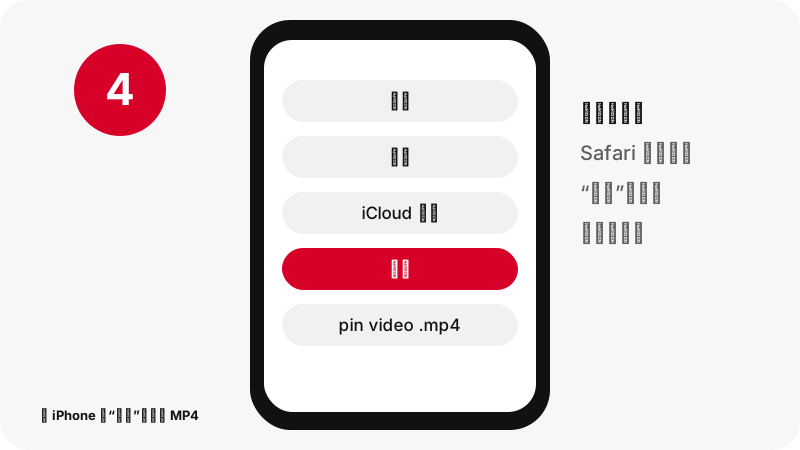
它们在“文件”App 的“下载”文件夹里。Apple 的页面在 iPhone 或 iPad 上查找下载内容一句话就说明了,步骤是:打开“文件”,点按“浏览”,点按“iCloud 云盘”,再点按“下载”。
“If you download a file onto your iPhone or iPad from the internet, you can find it in your Downloads folder in the Files app.”
大意是:从互联网下载到 iPhone 或 iPad 的文件,可以在“文件”App 的“下载”文件夹中找到。
存在 iCloud 云盘还是“我的 iPhone 上”?
两种都可以。在 Safari 浏览器设置(设置 › App › Safari 浏览器 › 下载)中,你可以选择 iCloud 云盘、“我的 iPhone 上”或“其他”。Apple 说明,选择 iCloud 云盘后,登录同一个 Apple 账户的任何 iPhone、iPad 或 Mac 都能打开这个文件;选择“我的 iPhone 上”则把它留在这部手机自己的“下载”文件夹里。
刚下载完怎么找
不必离开 Safari 浏览器。点按搜索栏旁边的“下载”按钮,最新的文件就在最上面,点一下即可播放。Apple 的 iPhone“文件”使用手册介绍了更长的路径:文件 › 浏览 › 下载,这里还会列出较早的文件。
| Safari 浏览器的下载位置设置 | MP4 保存到哪里 | 其他 Apple 设备能看到吗? |
|---|---|---|
| iCloud 云盘 | 文件 › 浏览 › iCloud 云盘 › 下载 | 能,使用同一个 Apple 账户的 iPhone、iPad 或 Mac 都可以 |
| 我的 iPhone 上 | 文件 › 浏览 › 我的 iPhone 上 › 下载 | 不能,只在这部 iPhone 上 |
| 其他 | 你在“文件”中选择的文件夹 | 取决于你选的文件夹 |
用移动数据时该选哪个文件?
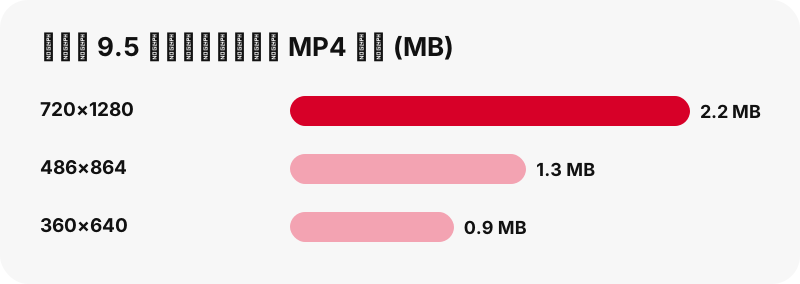
连 Wi-Fi 时选最大的 MP4,用移动数据时选小一点的。对创意图钉,结果卡片会提供同一段视频的三个 H.264 文件:约 720×1280、486×864 和 360×640。普通视频图钉通常只有一个 MP4,尺寸就是 Pinterest 存储的那个。
下面的大小是 2026-10-24 用本工具实测的。它们只是示例,不是承诺:更长或画面更复杂的视频会更大。点按之前,卡片上始终显示真实数字,所以你不用猜。
| 我们测试的图钉 | 提供的文件 | 大小 |
|---|---|---|
| 创意图钉,9.5 秒 | MP4 720×1280 | 2.2 MB |
| 创意图钉,9.5 秒 | MP4 486×864 | 1.3 MB |
| 创意图钉,9.5 秒 | MP4 360×640 | 0.9 MB |
| 创意图钉,9.5 秒 | 仅声音 (M4A) | 80 KB |
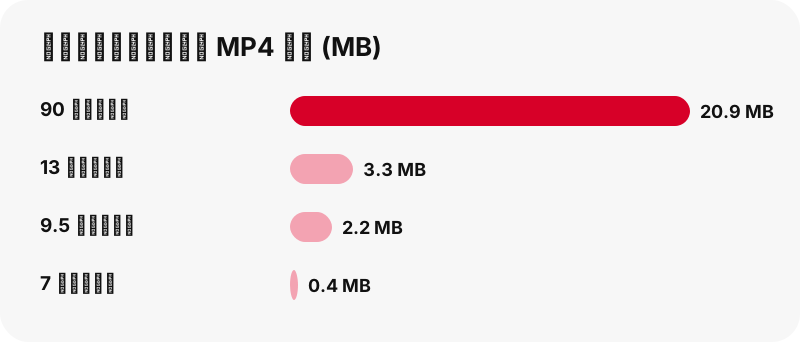
| 创意图钉,90 秒 | MP4 720×1280 | 20.9 MB |
| 普通视频图钉,13 秒 | MP4 576×1024 | 3.3 MB |
在竖持的 iPhone 屏幕上,486×864 看菜谱、教程和穿搭视频依然清晰。打算剪辑或投到电视上的视频,再用 720×1280。
Pinterest 视频能存进“照片”App 吗?
有时可以,但我们不会承诺 Apple 没有公开说明的按钮。Apple 明确说过的是:从 Safari 浏览器、信息和邮件保存的照片和视频,会出现在“照片”中的“最近保存”合集里。而 Safari 浏览器通过下载管理器下载的 MP4,会留在 文件 › 下载 中。
在“文件”里,处理方式仍由你决定:按住 MP4,点按“打开方式”,再选你想用的 App,Apple 的“文件”使用手册就是这样介绍的。你也可以不移动文件,直接从“文件”分享到“信息”或隔空投送。
我们测试的是下载本身,没有测试 iOS 之后移动文件的所有方式。如果你的 iPhone 显示了“存储到照片”的选项,那是 iOS 自带的功能,不是 SaverPin 添加的。
我们另有一篇指南,对比 iPhone、Android 和三星手机上的这一步:把 Pinterest 视频保存到相册。
在 iPhone 的 Chrome 里能用吗?
能。这个工具在任何现代浏览器里都能运行,所以 iPhone 上的 Chrome 会读取图钉并显示同样的按钮。区别在保存这一步:Google 的 iPhone 和 iPad 版 Chrome 帮助说,要点按保存选项,并在“保存到…”界面选择“文件”。
Safari 浏览器和 Chrome,哪个更省事?
Safari 浏览器少一步,因为它的下载列表就在搜索栏旁边,文件会存到设置里指定的文件夹。Chrome 每次都会问你存到哪里,如果你想马上把视频分到不同文件夹,这反而很方便。
| 步骤 | iPhone 上的 Safari 浏览器 | iPhone 上的 Chrome |
|---|---|---|
| 读取图钉 | 粘贴链接,点按“保存” | 相同 |
| 保存 MP4 | 点按按钮,Safari 浏览器自动下载 | 点按按钮,然后在“保存到…”中选择“文件” |
| 再次找到它 | “下载”按钮,或 文件 › 下载 | 你在“文件”中选的文件夹 |
| 更改默认文件夹 | 设置 › App › Safari 浏览器 › 下载 | 每个文件单独选择 |
怎样把 SaverPin 添加到 iPhone 主屏幕?
使用 Safari 浏览器的“添加到主屏幕”。Apple 的在 iPhone 上为网站添加书签列出了步骤:用 Safari 浏览器打开网站,点按“共享”,向下滑动并点按“添加到主屏幕”,再点按“添加”。如果没有这个选项,点按列表底部的“编辑操作”,把它加进去。
- 用 Safari 浏览器打开 saverpin.com。
- 点按“共享”(在某些标签页布局中,它先藏在页面菜单里)。
- 点按“添加到主屏幕”。Apple 还提供“作为网页 App 打开”,让网站像应用一样使用。
- 点按“添加”。之后点一下图标,就能直接打开保存工具。
图标打开的就是网站本身;开启“作为网页 App 打开”时,它会在单独的窗口里运行,所以不用到商店更新,也不用授予商店权限。不再需要时,像删除普通图标一样删除它即可。
一个 Pinterest 视频占多少 iPhone 存储空间?
比你担心的要少:短图钉只有几 MB。在我们的测试中,一个 7 秒的普通图钉是 0.4 MB,一个 90 秒的创意图钉在 720×1280 下是 20.9 MB。决定大小的主要是时长,而不是图钉类型。
想看真实的剩余空间,Apple 的 检查 iPhone 和 iPad 储存空间说,要打开“设置”,点按“通用”,再点按“iPhone 储存空间”。那里的列表会显示哪些 App 占用空间最多,你在删除任何东西之前,就能看出问题是不是出在视频上。
在“文件”里整理:打开“下载”,按住已经看过的视频,然后删除。我们这边不保存任何文件,所以删掉你自己的那份就是全部的清理工作。
为什么视频是 720p,而不是 1080p?
因为 Pinterest 视频图钉的编码档位最高只到 720p。在我们的测试中,即使是来源标注为 1080×1920 的创意图钉,播放列表和 MP4 里最大的条目也是 720×1280。根本不存在可以获取的 1080p 或 4K 文件。
有些下载页面仍然宣称支持 4K。它们只能给同一份 720p 画面改个名字或放大,文件变大了,细节却没有增加。我们的做法是在每个按钮上标出准确的像素尺寸。完整的说明和各档位的列表见Pinterest 视频画质详解。
720p 上限有一个真实的例外:视频的封面帧。封面图保存工具可以把它以全尺寸保存为静态 JPG,在我们 90 秒的测试里是 1080×1920。
在 iPhone 上还能从图钉里保存什么?
不只是视频。同一个输入框还能读取图片、GIF、轮播图和声音轨道,每一项都会先显示真实大小。下面是 iPhone 上哪些可行、哪些不行,没有任何包装。
| 你想要 | 你得到的 | 可行吗? |
|---|---|---|
| 视频 | MP4 (H.264 + AAC),最高 720p | 可以 |
| 只要声音 | 保留原始 AAC 音轨的 M4A,在你的 iPhone 上截取,不是 MP3 | 可以 |
| 封面图 | JPG 格式的第一帧和图钉封面 | 可以 |
| 图片图钉 | 原始上传的图片,而不是 736 px 的预览图 | 可以 |
| GIF 图钉 | 原始 .gif 文件加一张静态 JPG | 可以 |
| 私密画板中的图钉 | 什么都得不到:我们读取不到 | 不可以 |
| 1080p 或 4K | Pinterest 没有存储 | 不可以 |
对于有多个页面的创意图钉,请看创意图钉和 Reels 式视频保存工具;每一页都有各自的按钮。
iPhone 上什么都没下载下来怎么办?
先看卡片上的提示,因为它会指出原因。“找不到该图钉。它可能是私密图钉、已被删除,或链接不完整。”意味着这个图钉不是公开的,或者链接被截断了。请通过分享图标重新复制,并粘贴完整的链接。
- 按钮失效了:下载链接 1 小时后过期。重新粘贴图钉链接即可获得新的。
- 下载了却看不到:根据你的 Safari 浏览器设置,同时检查 iCloud 云盘 › 下载 和 我的 iPhone 上 › 下载。
- 还在下载:信号弱时较大的视频需要时间,Safari 浏览器的下载列表会显示进度。
- 私密图钉:没有账号所有者的登录,任何工具都读取不了。请阅读为什么无法保存私密的 Pinterest 视频。
Pinterest 自己的分享帮助展示了图钉下方分享图标的位置。更多解决办法收集在 Pinterest 视频下载不了怎么办里。
在其他 Apple 设备上步骤一样吗?
iPad 和 Mac 的做法与“文件”和 Safari 浏览器的逻辑相同,但各有不同的好处:iPad 可以并排显示 Pinterest 和 Safari 浏览器,Mac 则把文件放在普通的“下载”文件夹里。请看 iPad 上保存 Pinterest 视频和 Mac 上保存 Pinterest 视频,或者看各种设备的下载文件夹。
常见问题
不装应用,怎么在 iPhone 上保存 Pinterest 视频?
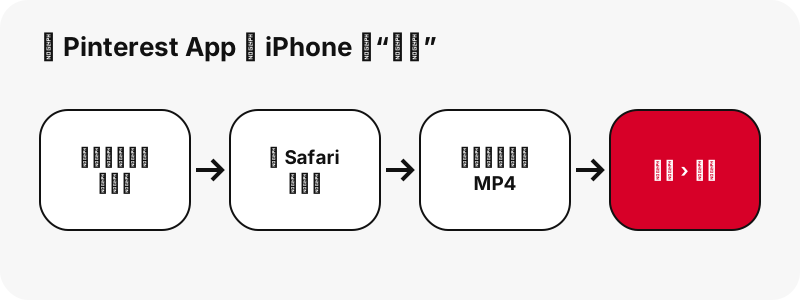
通过分享图标复制图钉链接,用 Safari 浏览器粘贴到本页的输入框,点按“保存”,再点按 MP4 按钮。Safari 浏览器会把文件存到 文件 › 下载。
下载的 Pinterest 视频在 iPhone 的哪里?
在“文件”App 中:浏览 › 下载,位于 iCloud 云盘还是“我的 iPhone 上”,取决于 设置 › App › Safari 浏览器 › 下载。刚保存完时,搜索栏旁边 Safari 浏览器的“下载”按钮也会列出它。
视频会出现在“照片”App 里吗?
Apple 说明,从 Safari 浏览器保存的内容会列在 照片 › 最近保存 下。而 Safari 浏览器正常下载的 MP4 会留在 文件 › 下载,按住它可以使用“打开方式”和共享。
视频上有水印吗?
SaverPin 不添加任何水印。你得到的是 Pinterest 为该图钉存储的 MP4 文件;如果创作者把标志放在了画面里,它会保留,因为那是视频的一部分。
下载的视频有声音吗?
只要创作者的视频有声音就有,因为 MP4 里包含它的 AAC 音轨。对于没有声音的图钉,结果卡片会在下载前提醒你。
能在 iPhone 上只保存音频吗?
能,保存为 M4A 文件。你的 iPhone 会把原始 AAC 音轨从 MP4 中复制出来,不做重新编码。它不是 MP3,也不会上传任何内容。
为什么图钉看起来更清晰,iPhone 上下载的却写着 720p?
Pinterest 视频图钉自己的最大 MP4 宽度就是 720 像素。你在 App 里看到的是同一路视频流;声称提供 1080p 或 4K 的网站只能放大它,所以这里每个按钮都标出真实尺寸。
能把整个画板下载到 iPhone 吗?
画板保存工具最多列出公开画板中的 50 个图钉,并逐个准备。没有 ZIP 压缩包,私密画板也读取不了。
pin.it 短链接能用吗?
能。直接粘贴 pin.it 链接即可;工具会跟随它找到图钉,如果短链接指向画板,则找到画板。
需要登录 Pinterest 吗?
不需要,我们也从不要求。工具只读取公开的图钉,也就是任何人不用账号就能打开的那些。
SaverPin 是 Pinterest 的一部分吗?
不是。SaverPin 独立运营,与 Pinterest, Inc. 没有任何关联。它只能打开公开的图钉。
在 iPhone 上保存 Pinterest 视频合法吗?
自己留着看和转发出去是两回事。转发别人的视频可能侵犯版权,请先征得创作者同意。详见:下载 Pinterest 视频合法吗。
指南
视频 — 粘贴图钉链接,将视频保存为 MP4,最高 720p。
来源
- Where to find downloads on your iPhone or iPad — Apple
- Find your downloaded files on iPhone — Apple
- Customize your Safari settings on iPhone — Apple
- Find recently saved photos and videos on iPhone — Apple
- Find and view files and folders in Files on iPhone — Apple
- Bookmark a website in Safari on iPhone — Apple
- How to check the storage on your iPhone and iPad — Apple
- Download a file (Chrome on iPhone and iPad) — Google
- Share Pins, boards and profiles to social networks — Pinterest