Wat heb je nodig voordat je begint?
Om een Pinterest video downloaden op iPhone mogelijk te maken heb je alleen een iPhone met Safari, een openbare Pinterest-videopin en een beetje vrije opslag nodig. Dat is de hele lijst: geen download uit de App Store, geen Pinterest-login en geen account bij ons. Chrome op de iPhone werkt ook, met één extra stap die verderop staat.
De vraag hoe je Pinterest-video's op een iPhone downloadt, komt meestal voort uit één gat: in de Pinterest-app kun je een pin op een bord bewaren, maar een bord is geen bestand. SaverPin leest de openbare pingegevens en geeft Safari de MP4 zelf, zodat de clip offline afspeelt, in het vliegtuig of bij een zwak signaal.
- Werkt: gewone videopins, ideepins (de korte verticale), dia's van carrousels en korte pin.it-links.
- Werkt niet: pins op geheime borden, pins van een privéprofiel en alles waarvoor jouw login nodig is.
- Niet nodig: een app, een account, een vpn of een opdrachtbestand.
Zocht je een app uit de winkel? Lees dan waarom er geen SaverPin-app is en hoe de webversie in plaats daarvan op je beginscherm kan staan.
Waar komen Pinterest-downloads terecht op de iPhone?
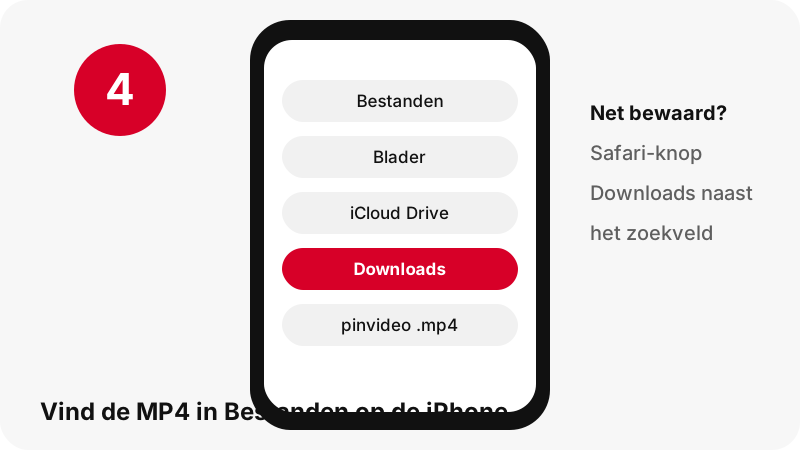
Ze komen in de map Downloads van de app Bestanden. De pagina van Apple over downloads vinden op een iPhone of iPad zegt het in één regel, en de stappen zijn: open Bestanden, tik op Blader, tik op iCloud Drive en tik dan op Downloads.
“If you download a file onto your iPhone or iPad from the internet, you can find it in your Downloads folder in the Files app.”
Kort gezegd: een bestand dat je van internet op je iPhone of iPad downloadt, vind je in de map Downloads van de app Bestanden.
iCloud Drive of Op mijn iPhone?
Beide kan. In de Safari-instellingen (Instellingen › Apps › Safari › Downloads) kies je iCloud Drive, Op mijn iPhone of Ander. Apple wijst erop dat je het bestand met iCloud Drive op elke iPhone, iPad of Mac kunt openen die met hetzelfde Apple Account is ingelogd. Op mijn iPhone houdt het in de eigen map Downloads van de telefoon.
Direct na het downloaden
Je hoeft Safari niet te verlaten. Tik op de knop Downloads naast het zoekveld en het nieuwste bestand staat bovenaan; tik erop om het af te spelen. De handleiding van Apple over Bestanden op de iPhone beschrijft de langere route, Bestanden › Blader › Downloads, waar ook oudere bestanden staan.
| Downloadinstelling in Safari | Waar de MP4 terechtkomt | Op je andere Apple-apparaten? |
|---|---|---|
| iCloud Drive | Bestanden › Blader › iCloud Drive › Downloads | Ja, op elke iPhone, iPad of Mac met hetzelfde Apple Account |
| Op mijn iPhone | Bestanden › Blader › Op mijn iPhone › Downloads | Nee, alleen op deze iPhone |
| Ander | De map die je in Bestanden hebt gekozen | Hangt af van de gekozen map |
Welk bestand kies je op mobiele data?
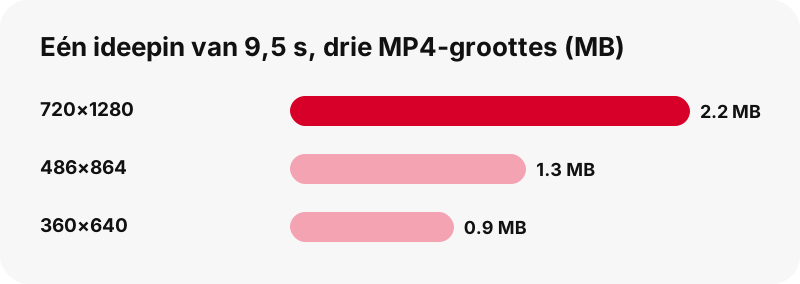
Kies de grootste MP4 op wifi en een kleinere op mobiele data. Bij ideepins biedt de resultaatkaart drie H.264-bestanden van dezelfde clip: ongeveer 720×1280, 486×864 en 360×640. Gewone videopins hebben meestal één MP4 op de grootte die Pinterest bewaart.
De groottes hieronder zijn op 2026-10-24 met de tool gemeten. Het zijn voorbeelden, geen beloftes: een langere of drukkere clip weegt meer. De kaart toont altijd het echte getal voordat je tikt, dus je hoeft nooit te gokken.
| Geteste pin | Aangeboden bestand | Grootte |
|---|---|---|
| Ideepin, 9,5 s | MP4 720×1280 | 2,2 MB |
| Ideepin, 9,5 s | MP4 486×864 | 1,3 MB |
| Ideepin, 9,5 s | MP4 360×640 | 0,9 MB |
| Ideepin, 9,5 s | Alleen geluid (M4A) | 80 KB |
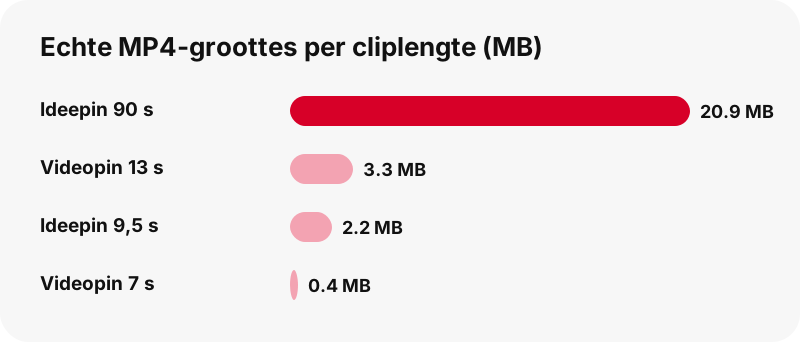
| Ideepin, 90 s | MP4 720×1280 | 20,9 MB |
| Gewone videopin, 13 s | MP4 576×1024 | 3,3 MB |
Op een rechtop gehouden iPhone-scherm ziet 486×864 er nog strak uit voor recepten, tutorials en outfitclips. Bewaar 720×1280 voor alles wat je wilt bewerken of naar een tv wilt casten.
Kun je een Pinterest-video in de app Foto's zetten?
Soms, maar we beloven geen knop die Apple niet documenteert. Wat Apple wel zegt, is dat foto's en video's die je vanuit Safari, Berichten en Mail bewaart, verschijnen in de collectie Recent bewaard in Foto's. Een MP4 die Safari via zijn downloadbeheer binnenhaalt, wacht in Bestanden › Downloads.
Vanuit Bestanden heb je nog steeds de controle: houd je vinger op de MP4, tik op Open met en kies de app die je wilt, zoals de handleiding over Bestanden van Apple uitlegt. Je kunt hem ook rechtstreeks vanuit Bestanden via Berichten of AirDrop delen zonder hem te verplaatsen.
We hebben de download zelf getest, niet elke manier waarop iOS een bestand daarna kan verplaatsen. Toont je iPhone een optie om de video in Foto's te bewaren, dan is dat een functie van iOS, niet iets wat SaverPin toevoegt.
Onze aparte handleiding over een Pinterest-video in de galerij bewaren vergelijkt deze stap op iPhone, Android en Samsung-telefoons.
Werkt het in Chrome op de iPhone?
Ja. De tool draait in elke moderne browser, dus Chrome op de iPhone leest de pin en toont dezelfde knoppen. Het verschil zit in de opslagstap: de Chrome-hulp voor iPhone en iPad van Google zegt dat je op de opslagoptie tikt en Bestanden kiest in het scherm Opslaan in.
Safari of Chrome: wat is eenvoudiger?
Safari is één stap korter, omdat de lijst Downloads naast het zoekveld staat en het bestand naar de map gaat die in Instellingen is ingesteld. Chrome vraagt elke keer waar het bestand moet komen, wat handig is als je clips meteen in mappen sorteert.
| Stap | Safari op iPhone | Chrome op iPhone |
|---|---|---|
| De pin lezen | Plak de link, druk op Downloaden | Hetzelfde |
| De MP4 bewaren | Tik op een knop; Safari downloadt hem | Tik op een knop en kies Bestanden in Opslaan in |
| Hem terugvinden | Knop Downloads of Bestanden › Downloads | De map in Bestanden die je koos |
| De standaardmap wijzigen | Instellingen › Apps › Safari › Downloads | Per bestand gekozen |
Hoe zet je SaverPin op het beginscherm van je iPhone?
Gebruik Zet op beginscherm in Safari. De handleiding van Apple over een website als bladwijzer bewaren op de iPhone noemt de stappen: open de site in Safari, tik op de deelknop, scrol en tik op Zet op beginscherm, en tik dan op Voeg toe. Ontbreekt de optie, tik dan onderaan de lijst op Wijzig taken en voeg hem toe.
- Open saverpin.com in Safari.
- Tik op de deelknop (in sommige tabweergaven zit die eerst achter het paginamenu).
- Tik op Zet op beginscherm. Apple biedt ook Open als webapp, zodat je de site gebruikt alsof het een app is.
- Tik op Voeg toe. Het icoon opent de downloader nu met één tik.
Het icoon opent de website zelf, als webapp in een eigen venster wanneer Open als webapp aanstaat, dus er valt niets bij te werken via een winkel en je hoeft geen winkelrechten te geven. Verwijder hem zoals elk ander icoon als je hem niet meer nodig hebt.
Hoeveel iPhone-opslag gebruikt een Pinterest-video?
Minder dan je misschien vreest: korte pins zijn een paar megabyte. In onze tests was een gewone pin van 7 seconden 0,4 MB en een ideepin van 90 seconden 20,9 MB op 720×1280. De lengte telt veel zwaarder dan het soort pin.
Wil je zien wat er echt vrij is, dan zegt de opslagcontrole van Apple voor iPhone en iPad: open Instellingen, tik op Algemeen en tik dan op iPhone-opslag. De lijst daar toont welke apps de meeste ruimte innemen, zodat je ziet of video's het probleem zijn voordat je iets verwijdert.
Ruim op vanuit Bestanden: open Downloads, houd je vinger op een clip die je al hebt bekeken en verwijder hem. Bij ons wordt niets bewaard, dus jouw kopie verwijderen is de enige opruiming die er is.
Waarom is de video 720p en niet 1080p?
Omdat de coderingsladder van Pinterest voor videopins ophoudt bij 720p. In onze tests had zelfs een ideepin waarvan de bron als 1080×1920 stond vermeld, 720×1280 als grootste playlistitem en MP4. Er bestaat geen 1080p- of 4K-bestand om op te halen.
Sommige downloadpagina's adverteren toch met 4K. Ze kunnen hetzelfde 720p-beeld alleen hernoemen of opschalen, wat megabytes toevoegt maar geen detail. Wij tonen in plaats daarvan de precieze pixelgrootte op elke knop. Het hele verhaal, met de playlistladder, staat in Pinterest-videokwaliteit uitgelegd.
Eén echte uitzondering op het plafond van 720p: het coverbeeld van de video. De miniatuurdownloader kan het op ware grootte bewaren, 1080×1920 in onze test van 90 seconden, als stilstaande JPG.
Wat kun je nog meer van een pin bewaren op de iPhone?
Meer dan de video. Hetzelfde vak leest afbeeldingen, GIF's, carrousels en het geluidsspoor, steeds met eerst de echte grootte. Hier zie je wat op de iPhone werkt en wat niet, zonder marketingpraatjes.
| Je wilt | Wat je krijgt | Werkt het? |
|---|---|---|
| De video | MP4 (H.264 + AAC), tot 720p | Ja |
| Alleen het geluid | M4A met het originele AAC-spoor, uitgesneden op je iPhone, geen MP3 | Ja |
| De coverafbeelding | JPG van het eerste beeld en de pincover | Ja |
| Een afbeeldingspin | De originele upload, niet de preview van 736 px | Ja |
| Een GIF-pin | De originele .gif plus een stilstaande JPG | Ja |
| Een pin van een geheim bord | Niets: we kunnen hem niet lezen | Nee |
| 1080p of 4K | Niet door Pinterest bewaard | Nee |
Voor ideepins met meerdere pagina's, zie de downloader voor ideepins en Reels; elke pagina krijgt eigen knoppen.
Wat als er niets downloadt op je iPhone?
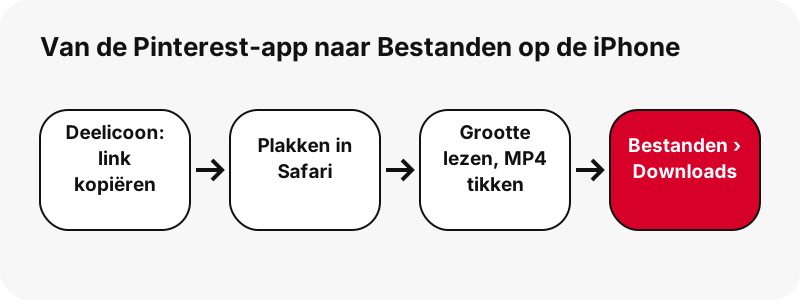
Begin bij de melding op de kaart, want die noemt de oorzaak. „Pin niet gevonden. Hij is misschien privé of verwijderd, of de link is onvolledig.” betekent dat de pin niet openbaar is of dat de link is afgekapt. Kopieer hem opnieuw via het deelicoon en plak de volledige link.
- Knop werkt niet meer: downloadlinks werken 1 uur. Plak de pinlink opnieuw voor nieuwe links.
- Gedownload maar niet zichtbaar: kijk zowel in iCloud Drive › Downloads als in Op mijn iPhone › Downloads, afhankelijk van je Safari-instelling.
- Nog bezig: grote clips bij een zwak signaal kosten tijd; de lijst Downloads van Safari toont de voortgang.
- Privépin: geen enkele tool kan hem lezen zonder de login van de eigenaar. Lees waarom privévideo's van Pinterest niet te downloaden zijn.
De eigen hulp over delen van Pinterest laat zien waar het deelicoon onder een pin zit. Meer oplossingen staan in Pinterest-video downloaden werkt niet.
Dezelfde stappen op je andere Apple-apparaten
De versies voor iPad en Mac delen de logica van Bestanden en Safari, maar verschillen op handige punten: de iPad kan Pinterest en Safari naast elkaar tonen, en de Mac bewaart bestanden in een gewone map Downloads. Zie Pinterest-video's op de iPad en Pinterest-video's op de Mac, of de downloadmap voor elk apparaat. Zo wordt een Pinterest video downloaden op iPhone, iPad of Mac telkens dezelfde routine.
Veelgestelde vragen
Hoe kan ik een Pinterest video downloaden op iPhone zonder app?
Kopieer de pinlink via het deelicoon, plak hem in Safari in het vak op deze pagina, druk op Downloaden en tik op de MP4-knop. Safari bewaart het bestand in Bestanden › Downloads.
Waar staat de gedownloade Pinterest-video op mijn iPhone?
In de app Bestanden: Blader › Downloads, binnen iCloud Drive of Op mijn iPhone, afhankelijk van Instellingen › Apps › Safari › Downloads. Direct na het bewaren staat hij ook in de lijst van de knop Downloads naast het zoekveld van Safari.
Verschijnt de video in mijn app Foto's?
Apple toont onderdelen die vanuit Safari zijn bewaard onder Foto's › Recent bewaard. Een MP4 die Safari gewoon downloadt, wacht in Bestanden › Downloads, waar je met je vinger erop Open met en Deel krijgt.
Staat er een watermerk op de video?
SaverPin voegt er geen toe. Je krijgt het MP4-bestand dat Pinterest voor die pin bewaart; heeft de maker een logo in het beeld gezet, dan blijft dat staan omdat het deel van de video is.
Houdt de gedownloade video zijn geluid?
Ja, zolang de clip van de maker geluid heeft, want de MP4 bevat het AAC-spoor. Bij een stille pin waarschuwt de resultaatkaart je voordat er iets wordt gedownload.
Kan ik op de iPhone alleen de audio bewaren?
Ja, als M4A-bestand. Je iPhone kopieert het originele AAC-spoor uit de MP4 zonder opnieuw te coderen. Het is geen MP3 en er wordt niets geüpload.
Waarom zegt mijn iPhone-download 720p terwijl de pin scherper leek?
De beste MP4 van Pinterest zelf voor videopins is 720 pixels breed. Wat je in de app zag, was dezelfde stream; een site die 1080p of 4K belooft, zou hem moeten opschalen, dus elke knop hier toont in plaats daarvan de echte afmetingen.
Kan ik een heel bord naar mijn iPhone downloaden?
De borddownloader toont tot 50 pins van een openbaar bord en zet ze één voor één klaar. Er is geen ZIP, en geheime borden kunnen niet worden gelezen.
Werkt het met korte pin.it-links?
Ja. Plak de pin.it-link zoals hij is; de tool volgt hem naar de pin, of naar het bord als de korte link daarnaar wijst.
Moet ik inloggen bij Pinterest?
Nee, en daar vragen we nooit om. De tool leest alleen openbare pins, dezelfde die iedereen zonder account kan openen.
Hoort SaverPin bij Pinterest?
Nee. SaverPin wordt onafhankelijk beheerd en is niet gelieerd aan Pinterest, Inc. Het kan alleen pins openen die openbaar zijn.
Is het legaal om Pinterest-video's op mijn iPhone te bewaren?
Een clip voor jezelf houden is iets anders dan hem opnieuw plaatsen. De video van iemand anders opnieuw plaatsen kan inbreuk maken op het auteursrecht; vraag het de maker eerst. Details: is het legaal om Pinterest-video's te downloaden.
Handleidingen
Video — Plak een pinlink en bewaar de video als MP4, tot 720p.
Bronnen
- Downloads vinden op je iPhone of iPad — Apple
- Gedownloade bestanden vinden op de iPhone — Apple
- Safari-instellingen aanpassen op de iPhone — Apple
- Recent bewaarde foto's en video's vinden op de iPhone — Apple
- Bestanden en mappen zoeken en bekijken in Bestanden op de iPhone — Apple
- Een website als bladwijzer bewaren in Safari op de iPhone — Apple
- De opslag op je iPhone en iPad controleren — Apple
- Een bestand downloaden (Chrome op iPhone en iPad) — Google
- Pins, borden en profielen delen op sociale netwerken — Pinterest