Bạn cần chuẩn bị gì trước khi bắt đầu?
Bạn cần một chiếc iPhone có Safari, một pin video Pinterest công khai và một chút dung lượng trống. Chỉ vậy thôi: không tải gì từ App Store, không đăng nhập Pinterest và không đăng ký gì với chúng tôi. Chrome trên iPhone cũng dùng được, chỉ thêm một bước được nói rõ ở phần dưới.
Câu hỏi làm sao để tải video Pinterest trên iPhone thường xuất phát từ một khoảng trống: ứng dụng Pinterest cho phép lưu pin vào bảng, nhưng bảng không phải là tệp. SaverPin đọc dữ liệu công khai của pin và đưa thẳng tệp MP4 cho Safari, nên clip phát được khi ngoại tuyến, trên máy bay hay khi sóng yếu.
- Dùng được: pin video thông thường, pin ý tưởng (loại video dọc ngắn), các trang của pin băng chuyền và link rút gọn pin.it.
- Không dùng được: pin trong bảng riêng tư, pin từ hồ sơ riêng tư và mọi thứ cần bạn đăng nhập.
- Không cần: ứng dụng, tài khoản, VPN hay tệp phím tắt.
Nếu bạn đang tìm một ứng dụng trên kho, hãy đọc vì sao không có ứng dụng SaverPin và cách đặt bản web lên Màn hình chính thay thế.
Video Pinterest tải về nằm ở đâu trên iPhone?
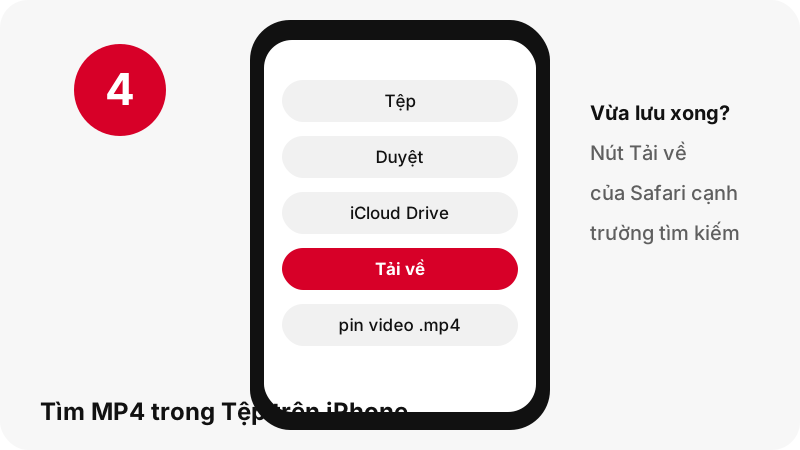
Khi bạn tải video Pinterest trên iPhone, tệp nằm trong thư mục Tải về của ứng dụng Tệp. Trang của Apple về cách tìm bản tải về trên iPhone hoặc iPad nói điều này trong một câu, và các bước là: mở Tệp, chạm Duyệt, chạm iCloud Drive, rồi chạm Tải về.
“If you download a file onto your iPhone or iPad from the internet, you can find it in your Downloads folder in the Files app.”
Tạm dịch: nếu bạn tải một tệp từ internet về iPhone hoặc iPad, bạn có thể tìm thấy nó trong thư mục Tải về của ứng dụng Tệp.
iCloud Drive hay Trên iPhone?
Cả hai đều được. Trong cài đặt Safari (Cài đặt › Ứng dụng › Safari › Tải về), bạn chọn iCloud Drive, Trên iPhone hoặc Khác. Apple lưu ý rằng iCloud Drive cho phép mở tệp trên mọi iPhone, iPad hoặc Mac đăng nhập cùng Tài khoản Apple. Trên iPhone giữ tệp trong thư mục Tải về riêng của điện thoại.
Ngay sau khi tải xong
Bạn không cần rời Safari. Chạm vào nút Tải về cạnh trường tìm kiếm, tệp mới nhất nằm trên cùng; chạm vào để phát. Hướng dẫn ứng dụng Tệp cho iPhone của Apple mô tả đường dài hơn, Tệp › Duyệt › Tải về, nơi cũng liệt kê các tệp cũ hơn.
| Cài đặt tải về của Safari | MP4 nằm ở đâu | Có trên thiết bị Apple khác? |
|---|---|---|
| iCloud Drive | Tệp › Duyệt › iCloud Drive › Tải về | Có, trên mọi iPhone, iPad hoặc Mac dùng cùng Tài khoản Apple |
| Trên iPhone | Tệp › Duyệt › Trên iPhone › Tải về | Không, chỉ trên iPhone này |
| Khác | Thư mục bạn đã chọn trong Tệp | Tùy thư mục bạn chọn |
Nên chọn tệp nào khi dùng dữ liệu di động?
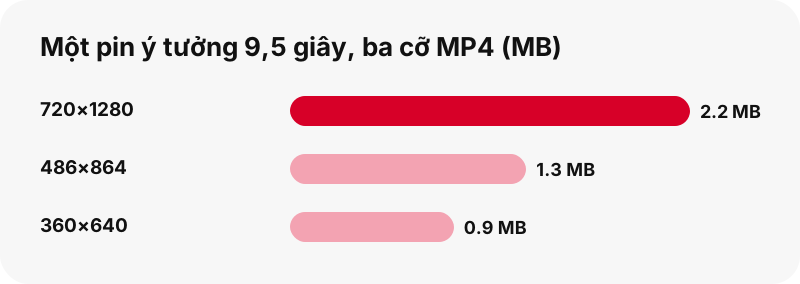
Chọn MP4 lớn nhất khi có Wi-Fi và một bản nhỏ hơn khi dùng dữ liệu di động. Với pin ý tưởng, thẻ kết quả đưa ra ba tệp H.264 từ cùng một clip: khoảng 720×1280, 486×864 và 360×640. Pin video thông thường thường chỉ có một MP4 ở kích thước Pinterest lưu.
Các dung lượng dưới đây được đo bằng công cụ vào ngày 2026-10-24. Đây là ví dụ, không phải cam kết: clip dài hơn hoặc nhiều chuyển động hơn sẽ nặng hơn. Thẻ luôn hiện con số thật trước khi bạn chạm, nên bạn không phải đoán.
| Pin chúng tôi thử | Tệp được đưa ra | Dung lượng |
|---|---|---|
| Pin ý tưởng, 9,5 giây | MP4 720×1280 | 2,2 MB |
| Pin ý tưởng, 9,5 giây | MP4 486×864 | 1,3 MB |
| Pin ý tưởng, 9,5 giây | MP4 360×640 | 0,9 MB |
| Pin ý tưởng, 9,5 giây | Chỉ âm thanh (M4A) | 80 KB |
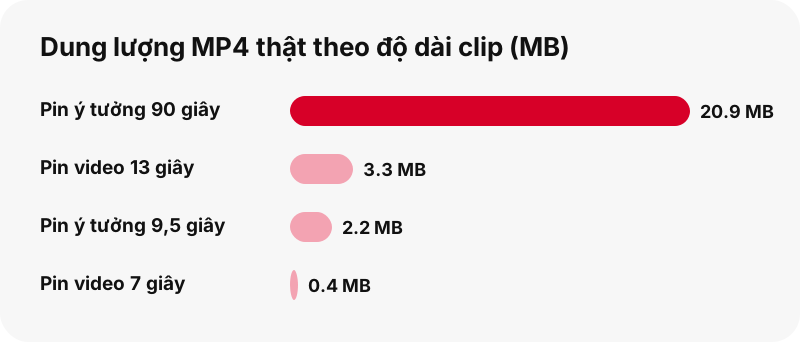
| Pin ý tưởng, 90 giây | MP4 720×1280 | 20,9 MB |
| Pin video thông thường, 13 giây | MP4 576×1024 | 3,3 MB |
Trên màn hình iPhone cầm dọc, bản 486×864 vẫn trông rõ với video công thức nấu ăn, hướng dẫn hay phối đồ. Hãy giữ bản 720×1280 cho những clip bạn định chỉnh sửa hoặc phát lên TV.
Có đưa được video Pinterest vào ứng dụng Ảnh không?
Đôi khi có, nhưng chúng tôi sẽ không hứa một nút mà Apple không ghi trong tài liệu. Điều Apple nói rõ là ảnh và video bạn lưu từ Safari, Tin nhắn và Mail xuất hiện trong bộ sưu tập Đã lưu gần đây trong Ảnh. Một tệp MP4 mà Safari tải qua trình quản lý tải về sẽ nằm ở Tệp › Tải về.
Từ Tệp, bạn vẫn toàn quyền xử lý: chạm và giữ tệp MP4, chạm Mở bằng và chọn ứng dụng bạn muốn, như hướng dẫn ứng dụng Tệp của Apple giải thích. Bạn cũng có thể chia sẻ tệp thẳng từ Tệp sang Tin nhắn hoặc AirDrop mà không cần di chuyển nó.
Chúng tôi đã thử nghiệm bản thân việc tải về, không phải mọi cách iOS có thể di chuyển tệp sau đó. Nếu iPhone của bạn hiện tùy chọn lưu video vào Ảnh, đó là tính năng của iOS, không phải thứ SaverPin thêm vào.
Hướng dẫn riêng về lưu video Pinterest vào thư viện so sánh bước này trên iPhone, Android và điện thoại Samsung.
Có dùng được trong Chrome trên iPhone không?
Có. Công cụ chạy trong mọi trình duyệt hiện đại, nên Chrome trên iPhone đọc được pin và hiện cùng các nút. Khác biệt nằm ở bước lưu: trợ giúp Chrome cho iPhone và iPad của Google hướng dẫn chạm vào tùy chọn lưu và chọn Tệp ở màn hình “Lưu vào…”.
Safari hay Chrome: cái nào đơn giản hơn?
Safari ngắn hơn một bước, vì danh sách Tải về nằm ngay cạnh trường tìm kiếm và tệp vào thư mục đã đặt trong Cài đặt. Chrome hỏi nơi lưu mỗi lần, khá tiện nếu bạn muốn xếp clip vào thư mục ngay từ đầu.
| Bước | Safari trên iPhone | Chrome trên iPhone |
|---|---|---|
| Đọc pin | Dán link, nhấn Tải xuống | Như nhau |
| Lưu MP4 | Chạm một nút; Safari tải về | Chạm một nút, rồi chọn Tệp ở “Lưu vào…” |
| Tìm lại tệp | Nút Tải về hoặc Tệp › Tải về | Thư mục trong Tệp mà bạn đã chọn |
| Đổi thư mục mặc định | Cài đặt › Ứng dụng › Safari › Tải về | Chọn cho từng tệp |
Làm sao thêm SaverPin vào Màn hình chính iPhone?
Dùng tính năng Thêm vào MH chính của Safari. Hướng dẫn đánh dấu trang web trên iPhone của Apple liệt kê các bước: mở trang trong Safari, chạm Chia sẻ, cuộn xuống và chạm Thêm vào MH chính, rồi chạm Thêm. Nếu không thấy tùy chọn này, chạm Sửa tác vụ ở cuối danh sách và thêm nó vào.
- Mở saverpin.com trong Safari.
- Chạm Chia sẻ (ở một số bố cục tab, nút này nằm sau menu trang).
- Chạm Thêm vào MH chính. Apple còn có tùy chọn Mở dưới dạng ứng dụng web để dùng trang như một ứng dụng.
- Chạm Thêm. Biểu tượng giờ mở trình tải xuống chỉ với một lần chạm.
Biểu tượng mở chính trang web, dưới dạng ứng dụng web trong cửa sổ riêng nếu bật Mở dưới dạng ứng dụng web, nên không có gì phải cập nhật từ cửa hàng và không cần cấp quyền cửa hàng nào. Xóa nó như mọi biểu tượng khác khi bạn không cần nữa.
Một video Pinterest chiếm bao nhiêu dung lượng iPhone?
Ít hơn bạn nghĩ: pin ngắn chỉ vài megabyte. Trong thử nghiệm của chúng tôi, một pin thông thường dài 7 giây nặng 0,4 MB và một pin ý tưởng dài 90 giây nặng 20,9 MB ở 720×1280. Độ dài quan trọng hơn nhiều so với loại pin khi bạn tải video Pinterest trên iPhone.
Để xem dung lượng thật sự còn trống, trang kiểm tra dung lượng iPhone và iPad của Apple hướng dẫn mở Cài đặt, chạm Cài đặt chung, rồi chạm Dung lượng iPhone. Danh sách ở đó cho thấy ứng dụng nào chiếm nhiều chỗ nhất, nên bạn biết video có phải vấn đề không trước khi xóa gì.
Dọn dẹp từ Tệp: mở Tải về, chạm và giữ một clip bạn đã xem rồi xóa nó. Phía chúng tôi không lưu gì, nên xóa bản sao của bạn là việc dọn dẹp duy nhất.
Vì sao video là 720p mà không phải 1080p?
Vì thang mã hóa của Pinterest cho pin video dừng ở 720p. Trong thử nghiệm của chúng tôi, ngay cả một pin ý tưởng có nguồn ghi 1080×1920 cũng chỉ có mục danh sách phát và MP4 lớn nhất là 720×1280. Không có tệp 1080p hay 4K nào để lấy.
Một số trang tải xuống vẫn quảng cáo 4K. Họ chỉ có thể đổi tên hoặc phóng to cùng hình 720p đó, làm tăng megabyte chứ không thêm chi tiết. Thay vào đó, chúng tôi hiện kích thước pixel chính xác trên từng nút. Toàn bộ câu chuyện, kèm thang danh sách phát, có trong bài giải thích chất lượng video Pinterest.
Một ngoại lệ thật sự với mức trần 720p: khung hình ảnh bìa của video. Trình tải ảnh bìa có thể lưu nó ở kích thước đầy đủ, 1080×1920 trong thử nghiệm 90 giây của chúng tôi, dưới dạng ảnh JPG tĩnh.
Bạn còn lưu được gì khác từ một pin trên iPhone?
Không chỉ video. Cùng một ô đọc được ảnh, GIF, băng chuyền và âm thanh, mỗi loại đều hiện kích thước thật trước. Đây là những gì dùng được và không dùng được trên iPhone, không tô vẽ quảng cáo.
| Bạn muốn | Bạn nhận được | Được không? |
|---|---|---|
| Video | MP4 (H.264 + AAC), tối đa 720p | Có |
| Chỉ âm thanh | M4A với rãnh AAC gốc, tách ngay trên iPhone, không phải MP3 | Có |
| Ảnh bìa | JPG khung hình đầu và ảnh bìa pin | Có |
| Pin ảnh | Bản tải lên gốc, không phải bản xem trước 736 px | Có |
| Pin GIF | Tệp .gif gốc kèm một ảnh JPG tĩnh | Có |
| Pin từ bảng riêng tư | Không có gì: chúng tôi không đọc được | Không |
| 1080p hoặc 4K | Pinterest không lưu | Không |
Với pin ý tưởng có nhiều trang, hãy xem trình tải pin ý tưởng và video kiểu Reels; mỗi trang có các nút riêng.
Phải làm gì nếu iPhone không tải được gì?
Hãy bắt đầu với thông báo trên thẻ, vì nó nêu nguyên nhân. “Không tìm thấy pin. Pin có thể ở chế độ riêng tư, đã bị xóa hoặc link chưa đầy đủ.” nghĩa là pin không công khai hoặc link bị cắt. Sao chép lại từ biểu tượng chia sẻ và dán link đầy đủ.
- Nút ngừng hoạt động: link tải về hết hạn sau một giờ. Dán lại link pin để có link mới.
- Đã tải nhưng không thấy: kiểm tra cả iCloud Drive › Tải về lẫn Trên iPhone › Tải về, tùy cài đặt Safari của bạn.
- Vẫn đang tải: clip lớn khi sóng yếu cần thời gian; danh sách Tải về của Safari hiện tiến trình.
- Pin riêng tư: không công cụ nào đọc được nếu không có thông tin đăng nhập của chủ pin. Đọc vì sao không tải được video Pinterest riêng tư.
Trợ giúp chia sẻ của chính Pinterest cho thấy biểu tượng chia sẻ nằm ở đâu dưới một pin. Các cách khắc phục khác được tổng hợp trong bài không tải được video Pinterest.
Các bước tương tự trên thiết bị Apple khác
Bản iPad và Mac dùng chung logic Tệp và Safari nhưng khác ở vài điểm hữu ích: iPad có thể hiện Pinterest và Safari cạnh nhau, còn Mac giữ tệp trong một thư mục Tải về bình thường. Xem tải video Pinterest trên iPad và tải video Pinterest trên Mac, hoặc thư mục tải về trên mọi thiết bị.
Câu hỏi thường gặp
Làm sao tải video Pinterest trên iPhone mà không cần ứng dụng?
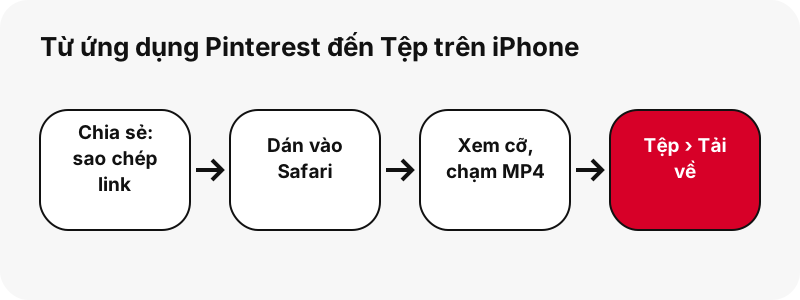
Sao chép link pin từ biểu tượng chia sẻ, dán vào ô trên trang này trong Safari, nhấn Tải xuống và chạm nút MP4. Safari lưu tệp vào Tệp › Tải về.
Video Pinterest đã tải nằm ở đâu trên iPhone?
Trong ứng dụng Tệp: Duyệt › Tải về, bên trong iCloud Drive hoặc Trên iPhone tùy theo Cài đặt › Ứng dụng › Safari › Tải về. Ngay sau khi lưu, nút Tải về cạnh trường tìm kiếm của Safari cũng liệt kê tệp.
Video có xuất hiện trong ứng dụng Ảnh không?
Apple liệt kê các mục lưu từ Safari trong Ảnh › Đã lưu gần đây. Một tệp MP4 Safari tải về theo cách thông thường nằm ở Tệp › Tải về, nơi chạm và giữ cho bạn Mở bằng và Chia sẻ.
Video có bị gắn logo không?
SaverPin không thêm gì. Bạn nhận tệp MP4 mà Pinterest lưu cho pin đó; nếu người sáng tạo đặt logo bên trong hình, logo vẫn còn vì nó là một phần của video.
Video tải về có giữ âm thanh không?
Có, mỗi khi clip của người sáng tạo có âm thanh, vì MP4 chứa rãnh AAC. Với pin không có tiếng, thẻ kết quả sẽ báo trước khi tải bất cứ thứ gì.
Có thể chỉ lưu âm thanh trên iPhone không?
Có, dưới dạng tệp M4A. iPhone của bạn sao chép rãnh AAC gốc ra khỏi MP4 mà không mã hóa lại. Đó không phải MP3, và không có gì được tải lên.
Vì sao bản tải trên iPhone ghi 720p trong khi pin trông nét hơn?
MP4 cao nhất của chính Pinterest cho pin video rộng 720 pixel. Thứ bạn thấy trong ứng dụng là cùng luồng đó; trang nào hứa 1080p hay 4K sẽ phải phóng to nó, nên mỗi nút ở đây ghi kích thước thật.
Có tải được cả một bảng về iPhone không?
Trình tải bảng liệt kê tối đa 50 pin của một bảng công khai và chuẩn bị từng pin một. Không có tệp ZIP, và không đọc được bảng riêng tư.
Có dùng được với link rút gọn pin.it không?
Có. Dán link pin.it nguyên trạng; công cụ sẽ theo nó đến pin, hoặc đến bảng nếu link rút gọn trỏ đến bảng.
Có cần đăng nhập Pinterest không?
Không, và chúng tôi không bao giờ hỏi. Công cụ chỉ đọc pin công khai, cũng là những pin ai cũng mở được mà không cần tài khoản.
SaverPin có thuộc Pinterest không?
Không. SaverPin hoạt động độc lập và không liên quan gì đến Pinterest, Inc. Công cụ chỉ mở được pin công khai.
Lưu video Pinterest trên iPhone có hợp pháp không?
Giữ một clip cho riêng mình khác với đăng lại nó. Đăng lại video của người khác có thể vi phạm bản quyền; hãy hỏi người sáng tạo trước. Chi tiết: tải video Pinterest có hợp pháp không.
Hướng dẫn
Video — Dán link pin và lưu video dạng MP4, tối đa 720p.
Nguồn
- Nơi tìm bản tải về trên iPhone hoặc iPad — Apple
- Tìm tệp đã tải về trên iPhone — Apple
- Tùy chỉnh cài đặt Safari trên iPhone — Apple
- Tìm ảnh và video đã lưu gần đây trên iPhone — Apple
- Tìm và xem tệp, thư mục trong Tệp trên iPhone — Apple
- Đánh dấu trang web trong Safari trên iPhone — Apple
- Cách kiểm tra dung lượng trên iPhone và iPad — Apple
- Tải tệp xuống (Chrome trên iPhone và iPad) — Google
- Chia sẻ pin, bảng và hồ sơ lên mạng xã hội — Pinterest