پیش از شروع به چه چیزی نیاز دارید؟
یک آیفون با سافاری، یک پین ویدیویی عمومی پینترست و کمی فضای خالی. فهرست همین است: نه دانلود از App Store، نه ورود به حساب پینترست و نه ثبتنام در سایت ما. Chrome در آیفون هم کار میکند، فقط یک مرحلهٔ اضافه دارد که پایینتر توضیح دادهایم.
معمولاً سؤال دانلود فیلم از پینترست برای آیفون از یک کمبود ساده میآید: اپ پینترست اجازه میدهد پین را در یک بورد ذخیره کنید، اما بورد فایل نیست. SaverPin دادههای عمومی پین را میخواند و خود فایل MP4 را به سافاری میدهد، تا کلیپ آفلاین، در هواپیما یا با آنتن ضعیف هم پخش شود.
- کار میکند: پینهای ویدیویی معمولی، آیدیا پینها (همان ویدیوهای کوتاه عمودی)، اسلایدهای کاروسل و لینکهای کوتاه pin.it.
- کار نمیکند: پینهای بوردهای خصوصی، پینهای یک پروفایل خصوصی و هر چیزی که به ورود شما نیاز داشته باشد.
- لازم نیست: اپ، حساب کاربری، VPN یا فایل میانبر (Shortcut).
اگر دنبال یک اپ در اپاستور بودید، بخوانید چرا SaverPin اپ ندارد و چطور نسخهٔ وب میتواند بهجای آن روی صفحهٔ اصلی آیفون بنشیند.
دانلودهای پینترست در آیفون کجا ذخیره میشوند؟
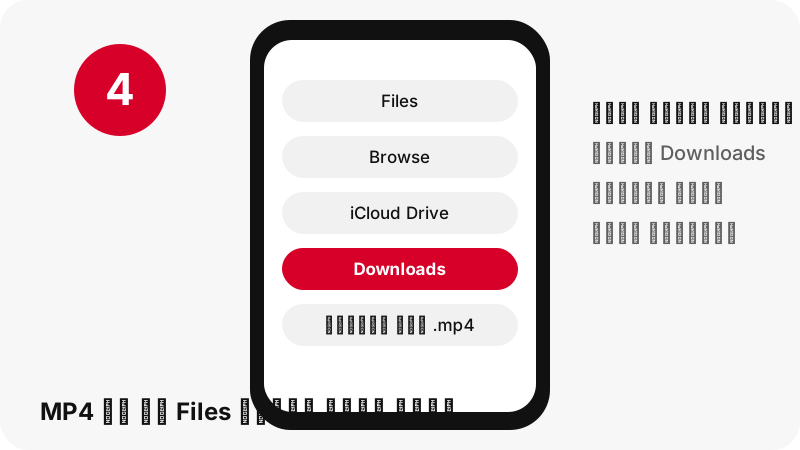
در پوشهٔ Downloads (دانلودها) در برنامهٔ Files (فایلها). صفحهٔ Apple دربارهٔ پیدا کردن دانلودها در آیفون یا آیپد این را در یک جمله میگوید و مراحلش این است: Files را باز کنید، Browse را بزنید، iCloud Drive را بزنید و بعد Downloads را.
“If you download a file onto your iPhone or iPad from the internet, you can find it in your Downloads folder in the Files app.”
یعنی: اگر فایلی را از اینترنت روی آیفون یا آیپد دانلود کنید، آن را در پوشهٔ Downloads برنامهٔ Files پیدا میکنید.
iCloud Drive یا On My iPhone؟
هر دو ممکن است. در تنظیمات سافاری (Settings › Apps › Safari › Downloads) یکی از iCloud Drive، On My iPhone یا Other را انتخاب میکنید. Apple توضیح میدهد که با iCloud Drive میتوانید فایل را روی هر آیفون، آیپد یا مکی که با همان Apple Account وارد شده باز کنید. On My iPhone فایل را در پوشهٔ Downloads خود گوشی نگه میدارد.
بلافاصله بعد از دانلود
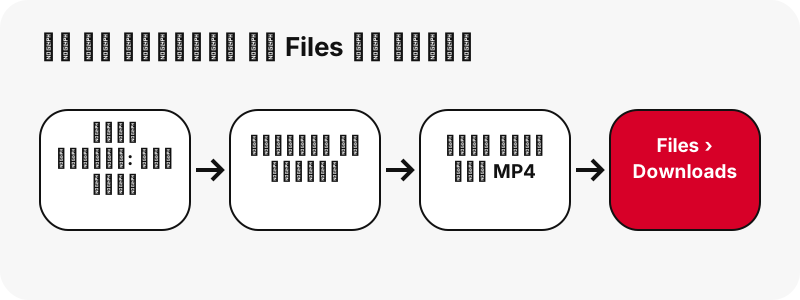
لازم نیست از سافاری خارج شوید. دکمهٔ Downloads کنار فیلد جستوجو را بزنید؛ جدیدترین فایل بالای فهرست است و با یک ضربه پخش میشود. راهنمای Files در آیفون مسیر طولانیتر را توضیح میدهد، یعنی Files › Browse › Downloads، که فایلهای قدیمیتر را هم فهرست میکند.
| تنظیم دانلود سافاری | محل ذخیرهٔ MP4 | روی دستگاههای دیگر Apple؟ |
|---|---|---|
| iCloud Drive | Files › Browse › iCloud Drive › Downloads | بله، روی هر آیفون، آیپد یا مک با همان Apple Account |
| On My iPhone | Files › Browse › On My iPhone › Downloads | نه، فقط همین آیفون |
| Other | پوشهای که در Files انتخاب کردهاید | بستگی به پوشهٔ انتخابی دارد |
روی اینترنت همراه کدام فایل را انتخاب کنیم؟
روی Wi-Fi بزرگترین MP4 را بردارید و روی اینترنت همراه یک فایل کوچکتر. برای آیدیا پینها، کارت نتیجه سه فایل H.264 از همان کلیپ پیشنهاد میدهد: حدود 720×1280، 486×864 و 360×640. پینهای ویدیویی معمولی اغلب فقط یک MP4 دارند، در همان اندازهای که پینترست نگه میدارد.
اندازههای زیر را در تاریخ 2026-10-24 با خود ابزار اندازه گرفتیم. اینها نمونهاند، نه قول: کلیپ طولانیتر یا پرجنبوجوشتر حجم بیشتری دارد. کارت همیشه پیش از ضربه زدن عدد واقعی را نشان میدهد، پس هیچوقت لازم نیست حدس بزنید.
| پینی که آزمایش کردیم | فایل پیشنهادی | حجم |
|---|---|---|
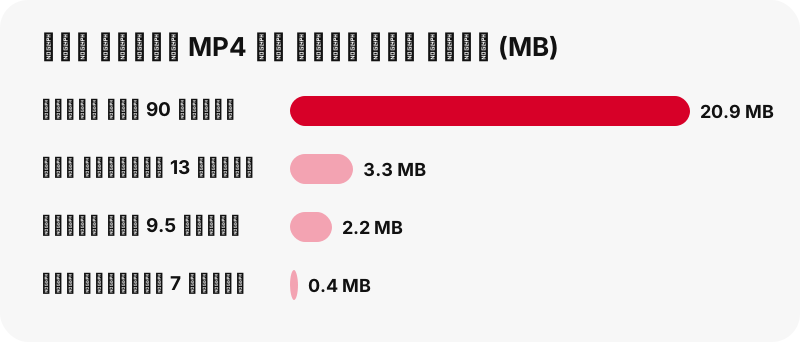
| آیدیا پین، 9.5 ثانیه | MP4 720×1280 | 2.2 MB |
| آیدیا پین، 9.5 ثانیه | MP4 486×864 | 1.3 MB |
| آیدیا پین، 9.5 ثانیه | MP4 360×640 | 0.9 MB |
| آیدیا پین، 9.5 ثانیه | فقط صدا (M4A) | 80 KB |
| آیدیا پین، 90 ثانیه | MP4 720×1280 | 20.9 MB |
| پین ویدیویی معمولی، 13 ثانیه | MP4 576×1024 | 3.3 MB |
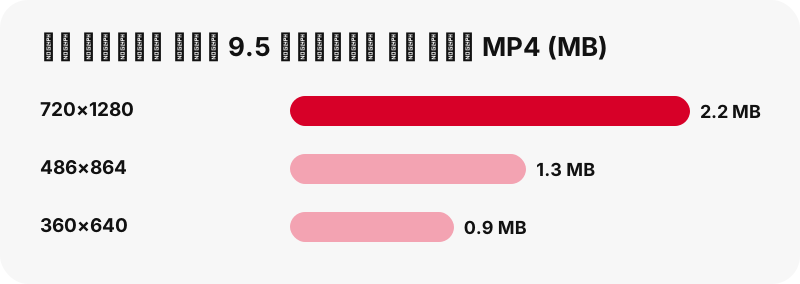
روی صفحهٔ آیفون در حالت عمودی، 486×864 برای دستور پخت، آموزش و کلیپهای لباس هنوز تمیز دیده میشود. 720×1280 را برای چیزی نگه دارید که میخواهید ویرایش کنید یا روی تلویزیون پخش کنید.
آیا میشود ویدیوی پینترست را در برنامهٔ Photos گذاشت؟
گاهی بله، اما ما دکمهای را که Apple مستند نکرده قول نمیدهیم. آنچه Apple میگوید این است که عکسها و ویدیوهایی که از سافاری، Messages و Mail ذخیره میکنید در مجموعهٔ Recently Saved در Photos دیده میشوند. فایل MP4 که سافاری با مدیر دانلود خود دریافت میکند در Files › Downloads میماند.
در Files هم کنترل دست شماست: انگشت خود را روی MP4 نگه دارید، Open With را بزنید و برنامهٔ دلخواه را انتخاب کنید، همانطور که راهنمای Files Apple توضیح میدهد. میتوانید فایل را مستقیم از Files به Messages یا AirDrop بفرستید، بیآنکه جابهجایش کنید.
ما خود دانلود را آزمایش کردیم، نه همهٔ راههایی که iOS بعداً میتواند فایل را جابهجا کند. اگر آیفون شما گزینهای برای ذخیرهٔ ویدیو در Photos نشان داد، آن یک قابلیت iOS است، نه چیزی که SaverPin اضافه کرده باشد.
راهنمای جداگانهٔ ما دربارهٔ ذخیرهٔ ویدیوی پینترست در گالری این مرحله را در آیفون، اندروید و گوشیهای سامسونگ مقایسه میکند.
آیا در Chrome آیفون هم کار میکند؟
بله. ابزار در هر مرورگر بهروزی اجرا میشود، پس Chrome در آیفون هم پین را میخواند و همان دکمهها را نشان میدهد. تفاوت در مرحلهٔ ذخیره است: راهنمای Chrome برای آیفون و آیپد Google میگوید گزینهٔ ذخیره را بزنید و در صفحهٔ «Save in…» گزینهٔ Files را انتخاب کنید.
سافاری یا Chrome: کدام سادهتر است؟
سافاری یک مرحله کوتاهتر است، چون فهرست Downloads آن کنار فیلد جستوجوست و فایل به پوشهٔ تعیینشده در Settings میرود. Chrome هر بار میپرسد فایل کجا ذخیره شود، که اگر کلیپها را همان لحظه در پوشهها مرتب میکنید، به کار میآید.
| مرحله | سافاری در آیفون | Chrome در آیفون |
|---|---|---|
| خواندن پین | لینک را بچسبانید و دانلود را بزنید | همان |
| ذخیرهٔ MP4 | روی یک دکمه بزنید؛ سافاری دانلودش میکند | روی یک دکمه بزنید، سپس در «Save in…» گزینهٔ Files را انتخاب کنید |
| پیدا کردن دوباره | دکمهٔ Downloads یا Files › Downloads | پوشهای از Files که انتخاب کردهاید |
| تغییر پوشهٔ پیشفرض | Settings › Apps › Safari › Downloads | برای هر فایل جداگانه انتخاب میشود |
چطور SaverPin را به صفحهٔ اصلی آیفون اضافه کنیم؟
از گزینهٔ Add to Home Screen سافاری استفاده کنید. راهنمای Apple برای نشانهگذاری یک وبسایت در آیفون مراحل را اینطور فهرست میکند: سایت را در سافاری باز کنید، Share را بزنید، پایین بروید و Add to Home Screen را بزنید، سپس Add را. اگر این گزینه نبود، Edit Actions را در پایین فهرست بزنید و آن را اضافه کنید.
- saverpin.com را در سافاری باز کنید.
- Share را بزنید (در بعضی چیدمانهای زبانه، اول باید منوی صفحه را باز کنید).
- Add to Home Screen را بزنید. Apple گزینهٔ Open as Web App را هم دارد تا سایت مثل یک اپ اجرا شود.
- Add را بزنید. حالا این نماد با یک ضربه دانلودر را باز میکند.
این نماد خود وبسایت را باز میکند، و وقتی Open as Web App روشن باشد بهصورت وباپ در پنجرهٔ جداگانه؛ پس چیزی برای بهروزرسانی از اپاستور و هیچ مجوزی برای دادن ندارد. هر وقت لازمش نداشتید، مثل هر نماد دیگری حذفش کنید.
ویدیوی پینترست چقدر از حافظهٔ آیفون را میگیرد؟
برای دانلود فیلم از پینترست برای آیفون، نگران حافظه نباشید؛ کمتر از آنچه فکر میکنید: پینهای کوتاه چند مگابایتاند. در آزمایشهای ما یک پین معمولی 7 ثانیهای 0.4 MB بود و یک آیدیا پین 90 ثانیهای با 720×1280 حدود 20.9 MB. طول کلیپ خیلی بیشتر از نوع پین اهمیت دارد.
برای دیدن فضای واقعیِ خالی، راهنمای بررسی حافظهٔ آیفون و آیپد Apple میگوید Settings را باز کنید، General را بزنید و بعد iPhone Storage را. فهرست آنجا نشان میدهد کدام برنامهها بیشترین فضا را گرفتهاند، تا پیش از پاک کردن چیزی ببینید مشکل واقعاً از ویدیوهاست یا نه.
از داخل Files مرتب کنید: Downloads را باز کنید، انگشت را روی کلیپی که دیدهاید نگه دارید و حذفش کنید. در سمت ما چیزی ذخیره نمیشود، پس پاک کردن نسخهٔ خودتان تنها کار لازم است.
چرا ویدیو 720p است و نه 1080p؟
چون نردبان کدگذاری پینترست برای پینهای ویدیویی در 720p تمام میشود. در آزمایشهای ما، حتی آیدیا پینی که منبعش 1080×1920 ثبت شده بود، بزرگترین ورودی پلیلیست و MP4 آن 720×1280 بود. هیچ فایل 1080p یا 4K وجود ندارد که بشود دریافتش کرد.
بعضی صفحههای دانلود باز هم 4K تبلیغ میکنند. آنها فقط میتوانند همان تصویر 720p را تغییر نام دهند یا بزرگنمایی کنند، که مگابایت اضافه میکند اما جزئیات نه. ما بهجایش ابعاد دقیق پیکسلی را روی هر دکمه نشان میدهیم. ماجرای کامل، همراه با نردبان پلیلیست، در توضیح کیفیت ویدیوی پینترست آمده است.
یک استثنای واقعی برای سقف 720p وجود دارد: فریم کاور ویدیو. دانلودر تصویر کاور میتواند آن را در اندازهٔ کامل، در آزمایش 90 ثانیهای ما 1080×1920، بهصورت یک JPG ثابت ذخیره کند.
در آیفون چه چیز دیگری از یک پین میتوان ذخیره کرد؟
بیش از ویدیو. همان کادر عکسها، GIFها، کاروسلها و ترک صدا را هم میخواند و برای هر کدام اول اندازهٔ واقعی را نشان میدهد. این فهرست آن چیزی است که در آیفون کار میکند و نمیکند، بدون تعارف تبلیغاتی.
| چه میخواهید | چه میگیرید | کار میکند؟ |
|---|---|---|
| خود ویدیو | MP4 (H.264 + AAC)، تا 720p | بله |
| فقط صدا | M4A با ترک AAC اصلی، جداشده روی آیفون شما، نه MP3 | بله |
| تصویر کاور | اولین فریم و کاور پین بهصورت JPG | بله |
| پین عکس | فایل اصلی آپلودشده، نه پیشنمایش 736 px | بله |
| پین GIF | فایل اصلی .gif بهاضافهٔ یک JPG ثابت | بله |
| پینی از بورد خصوصی | هیچ: نمیتوانیم آن را بخوانیم | نه |
| 1080p یا 4K | پینترست آن را نگه نمیدارد | نه |
برای آیدیا پینهای چندصفحهای، دانلودر آیدیا پین و ویدیوهای سبک Reels را ببینید؛ هر صفحه دکمههای خودش را میگیرد.
اگر در آیفون چیزی دانلود نشد چه کنیم؟
از پیام روی کارت شروع کنید، چون علت را میگوید. «پین پیدا نشد. ممکن است خصوصی یا حذف شده باشد، یا لینک ناقص باشد.» یعنی پین عمومی نیست یا لینک بریده شده است. لینک را دوباره از نماد اشتراکگذاری کپی کنید و لینک کامل را بچسبانید.
- دکمه دیگر کار نمیکند: لینکهای دانلود بعد از 1 ساعت منقضی میشوند. لینک پین را دوباره بچسبانید تا لینکهای تازه بگیرید.
- دانلود شد اما دیده نمیشود: بسته به تنظیم سافاری، هم iCloud Drive › Downloads و هم On My iPhone › Downloads را نگاه کنید.
- هنوز در حال دانلود است: کلیپهای بزرگ با آنتن ضعیف زمان میبرند؛ فهرست Downloads سافاری پیشرفت را نشان میدهد.
- پین خصوصی: هیچ ابزاری بدون ورود صاحب حساب نمیتواند آن را بخواند. بخوانید چرا ویدیوهای خصوصی پینترست دانلود نمیشوند.
راهنمای اشتراکگذاری خود پینترست نشان میدهد نماد اشتراکگذاری زیر پین کجاست. راهحلهای بیشتر در دانلود ویدیوی پینترست کار نمیکند جمع شده است.
همین مراحل روی دستگاههای دیگر Apple
اگر دانلود فیلم از پینترست برای آیفون را یاد گرفتید، نسخههای آیپد و مک هم همان منطق Files و سافاری را دارند اما تفاوتهای مفیدی دارند: آیپد میتواند پینترست و سافاری را کنار هم نشان دهد و مک فایلها را در یک پوشهٔ Downloads معمولی نگه میدارد. ویدیوی پینترست در آیپد و ویدیوی پینترست در مک را ببینید، یا پوشهٔ دانلود در هر دستگاه را.
پرسشهای متداول
چطور بدون اپ ویدیوی پینترست را در آیفون دانلود کنم؟
لینک پین را از نماد اشتراکگذاری کپی کنید، در سافاری آن را در کادر همین صفحه بچسبانید، دانلود را بزنید و روی دکمهٔ MP4 ضربه بزنید. سافاری فایل را در Files › Downloads ذخیره میکند.
ویدیوی دانلودشدهٔ پینترست در آیفون من کجاست؟
در برنامهٔ Files: Browse › Downloads، داخل iCloud Drive یا On My iPhone بسته به Settings › Apps › Safari › Downloads. درست بعد از ذخیره، دکمهٔ Downloads سافاری کنار فیلد جستوجو هم آن را فهرست میکند.
آیا ویدیو در برنامهٔ Photos دیده میشود؟
Apple مواردی را که از سافاری ذخیره میشوند زیر Photos › Recently Saved فهرست میکند. فایل MP4 که سافاری دانلود میکند معمولاً در Files › Downloads میماند، جایی که با نگه داشتن انگشت گزینههای Open With و Share را دارید.
آیا ویدیو واترمارک دارد؟
SaverPin هیچ واترمارکی اضافه نمیکند. همان فایل MP4 را میگیرید که پینترست برای آن پین نگه میدارد؛ اگر سازنده لوگویی داخل تصویر گذاشته باشد، میماند چون بخشی از خود ویدیوست.
آیا ویدیوی دانلودشده صدایش را دارد؟
هر وقت کلیپ سازنده صدا داشته باشد، بله، چون MP4 ترک AAC خود را دارد. برای پین بیصدا، کارت نتیجه پیش از هر دانلودی به شما هشدار میدهد.
آیا در آیفون میتوانم فقط صدا را ذخیره کنم؟
بله، بهصورت فایل M4A. آیفون شما ترک AAC اصلی را بدون کدگذاری دوباره از MP4 جدا میکند. فایل MP3 نیست و چیزی آپلود نمیشود.
چرا دانلود در آیفون 720p نوشته، وقتی پین واضحتر به نظر میرسید؟
بزرگترین MP4 خود پینترست برای پینهای ویدیویی 720 پیکسل عرض دارد. آنچه در اپ دیدید همان جریان بود؛ سایتی که 1080p یا 4K قول میدهد باید آن را بزرگنمایی کند، پس اینجا هر دکمه ابعاد واقعی را نشان میدهد.
آیا میتوانم یک بورد کامل را در آیفون دانلود کنم؟
دانلودر بورد تا 50 پین از یک بورد عمومی را فهرست میکند و یکییکی آماده میکند. فایل ZIP در کار نیست و بوردهای خصوصی خوانده نمیشوند.
آیا با لینکهای کوتاه pin.it کار میکند؟
بله. لینک pin.it را همانطور که هست بچسبانید؛ ابزار آن را تا پین دنبال میکند، یا تا بورد اگر لینک کوتاه به بورد اشاره کند.
آیا باید وارد حساب پینترست شوم؟
نه، و ما هرگز نمیخواهیم. ابزار فقط پینهای عمومی را میخواند، همانهایی که هر کسی بدون حساب میتواند باز کند.
آیا SaverPin بخشی از پینترست است؟
نه. SaverPin مستقل اداره میشود و هیچ ارتباطی با Pinterest, Inc. ندارد. فقط پینهای عمومی را میتواند باز کند.
آیا ذخیرهٔ ویدیوهای پینترست در آیفون قانونی است؟
نگه داشتن یک کلیپ برای خودتان با انتشار دوبارهاش فرق دارد. انتشار دوبارهٔ ویدیوی دیگران ممکن است حق نشر را نقض کند؛ اول از سازنده بپرسید. جزئیات: آیا دانلود ویدیوهای پینترست قانونی است.
راهنماها
ویدیو — لینک پین را بچسبانید و ویدیو را با فرمت MP4 تا کیفیت 720p ذخیره کنید.
منابع
- پیدا کردن دانلودها در آیفون یا آیپد — Apple
- پیدا کردن فایلهای دانلودشده در آیفون — Apple
- سفارشیسازی تنظیمات سافاری در آیفون — Apple
- پیدا کردن عکسها و ویدیوهای اخیراً ذخیرهشده در آیفون — Apple
- پیدا کردن و دیدن فایلها و پوشهها در Files آیفون — Apple
- نشانهگذاری یک وبسایت در سافاری آیفون — Apple
- چطور حافظهٔ آیفون و آیپد را بررسی کنیم — Apple
- دانلود فایل (Chrome در آیفون و آیپد) — Google
- اشتراکگذاری پینها، بوردها و پروفایلها در شبکههای اجتماعی — Pinterest