Was ist ein Pinterest Video Saver, und was speichert SaverPin für dich?
Ein Pinterest Video Saver macht aus einem Pin, der dir gefällt, eine Datei auf deinem eigenen Gerät. SaverPin erledigt das mit einem einzigen Feld: Du gibst den Link eines öffentlichen Pins ein und bekommst die echten Dateien, die Pinterest für diesen Pin vorhält, als MP4, JPG, PNG, WebP oder GIF. So kannst du ein Pinterest Video speichern, aber auch Bilder, ganz ohne App.
Am meisten fällt zuerst die Ehrlichkeit der Ergebniskarte auf. Bevor du irgendetwas antippst, nennt jede Option ihre echte Breite, Höhe und Dateigröße, gemessen an der Datei und nicht aus einer Bezeichnung geraten. Du entscheidest also mit dem Wissen, wie viel Speicher oder mobiles Datenvolumen die Datei kostet.
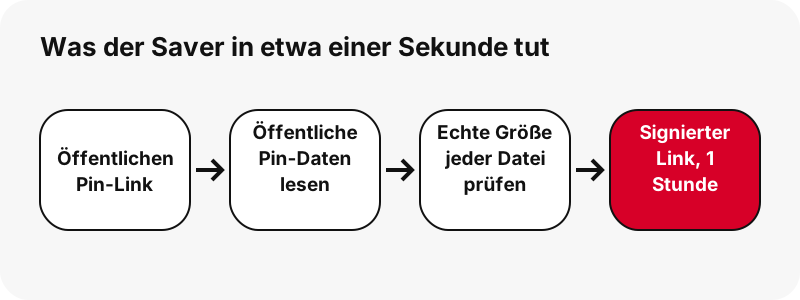
Das passiert in der guten Sekunde nach dem Tippen: Unser Server liest die öffentlichen Daten des Pins, sammelt jede Datei, die Pinterest dafür auflistet, öffnet die ersten Bytes jeder Datei, um den echten Typ und die Größe zu bestätigen, und gibt einen signierten Link zurück, der eine Stunde später abläuft. Bei uns wird nichts gespeichert.
- Ein Video-Pin oder Idea Pin wird als MP4 mit Ton gespeichert, bis 720p.
- Ein Bild-Pin wird als Original-Upload gespeichert, nicht als verkleinerte Vorschau aus dem Feed.
- Ein GIF-Pin wird als bewegte
.gif-Datei gespeichert, mit einem Standbild daneben. - Jedes Video lässt sich auch nur als Ton in einer .m4a-Datei speichern.
Du meldest dich nie an, installierst nichts, und die Seite läuft in dem Browser, den du schon hast, auf Smartphone, Tablet oder Computer. Wir setzen kein Wasserzeichen auf das, was du speicherst, und zum Start zeigt die Seite überhaupt keine Werbung.
Warum eine eigene Kopie behalten, statt den Pin nur auf einer Pinnwand zu merken?
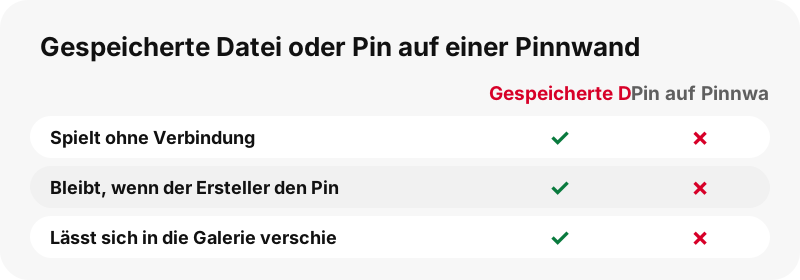
Das Wort „speichern“ hat auf Pinterest zwei Bedeutungen. Der rote Button Speichern legt einen Pin auf einer deiner Pinnwände ab, und das ist im Grunde ein Lesezeichen: Der Clip liegt weiter bei Pinterest, braucht zum Abspielen eine Verbindung und verschwindet, wenn der Ersteller ihn löscht oder privat stellt. Ein Pinterest Video Saver gibt dir stattdessen eine echte Datei, die in deinen Downloads bleibt, bis du sie entfernst.
Im Alltag macht das einen Unterschied. Ein Brotrezept, das du in einer Küche mit schlechtem WLAN nachkochen willst, eine zehnminütige Dehnroutine fürs Hotelzimmer, eine Stricktechnik, die du oft wiederholst, ein Clip für den Flug: Alles ist einfacher, wenn die Datei schon auf dem Gerät liegt.
Wann eine Pinnwand die bessere Wahl ist
Wenn du einen Pin nur irgendwann wiederfinden willst, ist eine Pinnwand perfekt und schickt weiter Besucher zum Ersteller. Nimm den Saver, wenn du die Datei selbst brauchst, offline oder als private Referenz. Wenn du Pins meist als Links in Chats bekommst, ist die Seite Pinterest per Link herunterladen ein guter Einstieg, und die Seite Pinterest Saver behandelt das Speichern aller Pin-Arten, nicht nur von Videos.
Wie kannst du mit SaverPin Pinterest Videos speichern?
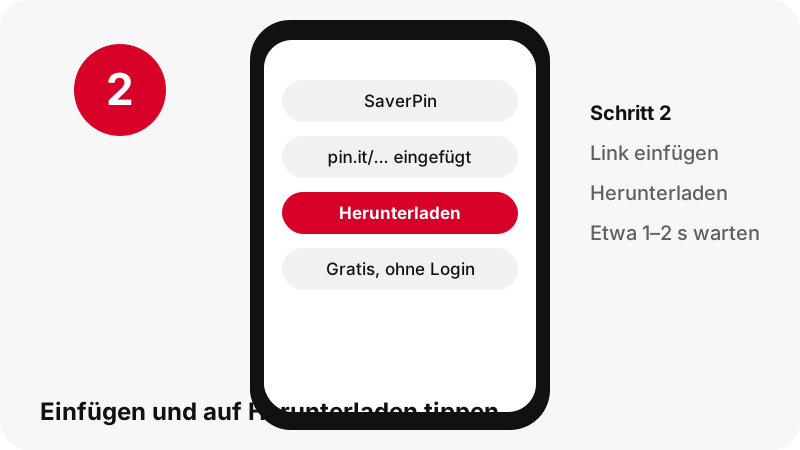
Um hier Pinterest Videos zu speichern, kopierst du den Link des Pins, fügst ihn oben in das Feld ein und tippst auf Herunterladen. Eine Karte listet dann jede Datei des Pins mit Auflösung und Dateigröße, und ein Tipp speichert die gewählte. Meist geht das schneller, als das Teilen-Menü zu finden.
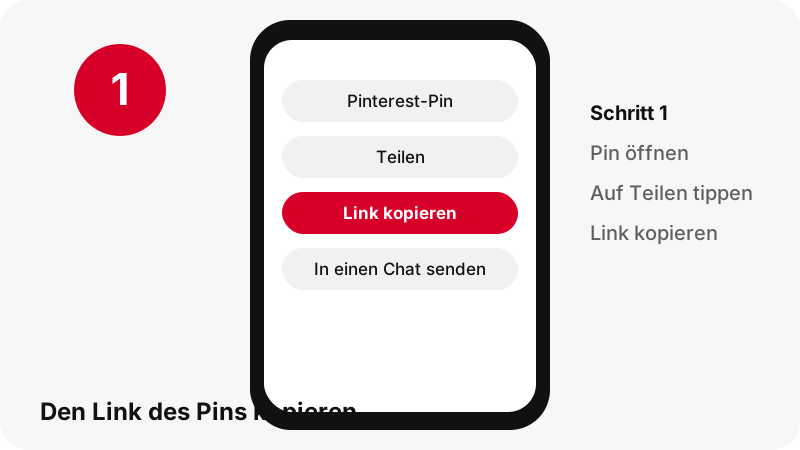
Zuerst: den Link des Pins kopieren
Öffne den Pin in der Pinterest-App, tippe auf den Teilen-Pfeil und wähle den Eintrag, der den Link kopiert. Am Computer ist der Link des Pins einfach das, was in der Adressleiste steht. Sowohl die lange pinterest.com-Form als auch die kurze pin.it-Form werden akzeptiert.
Dann: einfügen und auf Herunterladen tippen
Nutze den Button Einfügen oder halte das Feld gedrückt und tippe dann auf Herunterladen. In unseren lokalen Tests wurde ein Pin in etwa 1,1 bis 1,5 Sekunden gelesen; wie schnell es sich bei dir anfühlt, hängt vor allem von deiner eigenen Verbindung ab.
Zuletzt: die Datei wählen, die du behalten willst
Wähle die Größe, die zu deiner Lage passt. Bei einem Tarif mit begrenztem Datenvolumen halten die kleineren Kopien eines Idea Pins den Verbrauch niedrig; zu Hause im WLAN nimmst du die größte MP4. Die Datei läuft direkt von den Servern von Pinterest über unseren kurzlebigen Link zu dir.
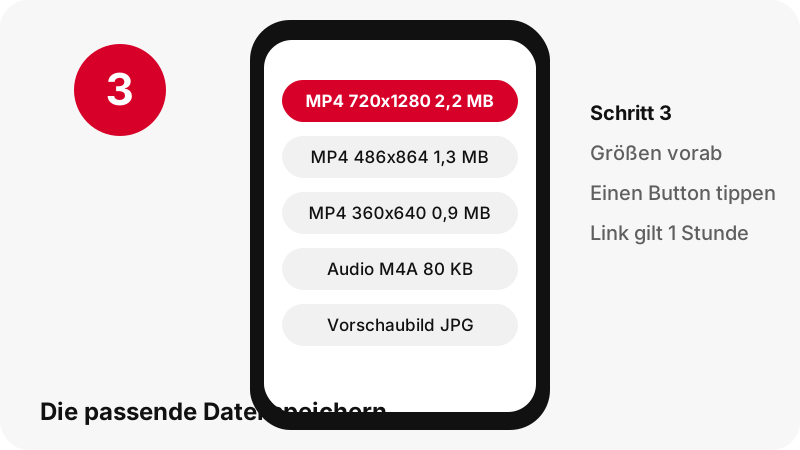
Hast du eine Datei vor über einer Stunde gespeichert und der Link öffnet sich nicht mehr? Füge den Pin einfach erneut ein: Der Pinterest Video Saver erstellt jedes Mal einen frischen Link.
Was kannst du aus jeder Art von Pin speichern?
Pinterest legt einen klassischen Video-Pin, einen Idea Pin, ein Bild, ein GIF und ein Karussell mit mehreren Folien unterschiedlich ab, deshalb ändert sich die Ergebniskarte mit dem Pin. Du bekommst immer einen Button pro echter Datei und nie einen Platzhalter für etwas, das es nicht gibt.
| Art des Pins | Dateien, die du speichern kannst | Gemessenes Beispiel |
|---|---|---|
| Klassischer Video-Pin | MP4 (H.264-Bild, AAC-Ton), Bild des ersten Frames, Titelbild | Clip mit 13 Sekunden: MP4 576×1024, 3,3 MB |
| Idea Pin (kurzes Hochkantvideo) | MP4 in 720p, dazu MP4s mit 486×864 und 360×640, Vorschaubild, Titelbild | Clip mit 9,5 Sekunden: MP4 720×1280, 2,2 MB |
| Bild-Pin | Der Original-Upload im hochgeladenen Format (JPG, PNG oder WebP) | Original 1080×1521, 160 KB |
| GIF-Pin | Bewegte .gif plus Standbild als JPG | GIF 396×223, 494 KB |
| Karussell-Pin | Ein eigener Eintrag pro Folie, höchstens 20 Folien | 13 Folien in etwa 1,8 s aufgelistet |
| Jeder Video-Pin | Nur der Ton, als .m4a (nicht MP3) | Idea Pin mit 9,5 Sekunden: 80 KB |
Alle Typen laufen über dasselbe Feld, und jeder hat eine eigene Seite, wenn du die Feinheiten wissen willst: den Bild-Downloader, den GIF-Downloader, den Downloader für Idea Pins und Reels, die Seite Pinterest zu MP4 und den Vorschaubild-Downloader.
Welche Pinterest-Links versteht der Saver?
Der Saver liest drei Arten von Links: einen einzelnen Pin, einen pin.it-Kurzlink und eine öffentliche Pinnwand. Alle Länder-Domains von Pinterest werden gleich behandelt, ein Pin von pinterest.de, pinterest.fr oder pinterest.co.uk wird also genauso gespeichert wie einer von pinterest.com.
Links, die funktionieren
| Was du einfügst | Typische Form | Ergebnis |
|---|---|---|
| Ein Pin | pinterest.com/pin/1234567890/ | Alle Dateien des Pins werden aufgelistet |
| Ein Pin, dessen Link den Titel enthält | pinterest.com/pin/titel-woerter--1234567890/ | Gleiches Ergebnis; nur die Nummer zählt |
| Ein Pin auf einer Länder-Domain | pinterest.de/pin/1234567890/ | Wird wie pinterest.com behandelt |
| Ein Kurzlink | pin.it/AbCdE | Wird zum Pin oder zur Pinnwand weiterverfolgt |
| Eine öffentliche Pinnwand | pinterest.com/name/pinnwand-name/ | Pinnwand-Modus: bis zu 50 Pins angezeigt |
Links, die abgelehnt werden
Ein Profil, ein Profil-Tab oder ein Pinnwand-Abschnitt kann nicht gelesen werden, und das Tool sagt das in klaren Worten, statt endlos zu laden. Private Pins und geheime Pinnwände sind ebenfalls tabu, weil ihre Daten nicht öffentlich sind. Die Seite zu privaten Pins erklärt, warum kein ehrliches Tool sie erreichen kann.
Wie scharf ist ein Video, das du mit dem Pinterest Video Saver speicherst?
Ein gespeichertes Video hat höchstens 720p, denn das ist die größte MP4, die Pinterest für Video-Pins ausliefert. Ein Pinterest Video Saver kann dir die beste Datei geben, die die Quelle enthält, aber keine Pixel erfinden, die nie hochgeladen wurden.
Idea Pins stellen in ihren öffentlichen Daten eine Streaming-Playlist bereit. In unseren Prüfungen hatte selbst ein Clip, dessen Quelle mit 1080×1920 beschrieben wurde, 720×1280 als größte Stufe der Playlist und als größte MP4-Datei.
Diese Playlist folgt HTTP Live Streaming (HLS), einem Verfahren, das ein Video in kurze Stücke mit mehreren Qualitätsstufen zerlegt. SaverPin findet die 720p-MP4, die zur obersten Stufe passt, prüft, dass sie wirklich existiert, und bietet sie zusammen mit zwei leichteren Kopien aus derselben Reihe an.
Gibt es irgendwo eine 1080p- oder 4K-Version?
Bei keinem von uns getesteten Pin. Es gab keine MP4 in 1080p oder 4K, also bieten wir keine an, und wir beschriften nie eine 720p-Datei als HD oder 4K. Wenn eine andere Seite einen 4K-Download von Pinterest verspricht, darfst du fragen, welche Datei das sein soll.
Warum fehlen manche gespeicherten Kopien?
Pinterest hält bei manchen Videos auch HEVC-Versionen vor. Wir überspringen sie mit Absicht: Viele Smartphones, Browser und ältere Computer spielen HEVC nicht ab, und eine gespeicherte Datei, die sich nicht öffnen lässt, ist schlechter als eine etwas schwerere. Die technische Seite erklären der Ratgeber zur Videoqualität und die Seite Pinterest-Videos in HD.
Wie viel Speicher brauchen gespeicherte Pins auf deinem Gerät?
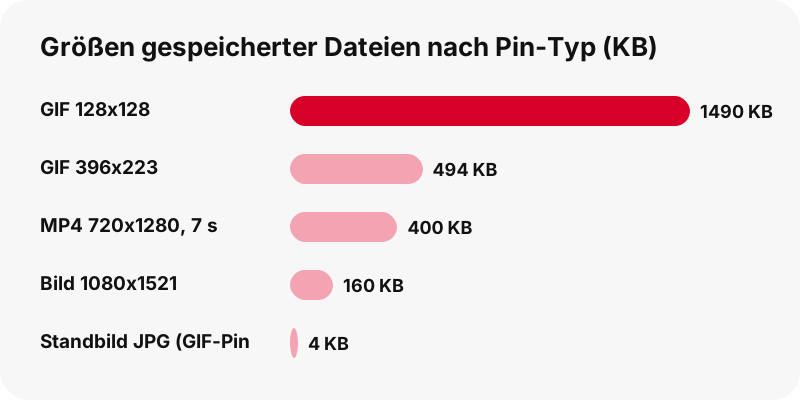
In unseren Messungen reichten die gespeicherten Dateien von 0,4 MB für einen Clip mit 7 Sekunden bis 20,9 MB für einen Idea Pin mit 90 Sekunden. Die Länge wiegt mehr als alles andere, und genau deshalb steht auf jedem Button die Größe, bevor du dich entscheidest.
| Gemessener Pin | Gespeicherte Datei | Größe |
|---|---|---|
| Idea Pin, 9,5 s | MP4 720×1280 / 486×864 / 360×640 | 2,2 MB / 1,3 MB / 0,9 MB |
| Idea Pin, 90 s | MP4 720×1280 | 20,9 MB |
| Klassischer Video-Pin, 13 s | MP4 576×1024 | 3,3 MB |
| Klassischer Video-Pin, 7 s | MP4 720×1280 | 0,4 MB |
| Bild-Pin | Original 1080×1521 | 160 KB |
| GIF-Pin | Bewegte GIF 128×128 | 1,49 MB |
| Idea Pin, 90 s | Nur Ton (.m4a) | etwa 738 KB |
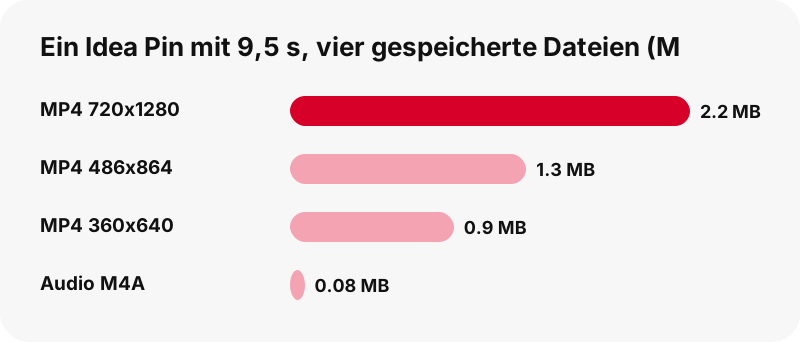
Eine grobe Faustregel aus diesen Zahlen: Ein paar Dutzend kurze Clips passen bequem in ein Gigabyte, lange Idea Pins summieren sich schneller. Ist der Platz knapp, wiegt die Kopie mit 360×640 bei einem Idea Pin deutlich weniger als die Hälfte der 720p-Datei und sieht auf dem Smartphone immer noch gut aus.
Zwei Ergebnisse überraschen oft. Ein winziges bewegtes GIF kann schwerer sein als eine kurze MP4, weil GIF ein altes Format mit schlechter Kompression ist. Und der Ton eines Clips allein ist leicht: etwa 80 KB bei einem Idea Pin mit 9,5 Sekunden.
Wie schneidet eine gespeicherte Datei gegenüber der Pinterest-Funktion oder einer Bildschirmaufnahme ab?
Pinterest bietet im Menü eines Pins den Eintrag Bild herunterladen, doch die eigene Hilfeseite richtet ihn auf Bilder aus und sagt klar, dass die Schritte nicht für jeden Pin gelten. Der Satz aus dem Pinterest-Hilfeartikel zum Herunterladen eines Bildes lautet:
„Please note that not all Pins can be downloaded so these steps may not apply to all Pins.“
Sinngemäß: Nicht alle Pins lassen sich herunterladen, die Schritte gelten also nicht für jeden Pin. SaverPin deckt die Fälle ab, die dieses Menü auslässt: öffentliche Video-Pins, Idea Pins, GIFs und Karussells. Bei Bild-Pins holt es den Original-Upload, und bei allem zeigt es das Gewicht jeder Datei, bevor du speicherst, was ein Menüeintrag nicht tut.
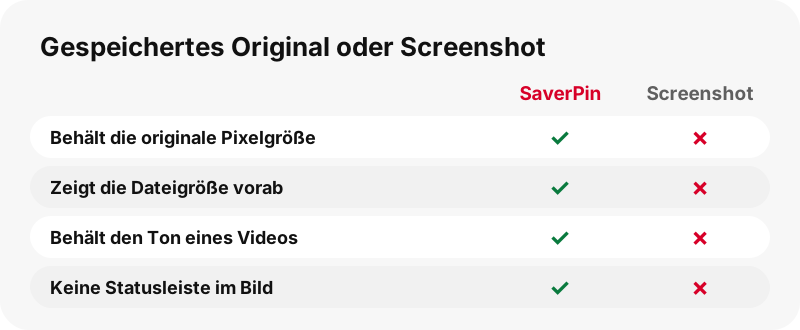
Der übliche Ausweg, ein Screenshot oder eine Bildschirmaufnahme, kostet mehr, als man denkt. Du verlierst die Originalauflösung, nimmst Uhrzeit und Akku-Symbole mit auf, und ein Screenshot von einem Video enthält gar keinen Ton. Eine Bildschirmaufnahme kodiert das Bild außerdem ein zweites Mal, sodass feine Details wie Text in einem Rezept-Overlay weicher werden.
Wo landet ein gespeichertes Pinterest Video auf iPhone und iPad?
Auf mobilen Apple-Geräten läuft der Saver in Safari oder einem anderen Browser, und eine aus dem Web geladene Datei landet im Ordner Downloads der App Dateien. Apple bestätigt das auf der eigenen Seite: Downloads auf dem iPhone oder iPad finden.
Auf dem iPhone
Sobald der Download fertig ist, listet die Downloads-Taste von Safari neben dem Adressfeld die neue Datei; tippe darauf, um sie abzuspielen. Später findest du sie über Dateien › Durchsuchen › Downloads wieder. Die iPhone-Anleitung zeigt jeden Bildschirm, auch wie du die MP4 in die Fotos-App verschiebst.
Auf dem iPad
Das iPad funktioniert genauso, mit Downloads in der Seitenleiste von Dateien. Die iPad-Anleitung folgt der größeren Ansicht. Für andere Formate auf Apple-Geräten gibt es eigene Seiten: Bilder auf dem iPhone und GIFs auf dem iPad.
Wo landet die Datei auf Android, Samsung und Xiaomi?
Auf Android speichert Chrome die Datei am Standard-Downloadort des Smartphones, und Google empfiehlt die App Dateien, um sie zu finden. In Chrome kannst du auch Mehr › Downloads öffnen, wie in der Chrome-Hilfe zu Downloads auf Android beschrieben.
Auf einem Samsung Galaxy
Laut Samsung landen heruntergeladene Dateien normalerweise im Ordner Downloads der App Eigene Dateien. Unsere Samsung-Seite führt dich Tipp für Tipp hin.
Auf Xiaomi, Redmi und POCO
Nach der Hilfeseite von Xiaomi erscheinen Browser-Downloads unter Dateimanager (File Manager) › Download. Die Xiaomi-Seite nennt die Einzelheiten.
Wenn du den Clip lieber in deiner Galerie-App siehst, erklärt der Ratgeber zum Speichern in der Galerie, wie das geht, und die Android-Anleitung begleitet den ganzen Weg vom Pin bis zur Wiedergabe.
Wo landet die Datei auf Windows, Mac, Chromebook und Linux?
Am Computer ändern sich die Schritte nicht: einfügen, auf Herunterladen klicken, einen Button wählen. Dein Browser schreibt die MP4 dann in seinen Download-Ordner, den du in den Einstellungen ansehen oder ändern kannst.
Unter Windows
Der Browser legt die MP4 in dem Ordner ab, der in seinen Download-Einstellungen steht, und zeigt nach dem Ende seine Download-Liste. Zum Ansehen brauchst du kein Codec-Paket und keinen zusätzlichen Player. Siehe die PC-Anleitung und die Windows-Seite.
Auf dem Mac
Browser unter macOS speichern in den Ordner, der eingestellt ist, und die Download-Liste öffnet die Datei mit einem Klick. Die Mac-Anleitung behandelt Wiedergabe und Speicherort.
Auf einem Chromebook oder unter Linux
Chrome oder jeder aktuelle Browser verhält sich unter ChromeOS und Linux gleich, auch wenn jedes System eigene Ordnerregeln hat. Lies die Chromebook-Anleitung oder die Linux-Seite und verschiebe alles, was du behalten willst, aus temporären Ordnern.
Welche Geräte-Seite passt zu deinem Setup?
Der Saver ist auf jedem Gerät derselbe; was sich ändert, ist der Ordner, in den dein System Downloads legt. Mit dieser Tabelle findest du die erste Stelle zum Nachsehen und öffnest dann die passende Seite für die ganze Anleitung.
| Dein Gerät | Hier zuerst nachsehen | Anleitung Schritt für Schritt |
|---|---|---|
| iPhone | Download-Taste in Safari oder Dateien › Downloads | iPhone-Anleitung |
| iPad | Dateien › Durchsuchen › Downloads | iPad-Anleitung |
| Android mit Chrome | App Dateien oder Chrome › Mehr › Downloads | Android-Anleitung |
| Samsung Galaxy | Eigene Dateien › Downloads | Samsung-Seite |
| Xiaomi | Dateimanager (File Manager) › Download | Xiaomi-Seite |
| Windows-PC | Download-Ordner des Browsers | PC-Anleitung |
| Mac | Download-Ordner des Browsers | Mac-Anleitung |
| Chromebook | App Dateien › Downloads | Chromebook-Anleitung |
Es gibt auch Seiten für einzelne Browser, für Chrome und Safari. Für den Überblick sammeln die Übersicht aller Geräte, die Übersicht Wo landen gespeicherte Dateien? und die Übersicht der Formate alles an einem Ort.
Kannst du nur den Ton eines Pins behalten?
Ja. Tippe auf den Audio-Button, und dein eigenes Gerät löst die AAC-Tonspur Byte für Byte aus der MP4 in eine .m4a-Datei. Es wird nichts neu kodiert und nichts hochgeladen, du speicherst also genau den Ton, den das Video enthielt.
Die Datei ist M4A, nicht MP3, und der Button sagt das auch. Reine Ton-MP4-Dateien tragen üblicherweise die Endung .m4a; der Wikipedia-Artikel zum MP4-Dateiformat hält fest, dass sie „generally have a .m4a“ extension. Die meisten aktuellen Musik- und Videoplayer öffnen sie ohne Probleme.
- Die Karte zeigt vorab eine geschätzte Größe, zum Beispiel „≈ 76 KB“.
- Hat ein Video keine Tonspur, sagt dir das Tool das, statt eine stumme Datei zu liefern.
- In unseren Tests spielte die .m4a in Microsoft Edge und zeigte die richtige Länge.
Die Seite Pinterest zu MP3 (M4A) geht weiter darauf ein, und wenn ein gespeicherter Clip stumm wirkt, beginne mit Pinterest-Video ohne Ton. Auch für Audio gibt es Geräte-Seiten, etwa Audio auf dem iPhone und Audio auf Android.
Wie speicherst du Pinterest-Bilder, GIFs, Titelbilder und Karussell-Folien?
Genau wie ein Video: Füge einen beliebigen öffentlichen Pin in dasselbe Feld ein, und die Karte zeigt, was darin steckt. Du musst nicht erst die richtige Tool-Seite suchen, und wenn du eine spezialisierte Seite mit der falschen Art Pin öffnest, sagt sie das, statt still zu scheitern.
Bilder in voller Größe
Bild-Pins werden als Original-Upload gespeichert, nicht als die 736 Pixel breite Vorschau aus dem Feed. In einer Prüfung hatte ein Pin, der mit 736 px Breite angezeigt wurde, ein Original von 1365×1706. Die Datei behält das Format, in dem sie hochgeladen wurde.
Bewegte GIFs
Ein GIF-Pin liefert die animierte Datei plus ein Standbild als JPG. Pinterest hält für GIF-Pins keine MP4-Kopie vor, deshalb gibt es hier keine Umwandlung von GIF zu MP4; für echte Video-Pins nutze die Seite Pinterest zu MP4.
Titelbilder und erste Frames
Jeder Video-Pin bietet außerdem seinen ersten Frame in voller Größe, zum Beispiel 1080×1920, und sein Titelbild, beides als JPG. Das ist praktisch, wenn du ein Standbild für ein Moodboard oder eine Referenzseite brauchst.
Karussell-Folien
Jede Folie wird einzeln aufgelistet, höchstens 20. Video-Folien kommen mit MP4, Vorschaubild und Titelbild, Bild-Folien mit dem Originalbild.
Seiten zu Format und Gerät gehen auf jeden Fall ein: Bilder auf Android, Bilder am PC, GIFs auf dem iPhone, GIFs auf dem Mac und Reels-Pins auf Android.
Wie speicherst du Pins von einer ganzen Pinnwand?
Füge den Link einer öffentlichen Pinnwand ein und tippe auf Pins auflisten. Bis zu 50 ihrer Pins erscheinen mit kleiner Vorschau und eigenem Holen-Button, und die Option Alle holen, einzeln bereitet sie nacheinander vor, damit du nicht fünfzigmal tippen musst.
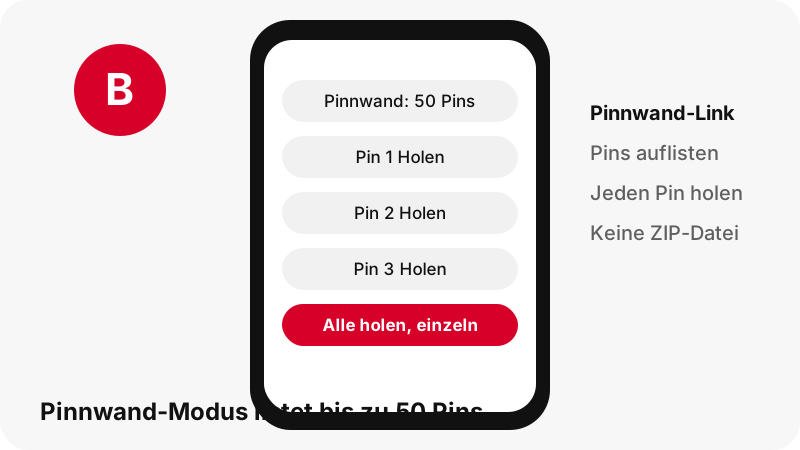
Es gibt keine einzelne ZIP-Datei für die Pinnwand, und eine Pinnwand mit mehr als 50 Pins zeigt nur die ersten 50. Geheime und private Pinnwände bleiben verschlossen. Einmal aufgelistet, verhält sich jeder Pin wie ein einzeln eingefügter Pin, mit seinen echten Größen. Die Seite Pinterest-Pinnwand herunterladen hat die komplette Anleitung.
Hat das gespeicherte Video ein Wasserzeichen?
Nicht von uns. SaverPin setzt kein Logo, keinen Text und keine Markierung auf irgendetwas: Du bekommst genau die MP4, die Pinterest ausliefert. Hat ein Ersteller beim Bearbeiten seinen Namen oder sein Logo ins Bild gesetzt, ist diese Markierung Teil des Bildes und bleibt, und sie herauszuschneiden wäre dem Ersteller gegenüber ohnehin unfair.
Die Seite Pinterest-Videos ohne Wasserzeichen erklärt den Unterschied zwischen einer Markierung, die ein Download-Tool hinzufügt, und einer, die der Ersteller selbst gewählt hat.
Was solltest du prüfen, wenn ein Pin sich nicht speichern lässt?
Die meisten Fehler kommen vom Link, nicht vom Video. Achte darauf, dass du einen Pin, einen pin.it-Link oder eine öffentliche Pinnwand eingefügt hast und kein Profil und keine Suchergebnisseite, und dass der Pin noch online und öffentlich ist.
- Öffne den Link in einem normalen Browser-Tab: Zeigt Pinterest eine Fehlerseite, wurde der Pin gelöscht oder privat gestellt.
- Kopiere den Link erneut über das Teilen-Menü, denn ein abgeschnittener Link ist ein häufiger Grund.
- Ist seit dem Tippen auf Herunterladen mehr als eine Stunde vergangen, füge den Pin erneut ein, um einen neuen signierten Link zu bekommen.
- Sieh auf dem iPhone in Dateien › Downloads nach, bevor du denselben Clip zweimal speicherst.
- Hat die MP4 keinen Ton, prüfe, ob der ursprüngliche Pin überhaupt Ton hatte.
Der Ratgeber Download funktioniert nicht listet jede Meldung, die das Tool zeigen kann, und was du dann tust.
Darfst du Pinterest Videos für dich selbst speichern?
Die meisten nutzen einen Pinterest Video Saver, um einen öffentlichen Pin für das eigene private Ansehen zu behalten, aber der Clip gehört weiterhin dem, der ihn gemacht hat. Die Nutzungsbedingungen von Pinterest sagen, dass Personen, die etwas posten, ihre Rechte behalten, und die Urheberrechtsrichtlinie gibt den Ton vor:
„Pinterest respects the intellectual property rights of others and we expect people on Pinterest to do the same.“
Sinngemäß: Pinterest respektiert die geistigen Eigentumsrechte anderer und erwartet das auch von den Menschen auf Pinterest. Das Video einer anderen Person erneut hochzuladen, in einer Werbung zu nutzen oder zu verkaufen, kann das Urheberrecht verletzen. In den USA weist das Copyright Office darauf hin, dass Fair Use von Fall zu Fall beurteilt wird, ein Prozentsatz oder eine Clip-Länge ist also nie automatisch sicher. Im Zweifel frag den Ersteller und nenne ihn.
Der Ratgeber Ist das legal? erklärt das in einfachen Worten, und Rechteinhaber erreichen uns über die DMCA-Seite.
Was passiert mit deinen Daten, wenn du den Saver nutzt?
Sehr wenig verlässt deine Hände: ein öffentlicher Link, sonst nichts. Du tippst nie ein Pinterest-Passwort ein, es gibt kein Anmeldeformular, und wir behalten keine Kopien der Dateien. Sie laufen von den Servern von Pinterest über einen signierten Link, der nach einer Stunde stirbt.
- Kein Konto, keine Anmeldung, keine E-Mail-Adresse verlangt.
- Keine Dateien bei uns gespeichert; jeder Link läuft nach 1 Stunde ab.
- Das Herauslösen des Tons läuft auf deinem eigenen Gerät, nicht auf einem Server.
- Zum Start keine Werbung, also auch keine Pop-ups und keine falschen Download-Buttons.
SaverPin ist ein unabhängiges Projekt und steht in keiner Verbindung zu Pinterest, Inc.; es wird von Pinterest weder unterstützt noch gesponsert. Die Datenschutzerklärung und die Nutzungsbedingungen nennen die Einzelheiten, und bei Fragen kannst du uns schreiben.
Brauchst du eine App oder Erweiterung, um Pinterest Videos zu speichern?
Nein, und es gibt auch keine. SaverPin hat keine APK, keinen Store-Eintrag, kein Browser-Add-on und kein Desktop-Programm. Es ist eine Webseite, die in jedem modernen Browser läuft und deshalb auf iPhone, Android, Windows, macOS, ChromeOS und Linux gleich funktioniert, ohne etwas zu installieren oder zu aktualisieren.
Wenn du auf eine APK oder Erweiterung mit dem Namen SaverPin stößt, stammt sie nicht von uns, und wir können nicht sagen, was sie tut. Ein Lesezeichen oder eine Verknüpfung auf dem Startbildschirm gibt dir denselben Pinterest Video Saver mit einem Tipp. Die Seite Pinterest-Downloader als App zeigt, wie du diese Verknüpfung auf jedem System anlegst.
Wo hat der Pinterest Saver Grenzen?
Die Grenzen vorher zu kennen, erspart vergebliche Versuche. Das kann der Saver nicht, geprüft am Code am 24.10.2026:
- Nichts Privates: keine privaten Pins, keine geheimen Pinnwände, nichts hinter einer Pinterest-Anmeldung.
- Kein 1080p, 2K oder 4K; 720p ist bei jedem getesteten Pin das Maximum.
- Keine MP3-Umwandlung; der Ton wird als .m4a gespeichert.
- Keine Umwandlung von GIF zu MP4, weil Pinterest für GIF-Pins keine MP4 vorhält.
- Keine ZIP-Datei einer Pinnwand, höchstens 50 Pins pro Pinnwand und kein Speichern ganzer Profile.
- Keine Untertitel- oder Beschriftungsdateien.
- Keine App, keine APK, keine Browser-Erweiterung.
Brauchst du eines davon, ist meist der direkte Weg, den Ersteller um die Originaldatei zu bitten. Viele geben sie gern weiter, wenn man höflich fragt.
Wer hat den größten Nutzen von einem Pinterest Video Saver?
Jeder, der einen Clip ohne Verbindung nutzen will. Ein paar typische Fälle zeigen, wie die verschiedenen Dateien helfen.
Hobbyköche
Rezept-Clips sind das klassische Beispiel. Mit der gespeicherten MP4 pausierst und wiederholst du einen Schritt mit mehligen Händen, ohne dass die App neu lädt oder der Feed zu einem anderen Pin springt. Das Bild des ersten Frames ist eine hübsche Vorschau im eigenen Rezeptordner.
Macher und Bastler
Häkeln, Nähen, Holzarbeiten und Zeichnen: Anleitungen schaut man oft mehrfach. Eine gespeicherte Kopie startet sofort aus deinen Downloads, und das Originalbild eines Muster-Pins hält feine Linien beim Zoomen lesbar.
Alle, die zu Hause oder unterwegs trainieren
Kurze Workout- und Yoga-Routinen lassen sich gut vom Smartphone auf dem Boden verfolgen. Ist die Datei vorher gespeichert, unterbricht ein schwaches Hotel-Signal die Einheit nicht, und die kleineren Idea-Pin-Kopien brauchen wenig Platz.
Reisende und Pendler
Vor einem Flug oder einer langen Zugfahrt gibt dir eine Handvoll gespeicherter Clips etwas zum Ansehen ohne Netz. Die Größe auf jedem Button hilft dir, dein Speicher- und Datenbudget einzuhalten.
Wie hältst du deine gespeicherten Pinterest-Dateien in Ordnung?
Ein Download-Ordner füllt sich schnell, sobald du regelmäßig Pinterest Videos speicherst. Ein paar einfache Gewohnheiten halten alles auffindbar.
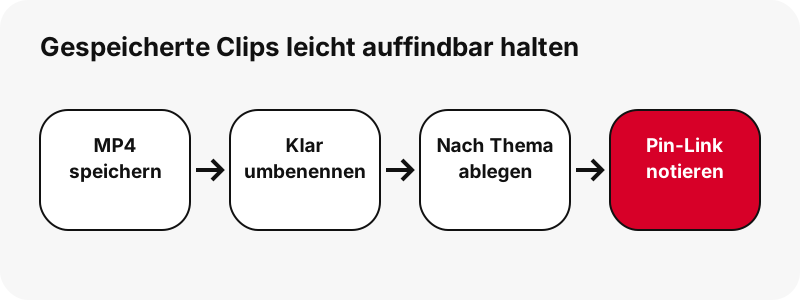
- Benenne jede MP4 gleich mit einer kurzen Beschreibung um, etwa „zitronentarte-schritt-3.mp4“, damit die Suche auf deinem Gerät sie findet.
- Lege einen Ordner pro Thema an (Rezepte, Workouts, Basteln), statt alles in Downloads liegen zu lassen.
- Notiere den Pin-Link neben der Datei, damit du den Ersteller nennen oder nach einer neuen Version sehen kannst.
- Verschiebe auf dem Smartphone oft gesehene Clips in deine Galerie oder die Fotos-App; die Geräte-Anleitungen oben erklären, wie.
- Lösche Dateien, die du nicht mehr brauchst, vor allem lange Idea Pins, die 20 MB oder mehr wiegen können.
Welche SaverPin-Seite solltest du als Nächstes öffnen?
Jede Tool-Seite nutzt denselben Saver mit einer Einstellung für eine bestimmte Aufgabe. Wähle die, die am besten zu dem passt, was du behalten willst:
Geräte-Anleitungen: iPhone, Android, PC, Mac, iPad und Chromebook.
Du willst wissen, wer die Seite betreibt und wie jede Seite am Tool getestet wird? Lies Über SaverPin.
Jede Art von Pin speichern
Formate und Qualität
So kannst du es nutzen
Häufige Fragen
Kostet SaverPin etwas?
Nein. Der Pinterest Video Saver ist kostenlos, ohne Konto, ohne Testphase und ohne kostenpflichtigen Tarif.
Muss ich mich bei Pinterest anmelden, um ein Video zu speichern?
Nein. Der Saver braucht nur den Link eines öffentlichen Pins und fragt nie nach deinem Pinterest-Passwort.
Wird SaverPin von Pinterest betrieben?
Nein. Es ist ein unabhängiges Tool ohne Verbindung zu Pinterest, Inc., und es liest nur öffentliche Pins.
Welche Auflösung ist die beste, die ich speichern kann?
720p bei Video-Pins und Idea Pins in unseren Tests. Für keinen geprüften Pin gab es eine MP4 in 1080p oder 4K, deshalb bieten wir keine an.
Warum werden die Größen vor dem Speichern angezeigt?
Damit du vorher Speicher- und Datenkosten einschätzen kannst. Die Zahlen stammen aus den Dateien selbst, nicht aus Schätzungen.
Funktioniert ein pin.it-Kurzlink?
Ja. Der Saver folgt ihm bis zum Pin, und zeigt er auf eine Pinnwand, wechselt er in den Pinnwand-Modus.
Kann ich einen Pin von einer privaten oder geheimen Pinnwand speichern?
Nein. Private Pins und geheime Pinnwände sind nicht öffentlich und lassen sich nicht lesen. Siehe private Pins.
Kann ich Pinterest Videos auf dem iPhone speichern?
Ja, in Safari oder jedem Browser. Die Datei landet in Dateien › Downloads. Die iPhone-Anleitung zeigt jeden Schritt.
Kann ich Pinterest Videos auf einem Android-Smartphone speichern?
Ja. Mit Chrome siehst du unter Mehr › Downloads oder in der App Dateien nach. Siehe die Android-Anleitung.
Funktioniert der Saver auf Laptop und Desktop?
Ja, in jedem aktuellen Browser unter Windows, Mac, Chromebook oder Linux. Die MP4 landet im Download-Ordner des Browsers.
Welches Videoformat bekomme ich?
MP4 mit H.264-Bild und AAC-Ton, eine Kombination, die fast jedes Smartphone und jeder Computer abspielen kann.
Kann ich aus einem Pin eine MP3 machen?
Nicht als MP3. Du kannst den Ton als .m4a speichern, ohne Neukodierung kopiert. Siehe Pinterest zu MP3.
Warum .m4a statt MP3?
Der Ton in Pinterest-Videos ist AAC. In einer .m4a bleibt er unverändert, während MP3 eine verlustbehaftete Neukodierung bräuchte.
Kann ich animierte GIFs von Pinterest speichern?
Ja. Du bekommst die originale bewegte .gif plus ein Standbild als JPG. Pinterest hält für GIF-Pins keine MP4-Kopie vor.
Sind gespeicherte Bilder in voller Größe?
Ja. Bild-Pins werden als Original-Upload statt der Vorschau mit 736 Pixeln gespeichert. Siehe den Bild-Downloader.
Kann ich Idea Pins speichern?
Ja. Ein Idea Pin liefert eine MP4 in 720p und zwei leichtere Kopien für mobile Daten. Siehe den Reels-Downloader.
Kann ich alle Pins einer Pinnwand auf einmal speichern?
Du kannst bis zu 50 Pins einer öffentlichen Pinnwand auflisten und nacheinander speichern. Eine ZIP-Datei gibt es nicht.
Hat mein gespeichertes Video ein SaverPin-Wasserzeichen?
Nein. Du bekommst die Datei, die Pinterest ausliefert, und wir fügen nichts hinzu.
Muss ich eine App installieren?
Nein. SaverPin ist nur eine Webseite. Es gibt keine APK, keine Store-App und keine Erweiterung, und wer etwas anderes behauptet, meint nicht uns.
Ist der Saver sicher?
Du teilst nur einen öffentlichen Link, wir behalten keine Dateien, und jeder Link läuft nach einer Stunde ab. Zum Start gibt es keine Werbung.
Behaltet ihr eine Kopie von dem, was ich speichere?
Nein. Dateien laufen über einen temporären Link von den Servern von Pinterest, und bei uns wird nichts gespeichert.
Wie lange kann ich einen Download-Link nutzen?
Eine Stunde. Danach fügst du den Pin erneut ein, und ein frischer Link wird erstellt.
Warum zeigte der Saver einen Fehler?
Meist ist der Link kein Pin, der Pin wurde entfernt oder der Link ist abgelaufen. Siehe Download funktioniert nicht.
Mein gespeichertes Video ist stumm. Warum?
Manche Pins wurden ohne Ton hochgeladen, und das Tool sagt dir, wenn es keine Tonspur gibt. Siehe kein Ton.
Kann ich einen Karussell-Pin speichern?
Ja. Jede Folie wird als eigener Eintrag aufgelistet, höchstens 20 Folien.
Kann ich das Titelbild eines Video-Pins speichern?
Ja. Video-Pins bieten das Bild des ersten Frames und das Titelbild als JPG. Siehe den Vorschaubild-Downloader.
Darf ich ein gespeichertes Video erneut posten?
Nicht ohne Erlaubnis des Erstellers. Zum eigenen Ansehen zu speichern ist der übliche Fall, doch der Ersteller behält die Rechte. Lies Ist das legal?.
Funktionieren Pins von pinterest.de oder pinterest.co.uk?
Ja. Jede Länder-Domain von Pinterest wird akzeptiert, solange der Link zu einem Pin oder einer öffentlichen Pinnwand führt.
Wo landen meine gespeicherten Dateien?
Im Download-Ordner deines Browsers. Die Übersicht Wo landen gespeicherte Dateien? nennt den Ort für jedes Gerät.
Wie viel Speicher braucht ein gespeichertes Video?
Das hängt von der Länge ab. In unseren Tests wog ein Clip mit 7 Sekunden 0,4 MB und ein Idea Pin mit 90 Sekunden 20,9 MB in 720p.
Kann ich eine kleinere Kopie speichern, um mobile Daten zu sparen?
Ja, bei Idea Pins. Neben der MP4 in 720p gibt es Kopien mit 486×864 und 360×640, die bei einem Clip mit 9,5 Sekunden 1,3 MB und 0,9 MB wogen.
Ist das Merken auf einer Pinnwand dasselbe wie der Saver?
Nein. Eine Pinnwand legt ein Lesezeichen bei Pinterest an; der Saver legt eine echte Datei auf dein Gerät, die offline abspielbar ist.
Quellen
- Ein Bild herunterladen (Download an image) — Pinterest Help Center
- Urheberrecht (Copyright) — Pinterest Policy
- Nutzungsbedingungen (Terms of Service) — Pinterest Policy
- Fair Use Index: About Fair Use — U.S. Copyright Office
- MP4-Dateiformat (MP4 file format) — Wikipedia
- HTTP Live Streaming — Wikipedia
- Downloads auf dem iPhone oder iPad finden — Apple Support
- Datei herunterladen (Chrome auf Android) — Google Chrome-Hilfe
- Wo finde ich heruntergeladene Dateien auf meinem Samsung-Smartphone? — Samsung
- Speicherorte von Dateien auf Xiaomi-Smartphones — Xiaomi