Was macht der Pinnwand-Downloader?
Wer eine Pinterest Pinnwand herunterladen will, bekommt hier eine Liste von bis zu 50 Pins, aus der du speichern kannst, ohne jeden Pin einzeln zu öffnen. Du fügst den Pinnwand-Link einmal ein, tippst auf Pins auflisten und bekommst ein Raster aus Vorschaubildern, jedes mit eigenem Button Holen.
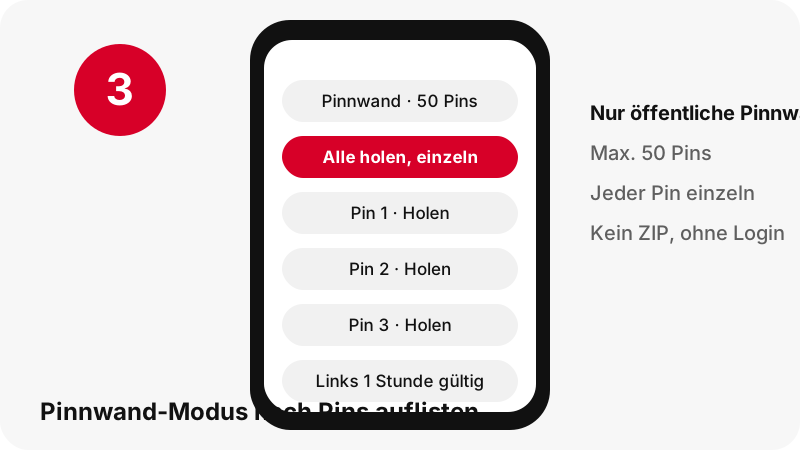
Wenn du auf Holen tippst, wird dieser Pin genau wie ein einzelner Pin aufgelöst: Der Server findet seine Dateien, liest ihre ersten Bytes und zeigt Buttons für die MP4, das Originalbild, das GIF oder die Standbilder, mit echten Größen. Die Karte über dem Raster nennt, wie viele Pins sie von der Gesamtzahl der Pinnwand anzeigt.
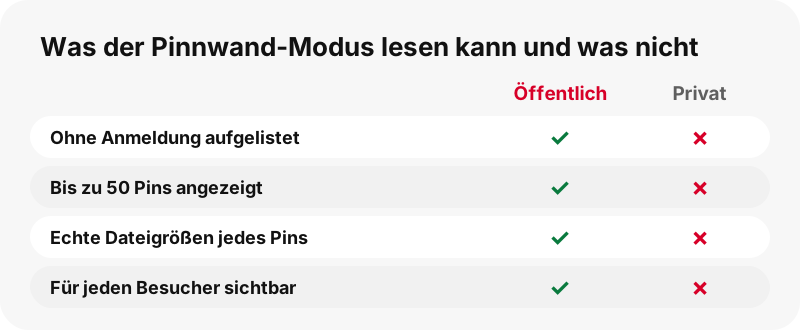
Es gibt keine Anmeldung und keine Erweiterung. Wer mit SaverPin eine Pinterest Pinnwand herunterladen will, bekommt nur das, was jeder Besucher auf der öffentlichen Pinnwand sehen könnte.
Warum hört der Pinnwand-Downloader bei 50 Pins auf?
Weil das Tool 50 Pins aus dem öffentlichen Feed einer Pinnwand auflistet, und wir sagen das lieber gleich. Große Pinnwände können Hunderte von Pins enthalten; die Karte zeigt zum Beispiel „50 von 312 Pins angezeigt“, du weißt also immer, ob du die ganze Pinnwand siehst oder nur einen Teil.
Die Grenze von 50 hält das Auflisten schnell und die Seite auf dem Smartphone leicht, und sie bedeutet, dass die Zahl, die du siehst, immer die Zahl ist, die du bekommst.
Ist eine Pinnwand größer, speichere die gewünschten Pins aus den ersten 50 und nutze für einen bestimmten Pin weiter unten den Download per Link, indem du seinen eigenen Link einfügst.
Was zählt als Pinterest-Pinnwand?
Eine Pinnwand ist eine benannte Sammlung von Pins im Profil einer Person. Das Hilfecenter von Pinterest fasst es in einem Satz zusammen:
„Boards are collections for your Pins.“
Also: Pinnwände sind Sammlungen für deine Pins. Die Hilfe von Pinterest zeigt außerdem, dass Pinnwände geheim gehalten werden und Mitwirkende haben können. Das Tool arbeitet mit der öffentlichen Pinnwand als Ganzes. Es öffnet keine Pinnwand-Abschnitte und keine Profil-Tabs, und es sieht nie Pinnwände, die privat gehalten werden.
Eine Pinnwand kann Videos, Idea Pins, GIFs und Fotos mischen. Jeder Pin behält seine eigene Art, wenn du auf Holen tippst.
Welche Pinnwand-Links kann ich einfügen?
Eine Pinnwand-Adresse oder einen pin.it-Kurzlink, der zu einer Pinnwand führt. Alles andere bekommt eine klare Meldung statt einer Vermutung.
| Link | Funktioniert? | Was passiert |
|---|---|---|
| pinterest.com/name/pinnwand-name/ | Ja | Bis zu 50 Pins aufgelistet |
| Dieselbe Pinnwand auf einer anderen Länderdomain, z. B. pinterest.de | Ja | Wird genauso behandelt |
| pin.it-Kurzlink zu einer Pinnwand | Ja | Pinnwand-Modus öffnet sich automatisch |
| Ein Pinnwand-Abschnitt (…/pinnwand-name/abschnitt/) | Nein | Nicht unterstützt |
| Eine Profilseite oder ihre Tabs | Nein | Nicht unterstützt |
| Eine private (geheime) Pinnwand | Nein | Für die Öffentlichkeit nicht sichtbar |
| Ein einzelner Pin-Link | Ja | Als ein Pin aufgelöst |
Einen einzelnen Pin hier einzufügen ist in Ordnung: Du bekommst einfach die Buttons dieses Pins, wie beim Video-Downloader.
Kann ich eine private oder geheime Pinnwand herunterladen?
Nein, und kein externes Tool kann das ehrlich. Eine private Pinnwand wird gar nicht veröffentlicht. Die Hilfeseite von Pinterest zu privaten Pinnwänden ist eindeutig:
„Only you (and anyone you invite) can see your private boards.“
Sinngemäß: Nur du (und alle, die du einlädst) können deine privaten Pinnwände sehen. Ist die Pinnwand deine eigene, ist der einfachste Weg, sie in den Pinnwand-Einstellungen kurz öffentlich zu machen, die Pins aufzulisten und sie dann wieder umzustellen. Pinterest beschreibt den Schalter (in der englischen Hilfe „Make this board private“) auf derselben Seite. Gehört sie jemand anderem, bitte die Person, dir die Dateien zu schicken.
Die Anleitung zu privaten Pins erklärt, warum man Websites, die etwas anderes behaupten, nicht trauen sollte.
Wie funktioniert „Alle holen, einzeln“?
Die Funktion geht die Liste von oben nach unten durch und bereitet jeden Pin der Reihe nach vor, sodass sich jede Pin-Karte mit ihren Buttons füllt, ohne dass du fünfzigmal auf Holen tippst. Die Pins werden nacheinander verarbeitet, nicht alle gleichzeitig; das hält die Last auf deiner Verbindung und bei Pinterest gering.
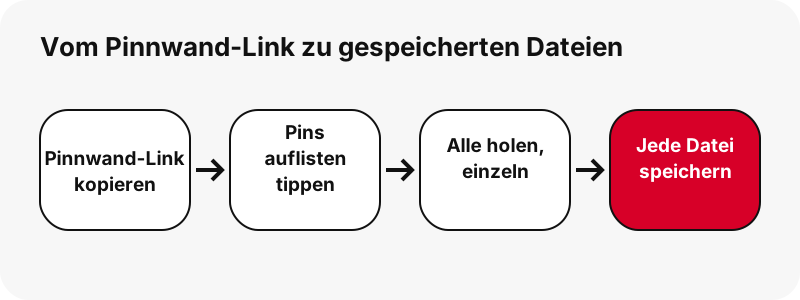
- Tippe auf Pins auflisten und warte auf das Raster.
- Tippe auf Alle holen, einzeln.
- Sieh zu, wie jede Karte vom Vorschaubild zu Buttons wechselt.
- Tippe auf die Buttons der Dateien, die du behalten willst.
Nichts wird gezippt. Jede Datei bleibt ein eigener Download, weil die Dateien von Pinterest zu dir gestreamt und bei uns nie gespeichert werden; es gibt also keine Kopie auf dem Server, die man in ein Archiv packen könnte.
Warum fragt mein Browser nach mehreren Downloads?
Browser schützen sich vor Websites, die viele Downloads auf einmal starten. Wenn du viele Dateien aus einer Pinnwand speicherst, kann daher eine Berechtigungsabfrage erscheinen. Die Chrome-Hilfe von Google erklärt die Einstellung:
„You can choose to allow sites you visit to download related files together.“
Auf Deutsch: Du kannst festlegen, dass besuchte Websites zusammengehörige Dateien gemeinsam herunterladen dürfen. In Chrome am Computer liegt die Standardeinstellung unter Einstellungen › Datenschutz und Sicherheit › Website-Einstellungen › Zusätzliche Berechtigungen › Automatische Downloads. Googles Seite zu Website-Einstellungen beschreibt sie als Erlaubnis für Websites, zusammengehörige Dateien gemeinsam herunterzuladen.
Erlaube das nur für Websites, denen du vertraust, und nur so lange, wie du es brauchst.
Wie halte ich die Dateien einer Pinnwand geordnet?
Gib jeder Pinnwand einen eigenen Ordner, bevor du anfängst. Downloads aus einer vollen Pinnwand können den Rest deines Download-Ordners schnell zuschütten.
- Chrome: Schalte die Option ein, vor jedem Download nach dem Speicherort zu fragen, die Google in seiner Download-Hilfe beschreibt, und wähle den Ordner der Pinnwand.
- Safari auf dem Mac: Apple zeigt, wie du den Speicherort für Downloads unter Safari › Einstellungen › Allgemein wählst.
- Edge unter Windows: Der Ordner wird unter Einstellungen › Downloads geändert.
- Danach: Benenne die Dateien nach Thema um, etwa kueche-01.jpg, solange du noch weißt, was jede war.
Dateinamen von Pinterest sind lange Zeichenketten, ein Ordner pro Pinnwand ist also der einfachste Weg, später etwas wiederzufinden.
Welche Dateien liefert jeder Pin einer Pinnwand?
Dieselben Dateien, die er als einzelner Pin liefern würde. Die Pinnwand-Ansicht ist nur eine Liste; sobald du auf Holen tippst, wird jeder Pin für sich mit seinen echten Größen aufgelöst.
| Art des Pins auf der Pinnwand | Buttons, die du bekommst | Beispiel aus unseren Tests |
|---|---|---|
| Klassischer Video-Pin | MP4, Vorschaubild, Titelbild, Audio (M4A) | MP4 576×1024, 3,3 MB |
| Idea Pin (Video) | MP4 in 720p, 486×864 und 360×640, dazu Standbilder und Audio | MP4 720×1280, 2,2 MB |
| Bild-Pin | Originalbild in seinem eigenen Format | 1080×1521, 160 KB |
| GIF-Pin | Animierte .gif und Standbild als JPG | GIF 396×223, 494 KB |
| Karussell | Ein Element pro Folie, bis zu 20 | 13 Folien in ~1,8 s aufgelistet |
Details zu jeder Art findest du unter Bilder herunterladen, GIF herunterladen und beim Vorschaubild-Tool.
Wie viele Daten verbraucht es, eine ganze Pinterest Pinnwand herunterladen zu lassen?
Das hängt fast nur davon ab, wie viele Videos die Pinnwand enthält. Bilder sind leicht, Clips nicht. Die Tests an einzelnen Pins vom 2026-10-24 zeigen die Spannweite:
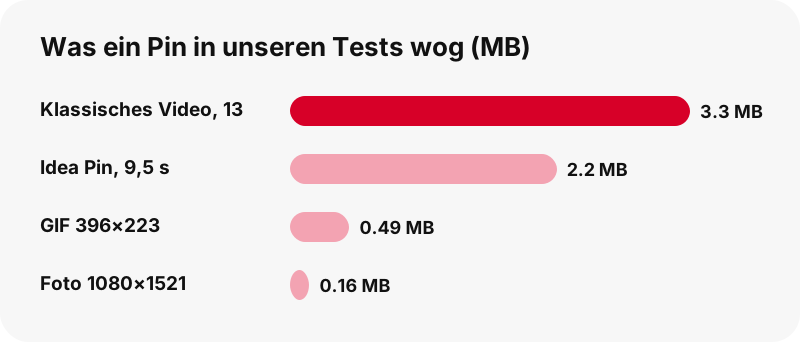
Eine Pinnwand mit 50 Rezeptfotos zu je etwa 160 KB käme auf rund 8 MB. Eine Pinnwand mit 50 kurzen Idea Pins zu je 2,2 MB läge eher bei 110 MB. Das sind Beispielrechnungen aus unseren gemessenen Dateien, keine Versprechen für irgendeine andere Pinnwand.
Weil jeder Button die echte Größe zeigt, kannst du die schweren Elemente bei mobilen Daten überspringen und sie später im WLAN holen.
Wie lange dauert das Auflisten einer Pinnwand?
Das Auflisten ist eine Anfrage an den Feed der Pinnwand, danach wird jeder Pin, den du öffnest, separat aufgelöst. In unseren lokalen Tests war ein einzelner Pin in etwa 1,1 bis 1,5 Sekunden aufgelöst.
Wenn jeder Pin so lange bräuchte, würde das Vorbereiten aller 50 nacheinander etwa eine bis eineinviertel Minuten dauern. Das ist eine Schätzung aus unseren Messungen; echte Zeiten hängen von deiner Verbindung und der Mischung der Pins ab. Karussells enthalten mehrere Elemente und brauchen etwas länger.
Du musst nicht auf den ganzen Durchlauf warten. Die Buttons erscheinen auf jeder Karte, sobald dieser Pin fertig ist, du kannst also oben schon speichern, während der Rest lädt.
Pinterest Pinnwand herunterladen auf iPhone und iPad
Safari speichert jede Datei in der App Dateien. Laut Apple erscheinen Downloads aus dem Internet im Ordner Downloads in Dateien, und die Taste Downloads neben dem Suchfeld von Safari zeigt die neuesten.
Bei einer Pinnwand füllt sich dieser Ordner schnell. Apples Anleitung zu den Safari-Einstellungen zeigt unter Einstellungen › Apps › Safari › Downloads, wie du Downloads in iCloud Drive, auf das Gerät oder in einen anderen Ordner schickst, damit die Dateien einer Pinnwand an einem Ort bleiben.
Ein Smartphone reicht, um zehn Favoriten aus einer Pinnwand zu wählen. Für alle 50 ist ein Computer bequemer: größerer Bildschirm, einfachere Ordner und keine Sorgen um den Speicher. Unsere iPhone-Anleitung behandelt die Video-Seite.
Pinterest Pinnwand herunterladen auf Android
Chrome legt jede Datei am Standard-Downloadort ab, und Google weist darauf hin, dass du alle heruntergeladenen Dateien in der App Dateien findest. Öffne in Chrome Mehr › Downloads, um zu sehen, was du bisher aus der Pinnwand gespeichert hast.
Um Bilder aus der Pinnwand in deiner Galerie zu sehen: Google Fotos zeigt Ordner anderer Apps unter Sammlungen › Auf diesem Gerät.
Behalte den freien Speicher im Auge, wenn die Pinnwand voller Videos ist. Die Android-Anleitung erklärt, wo jede Dateiart landet.
Ist ein Computer besser für ganze Pinnwände?
Meist ja. Wer eine Pinterest Pinnwand herunterladen will, bekommt viele einzelne Dateien, und ein Desktop-Browser macht es leichter, Ordner zu wählen, zusammengehörige Downloads zu erlauben und die Ergebnisse zu sortieren.
- Windows und Mac: Chrome speichert standardmäßig im Ordner Downloads; die Pfade stehen in Googles Download-Hilfe.
- Chromebook: Google warnt, dass der Ordner Downloads temporär ist und geleert werden kann, um Speicherplatz freizugeben; verschiebe Pinnwand-Dateien also in Google Drive.
- Jeder Computer: ein Ordner pro Pinnwand, angelegt, bevor du auf Alle holen tippst.
Schritt-für-Schritt-Hilfe für den Desktop steht in der PC-Anleitung und der Mac-Anleitung.
Gute Gründe, eine Pinterest Pinnwand herunterladen zu wollen
Die meisten speichern Pinnwände, um ihre eigenen Ideen griffbereit zu haben. Ein paar typische Fälle:
- Eine Offline-Kopie deiner eigenen Pinnwände behalten: eine Hochzeitsplanung, eine Renovierung, eine Rezeptsammlung.
- Referenzbilder in einen Laden oder zum Handwerker mitnehmen, wo es vielleicht keinen Empfang gibt.
- Einen Kurs oder Workshop mit Beispielen vorbereiten, die du zeigst und mit Quelle nennst.
- Deine eigenen veröffentlichten Pins als Portfolio-Sicherung sammeln.
In jedem Fall speichert das Tool nur Dateien; Titel, Beschreibungen und Links der Pins werden nicht exportiert. Notiere sie, wenn du die Quellen später brauchst, besonders wenn du Urheber nennen willst.
Darf ich weiterverwenden, was ich von der Pinnwand eines anderen herunterlade?
Für sich selbst speichern und neu veröffentlichen sind zwei verschiedene Dinge. Eine Pinnwand ist meist eine Sammlung von Fotos, Videos und Designs anderer Leute, und wer sie gepinnt hat, besitzt sie selten.
Das U.S. Copyright Office erklärt die Ausnahme, die in den USA für viele alltägliche Nutzungen gilt:
„Fair use is a legal doctrine that promotes freedom of expression by permitting the unlicensed use of copyright-protected works in certain circumstances.“
Sinngemäß: Fair Use ist eine Rechtsfigur, die die Meinungsfreiheit fördert, indem sie die unlizenzierte Nutzung urheberrechtlich geschützter Werke unter bestimmten Umständen erlaubt. Über Fair Use wird im Einzelfall entschieden. Die Urheberrechtsrichtlinie von Pinterest erklärt, wie Rechteinhaber erneute Veröffentlichungen melden. Frag Urheber, bevor du ihre Werke veröffentlichst, und lies unseren Rechtsratgeber für häufige Situationen.
Behält SaverPin die Pinnwände, die ich auflisten lasse?
Nein. Der Feed der Pinnwand wird gelesen, wenn du auf Pins auflisten tippst, die Dateien werden über signierte Links von Pinterest gestreamt, und auf unseren Servern wird nichts gespeichert. Jeder Download-Link läuft nach 1 Stunde ab.
Es gibt kein Konto, also auch keinen Verlauf, der mit dir verknüpft ist, und das Tool fragt nie nach deinem Pinterest-Passwort. SaverPin ist unabhängig und steht in keiner Verbindung zu Pinterest; es liest einfach, was die öffentliche Pinnwand zeigt.
Kommst du nach mehr als einer Stunde zu einer Pinnwand zurück, tippe erneut auf Pins auflisten, um frische Links zu bekommen.
Warum kann ich meine Pinterest Pinnwand nicht herunterladen?
Fast immer liegt es am Link oder an der Privatsphäre der Pinnwand. Erscheint die Meldung „Diese Pinnwand hat keine öffentlichen Pins, die wir auflisten können.“, prüfe diese Punkte:
- Öffne die Pinnwand in einem privaten Browserfenster. Fragt sie nach einer Anmeldung, ist sie privat.
- Nutze die Hauptadresse der Pinnwand, keinen Abschnitt und keinen Profil-Tab.
- Hast du einen pin.it-Link eingefügt, prüfe, dass er eine Pinnwand öffnet und keinen gelöschten Pin.
- Ist das Raster erschienen, aber die Buttons scheitern, sind die Links vielleicht abgelaufen: Liste die Pins erneut auf.
- Werden nur manche Dateien heruntergeladen, erlaube zusammengehörige Downloads für die Website in deinem Browser.
Weitere Ursachen und Lösungen stehen in der Fehlerbehebung.
Weitere Wege, von Pinterest zu speichern
Du brauchst eine bestimmte Datei statt einer Liste? Diese Tools konzentrieren sich auf eine einzige Art.
Häufige Fragen
Gehört SaverPin zu Pinterest?
Nein. SaverPin ist ein unabhängiges Tool ohne Verbindung zu Pinterest, das nur öffentliche Pinnwände und Pins liest.
Ist der Pinnwand-Downloader kostenlos?
Ja. Keine Zahlung, kein Konto und nichts zu installieren.
Wie viele Pins bekomme ich, wenn ich eine Pinterest Pinnwand herunterladen will?
Aus einer öffentlichen Pinnwand werden bis zu 50 Pins aufgelistet. Die Karte zeigt, wie viele sie von der Gesamtzahl der Pinnwand auflistet.
Kann ich eine ganze Pinnwand als ZIP herunterladen?
Nein. Die Dateien jedes Pins sind separate Downloads. Dateien werden gestreamt und bei uns nie gespeichert, es gibt also kein Archiv, das man bauen könnte.
Kann ich eine geheime oder private Pinnwand herunterladen?
Nein. Nur der Inhaber und eingeladene Personen können eine private Pinnwand sehen, also kann kein externes Tool sie lesen.
Funktioniert es mit Pinnwand-Abschnitten?
Nein. Pinnwand-Abschnitte und Profil-Tabs werden nicht unterstützt; füge stattdessen den Hauptlink der Pinnwand ein.
Kann ich einen pin.it-Link zu einer Pinnwand einfügen?
Ja. Führt ein Kurzlink zu einer Pinnwand, öffnet sich automatisch der Pinnwand-Modus.
Speichert der Pinnwand-Downloader auch Videos?
Ja. Video-Pins auf der Pinnwand bekommen MP4-Buttons bis 720p, dazu Vorschaubild, Titelbild und Audio.
Warum sehe ich bei einer größeren Pinnwand nur 50 Pins?
Das ist die Grenze des Tools für eine Pinnwand. Füge den Link eines anderen Pins der Pinnwand ein, um ihn einzeln zu speichern.
Warum hat Chrome manche Downloads blockiert?
Chrome kann nachfragen, bevor eine Website mehrere zusammengehörige Dateien herunterlädt. Du kannst das unter Website-Einstellungen › Automatische Downloads erlauben.
Werden Titel und Beschreibungen der Pins gespeichert?
Nein. Nur die Dateien werden gespeichert. Notiere die Pin-Links, wenn du Urheber nennen oder die Pins wiederfinden willst.
Brauche ich ein Pinterest-Konto?
Nein. Öffentliche Pinnwände lassen sich ohne Anmeldung lesen.
Anleitungen
Video — Pin-Link einfügen und das Video als MP4 speichern, bis 720p.
Quellen
- Create a board — Pinterest Help Center
- Private boards — Pinterest Help Center
- Copyright — Pinterest Policy
- Datei herunterladen (Chrome am Computer) — Google Chrome-Hilfe
- Berechtigungen in den Website-Einstellungen ändern — Google Chrome-Hilfe
- Datei herunterladen (Chrome auf Android) — Google Chrome-Hilfe
- Downloads auf dem iPhone oder iPad finden — Apple Support
- Objekte aus dem Web mit Safari auf dem Mac laden — Apple Support
- Dateien auf dem Chromebook öffnen, speichern oder löschen — Google Chromebook-Hilfe
- U.S. Copyright Office Fair Use Index — U.S. Copyright Office