آیا بدون اپ میشود ویدیوهای پینترست را در اندروید دانلود کرد؟
بله. Chrome در اندروید میتواند فایل MP4 را مستقیم ذخیره کند، پس لازم نیست چیزی از Play Store نصب کنید. SaverPin در زبانهٔ مرورگر اجرا میشود: پین عمومی را میخواند، هر فایلی را که پینترست برای آن نگه میدارد بررسی میکند و یک لینک دانلود معمولی به Chrome میدهد. نه ورود به پینترست لازم است و نه حساب کاربری.
خود اپ پینترست گزینهٔ Download image دارد، اما صفحهٔ راهنمایش دربارهٔ عکسهاست و هشدار میدهد: همهٔ پینها قابل دانلود نیستند. برای پین ویدیویی، مسیر MP4 که در ادامه آمده همان است که فایلی به شما میدهد که میتوانید نگه دارید، کوتاه کنید یا بفرستید.
روش دانلود از پینترست برای اندروید روی Pixel، Galaxy، Redmi یا هر گوشی دیگری با Chrome یکی است. فقط نام مدیر فایل عوض میشود و ما سه نمونهٔ رایج را پایینتر پوشش دادهایم.
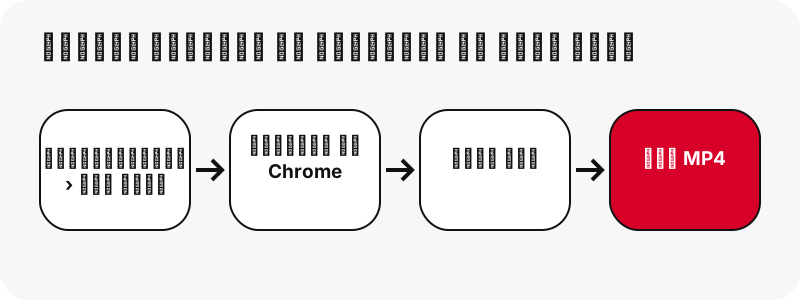
دقیقاً چه چیزی روی گوشی میگیرید؟
یک فایل MP4 با ویدیو H.264 و صدای AAC میگیرید، همان کدگذاری که پینترست برای کلیپی که به شما پخش میکند به کار میبرد. در مسیر هیچ فشردهسازی دوبارهای انجام نمیشود و SaverPin هیچ واترمارک یا لوگویی از خودش اضافه نمیکند.
بزرگترین MP4 که پینترست برای یک پین ویدیویی نگه میدارد 720p است. در آزمایشهای ما در 2026-10-24، یک آیدیا پین 90 ثانیهای که منبعش 1080×1920 ثبت شده بود، باز هم در بالاترین حالت یک MP4 با ابعاد 720×1280 و حجم 20.9 MB داشت. ماجرای کامل در چرا ویدیوهای پینترست در 720p متوقف میشوند آمده است.
| پینی که آزمایش کردیم | بزرگترین MP4 | حجم فایل | فقط صدا (M4A) |
|---|---|---|---|
| آیدیا پین، 9.5 ثانیه | 720×1280 | 2.2 MB | 80 KB |
| آیدیا پین، 90 ثانیه | 720×1280 | 20.9 MB | ≈ 738 KB |
| پین ویدیویی معمولی، 13 ثانیه | 576×1024 | 3.3 MB | 109 KB |
| پین ویدیویی معمولی، 7 ثانیه | 720×1280 | 0.4 MB | 58 KB |
در دانلود از پینترست برای اندروید، حجم فایل خیلی بیشتر به طول و میزان حرکت بستگی دارد تا به تعداد پیکسلها، و برای همین کلیپ 7 ثانیهای کمتر از نیم مگابایت است.
روی اینترنت همراه کدام دکمه را بزنیم؟
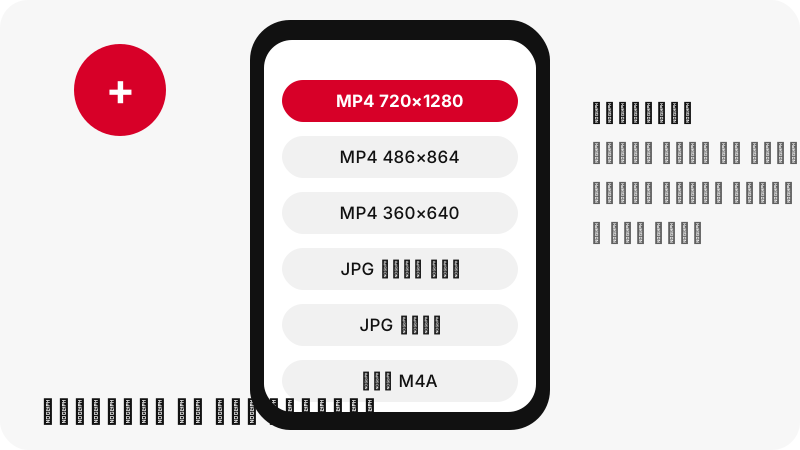
برای دانلود از پینترست برای اندروید روی Wi-Fi دکمهٔ 720p را بزنید و با بستهٔ اینترنت محدود یکی از MP4های کوچکتر را. آیدیا پینها (ویدیوهای کوتاه عمودی پینترست) با یک نردبان از فایلهای H.264 میآیند و ابزار دو پلهٔ پایینتر را کنار نسخهٔ 720p فهرست میکند.
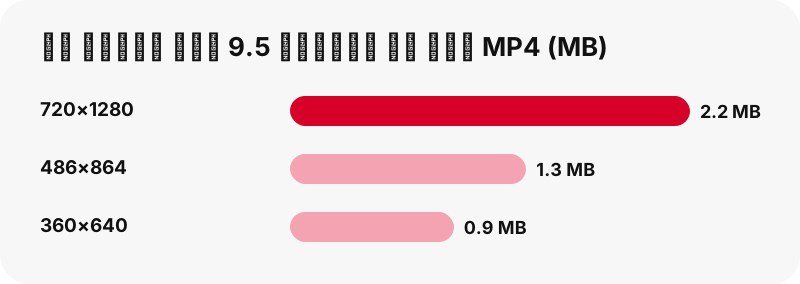
برای آیدیا پین 9.5 ثانیهای که اندازه گرفتیم، نسخهٔ 486×864 حجم 1.3 MB و نسخهٔ 360×640 حجم 0.9 MB داشت، در برابر 2.2 MB برای 720×1280. روی صفحهٔ گوشی در حالت عمودی، اندازهٔ میانی بهسختی از بالاترین قابل تشخیص است و حدود 40 % در مصرف اینترنت صرفهجویی میکند.
پینهای ویدیویی معمولی اغلب فقط یک MP4 دارند، پس یک دکمهٔ ویدیو بهاضافهٔ تصویر کوچک و تصویر کاور میبینید. نسخههای HEVC روی سرورهای پینترست هست، اما آنها را کنار میگذاریم چون بسیاری از گوشیها و ویرایشگرها نمیتوانند پخششان کنند.
ویدیوهای پینترست بعد از دانلود در اندروید کجا میروند؟
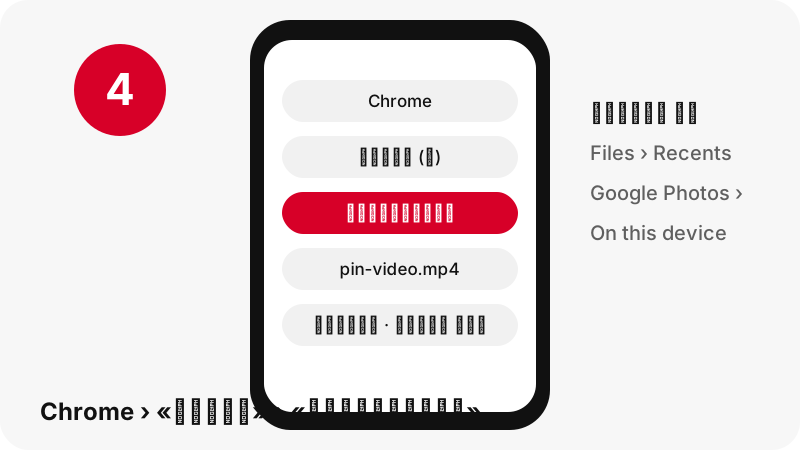
به محل پیشفرض دانلود گوشی. راهنمای Chrome از Google میگوید فایل دانلودشده در محل پیشفرض دانلود شما ذخیره میشود و یک مسیر ثابت برای پوشه نمیدهد، چون سازندهٔ گوشی آن را انتخاب میکند. پس بهجای گشتن دنبال مسیر، از یکی از سه نمای زیر استفاده کنید.
“To find all the files that you've downloaded to your device, open the Files app.”
یعنی: برای پیدا کردن همهٔ فایلهایی که روی دستگاه دانلود کردهاید، برنامهٔ Files را باز کنید.
داخل Chrome: فهرست «بارگیریها»
روی منوی سهنقطهٔ «بیشتر» بالا سمت راست بزنید و «بارگیریها» را انتخاب کنید. اگر نوار نشانی را به پایین صفحه بردهاید، Google میگوید روی آن به بالا بکشید تا به همین فهرست برسید. جدیدترین MP4 بالای فهرست است.
در Files by Google: بخش Recents
Files by Google را باز کنید و زیر Recents (اخیر) نگاه کنید، که Google آن را جای فایلهای تازه افزوده، دانلود یا ویرایششده توصیف میکند. مرتب کردن بر اساس تاریخ، کلیپ پینترست را اول فهرست میآورد.
چرا ویدیو هنوز در گالری نیست؟
چون دانلود مرورگر در یکی از پوشههای دستگاه قرار میگیرد، نه در رول دوربین، و برنامههای گالری فقط بعضی پوشهها را در صفحهٔ اصلی خود نشان میدهند. فایل آنجاست؛ فقط در نمای دیگری بایگانی شده.
در Google Photos، راهنمای Google برای عکسها و ویدیوهایی که از برنامههای دیگر آمدهاند به Collections › On this device (پوشههای دستگاه) اشاره میکند. پوشهای را که دانلودهایتان در آن است باز کنید تا MP4 مثل هر کلیپ دیگری پخش شود. میتوانید پشتیبانگیری از آن پوشهٔ دستگاه را هم در تنظیمات Photos › Backup › Back up device folders روشن کنید.
Google یک هشدار دانستنی هم اضافه میکند: اگر فایلی را پیش از پشتیبانگیری از پوشهاش از گوشی حذف کنید، بعداً در Google Photos دیده نمیشود. اول پشتیبان بگیرید، بعد پاکسازی کنید.
اگر هدفتان خود گالری است، صفحهٔ ما دربارهٔ ذخیرهٔ ویدیوی پینترست در گالری فقط به همین موضوع میپردازد.
آیا روی گوشیهای سامسونگ و شیائومی هم همینطور کار میکند؟
دانلود با Chrome روی هر گوشی اندرویدی یکسان است؛ تفاوت در مدیر فایل است. از این جدول استفاده کنید تا بدانید روی برندهای رایج اول کجا را نگاه کنید.
| گوشی | برنامهای که باید باز کنید | MP4 کجاست | منبع |
|---|---|---|---|
| هر اندرویدی با Chrome | Chrome › «بیشتر» › «بارگیریها»، یا برنامهٔ Files | محل پیشفرض دانلود | |
| Pixel و گوشیهای دارای Files by Google | Files by Google | Recents، سپس Downloads | |
| سامسونگ گلکسی | «فایلهای شخصی» | پوشهٔ «دانلودها» | Samsung |
| شیائومی، Redmi، POCO | File Manager (مدیریت فایل) | دستهٔ Download | Xiaomi |
راهنمای Samsung میگوید فایلهای دانلودشده معمولاً در برنامهٔ «فایلهای شخصی»، زیر «دانلودها» هستند. Xiaomi دانلودهای مرورگر را زیر File Manager › Download فهرست میکند. راهنماهای مخصوص هر برند: ویدیوی پینترست در سامسونگ و ویدیوی پینترست در شیائومی.
چطور MP4 دانلودشده را بفرستیم، تغییر نام دهیم یا حذف کنیم؟
از فهرست «بارگیریها»ی Chrome، جایی که Google هر سه کار را پشت منوی «بیشتر» هر فایل مستند کرده است: اشتراکگذاری، تغییر نام و حذف.
- Chrome را باز کنید و «بیشتر» › «بارگیریها» را بزنید.
- روی سه نقطهٔ کنار فایل پینترست بزنید.
- اشتراکگذاری را برای فرستادن به یک برنامهٔ گفتوگو انتخاب کنید، تغییر نام را برای دادن نامی که بعداً بشناسید، یا حذف را برای پاک کردنش.
- برای فرستادن یا حذف چند فایل با هم، اول انگشت را روی آنها نگه دارید و بعد کار را انتخاب کنید.
تغییر نام ارزش پنج ثانیه را دارد. کلیپهای دانلودشده نامهای طولانی و کلی میگیرند، و نامی مثل bread-recipe-pin.mp4 یک ماه بعد در Files یا Photos خیلی راحتتر پیدا میشود.
پیش از انتشار آن فایل در هر جای عمومی، بخوانید قوانین پینترست و قانون حق نشر دربارهٔ استفادهٔ دوباره از پینها چه میگویند. فرستادن کلیپ برای یک دوست با آپلود دوبارهاش به نام خودتان یکی نیست.
آیا میشود SaverPin را به صفحهٔ اصلی اندروید اضافه کرد؟
بله، از طریق Chrome، اما اپی در Play Store یا فایل APK وجود ندارد. راهنمای Google توضیح میدهد که وباپها اجازه میدهند یک وبسایت از صفحهٔ اصلی یا لانچر مثل یک اپ کار کند.
مراحل فعلی Google برای اندروید: سایت را در Chrome باز کنید، روی «بیشتر» در سمت راست نوار نشانی بزنید، بعد Install and create shortcut › Install را بزنید و دستورها را دنبال کنید. عبارتها ممکن است بین نسخههای Chrome تغییر کنند، پس به آنچه منوی شما نشان میدهد اعتماد کنید.
میانبر همین صفحهای را باز میکند که الان میخوانید. در پسزمینه اجرا نمیشود و به پینهای خصوصی دسترسی ندارد. هر فایلی که بهعنوان «APK دانلودر پینترست» عرضه شود از طرف ما نیست. بیشتر در صفحهٔ اپ دانلودر.
چه چیزهایی در اندروید کار نمیکند و چرا؟
پینهای خصوصی، بوردهای مخفی و هر چیزی که پشت ورود به حساب باشد کار نمیکند، نه در اندروید و نه هیچ جای دیگر. ابزار فقط چیزی را میخواند که پینترست به بازدیدکنندهٔ واردنشده نشان میدهد، و هرگز رمز عبور پینترست شما را نمیخواهد.
- فایل 1080p یا 4K نیست: پینترست حداکثر 720p نگه میدارد، پس همین را میگیرید.
- MP3 نیست: دکمهٔ صدا یک فایل .m4a میدهد، یعنی ترک AAC کپیشده از MP4. صدای پینترست بهصورت M4A را ببینید.
- ZIP بورد نیست: صفحهٔ بورد تا 50 پین را فهرست میکند که یکییکی ذخیره میشوند.
- تبدیل GIF به MP4 نیست: پینهای GIF هیچ نسخهٔ MP4 در پینترست ندارند؛ فایل اصلی .gif را میگیرید.
- لینکها بعد از 1 ساعت منقضی میشوند: اگر دکمهای جواب نداد، پین را دوباره بچسبانید.
اگر چیز دیگری خطا داد، راهنمای رفع مشکل همهٔ پیامهای خطایی را که ابزار ممکن است نشان دهد و معنیشان را فهرست میکند.
آیا MP4 در هر برنامهٔ اندرویدی پخش میشود؟
به احتمال زیاد بله: ویدیو H.264 با صدای AAC در قالب MP4 یکی از رایجترین ترکیبها در وب است. راهنمای رسانهٔ MDN قالب MP4 را پشتیبانیشده در همهٔ مرورگرها فهرست میکند. خود Chrome میتواند پخشش کند و Google Photos هم وقتی پوشهٔ دستگاه را باز کنید.
دلیل اینکه نسخههای HEVC را کنار میگذاریم هم همین است. کوچکترند، اما ویرایشگر یا گوشی قدیمیای که نتواند آنها را رمزگشایی کند یک فریم سیاه یا اصلاً هیچ تصویری نشان میدهد، و شما تازه بعد از دانلود متوجه میشوید.
تصویر ثابت را هم میخواهید؟ پینهای ویدیویی با تصویر فریم اول و کاور بهصورت فایل JPG میآیند، که برای کلیپهای عمودی اغلب 1080×1920 است. دانلودر تصویر کاور توضیح میدهد کدام کدام است.
دانلودهای بیشتر از پینترست در اندروید
همان کادر عکس، GIF و صدا را هم ذخیره میکند. برای ادامهٔ دانلود از پینترست برای اندروید، راهنمای فایل مورد نظرتان یا دستگاه دیگرتان را انتخاب کنید:
- دانلود عکسهای پینترست در اندروید (JPG، PNG یا WebP اصلی)
- دانلود GIFهای پینترست در اندروید
- صدای پینترست در اندروید
- دانلود فیلم از پینترست برای آیفون
- دانلود فیلم از پینترست در کامپیوتر
- دانلودهای پینترست در هر دستگاه کجا میروند
پرسشهای متداول
آیا برای دانلود ویدیوهای پینترست در اندروید باید اپ نصب کنم؟
نه. Chrome فایل MP4 را مستقیم از همین صفحه ذخیره میکند. SaverPin هیچ APK یا اپی در Play Store ندارد؛ اگر خواستید میتوانید سایت را از منوی Chrome به صفحهٔ اصلی اضافه کنید.
ویدیوی دانلودشدهٔ پینترست در گوشی اندرویدی من کجاست؟
در محل پیشفرض دانلود. Chrome › «بیشتر» › «بارگیریها» را باز کنید، یا برنامهٔ Files را، که به گفتهٔ Google همهٔ فایلهای دانلودشده روی دستگاه را نشان میدهد.
چرا ویدیو را در Google Photos نمیبینم؟
دانلودهای مرورگر در یکی از پوشههای دستگاه هستند. در Google Photos بخش Collections › On this device را باز کنید و پوشهٔ دانلودهایتان را انتخاب کنید.
کیفیت ویدیو چقدر خواهد بود؟
تا 720p، چون بزرگترین MP4 که پینترست نگه میدارد همین است. هر دکمه پیش از ضربه زدن اندازهٔ واقعی را نشان میدهد، مثلاً 720×1280 یا 576×1024.
روی اینترنت همراه کدام فایل را انتخاب کنم؟
برای آیدیا پینها، MP4 با ابعاد 486×864 یا 360×640. در آزمایش ما روی یک کلیپ 9.5 ثانیهای، اینها بهجای 2.2 MB حجم 1.3 MB و 0.9 MB داشتند.
آیا ویدیو صدایش را نگه میدارد؟
بله، وقتی پین ترک صدا داشته باشد: MP4 صدای AAC اصلی را دارد. اگر پینی بیصدا باشد، دکمهٔ صدا بهجای دادن یک فایل خالی همین را به شما میگوید.
آیا با لینکهای pin.it از اپ پینترست کار میکند؟
بله. اشتراکگذاری › کپی لینک اغلب یک لینک کوتاه pin.it میدهد؛ ابزار آن را تا پین دنبال میکند، یا تا بورد اگر لینک به بورد اشاره کند.
آیا میتوانم ویدیوهای خصوصی پینترست را در اندروید دانلود کنم؟
نه. پینهای خصوصی و بوردهای مخفی به ورود نیاز دارند و ابزار هرگز حساب پینترست شما را نمیخواهد. صفحهٔ ما دربارهٔ پینهای خصوصی را برای دیدن آنچه ممکن است ببینید.
آیا در Samsung Internet یا مرورگرهای دیگر کار میکند؟
صفحه در مرورگرهای بهروز اندروید کار میکند، اما محل ذخیرهٔ فایل تنظیم خود هر مرورگر است. ما اینجا فقط Chrome را مستند میکنیم، چون Google مراحل دانلودش را منتشر میکند.
چرا دکمهٔ دانلود دیگر کار نمیکند؟
لینکهای دانلود امضا شدهاند و بعد از 1 ساعت منقضی میشوند. لینک پین را دوباره بچسبانید تا دکمههای تازه بگیرید.
آیا SaverPin بخشی از پینترست است؟
نه. SaverPin ابزاری مستقل است و هیچ ارتباطی با Pinterest, Inc. ندارد. فقط پینهایی را میخواند که عمومی هستند.
آیا ویدیوی دانلودشدهٔ پینترست مال من است که دوباره منتشرش کنم؟
نه. دانلود یک نسخه به شما میدهد؛ حق نشر برای سازنده میماند. پیش از انتشار دوباره از او بپرسید، و صفحهٔ ما دربارهٔ قانونی بودن دانلود ویدیوهای پینترست را بخوانید.
راهنماها
ویدیو — لینک پین را بچسبانید و ویدیو را با فرمت MP4 تا کیفیت 720p ذخیره کنید.
منابع
- دانلود فایل (Chrome برای اندروید) — Google
- استفاده از وباپها (Chrome برای اندروید) — Google
- دیدن فایلها در Files by Google — Google
- پیدا کردن موارد برنامهها و دستگاههای دیگر در Google Photos — Google
- دانلود یک عکس — Pinterest Help Center
- فایلهای دانلودشده در گوشی سامسونگ کجا هستند — Samsung
- دانلودهای مرورگر کجا ذخیره میشوند — Xiaomi
- قالبهای کانتینر رسانه — MDN Web Docs