چطور ویدیوی پینترست را در گالری ذخیره کنم؟
MP4 را با کادر بالا دانلود کنید، بعد آن را در دانلودهای گوشی پیدا کنید و در برنامهٔ گالری باز کنید. کل کار همین است: هیچ وبسایتی دکمهٔ مخصوص گالری ندارد، چون مرورگر هر دانلودی را اول به پوشهٔ معمول دانلود گوشی میسپارد.
پس پرسش واقعی پشت «ذخیره ویدیو از پینترست در گالری» این است: گوشی من دانلودها را کجا میگذارد و برنامهٔ گالری چطور آنها را میبیند؟ پاسخ در آیفون، اندروید خام، سامسونگ و شیائومی فرق میکند. هر بخش زیر پاسخ یکی از آنها را میدهد، فقط با آنچه Apple، Google، Samsung و Xiaomi در صفحههای راهنمای خودشان گفتهاند.
پیش از شروع، مطمئن شوید پین ویدیو است. اگر عکس باشد، کارت نتیجه به شما میگوید («این پین عکس است، نه ویدیو. این هم عکس اصلی.») و بهجای آن عکس اصلی را میدهد. پین GIF همان فایل .gif میماند، چون پینترست هیچ نسخهٔ MP4 از آن نگه نمیدارد.
«گالری» در هر گوشی یعنی چه؟
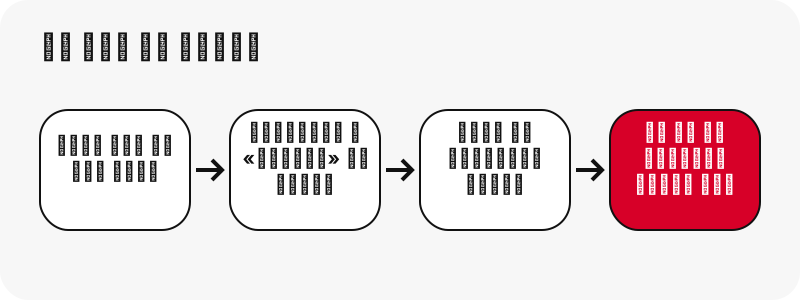
«گالری» در هر گوشی برنامهٔ متفاوتی است و پوشهٔ دانلود هم جای متفاوتی دارد. این جدول این دو را کنار هم میگذارد، همراه با صفحهٔ رسمی هر سطر. سریعترین راه برای دانستن اینکه کجا را بگردید همین است.
| گوشی | MP4 کجا ذخیره میشود | برنامهٔ شبیه گالری | منبع رسمی |
|---|---|---|---|
| آیفون / آیپد (Safari) | Files › Downloads (یا iCloud Drive › Downloads) | Photos › Recently Saved مواردی را که از سافاری ذخیره شدهاند نشان میدهد | Apple 102440، Apple Photos |
| اندروید (Chrome) | محل پیشفرض دانلود؛ برنامهٔ Files | Google Photos › Collections › On this device | راهنمای Chrome، راهنمای Google Photos |
| سامسونگ گلکسی | «فایلهای شخصی» › «دانلودها» | برنامهٔ Gallery (عکسها، ویدیوها، آلبومها) | Samsung، Samsung Gallery |
| شیائومی / Redmi / POCO | File Manager › Download | دستهٔ Video در File Manager فایلهای MP4 را فهرست میکند | Xiaomi، Xiaomi File Manager |
به الگو دقت کنید: در همهٔ گوشیها دانلود مرورگر اول در یک پوشهٔ دانلودها قرار میگیرد. برنامهٔ گالری ممکن است آن پوشه را خودکار نشان بدهد یا ندهد. اگر نشان ندهد، فایل را از برنامهٔ مدیریت فایل باز میکنید و همانجا پخش میشود.
ذخیره ویدیو از پینترست در گالری اندروید چطور انجام میشود؟
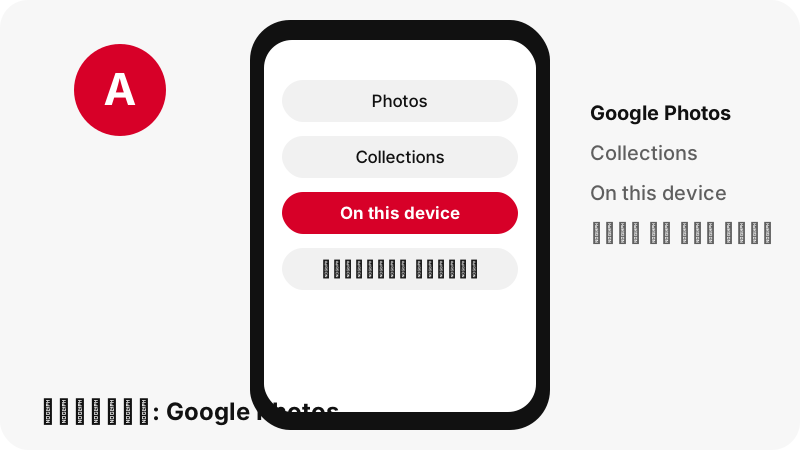
در اندروید با Chrome، فایل MP4 به محل پیشفرض دانلود میرود و Google Photos میتواند آن را از طریق پوشههای دستگاه نشان دهد. راهنمای Chrome در Google میگوید فایل دانلودشده «will be saved in your default download location» (در محل پیشفرض دانلود ذخیره میشود) و برنامهٔ Files همهٔ دانلودهای شما را نشان میدهد.
- MP4 را با کادر بالا در Chrome دانلود کنید.
- برای اطمینان از رسیدن فایل، در Chrome روی «بیشتر» (بالا سمت راست) و بعد «بارگیریها» بزنید.
- یا برنامهٔ Files را باز کنید: راهنمای Files در Google میگوید بخش Recents (اخیر) فایلهای تازه دانلودشده را نشان میدهد.
- Google Photos را باز کنید، پایین صفحه روی Collections و بعد On this device بزنید.
- اگر Google Photos پوشهٔ دانلود را فهرست کرده، آن را باز کنید.
صفحهٔ راهنمای Google Photos منطق کار را در یک جمله گفته است:
“If you’re missing photos or videos from other apps or devices, check your device folders.”
یعنی اگر عکس یا ویدیویی از برنامههای دیگر را پیدا نمیکنید، پوشههای دستگاه را بگردید. Google در صفحههایش مسیر دقیق پوشه را نمیگوید، پس ما هم مسیری از خودمان نمیسازیم. اگر پوشه در Google Photos نبود، ویدیو را از برنامهٔ Files پخش کنید؛ همان فایل است. راهنمای دانلود در اندروید بخش دانلود را با جزئیات بیشتر توضیح میدهد.
چطور ویدیو را به گالری سامسونگ ببرم؟
در گوشی گلکسی، برنامهٔ «فایلهای شخصی» را باز کنید و به «دانلودها» بروید: Samsung میگوید فایلهای دانلودشده «typically saved in the My Files app by default» هستند، یعنی معمولاً بهطور پیشفرض در «فایلهای شخصی» ذخیره میشوند. از همانجا روی MP4 بزنید تا پخش شود.
- ویدیو را با کادر بالا در مرورگر دانلود کنید.
- برنامهٔ «فایلهای شخصی» را باز کنید.
- روی «دانلودها» بزنید. صفحهٔ پشتیبانی Samsung توضیح میدهد فایلی که از اینترنت دانلود شده زیر «دانلودها» دیده میشود.
- روی MP4 بزنید تا پخش شود. به گفتهٔ Samsung، «فایلهای شخصی» امکان دیدن عکس، ویدیو، فایل صوتی و سند را میدهد.
صفحهٔ راهنمای Gallery در Samsung میگوید برنامهٔ Gallery امکان دیدن، ویرایش و مدیریت عکسها، ویدیوها و آلبومها را در دستگاه گلکسی میدهد. صفحهای از Samsung پیدا نکردیم که بگوید دانلودهای مرورگر خودبهخود در Gallery دیده میشوند، پس چنین قولی نمیدهیم. اگر ویدیو در Gallery نبود، همچنان در «فایلهای شخصی» › «دانلودها» هست.
برای راهنمای مخصوص دانلود در سامسونگ، صفحهٔ دانلود ویدیو از پینترست در سامسونگ را ببینید.
ذخیره ویدیو از پینترست در شیائومی، Redmi و POCO چطور است؟
در گوشیهای شیائومی، دانلودهای مرورگر به File Manager › Download میروند. مقالهٔ پشتیبانی Xiaomi این را صریح گفته است: «System download (browser, email attachment download, etc.): file manager/Download»؛ یعنی دانلودهای سیستمی، از جمله مرورگر، در پوشهٔ Download برنامهٔ مدیریت فایل قرار میگیرند.
- MP4 را با کادر بالا دانلود کنید.
- برنامهٔ File Manager را باز کنید (Xiaomi میگوید از پیش نصب شده و معمولاً نماد پوشه دارد).
- پوشهٔ Download را باز کنید، یا روی دستهٔ Video بزنید.
- روی MP4 بزنید تا پخش شود.
چرا دستهٔ Video جواب میدهد؟ Xiaomi توضیح میدهد که File Manager فایلها را بر اساس پسوندشان دستهبندی میکند و دستهٔ Video شامل «MP4, avi, 3gpp and other video files» است. هر ویدیویی که SaverPin به شما میدهد با .mp4 تمام میشود، پس آنجا دیده میشود.
صفحههای Xiaomi نمیگویند برنامهٔ Gallery پوشهٔ Download را نشان میدهد یا نه، پس این را کنار میگذاریم. راهنمای شیائومی مراحل دانلود را دارد.
چطور ویدیوی پینترست را در آیفون به Photos ببرم؟
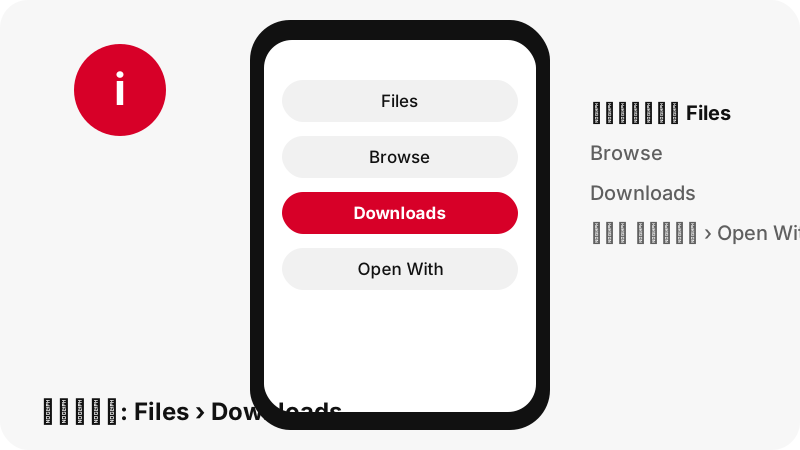
در آیفون، ویدیویی که در سافاری دانلود میکنید اول به برنامهٔ Files میرود. Apple میگوید: «If you download a file onto your iPhone or iPad from the internet, you can find it in your Downloads folder in the Files app.» یعنی فایل دانلودشده از اینترنت در پوشهٔ Downloads برنامهٔ Files است. سافاری میتواند در iCloud Drive یا روی خود آیفون ذخیره کند و این در تنظیمات سافاری انتخاب میشود.
راهنمای Photos در Apple جای دومی را هم برای گشتن معرفی میکند:
“You can find all the photos and videos you’ve saved from other apps—like Messages, Safari, and Mail—in the Recently Saved collection.”
- MP4 را در سافاری دانلود کنید. بلافاصله بعد از آن، دکمهٔ Downloads کنار فیلد جستوجوی سافاری فایل را فهرست میکند.
- برنامهٔ Files را باز کنید و به Downloads بروید.
- انگشت خود را روی فایل نگه دارید و Open With را بزنید تا برنامه را انتخاب کنید (راهنمای Files در Apple).
- در Photos، بخش Recently Saved را برای عکسها و ویدیوهایی که از سافاری ذخیره شدهاند ببینید.
یک کمبود را صادقانه میگوییم: صفحهای از Apple پیدا نکردیم که مرحلهای در منوی اشتراکگذاری برای بردن MP4 از Files به Photos را مستند کرده باشد، پس چنین مرحلهای را توضیح نمیدهیم. راهنمای آیفون دانلود با سافاری و Chrome را کامل پوشش میدهد.
چرا ویدیوی ذخیرهشده در گالری دیده نمیشود؟
تقریباً همیشه به این دلیل که فایل در پوشهٔ دانلودهاست، نه در پوشههای خود گالری. اینها رایجترین علتهایی هستند که میبینیم، هر کدام با راهحلش.
- فایل در دانلودهاست. Files (آیفون، اندروید)، «فایلهای شخصی» (سامسونگ) یا File Manager (شیائومی) را باز کنید و در دانلودها بگردید.
- سافاری در iCloud Drive ذخیره کرده است. Apple اجازه میدهد بین iCloud Drive و On My iPhone انتخاب کنید. Files › iCloud Drive › Downloads را بررسی کنید.
- Google Photos پوشه را نشان نمیدهد. Collections › On this device را باز کنید و پوشههای دستگاه را بگردید.
- دانلود تمام نشده است. در Chrome «بیشتر» › «بارگیریها» یا دکمهٔ Downloads سافاری را بررسی کنید.
- لینک منقضی شده است. لینکهای دانلود تا 1 ساعت کار میکنند. بعد از آن سرور متن انگلیسی «Link expired. Paste the Pinterest link again.» را برمیگرداند (لینک منقضی شده؛ لینک پینترست را دوباره بچسبانید).
- پین عکس یا GIF بوده است. کارت نتیجه این را میگوید و فایل از نوع .jpg، .png، .webp یا .gif است، نه MP4.
اگر فایل پخش میشود ولی صدا ندارد، مشکل دیگری است: صفحهٔ ویدیو پینترست بدون صدا توضیح میدهد چطور بفهمید اصلاً پین ترک صدا دارد یا نه. برای بقیهٔ مشکلات، صفحهٔ رفع مشکل هر پیام را به راهحلش وصل میکند.
کدام اندازه را در گالری ذخیره کنم؟
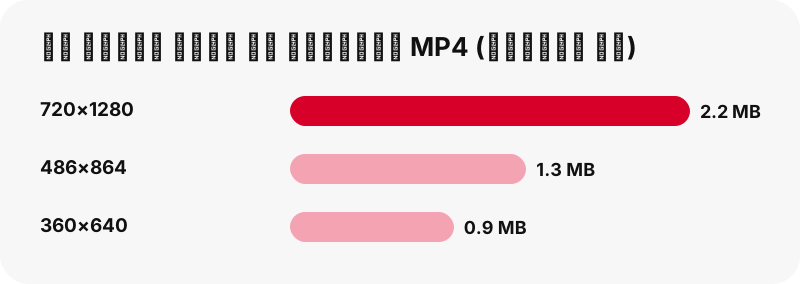
برای ذخیره ویدیو از پینترست، بزرگترین MP4 را انتخاب کنید، مگر اینکه فضای گوشی یا اینترنت همراهتان کم باشد. هر دکمه پیش از زدن اندازهٔ واقعی را نشان میدهد، پس با عدد انتخاب میکنید نه با حدس. اینها فایلهای اندازهگیریشده در آزمایشهای ما در 2026-10-24 هستند.
| پین (آزمایش ما) | فایل | حجم |
|---|---|---|
| آیدیا پین، 9.5 ثانیه | MP4 720×1280 | 2.2 MB |
| آیدیا پین، 9.5 ثانیه | MP4 486×864 | 1.3 MB |
| آیدیا پین، 9.5 ثانیه | MP4 360×640 | 0.9 MB |
| آیدیا پین، 90 ثانیه | MP4 720×1280 | 20.9 MB |
| پین ویدیویی کلاسیک، 13 ثانیه | MP4 576×1024 | 3.3 MB |
| پین ویدیویی کلاسیک، 7 ثانیه | MP4 720×1280 | 0.4 MB |
دو نکته جلب توجه میکند. طول ویدیو از همه مهمتر است: آیدیا پین 90 ثانیهای حدود ده برابر نسخهٔ 9.5 ثانیهای حجم دارد. و نسخههای کوچکتر (486×864 و 360×640) فقط برای آیدیا پینها ظاهر میشوند، چون پینترست این پلکان اندازهها را فقط برای آنها نگه میدارد.
720×1280 بالاترین اندازه است. در آزمایشهای ما، حتی آیدیا پینی که با 1080×1920 آپلود شده بود، روی سرورهای پینترست فایلی بزرگتر از 720×1280 نداشت. توضیح کیفیت ویدیو علتش را نشان میدهد.
آیا ویدیوی داخل گالری واترمارک یا کیفیت پایینتری دارد؟
هیچ واترمارکی اضافه نمیشود و کیفیت دقیقاً همان است که پینترست نگه میدارد. SaverPin فایل اصلی MP4 را از سرورهای پینترست از طریق یک لینک دانلود منتقل میکند؛ ویدیو را دوباره رمزگذاری نمیکند، برش نمیدهد و چیزی رویش نمیزند.
آنچه در گالری میبینید همان ویدیوی H.264 با صدای AAC است که پینترست ارائه میدهد. مقالهٔ ویکیپدیا دربارهٔ فرمت فایل MP4 آن را ظرفی معرفی میکند که میتواند ویدیو، صدا و متن را نگه دارد؛ به همین دلیل یک فایل هم تصویر دارد هم صدا.
اگر سازنده پیش از آپلود، لوگو یا متن خودش را روی کلیپ گذاشته باشد، آن میماند: بخشی از تصویر است، نه چیزی که بعداً اضافه شده باشد. صفحهٔ بدون واترمارک این تفاوت را توضیح میدهد.
کیفیت با جابهجا شدن فایل از دانلودها به برنامهٔ گالری هم پایین نمیآید. باز کردن، پخش کردن یا پشتیبانگیری از فایل آن را تغییر نمیدهد. تنها زمانی که نسخهای کوچکتر میشود وقتی است که برنامهای هنگام آپلود آن را دوباره فشرده کند، که بیرون از SaverPin اتفاق میافتد.
آیا عکس، GIF و تصویر کاور پینترست را هم میتوانم در گالری ذخیره کنم؟
بله. همین کادر هر نوع پین عمومی را ذخیره میکند و فایلها در همان پوشهٔ دانلودهای ویدیوها قرار میگیرند. هر صفحهٔ سایت فقط دکمهٔ متفاوتی را اول میگذارد.
- پینهای عکس: فایل اصلی آپلودشده، نه پیشنمایش 736 پیکسلی (در آزمایش ما یک نسخهٔ اصلی 1080×1521 و 160 KB بود).
- پینهای GIF: فایل اصلی .gif متحرک بهعلاوهٔ یک JPG ثابت.
- تصویرهای کاور: اولین فریم پین ویدیویی در اندازهٔ کامل، بهصورت JPG.
- بوردها: تا 50 پین از یک بورد عمومی، یکییکی ذخیره میشوند.
عکسها هم مثل ویدیوها اول به دانلودها میروند. در مک، Apple یادآوری میکند که Preview یک GIF متحرک را فریمبهفریم نشان میدهد، در حالی که Quick Look در Finder آن را پخش میکند. گوشیها با هم فرق دارند، پس پیش از ذخیرهٔ یک مجموعه، یک GIF را امتحان کنید.
برای خودتان ذخیره کنید، پیش از انتشار دوباره بپرسید
ذخیره ویدیو از پینترست در گالری خودتان برای تماشای شخصی یک چیز است و انتشار دوبارهٔ آن به نام خودتان چیز دیگری. سیاست حق نشر پینترست توضیح میدهد صاحبان حقوق چطور محتوای ناقض را گزارش میکنند و اینکه پینترست ممکن است آن را حذف کند.
اگر میخواهید کلیپی را در پست خودتان استفاده کنید، اول به سازنده پیام بدهید. بیشتر سازندهها از اینکه از آنها اجازه بگیرید خوشحال میشوند و ذکر نام هم هزینهای ندارد. صفحهٔ آیا دانلود ویدیو از پینترست قانونی است پرسشهای اصلی را با منابع رسمی بررسی میکند.
SaverPin یک ابزار مستقل است و وابسته به پینترست نیست. فقط پینهای عمومی را میخواند و هرگز اطلاعات ورود به حساب پینترست شما را نمیخواهد.
پرسشهای متداول
آیا میتوانم ویدیوی پینترست را مستقیم در گالری ذخیره کنم؟
نه در یک قدم از طریق وبسایت. مرورگر اول MP4 را در پوشهٔ دانلودها ذخیره میکند؛ بعد آن را از Files، «فایلهای شخصی» یا File Manager باز میکنید، یا اگر برنامهٔ گالری آن پوشه را نشان دهد، آنجا پیدایش میکنید.
ویدیو بعد از دانلود در اندروید کجاست؟
در محل پیشفرض دانلود. برنامهٔ Files را باز کنید (بخش Recents دانلودهای اخیر را نشان میدهد) یا در Chrome به «بیشتر» › «بارگیریها» بروید.
چرا ویدیو در Google Photos نیست؟
Google Photos دانلودها را از طریق پوشههای دستگاه نشان میدهد. روی Collections › On this device بزنید و پوشه را پیدا کنید؛ اگر آنجا نبود، فایل را از برنامهٔ Files پخش کنید.
ویدیو در گوشی سامسونگ کجاست؟
در «فایلهای شخصی» › «دانلودها». Samsung میگوید فایلهایی که از اینترنت دانلود میشوند زیر «دانلودها» دیده میشوند.
ویدیو در گوشی شیائومی یا Redmi کجاست؟
در File Manager › Download. دستهٔ Video هم فایلهای MP4 را فهرست میکند، چون File Manager فایلها را بر اساس پسوند دستهبندی میکند.
ویدیو در آیفون کجاست؟
در برنامهٔ Files › Downloads، یا اگر سافاری روی ذخیره در iCloud Drive تنظیم شده باشد، در iCloud Drive › Downloads. Apple همچنین میگوید مواردی که از سافاری ذخیره میشوند در Photos › Recently Saved دیده میشوند.
آیا ذخیره در گالری کیفیت را پایین میآورد؟
نه. جابهجا کردن یا باز کردن فایل آن را تغییر نمیدهد. MP4 را دقیقاً همانطور که پینترست نگه میدارد میگیرید، تا 720p.
آیا واترمارک اضافه میشود؟
نه. SaverPin چیزی اضافه نمیکند. متنی که سازنده پیش از آپلود روی ویدیو گذاشته میماند، چون بخشی از تصویر است.
کدام اندازه را برای گالری انتخاب کنم؟
بزرگترین MP4 برای بهترین تصویر. در آیدیا پینها، اگر فضا یا اینترنت کم دارید، نسخههای 486×864 و 360×640 کوچکترند.
آیا SaverPin بخشی از پینترست است؟
نه. SaverPin یک ابزار مستقل است و وابسته به پینترست نیست. فقط پینهای عمومی را میخواند.
آیا برای ذخیره ویدیو از پینترست در گالری به برنامه نیاز دارم؟
نه. در مرورگر گوشی کار میکند. میتوانید SaverPin را به صفحهٔ اصلی گوشی اضافه کنید، اما چیزی نصب نمیشود.
آیا میتوانم پین خصوصی را در گالری ذخیره کنم؟
نه. پینها و بوردهای خصوصی بدون ورود صاحبشان به حساب خوانده نمیشوند و SaverPin هرگز این اطلاعات را نمیخواهد.
راهنماها
ویدیو — لینک پین را بچسبانید و ویدیو را با فرمت MP4 تا کیفیت 720p ذخیره کنید.
منابع
- Find downloaded files on iPhone or iPad — Apple
- Find recently saved photos and videos on iPhone — Apple
- Customize your Safari settings on iPhone — Apple
- Find and view files and folders in Files on iPhone — Apple
- Download a file in Chrome (Android) — Google
- Find and open files with Files by Google — Google
- Find missing photos and videos in Google Photos — Google
- Where to find downloaded files on a Samsung phone — Samsung
- Use the Gallery app on a Galaxy device — Samsung
- Where are downloaded files saved on a Xiaomi phone — Xiaomi