تصویر کاور ویدیوی پینترست دقیقاً چیست؟
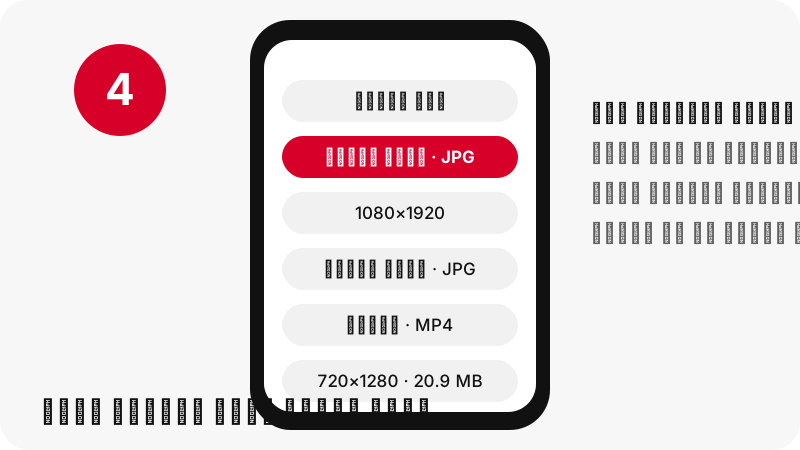
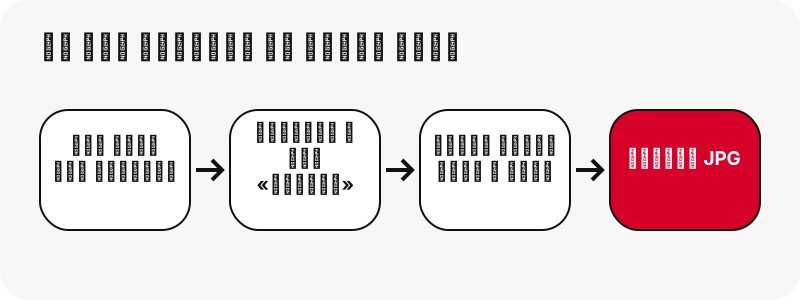
تصویر ثابتی است که پیش از اینکه کسی روی پخش بزند، نمایندهٔ یک پین ویدیویی است. برای هر پین ویدیویی، SaverPin میتواند دو تصویر بدهد: فریم اول کلیپ که بهصورت یک تصویر با اندازهٔ کامل ذخیره شده، و تصویر کاور پین؛ هر دو با فرمت JPG.
کاور انتخاب آگاهانهٔ سازنده است. راهنمای خود پینترست برای انتشار یک پین ویدیویی این مرحله را دارد:
“Cover: Select Edit cover to choose a thumbnail for your video.”
یعنی سازنده با گزینهٔ Edit cover یک تصویر کوچک برای ویدیویش انتخاب میکند. پس کاور ممکن است لحظهٔ دیگری غیر از فریم اول را نشان دهد، یا فریمی باشد که در اندازهٔ کوچک خوب دیده میشود. ابزار دانلود کاور ویدیو پینترست هر دو را به شما میدهد تا کنار هم مقایسهشان کنید.
فریم اول یا کاور: کدام را ذخیره کنم؟
وقتی دقیقاً نمای آغازین کلیپ را لازم دارید فریم اول را ذخیره کنید، و وقتی تصویری را میخواهید که سازنده برای معرفی پین انتخاب کرده، کاور را. اغلب یکیاند؛ وقتی نیستند، همین تفاوت مهم است.
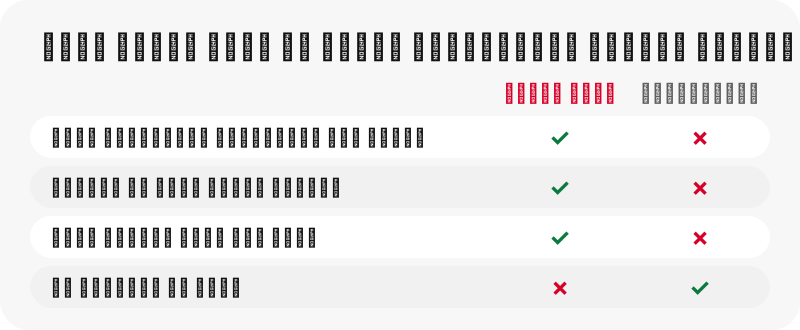
| تصویر کوچک (فریم اول) | تصویر کاور | |
|---|---|---|
| چه چیزی نشان میدهد | فریم آغازین ویدیو | فریم یا تصویری که کاور پین تعیین شده |
| چه کسی انتخابش کرده | هیچکس: فقط فریم شمارهٔ یک است | سازنده، با Edit cover |
| فرمت | JPG | JPG |
| اندازهٔ معمول در آزمایشهای ما | 720×1280 یا 1080×1920 | برای هر پین فرق میکند؛ روی دکمه نشان داده میشود |
| بهترین کاربرد | هماهنگی با تدوین ویدیو، استوریبورد | پیشنمایش، فهرست پخش، مرجع |
هر وقت پینترست این دو تصویر را نگه دارد، هر دو دکمه در حالت تصویر کاور ظاهر میشوند. اگر یکی برای پینی وجود نداشته باشد، کارت فقط همانی را که هست نشان میدهد.
چرا تصویر کوچک میتواند از ویدیو واضحتر باشد؟
چون پینترست تصویر فریم اول را در اندازهٔ منبع نگه میدارد، در حالی که فایلهای ویدیوییاش در 720p متوقف میشوند. در آزمایشهای ما، یک آیدیا پین 90 ثانیهای که منبعش 1080×1920 ثبت شده بود، بزرگترین MP4 با اندازهٔ 720×1280 داشت، اما تصویر کوچکش اندازهٔ کامل 1080×1920 داشت.
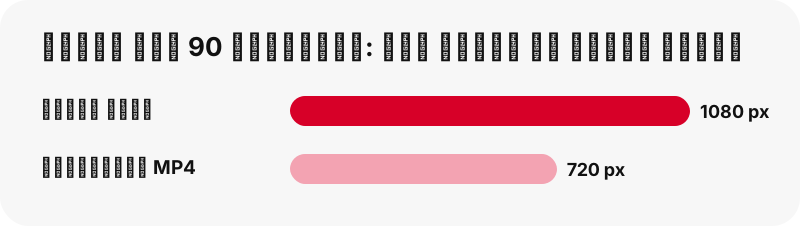
این یعنی در بسیاری از پینهای ویدیویی، تصویر کوچک باکیفیتترین تصویر ثابتی است که میتوانید بگیرید. فریمی که از MP4 با کیفیت 720p برداشته شود، پیکسل کمتری از تصویری دارد که پینترست از قبل نگه داشته است.
خود ویدیو نمیتواند از 720p بالاتر برود و این را در صفحهٔ کیفیت ویدیو گفتهایم. تصویر داستان دیگری دارد و دقیقاً به همین دلیل این صفحه وجود دارد.
تصویرهای کاور پینترست در چه اندازههایی هستند؟
اندازه از ویدیو پیروی میکند. کلیپهای عمودی تصویر کوچک بلند میدهند و دکمه عرض و ارتفاع دقیقی را که از فایل خوانده شده مینویسد. اینها عددهایی است که در 2026-10-24 روی پینهای واقعی اندازه گرفتیم:
| پین آزمایششده | تصویر کوچک | بزرگترین MP4 |
|---|---|---|
| آیدیا پین، 90 ثانیه (منبع 1080×1920) | 1080×1920 | 720×1280، 20.9 MB |
| پین ویدیویی معمولی، 7 ثانیه | فریم اول با اندازهٔ کامل | 720×1280، 0.4 MB |
| پین ویدیویی معمولی، 13 ثانیه | فریم اول با اندازهٔ کامل | 576×1024، 3.3 MB |
| کاروسل، 13 اسلاید | یکی برای هر اسلاید ویدیویی | اسلایدهای ویدیویی 720×900 |
اینها را نمونه بدانید، نه وعده. کلیپی که با وضوح پایینتر آپلود شده فریم اول کوچکتری دارد و SaverPin هرگز آن را بزرگ نمیکند تا روی کاغذ بهتر به نظر برسد.
مگر تصویر کوچک نباید کوچک باشد؟
در رایانش بهطور کلی، بله. تعریف معمول، به بیان ویکیپدیا:
“A thumbnail is a reduced-size version of a picture or video, used to help in recognizing and organizing them, serving the same role for images as a normal text index does for words.”
یعنی تصویر کوچک نسخهٔ کوچکشدهٔ یک عکس یا ویدیو است که برای شناختن و مرتب کردن آنها به کار میرود. در پینترست این کلمه بیش از کاشی کوچک داخل شبکهٔ پینها را در بر میگیرد. کاشیای که هنگام اسکرول میبینید یک نسخهٔ کوچکشده است، اما پشت آن تصویری با اندازهٔ کامل از همان فریم هست. ابزاری که برای دانلود کاور ویدیو پینترست ارزش استفاده داشته باشد باید همان تصویر کامل را بگیرد، نه کاشی را؛ و دکمهٔ «تصویر کوچک» دقیقاً همین کار را میکند.
چرا تصویرها با فرمت JPG داده میشوند؟
چون پینترست فریمها و کاورهای ویدیو را همینطور نگه میدارد و فریمی از ویدیو تصویری شبیه عکس است. راهنمای فرمتهای تصویر MDN JPEG را پرکاربردترین فرمت پرافت برای تصویرهای ثابت میداند و یادآوری میکند که برای عکسها بهویژه مفید است.
SaverPin فایل JPG را بدون تغییر تحویل میدهد. آن را با کیفیت دیگری دوباره ذخیره نمیکند، به PNG تبدیلش نمیکند و برای سریعتر شدن دانلود پیکسلی از آن کم نمیکند.
اگر برای یک ابزار طراحی PNG لازم دارید، خودتان یک نسخه را تبدیل کنید. تبدیل JPG به PNG جزئیات را برنمیگرداند، اما اگر تصویر را بارها ویرایش و دوباره ذخیره کنید، جلوی افت بیشتر کیفیت را میگیرد.
چه کسانی واقعاً به کاور ویدیوی پینترست نیاز دارند؟
بیشتر از آنچه فکر میکنید. موارد رایجی که ابزار دانلود کاور ویدیو پینترست را برایشان طراحی کردیم:
- سازندگانی که کاور اصلی طراحیشدهشان را گم کردهاند و میخواهند آن را از پین خودشان پس بگیرند.
- تدوینگرانی که هنگام تدوین دوبارهٔ فیلمهای خودشان، فریم آغازین یک کلیپ را تطبیق میدهند.
- معلمان و ارائهدهندگانی که یک تصویر ثابت لازم دارند تا روی اسلاید یا جزوه نمایندهٔ ویدیو باشد.
- برنامهریزانی که از روی مرجعهای ویدیویی استوریبورد یا مودبورد میسازند.
- هر کسی با اینترنت کند که میخواهد پیش از دریافت یک فایل 20 MB ببیند کلیپ چه چیزی نشان میدهد.
در همهٔ این موارد هدف تصویر ثابت است، نه کلیپ. اگر بعداً ویدیو را لازم داشتید، دکمهٔ MP4 پایینتر در همان کارت هست.
آیا میتوان کاور آیدیا پینها و کاروسلها را گرفت؟
بله. آیدیا پینی که صفحهٔ ویدیویی دارد، تصویر کوچک و کاورش را مثل هر پین ویدیویی دیگری فهرست میکند. یک کاروسل هر اسلاید را بهعنوان یک مورد جداگانه فهرست میکند، تا 20 اسلاید، و هر اسلاید ویدیویی یک MP4، یک تصویر کوچک و یک کاور میگیرد.
در آزمایشهای ما، یک کاروسل 13 اسلایدی در حدود 1.8 ثانیه فهرست شد که هفت اسلاید ویدیویی با اندازهٔ 720×900 داشت. هر کدام از این هفت اسلاید تصویرهای ثابت خودش را داشت، پس میتوانید کاور همهٔ اسلایدها را بدون باز کردن تکتکشان جمع کنید.
کارت نتیجه میگوید پین چند بخش دارد. برای خود کلیپها، دانلودر Reels سه اندازهٔ MP4 را که برای آیدیا پینها ارائه میشود توضیح میدهد.
اگر پین عکس باشد و ویدیو نباشد چه میشود؟
خود عکس را همراه با یک یادداشت میگیرید. پینهای عکس کاور ویدیو ندارند، پس کارت میگوید «این پین کاور ویدیو ندارد؛ این خود عکس است.» و بهجای آن عکس اصلی را ارائه میدهد.
آن عکس اصلی معمولاً به هر حال فایل بهتری است: آپلود خود سازنده است، نه پیشنمایش 736 پیکسلی. دانلودر عکس توضیح میدهد عکسهای اصلی در مقایسه با پیشنمایشهای فید چطورند.
پینهای GIF هم رفتار مشابهی دارند. بهجای جفت تصویر کوچک و کاور، یک تصویر ثابت JPG دارند و دانلودر GIF آن تصویر ثابت را کنار فایل متحرک فهرست میکند.
آیا فایل تصویر کوچک از اسکرینشات ویدیوی متوقفشده بهتر است؟
بله. ابزار دانلود کاور ویدیو پینترست تصویر ذخیرهشده را برمیگرداند، در حالی که متوقف کردن ویدیو و گرفتن اسکرینشات، صفحهٔ شما را در آن لحظه به شما میدهد: کنترلهای پخشکننده، نوار وضعیت و وضوحی که صفحهنمایش شما تعیین میکند، نه منبع.
فایل تصویر کوچک یک JPG تمیز مستقیم از پینترست است، بدون هیچ رابط کاربری روی آن. روی گوشی با صفحهٔ کوچکتر، اسکرینشات ممکن است پیکسل کمتری هم از تصویر کوچک 1080×1920 که در آزمایش ما اندازهگیری شد داشته باشد.
اسکرینشات فقط وقتی مفید است که فریمی از وسط کلیپ لازم دارید، که پینترست آن را بهصورت تصویر نگه نمیدارد. این حالت در بخش مربوط به فریمهای دیگر در پایین آمده است.
تصویر کاور در آیفون و آیپد کجا ذخیره میشود؟
در برنامهٔ Files (فایلها). Apple میگوید فایلهایی که از اینترنت دانلود میشوند در پوشهٔ Downloads در Files هستند و در سافاری، دکمهٔ Downloads کنار فیلد جستوجو بلافاصله آنها را باز میکند.
برای انتخاب بین iCloud Drive و خود دستگاه، Apple این تنظیم را در Settings › Apps › Safari › Downloads توضیح داده است. نگه داشتن کاورها روی خود دستگاه باعث میشود پیش از استفاده در یک اپ ویرایش، منتظر همگامسازی نمانید.
راهنمای قدمبهقدم با همهٔ صفحهها را میخواهید؟ راهنمای عکس در آیفون برای تصویرهای کاور هم کاربرد دارد، چون آنها فایلهای JPG معمولی هستند.
تصویر کاور در اندروید کجا ذخیره میشود؟
Chrome آن را در محل پیشفرض دانلود ذخیره میکند و راهنمای Google میگوید همهٔ فایلهای دانلودشده را میتوان در برنامهٔ Files پیدا کرد. در Chrome، «بیشتر» › «بارگیریها» آن را بلافاصله بعد از ذخیره فهرست میکند.
Google Photos میتواند آن را کنار عکسهای دیگرتان در Collections › On this device نشان دهد؛ جایی که پوشههای برنامههای دیگر دیده میشوند. اگر قصد دارید کاور را از گالریتان منتشر یا ویرایش کنید، این کار را راحت میکند.
راهنمای عکس در اندروید مراحل را با اسکرینشات دارد و نقشهٔ دانلودها همهٔ دستگاههای دیگر را پوشش میدهد.
چطور کاور پینترست را در کامپیوتر ذخیره کنیم؟
روی دکمهٔ «تصویر کوچک» یا «تصویر کاور» کلیک کنید تا مرورگرتان JPG را در پوشهٔ دانلودش ذخیره کند. Google پیشفرضهای Chrome را در راهنمای دانلود آورده است: \Users\<username>\Downloads در ویندوز و /Users/<username>/Downloads در مک.
- سافاری در مک: Apple نشان میدهد چطور پوشه را در Safari › Settings › General › File download location تغییر دهید.
- Edge در ویندوز: پوشه در Settings › Downloads نشان داده میشود.
- کرومبوک: فایلها به یک پوشهٔ موقت بارگیریها میروند که ChromeOS ممکن است وقتی فضا کم شد پاکش کند.
کاربران کامپیوتر که کاورها را دستهجمعی جمع میکنند، شاید گزینهٔ Chrome برای پرسیدن محل ذخیرهٔ هر فایل را ترجیح دهند تا هر مجموعه در پوشهٔ پروژهٔ خودش قرار بگیرد.
آیا میتوان فریمی از وسط ویدیو گرفت؟
بهصورت یک تصویر آماده، نه. پینترست فریم اول و کاور را نگه میدارد؛ از لحظههای دیگر تصویر ثابت نگه نمیدارد، پس هیچ ابزاری نمیتواند مستقیماً چنین تصویری را دانلود کند.
راه صادقانه این است که MP4 را ذخیره کنید و هرجا خواستید متوقفش کنید. در مک، Apple یادآوری میکند که QuickTime Player فایلهای ویدیویی را با کنترلهای روی صفحه پخش و متوقف میکند. هر پخشکنندهٔ ویدیو در سیستمهای دیگر هم همینطور کار میکند؛ تصویر ثابت را از پخشکنندهٔ متوقفشده بگیرید.
انتظار پیکسل کمتری از تصویر کوچک داشته باشید: MP4 حداکثر 720p است، در حالی که فریم اول میتواند 1080×1920 باشد. برای خود کلیپ، ابزار پینترست به MP4 پیش از انتخاب همهٔ اندازهها را نشان میدهد.
آیا دانلود تصویر کاور حجم اینترنت زیادی مصرف میکند؟
در بیشتر موارد خیلی کمتر از ویدیو، و دکمه پیش از زدن به شما میگوید. آیدیا پین 90 ثانیهای آزمایشهای ما یک MP4 با حجم 20.9 MB داشت؛ اگر فقط میخواهید فریم آغازین را ببینید یا نگه دارید، JPG شما را از دریافت کل کلیپ بینیاز میکند.
این دلیل عملی شروع با دانلود کاور ویدیو پینترست روی اینترنت همراه است. میتوانید ببینید ویدیو چه چیزی نشان میدهد، تصمیم بگیرید همان کلیپی است که میخواستید یا نه، و MP4 را بعداً با Wi-Fi بگیرید.
هر عددی روی دکمه از خود فایل خوانده میشود، نه از برچسبهای پینترست حدس زده شود. اگر فایل واقعی کوچکتر یا بزرگتر از مقدار فهرستشده باشد، دکمه مقدار واقعی را نشان میدهد.
آیا میتوانم کاور ویدیوی پینترست کس دیگری را دوباره استفاده کنم؟
با آن مثل هر تصویر دیگری رفتار کنید: متعلق به کسی است که آن را ساخته. کاورها اغلب با عنوان، رنگهای برند یا چهره طراحی میشوند و همین آنها را بخشی از کار سازنده میکند، نه یک اسکرینشات خنثی.
اداره حق نشر آمریکا (U.S. Copyright Office) توضیح میدهد که حق نشر از آثار اصیل، از جمله عکسها، از همان لحظهای که تثبیت میشوند محافظت میکند. سیاست حق نشر پینترست به مالکان اجازه میدهد نسخههای کپی را گزارش کنند.
استفادهٔ دوباره از کاور خودتان مشکلی ندارد. برای کاور دیگران، پیش از انتشار به پین لینک بدهید یا اجازه بگیرید. جزئیات بیشتر در راهنمای حقوقی آمده است.
اگر دکمهٔ تصویر کوچک نبود یا کار نکرد چه کنیم؟
وقتی ابزار هیچ دکمهٔ تصویری نشان نمیدهد، اول پیام کارت را بخوانید؛ معمولاً دلیل را میگوید. بعد این موارد را بررسی کنید:
- با باز کردن پین در یک پنجرهٔ خصوصی مرورگر، مطمئن شوید که عمومی است.
- اگر کارت میگوید پین کاور ویدیو ندارد، پین عکس است: بهجای آن عکس اصلی را ذخیره کنید.
- اگر بیش از 1 ساعت از نتیجه گذشته، دوباره روی «دانلود» بزنید، چون لینکهای امضاشده منقضی میشوند.
- خود پین را بچسبانید، نه بخشی از بورد یا زبانهٔ پروفایل را که پشتیبانی نمیشوند.
SaverPin مستقل است، وابسته به پینترست نیست و نمیتواند پینهای خصوصی را بخواند. راهنمای رفع مشکل خطاهای نادرتر را پوشش میدهد.
ابزارهای مرتبط پینترست
ابزار دانلود کاور ویدیو پینترست یکی از چند حالتی است که روی یک پردازشگر مشترک کار میکنند. این کارتها بقیه را باز میکنند.
پرسشهای متداول
آیا SaverPin بخشی از پینترست است؟
نه. SaverPin مستقل است و هیچ وابستگیای به پینترست ندارد. فقط پینهای عمومی را باز میکند.
آیا دانلود کاور ویدیو پینترست رایگان است؟
بله، بدون حساب کاربری، بدون اپ و بدون ورود.
فرق «تصویر کوچک» و «تصویر کاور» چیست؟
تصویر کوچک فریم اول ویدیو است؛ تصویر کاور تصویری است که کاور پین تعیین شده و سازنده میتواند آن را با Edit cover انتخاب کند.
تصویر کوچک ویدیوی پینترست چه اندازهای دارد؟
از ویدیو پیروی میکند. ما روی یک آیدیا پین 90 ثانیهای 1080×1920 و روی پینهای دیگر فریمهای اول با اندازهٔ کامل مثل 720×1280 اندازه گرفتیم. دکمه اندازهٔ دقیق را نشان میدهد.
چرا تصویر کوچک از MP4 بزرگتر است؟
پینترست تصویر فریم اول را در اندازهٔ منبع نگه میدارد، در حالی که فایلهای ویدیوییاش در 720p متوقف میشوند. پس یک تصویر کوچک 1080×1920 میتواند کنار یک MP4 با اندازهٔ 720×1280 باشد.
آیا میتوانم تصویر کوچک یک پین عکس را دانلود کنم؟
پین عکس کاور ویدیو ندارد، پس خود عکس اصلی را میگیرید که فایل بهتری است.
آیا میتوانم هر فریمی از ویدیو را انتخاب کنم؟
نه. فقط فریم اول و کاور بهصورت تصویر ذخیره شدهاند. برای فریمهای دیگر، MP4 را ذخیره کنید و در یک پخشکنندهٔ ویدیو متوقفش کنید.
آیا تصویرهای کوچک با فرمت PNG ذخیره میشوند؟
نه، با فرمت JPG، همان فرمتی که پینترست نگهشان میدارد. تبدیل نمیشوند.
آیا میتوانم کاور همهٔ اسلایدهای یک کاروسل را بگیرم؟
بله. هر اسلاید ویدیویی، تا 20 اسلاید در هر پین، دکمههای «تصویر کوچک» و «تصویر کاور» خودش را دارد.
آیا با لینکهای pin.it کار میکند؟
بله. لینکهای کوتاه پیش از فهرست شدن فایلها تا خود پین دنبال میشوند.
آیا واترمارک اضافه میشود؟
نه. متن یا لوگوی روی کاور را سازندهاش آنجا گذاشته است.
آیا میتوانم تصویر کوچک پینهای خصوصی را دانلود کنم؟
نه. پینهای خصوصی و بوردهای مخفی عمومی نیستند، پس خوانده نمیشوند.
راهنماها
ویدیو — لینک پین را بچسبانید و ویدیو را با فرمت MP4 تا کیفیت 720p ذخیره کنید.
منابع
- ساخت پین از عکس یا ویدیو — Pinterest Help Center
- تصویر کوچک (Thumbnail) — Wikipedia
- راهنمای انواع و فرمتهای فایل تصویر — MDN Web Docs (Mozilla)
- دانلودها در آیفون یا آیپد کجا هستند — Apple Support
- دانلود از وب با سافاری در مک — Apple Support
- باز کردن و پخش فایل در QuickTime Player در مک — Apple Support
- دانلود فایل (Chrome در اندروید) — Google Chrome Help
- دانلود فایل (Chrome در کامپیوتر) — Google Chrome Help
- حق نشر بهطور کلی (پرسشهای متداول) — U.S. Copyright Office
- حق نشر (Copyright) — Pinterest Policy